Bien nuevamente me tenéis aquí compartiendo lo poco que sé. Esta vez voy a
tratar de que aprendáis a bajaros una película de Internet y la podáis convertir
para ver en vuestra PS2 (sin necesidad de chip), en vuestro DVD de casa o en
cualquier cosa que reproduzca DVD.
¿Por qué pasarla a un DVD en vez de a un VCD? Si un CD es mas barato... Sí, pero
para comprimir una película en un solo CD o bien le has de bajar el bitrate
(menos calidad) o en la mayoría de casos no te cabrá en un solo CD. También es
un proceso mas lento, me atrevo a decir que es casi el doble de tiempo. Así que
vamos a pasarlo a un DVD que luego es mas cómodo de ver y así no pierde calidad.
¿Qué necesitamos?
1. Grabadora de DVD
2. Un DVD Virgen
3. Nero Vision Express -http://www.nero.com/esl/downloads.html
4. DVD Shrink- http://www.mundodivx.com/descargas.php?id=37
5. 6 GB de espacio libre en el disco duro
6. Un poco de paciencia
Empezamos...
Voy a suponer que ya tenéis la película en vuestro disco duro, pero sino es así,
pues tienes muchas paginas de las cuales bajar películas que actualmente están
en el cine.
1- Con la película ya en nuestro ordenador, abrimos
Nero Vision y le decimos que queremos crear un DVD:
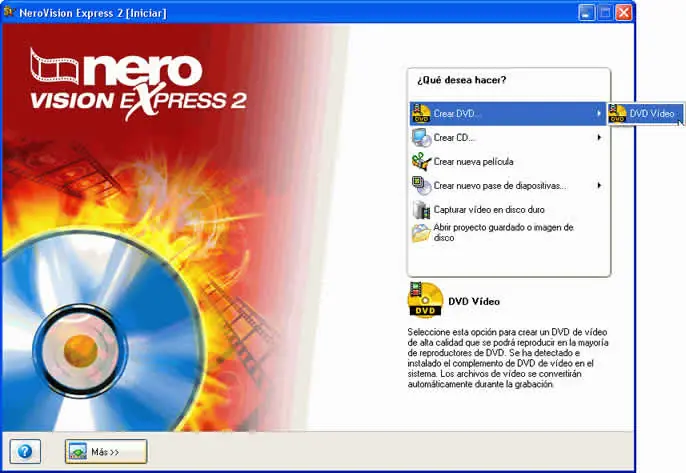
¡Ojo! Si al abrir Nero Vision no te da la opción de crear un DVD puede ser por
dos cosas: o no tienes instalada una grabadora de DVD en el ordenador o no
tienes los codec necesarios.
2- Bien le decimos que queremos hacer un DVD y
veremos esta pantalla:
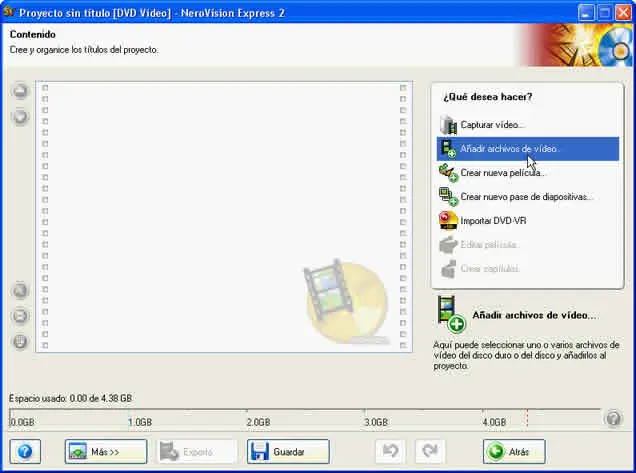
Le damos a añadir archivo de video... y le decimos donde tenemos la película que
seguramente sea un archivo .avi
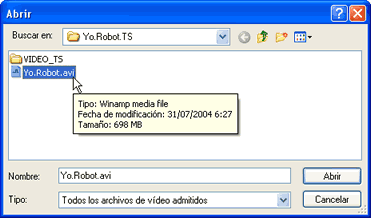
En mi caso voy a convertir la película de Yo robot. Así que marcamos la
película, le damos a abrir y listo. Ya tenemos la peli cargada.
3- Ahora miramos mas abajo y le damos a la opción
de "Más".
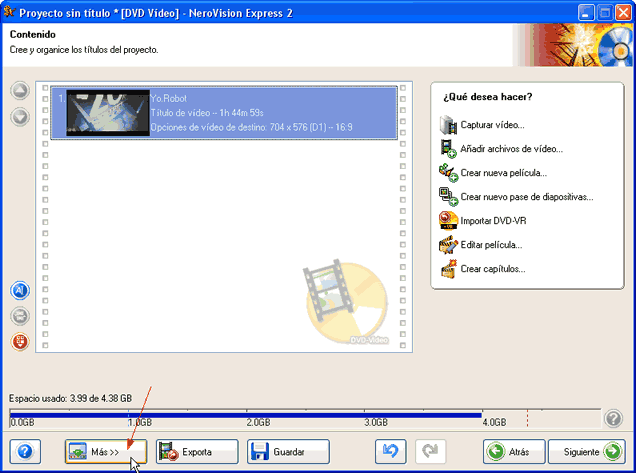
Le dais a "Más" y demarcáis la casilla de "Crear menú en disco". Esto lo hacemos
para que al meter el DVD en el reproductor, la peli se inicie de inmediato ya
que si hacemos un menú, corremos el riesgo de que el DVD no sea compatible con
el menú y no podamos ver la peli, así que mejor que empiece directo y listo.
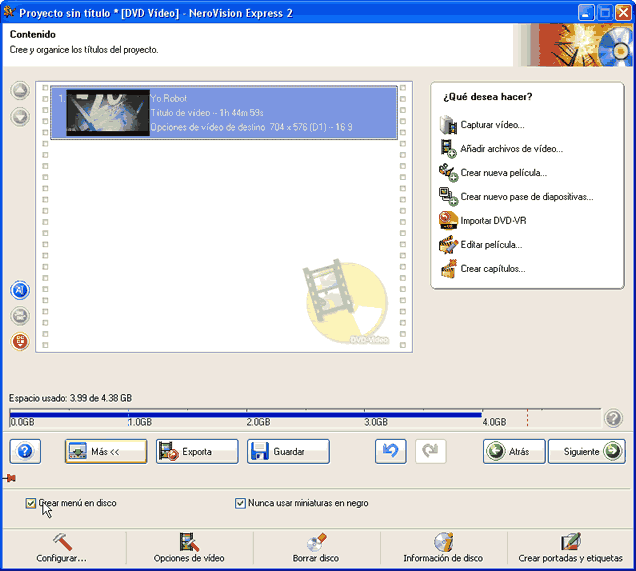
Con la casilla ya desmarcada le damos a "Siguiente".
4- Ahora nos enseñará como se verá la peli en el
DVD.
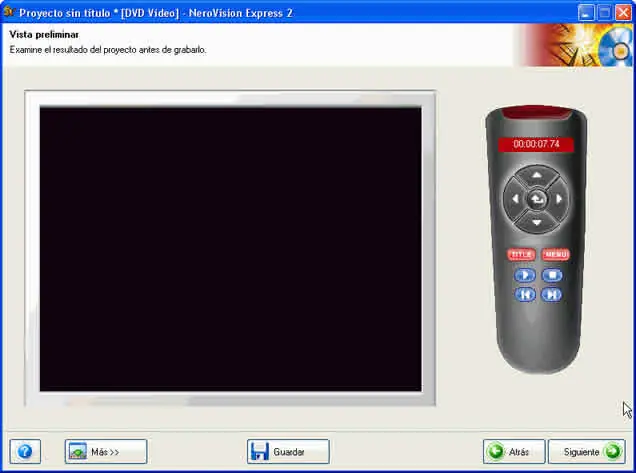
Aquí le damos otra vez a siguiente.
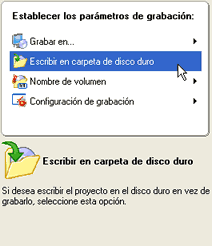
5- Ahora le decimos que queremos grabar los
archivos en el HD en vez de en un DVD. Así que Seleccionamos "Escribir en
carpeta de disco duro...".
6- Le decimos en qué carpeta queremos que lo guarde
y listo. ¿Por qué lo grabamos en el HD en vez de grabarlo a un DVD? Pues porque
hay veces que los archivos no caben en un DVD de 4,7 GB y tenemos que pasarlos
por el DVD Shrink, pero eso lo veremos mas adelante.
7- Ahora toca ponerle una etiqueta al volumen. Para
ello señalamos donde dice: Nombre de volumen.
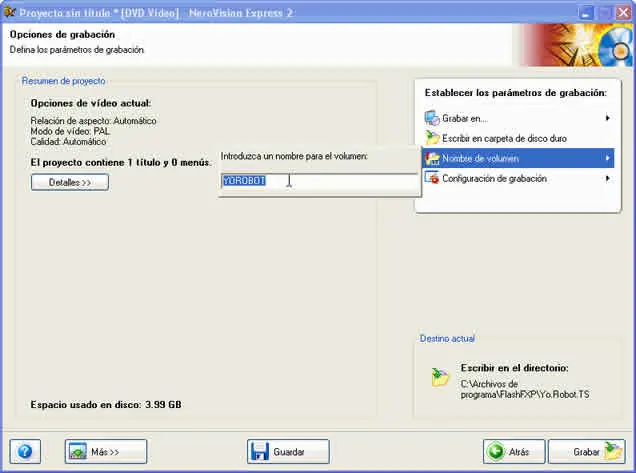
Le ponemos la etiqueta que en mi caso seria YOROBOT y le damos a "Grabar".
Ahora esperamos a que termine que dependiendo de la película tardara entre 2
horas y media y 3 horas y media. Esto también depende del ordenador que tengáis.
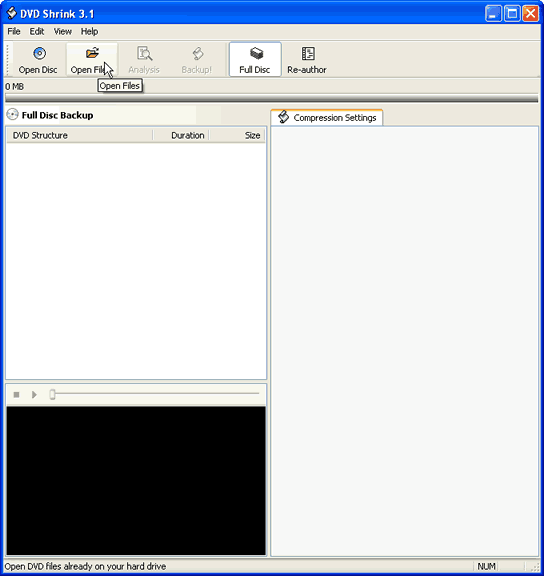
8- Ahora le toca al DVD Shrink. Abrimos el programa
y le damos a Open Files:
Buscamos la carpeta VIDEO_TS que nos habrá creado el Nero Vision y que por si no
lo sabéis, es la carpeta que contiene la peli en formato de DVD.
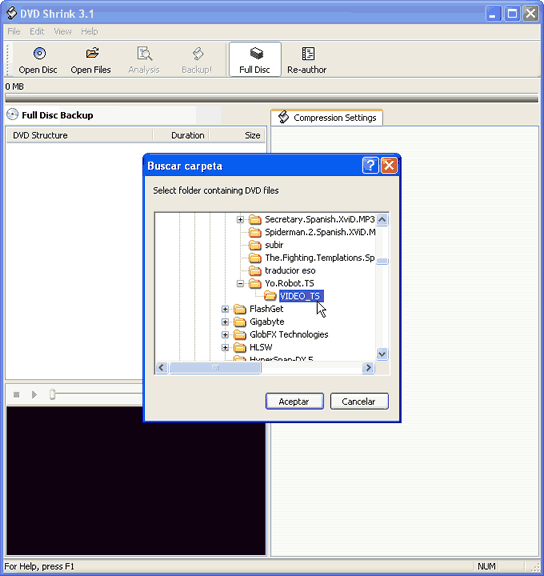
Seleccionamos la carpeta y le damos a "Aceptar". Al darle a Aceptar nos saldrá
un preview de la película a cámara rápida:
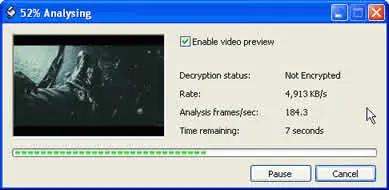
Esperamos a que acabe y veremos esto:
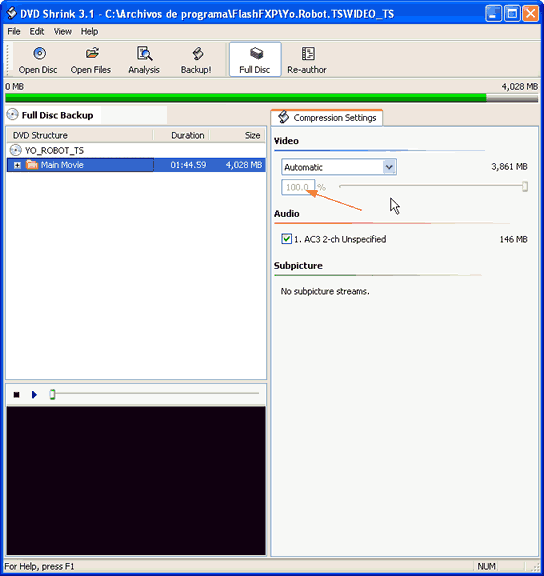
Si ahí marca 100% será que la peli ocupa menos de 4,7 GB y no es necesario que
le baje la calidad al video, pero si pone menos, NO PASA NADA, porque el
programa solo ajustará la calidad para que quepa y tranquilos que no notareis
nada. Por eso os he comentado antes que mejor grabar los archivos al HD con el
Nero Vision que a un DVD.
9- Ahora le damos a "Backup" y nos saldrá esta
pantalla:
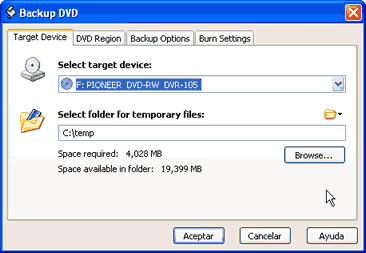
Donde dice "Select target device" le indicamos la grabadora de DVD que vamos a
usar y donde dice "Select folder for temporary files" le indicamos cualquier
carpeta que no sea la misma donde tenemos la peli, ya que esa la va a usar como
carpeta temporal. Ale, le damos a aceptar y listo, sólo queda esperar a que
termine de hacer cositas y él solo grabará el DVD. Como resultado tenemos la
Bueno pues una vez mas me siento muy a gusto de haber compartido lo poco que se
con todos vosotros y una vez mas me siento realizado como persona.
INTERNET ES TAN GRANDE PORQUE NOS HACE SENTIR LIBRE A TODOS. COMPARTE LO QUE
SEPAS CON LOS DEMAS PORQUE EL CONOCIMIENTO PERTENECE AL MUNDO Y EL MUNDO ES DE
TODOS.
tratar de que aprendáis a bajaros una película de Internet y la podáis convertir
para ver en vuestra PS2 (sin necesidad de chip), en vuestro DVD de casa o en
cualquier cosa que reproduzca DVD.
¿Por qué pasarla a un DVD en vez de a un VCD? Si un CD es mas barato... Sí, pero
para comprimir una película en un solo CD o bien le has de bajar el bitrate
(menos calidad) o en la mayoría de casos no te cabrá en un solo CD. También es
un proceso mas lento, me atrevo a decir que es casi el doble de tiempo. Así que
vamos a pasarlo a un DVD que luego es mas cómodo de ver y así no pierde calidad.
¿Qué necesitamos?
1. Grabadora de DVD
2. Un DVD Virgen
3. Nero Vision Express -http://www.nero.com/esl/downloads.html
4. DVD Shrink- http://www.mundodivx.com/descargas.php?id=37
5. 6 GB de espacio libre en el disco duro
6. Un poco de paciencia
Empezamos...
Voy a suponer que ya tenéis la película en vuestro disco duro, pero sino es así,
pues tienes muchas paginas de las cuales bajar películas que actualmente están
en el cine.
1- Con la película ya en nuestro ordenador, abrimos
Nero Vision y le decimos que queremos crear un DVD:
¡Ojo! Si al abrir Nero Vision no te da la opción de crear un DVD puede ser por
dos cosas: o no tienes instalada una grabadora de DVD en el ordenador o no
tienes los codec necesarios.
2- Bien le decimos que queremos hacer un DVD y
veremos esta pantalla:
Le damos a añadir archivo de video... y le decimos donde tenemos la película que
seguramente sea un archivo .avi
En mi caso voy a convertir la película de Yo robot. Así que marcamos la
película, le damos a abrir y listo. Ya tenemos la peli cargada.
3- Ahora miramos mas abajo y le damos a la opción
de "Más".
Le dais a "Más" y demarcáis la casilla de "Crear menú en disco". Esto lo hacemos
para que al meter el DVD en el reproductor, la peli se inicie de inmediato ya
que si hacemos un menú, corremos el riesgo de que el DVD no sea compatible con
el menú y no podamos ver la peli, así que mejor que empiece directo y listo.
Con la casilla ya desmarcada le damos a "Siguiente".
4- Ahora nos enseñará como se verá la peli en el
DVD.
Aquí le damos otra vez a siguiente.
5- Ahora le decimos que queremos grabar los
archivos en el HD en vez de en un DVD. Así que Seleccionamos "Escribir en
carpeta de disco duro...".
6- Le decimos en qué carpeta queremos que lo guarde
y listo. ¿Por qué lo grabamos en el HD en vez de grabarlo a un DVD? Pues porque
hay veces que los archivos no caben en un DVD de 4,7 GB y tenemos que pasarlos
por el DVD Shrink, pero eso lo veremos mas adelante.
7- Ahora toca ponerle una etiqueta al volumen. Para
ello señalamos donde dice: Nombre de volumen.
Le ponemos la etiqueta que en mi caso seria YOROBOT y le damos a "Grabar".
Ahora esperamos a que termine que dependiendo de la película tardara entre 2
horas y media y 3 horas y media. Esto también depende del ordenador que tengáis.
8- Ahora le toca al DVD Shrink. Abrimos el programa
y le damos a Open Files:
Buscamos la carpeta VIDEO_TS que nos habrá creado el Nero Vision y que por si no
lo sabéis, es la carpeta que contiene la peli en formato de DVD.
Seleccionamos la carpeta y le damos a "Aceptar". Al darle a Aceptar nos saldrá
un preview de la película a cámara rápida:
Esperamos a que acabe y veremos esto:
Si ahí marca 100% será que la peli ocupa menos de 4,7 GB y no es necesario que
le baje la calidad al video, pero si pone menos, NO PASA NADA, porque el
programa solo ajustará la calidad para que quepa y tranquilos que no notareis
nada. Por eso os he comentado antes que mejor grabar los archivos al HD con el
Nero Vision que a un DVD.
9- Ahora le damos a "Backup" y nos saldrá esta
pantalla:
Donde dice "Select target device" le indicamos la grabadora de DVD que vamos a
usar y donde dice "Select folder for temporary files" le indicamos cualquier
carpeta que no sea la misma donde tenemos la peli, ya que esa la va a usar como
carpeta temporal. Ale, le damos a aceptar y listo, sólo queda esperar a que
termine de hacer cositas y él solo grabará el DVD. Como resultado tenemos la
Bueno pues una vez mas me siento muy a gusto de haber compartido lo poco que se
con todos vosotros y una vez mas me siento realizado como persona.
INTERNET ES TAN GRANDE PORQUE NOS HACE SENTIR LIBRE A TODOS. COMPARTE LO QUE
SEPAS CON LOS DEMAS PORQUE EL CONOCIMIENTO PERTENECE AL MUNDO Y EL MUNDO ES DE
TODOS.