TARINGA!
Hola taringueros aca aprenderan a hacer este tipo de letra


Nota: el tutorial no es mio.. lo vi por la web en ingles y Pienso postear muchos de ellos aca traducidos paso por paso Y luego realizar un post donde salgan todos los efectos juntos para elijan a gusto Cual tipo de letra quieren realizar!
Comenzemos
1º Paso
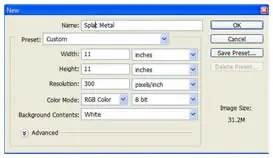
Crear una nueva imagen con los siguientes atributos:
* Anchura: 11 pulgadas
* Altura: 11 pulgadas
* Resolución: 300 ppp, 8 bits
* Color de fondo: Blanco
* Modo de color: RGB
2º paso
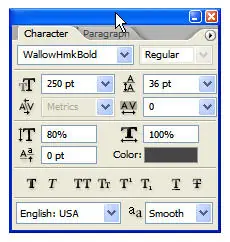
Dado que el efecto deseado a aparecer licuado, una fuente que parece haber sido hecha con un pincel o lápiz ronda funcione a la perfección. Seleccione la herramienta Texto y abrir la paleta de caracteres de la barra de opciones. La fuente que ha elegido se llama 'WallowHmkBold' ... si no lo tiene instalado en su sistema sólo tiene que utilizar la fuente de su elección. Los atributos de los caracteres se ve a continuación:
3º paso
Tenga en cuenta que el color es gris en el rango de # 666666 y NO marcado negro.
Escriba una palabra en toda la faz de la imagen.

4º paso
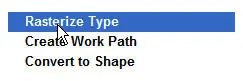
Rasterizar la capa de texto, luego pintar algunos puntos adicionales gris en torno al tipo.

5º paso
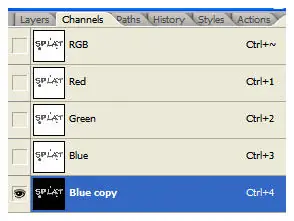
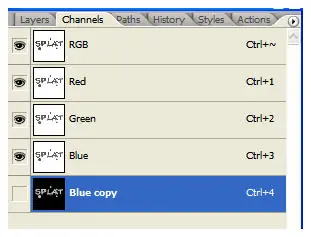
Abra la paleta Canales y duplicar un canal ... el canal azul funcionará bien. Ir a Imagen> Ajustes> Invertir.
6º paso
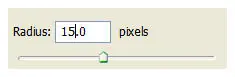
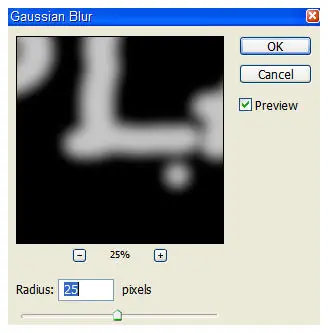
Abra el menú Filtro y seleccione Desenfocar> Desenfoque gaussiano. En primer lugar, borroso el canal en un radio de 25 píxeles. Blur el canal de nuevo en un radio de 15 píxeles.
7º paso
Encienda todas las otras capas (Haga clic en el ojo a la izquierda de RGB)
Apague el canal Azul copia, pero no eliminarlo ... lo necesitará en un momento o dos.
Haga clic en las letras RGB para asegurarse de que ª canal RGB está activo.
8º paso
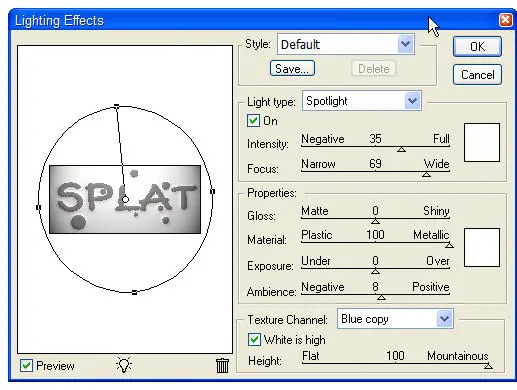
Ir a Filtro> Interpretar> Efectos de iluminación. Configurarlo como se indica en la siguiente imagen ... asegúrate de seleccionar el canal Azul copia como el Canal de textura.
Asegúrese de cambiar el ángulo de la luz y la forma de la izquierda arrastrando los 4 puntos
9º paso
El resultado de todo lo que es un bisel bastante básico, y sí, usted puede hacer casi lo mismo con un estilo de capa. Algunos hábitos son duros de matar, sin embargo, y me gusta el resultado final mejor cuando los canales entran en juego. ¿Qué puedo decir? He estado haciendo de esta manera por lo menos desde PS 6, y si no está roto, no lo arregles!
10º paso
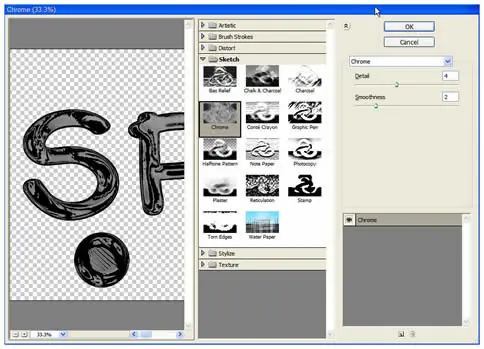
Duplicar la capa de texto e ir a Filtro> Bosquejar> Cromo. Establecer las reflexiones como se ve en el cuadro de diálogo siguiente:
11º paso
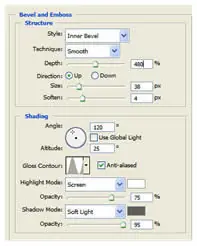
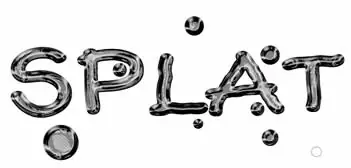
Ahora puedes jugar con estilos de capa un poco. Abra el cuadro de diálogo Estilos de capa y seleccione Bisel / Relieve. Introduzca los siguientes ajustes ... en cuenta que el color de la sombra es más gris en el rango de # 666666 y negro no. Asegúrese de que el contorno de brillo se cambia a cone.Once hacer clic en Aceptar.
12º paso
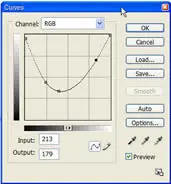
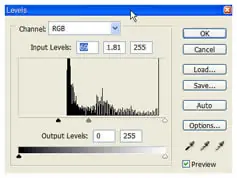
Hacer una capa de ajuste de curvas y la capa de ajuste de niveles con los ajustes se ve aquí:
13º paso
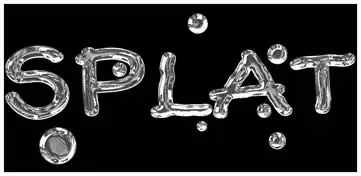
Contra un fondo negro el brillo realmente sale.
14º paso
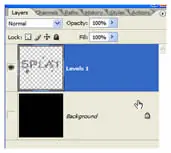
Apague la capa de fondo o de las capas (si se ha añadido el negro por separado) y combinar todos los demás juntos.
15º paso
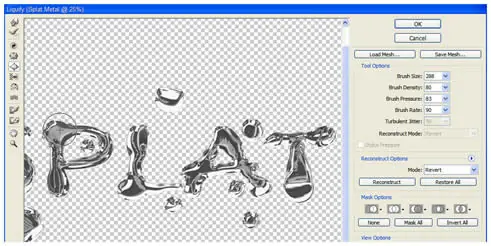
Para dar el tipo de un líquido de calidad mejorada, vaya a Filtro> Licuar. Utilice la herramienta de hincha para expandir o de otro tipo de urdimbre partes del texto como se ve aquí. Una vez que esté satisfecho con las distorsiones, haga clic en Aceptar
16º paso
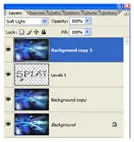
Ahora se puede lanzar el texto a cualquier imagen que usted así lo desea. En el siguiente ejemplo, he borrosa un fondo de tecnología de estilo, el tipo de puesto en ese documento, entonces se coloca un duplicado de la capa borrosa sobre el texto. El modo de fusión de la capa superior se cambia a una luz suave para servir como reflexiones en el tipo, o de hacer el tipo aparece transparente que permite ver el fondo a través de él. Voy a dejar que decida lo que está sucediendo ..

! si no les sale es porq no han seguido bien las instrucciones con constancia y pasiencia se logra hacer !
Recuerden RECOMENDAR pls! para q otros puedan verr este post !
Hola taringueros aca aprenderan a hacer este tipo de letra
Nota: el tutorial no es mio.. lo vi por la web en ingles y Pienso postear muchos de ellos aca traducidos paso por paso Y luego realizar un post donde salgan todos los efectos juntos para elijan a gusto Cual tipo de letra quieren realizar
!
Comenzemos
1º Paso
Crear una nueva imagen con los siguientes atributos:
* Anchura: 11 pulgadas
* Altura: 11 pulgadas
* Resolución: 300 ppp, 8 bits
* Color de fondo: Blanco
* Modo de color: RGB
2º paso
Dado que el efecto deseado a aparecer licuado, una fuente que parece haber sido hecha con un pincel o lápiz ronda funcione a la perfección. Seleccione la herramienta Texto y abrir la paleta de caracteres de la barra de opciones. La fuente que ha elegido se llama 'WallowHmkBold' ... si no lo tiene instalado en su sistema sólo tiene que utilizar la fuente de su elección. Los atributos de los caracteres se ve a continuación:
3º paso
Tenga en cuenta que el color es gris en el rango de # 666666 y NO marcado negro.
Escriba una palabra en toda la faz de la imagen.
4º paso
Rasterizar la capa de texto, luego pintar algunos puntos adicionales gris en torno al tipo.
5º paso
Abra la paleta Canales y duplicar un canal ... el canal azul funcionará bien. Ir a Imagen> Ajustes> Invertir.
6º paso
Abra el menú Filtro y seleccione Desenfocar> Desenfoque gaussiano. En primer lugar, borroso el canal en un radio de 25 píxeles. Blur el canal de nuevo en un radio de 15 píxeles.
7º paso
Encienda todas las otras capas (Haga clic en el ojo a la izquierda de RGB)
Apague el canal Azul copia, pero no eliminarlo ... lo necesitará en un momento o dos.
Haga clic en las letras RGB para asegurarse de que ª canal RGB está activo.
8º paso
Ir a Filtro> Interpretar> Efectos de iluminación. Configurarlo como se indica en la siguiente imagen ... asegúrate de seleccionar el canal Azul copia como el Canal de textura.
Asegúrese de cambiar el ángulo de la luz y la forma de la izquierda arrastrando los 4 puntos
9º paso
El resultado de todo lo que es un bisel bastante básico, y sí, usted puede hacer casi lo mismo con un estilo de capa. Algunos hábitos son duros de matar, sin embargo, y me gusta el resultado final mejor cuando los canales entran en juego. ¿Qué puedo decir? He estado haciendo de esta manera por lo menos desde PS 6, y si no está roto, no lo arregles!
10º paso
Duplicar la capa de texto e ir a Filtro> Bosquejar> Cromo. Establecer las reflexiones como se ve en el cuadro de diálogo siguiente:
11º paso
Ahora puedes jugar con estilos de capa un poco. Abra el cuadro de diálogo Estilos de capa y seleccione Bisel / Relieve. Introduzca los siguientes ajustes ... en cuenta que el color de la sombra es más gris en el rango de # 666666 y negro no. Asegúrese de que el contorno de brillo se cambia a cone.Once hacer clic en Aceptar.
12º paso
Hacer una capa de ajuste de curvas y la capa de ajuste de niveles con los ajustes se ve aquí:
13º paso
Contra un fondo negro el brillo realmente sale.
14º paso
Apague la capa de fondo o de las capas (si se ha añadido el negro por separado) y combinar todos los demás juntos.
15º paso
Para dar el tipo de un líquido de calidad mejorada, vaya a Filtro> Licuar. Utilice la herramienta de hincha para expandir o de otro tipo de urdimbre partes del texto como se ve aquí. Una vez que esté satisfecho con las distorsiones, haga clic en Aceptar
16º paso
Ahora se puede lanzar el texto a cualquier imagen que usted así lo desea. En el siguiente ejemplo, he borrosa un fondo de tecnología de estilo, el tipo de puesto en ese documento, entonces se coloca un duplicado de la capa borrosa sobre el texto. El modo de fusión de la capa superior se cambia a una luz suave para servir como reflexiones en el tipo, o de hacer el tipo aparece transparente que permite ver el fondo a través de él. Voy a dejar que decida lo que está sucediendo ..
! si no les sale es porq no han seguido bien las instrucciones con constancia y pasiencia se logra hacer !
Recuerden RECOMENDAR pls
! para q otros puedan verr este post !