 Hola como les va??? amigos Taringueros...
En este Tutorial les enseñaré a hacer un cartel o señal con estilo casino de Las Vegas, en el Photoshop, utilizando y modificando el texto que quieras.

Mira como queda:
Te gustó?, comencemos...
Paso 1.
Abrimos Photoshop y creamos un nuevo documento, con el texto que queramos en alineación vertical y con la Arial Black, (yo tengo 1113X1440 de tamaño) ponle el que quieras...
Paso 2.
Con la capa seleccionada vamos a: Layer>Layer Style>Drop Shadow y aplicamos estas opciones de sombra:
Paso 3.
Para darle profundidad, aplica estas opciones de sombra interna:
Paso 4.
Ahora aplica estas opciones de bisel y relieve para darle efecto tridimensional:
Paso 5.
En caso de que tu texto sea de diferente color al mío, puedes usar la capa de color y añadir este: #b2355b.
Paso 6.
Ahora vamos a agregarle estilo, sigue las opciones y aplica este color: #6f0022.
Paso 7.
Ahora veamos como nos va quedando:
Paso 8.
Ahora vamos a agregar los foquitos o luces para las letras... puedes obtener la imagen aca:
Después recortamos el foquito con la herramienta marco eliptico, así:
Paso 9.
Luego multiplicamos los foquitos y llenamos las letras de luces como se muestra:
Luego que lo terminemos, unimos todos los foquitos en una sola capa.
Paso 10.
Seleccionamos la capa de las luces y vamos a: Layer>Layer Style>Drop Shadow y aplicamos estos valores:
Paso 11.
Ahora seleccionamos brillo externo y le aplicamos estas opciones:
Esto es para darle un brillo por fuera y que se vea mucho mas realista nuestra imagen.
Paso 12.
Ahora vamos a Image>Adjustments>Hue and Saturation marcamos la casilla de colorear y el matiz lo cambiamos a rosa:
Paso 13.
Duplicamos la capa y en la otra vamos a: Filter>Blur>Gaussian Blur Usamos 20px de radius, agrupamos esta capa en un folder y cambiamos en el folder la mezcla a Color Dodge.
Paso 14.
Con la herramienta Borrador y un cepillo muy suave, cambiamos su tamaño por el tamaño de los focos. Luego, con la capa blur del paso anterior seleccionada comenzamos a borrar algunas luces para que se vea menos uniforme, por lo que habrá luces no tan brillantes. Que dará más realismo al cartel:
Paso 15.
Volvemos a nuestra foto de referencia para los focos y recortamos uno que esté fundido:
Paso 16.
Lo pasamos a nuestro documento y lo duplcamos varias veces y le damos el mismo tamaño que los otros para que se vean algunos focos fundidos, terminado esto, los unimos en una capa:
Quedará así:
Paso 17.
Vamos a Layer>Layer Style>Drop Shadow y aplicamos estas opciones para la sombra:
Paso 18.
Hasta ahora vamos así:
Paso 19.
Ahora vamos a agregar unos destellos, puedes utilizar esta imagen:
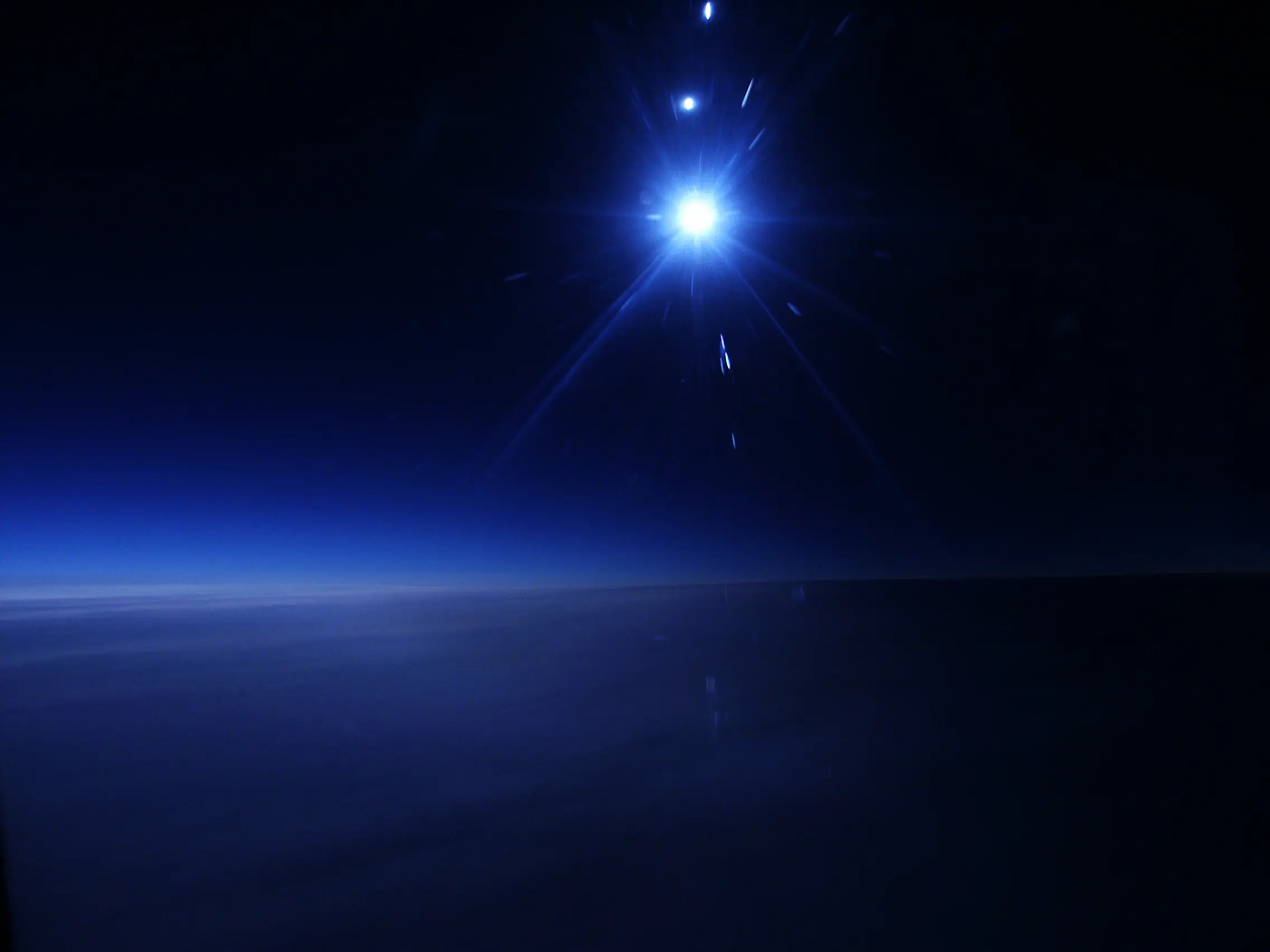
Después le reajustamos el tamaño para que solo se vea la bengala, y para que los colores encajen, vamos a Image>Adjustments>Hue and Saturation y le marcamos colorear y el matiz de rosa:
Las ponemos en unas cuantas letras y le cambiamos el Modo a Screen.
Paso 20.
Ahora ya solo quitale los efectos al texto dejando solo el color rosa y aplicando un Gaussian blur, para despues pintar la parte superpuesta con la herramienta brocha:
Paso 21.
Ahora vamos a agregar una imagen de concreto como fondo, la encuentras aca:
Paso 22.
Vamos a poner la capa de concreto detras del fondo negro y con la herramienta de goma, vamos a borrar muy suavemente y con opacidad a 20%:
Paso 23.
Selecciona la pared de concreto y vamos a: Layer>Layer Style>Color Overlay vamos a ponerlo en rosa y usar el modo multiplicar para que parezca que la pared se ilumina por la señal:
Paso 24.
Seleccionamos todas las capas y las duplicamos o tecleamos el comando: Commando (Mac) Control (Pc) + Alt + Shift + E.
Luego vamos a Filter>Blur>Gaussian Blur y usamos 20px de radius, obtendremos una capa muy difuminada asi que cambiamos el modo a Screen y la opacidad a 60%:
 Paso 25.
Agrega lo que sientas que le falta, para mejorarlo, si quieres puedes agregar una capa inferior de blur para darle mas brillo aún... o (Como yo) puedes hacer las bengalas mas grandes, porque me quedaron muy pequeñas en pasos anteriores, espero que te haya gustado, recomiendame y sigueme (los puntos guardaselos a los novatos, los necesitan mas que yo) espero que te haya servido.
Acá está el resultado final:

ESTE POST FUE CREACIÓN DE BLACKSD_COLOUR, LO CERTIFICA MIS
IMAGENES, YA QUE EN EL TEXTO DE PHOTOSHOP DICE
BLACKSDCOLOUR, SI VES ESTE POST POR ALGUN OTRO LADO,
DENUNCIALO! ES REPOST...
