Paso 1
Abrir Photoshop y crear un nuevo documento, que solía 1920x1200 píxeles de tamaño . A continuación, llenar el fondo con un color muy oscuro # 1f1e1e.
Paso 2
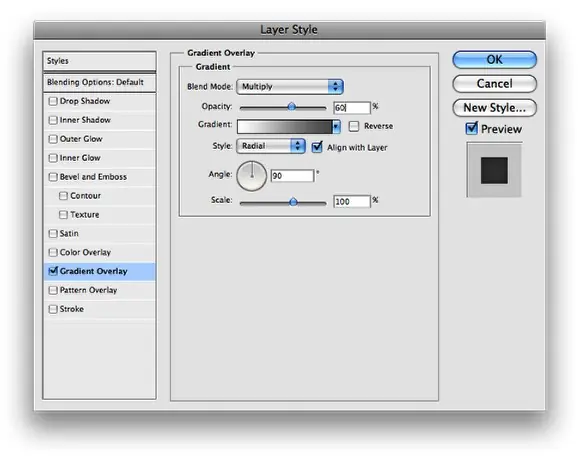
Con la capa de fondo seleccionado, ve a Capa> Estilo de capa Superposición de degradado> . Elija gris (# 707070 ) y el blanco de los colores. Cambiar el modo de fusión a Multiplicar y la Opacidad al 60% . El estilo será radial . Asegúrese de que el blanco está en el centro. como estamos usando multiplicar los bordes de la imagen será más oscura. Estoy solicitando este gradiente a través de estilos de capa, porque quiero agregar un filtro a la capa más tarde y después voy a ser capaz de probar diferentes colores.
Paso 3
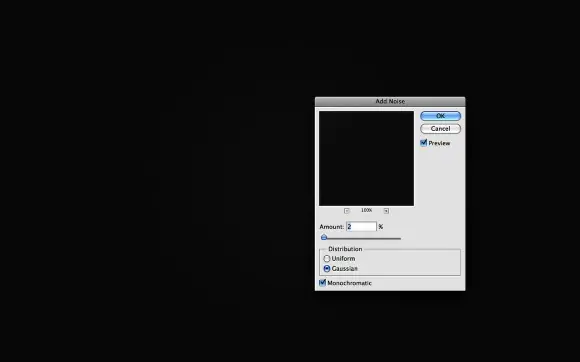
Ahora ve a Filtro> Ruido> Añadir . El uso del 2%, Gauss y asegúrese de que ha seleccionado monocromática . Incorporación de ruido a los gradientes es muy bueno porque hace que el gradiente más sutil.
Paso 4
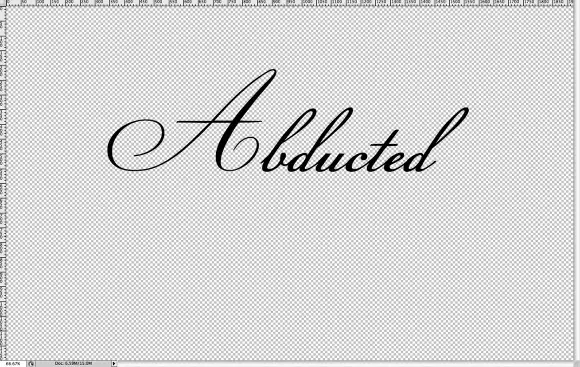
Vamos a añadir el texto. Vamos a necesitar una fuente de estilo de la caligrafía, estoy usando Champignon y se puede descargar . Tipo de secuestrados primero.
Paso 5
Ahora justo debajo de la línea de tipo "secuestrado" "por". Yo otra fuente para ello ", Champignon Alt S. .." y se puede descargar en http://dafont.com así. Use la siguiente imagen como referencia de la posición y tratar de conectar las palabras como la "B".
http://es.ffonts.net/Champignon-Alt-Swash.font
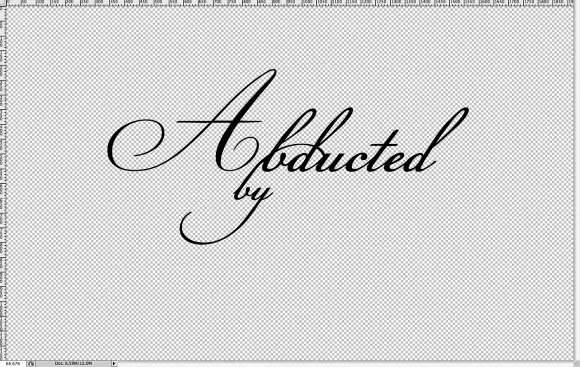
Paso 6
Escriba la palabra "diseño". Pagar el uso final de la "Y" para conectar con la "D", que es muy importante que las palabras se conectan de lo contrario el efecto no va a funcionar así.
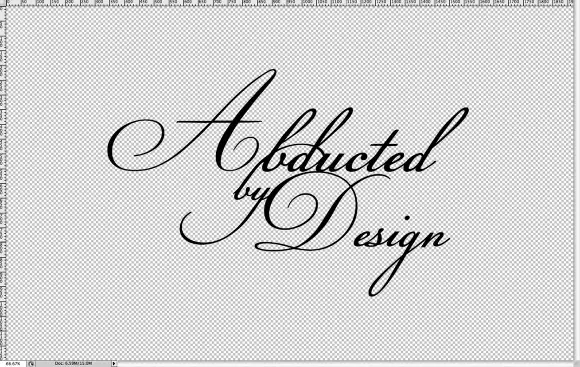
Paso 7
Para hacer el efecto más atractivo que vamos a añadir algunos remolinos. Esto es más o menos lo mismo que yo en otro tutorial del tipo remolino en Photoshop. Pero básicamente, vamos a importar un elemento de turbulencia y el lugar que antes de la "A". El que estoy utilizando fue cortesía de Shutterstock y puede descargarlo aquí
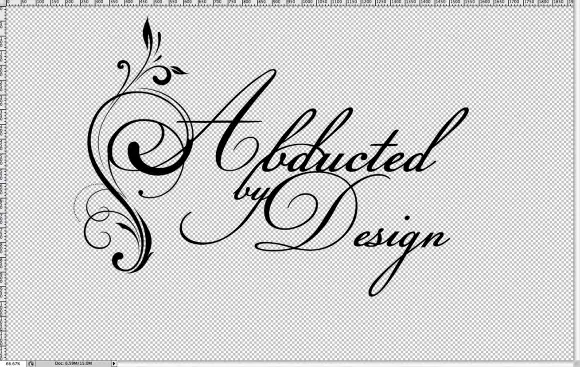
Paso 8
Colocar un elemento más en el final de "Diseño" con la "n". He utilizado el mismo elemento que he usado en el paso anterior, sólo un poco más pequeño.
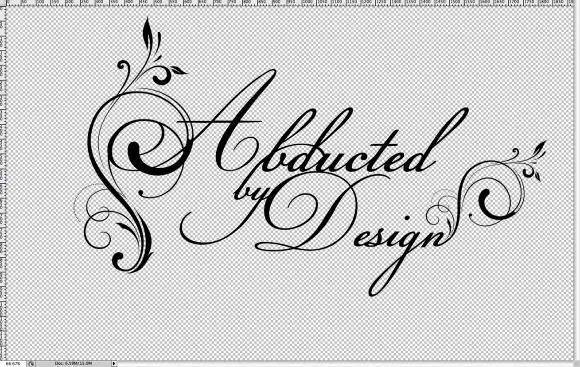
Paso 9
Ahora añade otro remolino en la "Y".
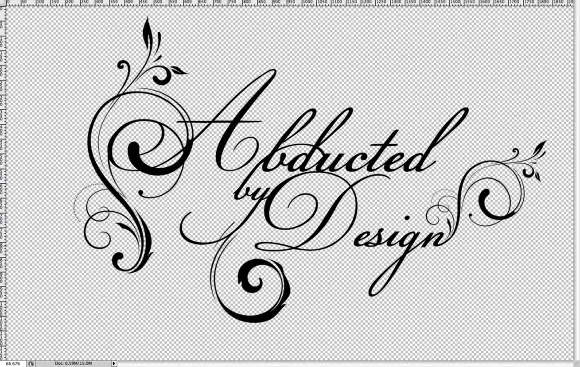
Paso 10
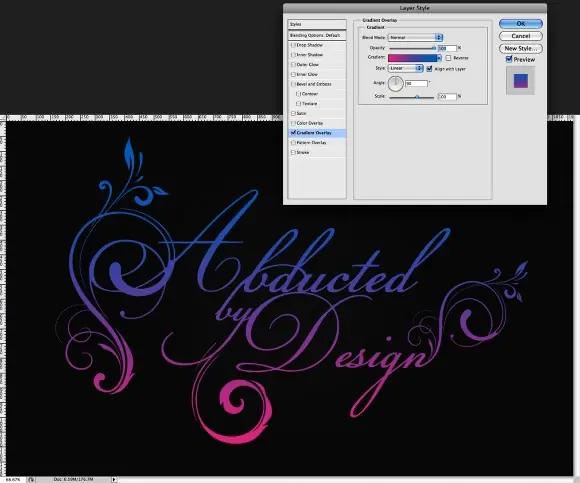
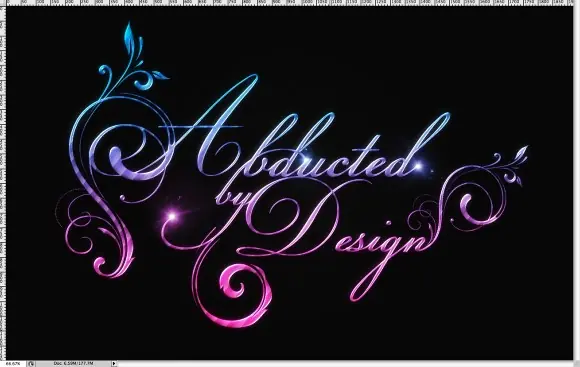
Ahora que tiene el texto con los remolinos de convertir a los objetos inteligentes . De esa manera se puede editar en cualquier momento. Y luego ir a Capa> Estilos de capa Superposición de degradado> . Use rosa y azul de los colores, lineal para el estilo, y 90 º para el ángulo.
Paso 11
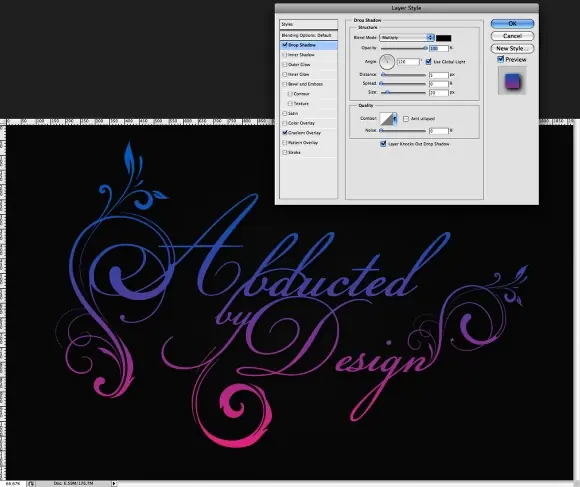
Después de la superposición de degradado seleccione Sombra . Use Multiplique por el modo de fusión de 120 º para el ángulo, 5 píxeles para la distancia y 20 píxeles de tamaño.
Paso 12
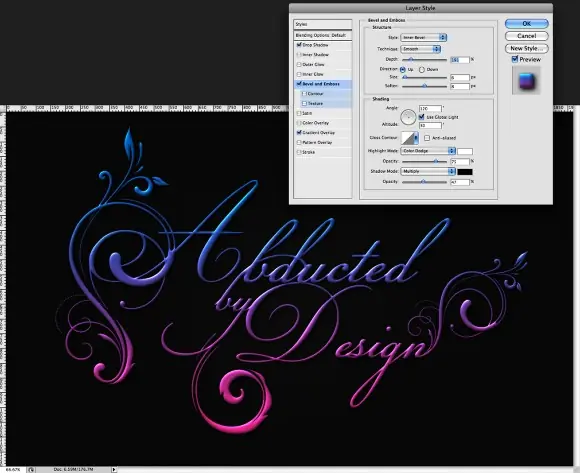
Después de la Sombra seleccione Bisel y relieve . Use Bisel interior para el estilo, suave para la técnica, un 190% de la profundidad. Para la Dirección uso para arriba, para el tamaño uso 6 píxeles y 8 píxeles para el Ablande. Ahora viene la parte sombreado uso 120 º para el ángulo de 30 º para la altitud. Para el uso del modo Resalte Color Dodge y blanco para el color con el 75% de opacidad. Luego, por la sombra de utilizar el modo Multiplicar y negro para el color con el 45% de opacidad. Seleccione Contorno también.
Paso 13
Duplicar la capa de texto y el lo primero que debe hacer es cambiar el relleno a 0% . De esta forma no habrá ningún color, pero el estilo de capa seguirá funcionando sobre una capa transparente. Desactivar la superposición de degradado también. Para el bisel y relieve cambiar la dirección de abajo. También aumentar la profundidad en un 370%. Para el tamaño de uso de 2 píxeles y 8 píxeles para el Ablande. Ahora para el sombreado, cambiar el ángulo de 145 º, 25 º de altitud. El modo más destacado será la pantalla con el blanco para el color y el 100% de opacidad, mientras que el Modo Sombra será del 0%.
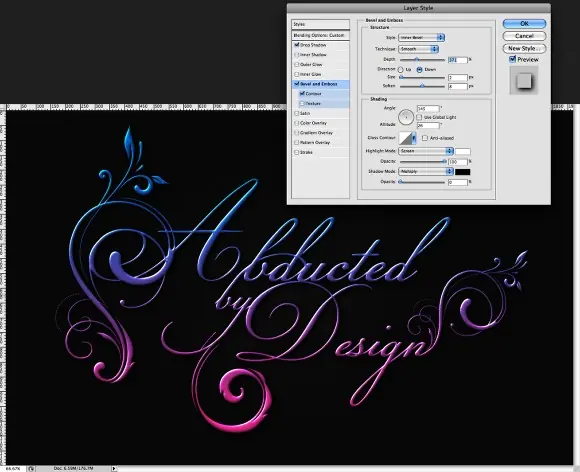
Paso 14
Duplicar la capa de nuevo para que el efecto más fuerte.
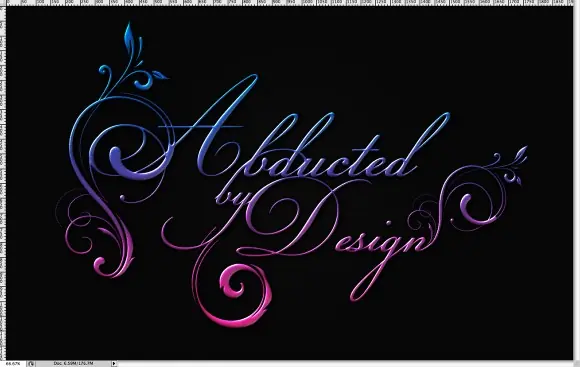
Paso 15
Duplicar la capa de nuevo, pero esta vez vamos a editar el bisel y relieve. Cambiar el Suavizar a 1 píxel. Para el Dodge Modo Color para resaltar su uso con un 70%. También desactivar la sombra.
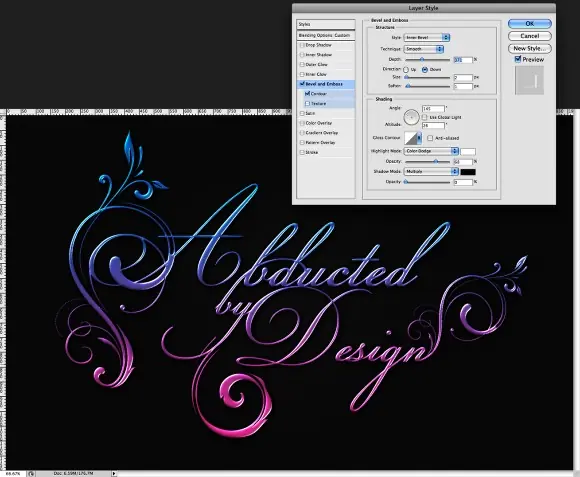
Paso 16
Ahora vamos a crear un patrón de uso en nuestro diseño. Crear un nuevo documento con 40 píxeles para la anchura y 200 píxeles para la altura.
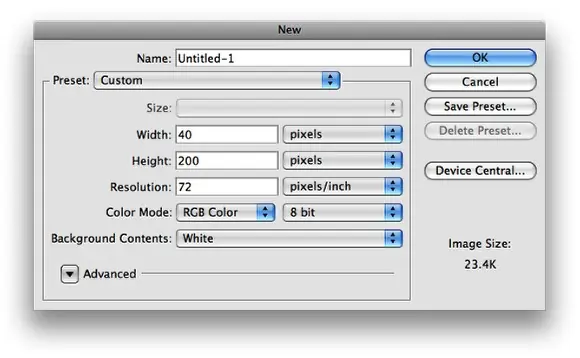
Paso 17
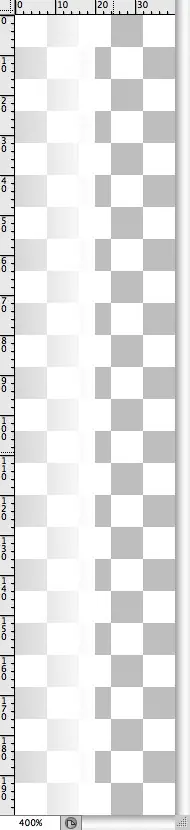
Cambiar el tamaño de la capa de fondo por lo que tendrá 20 píxeles de ancho. El relleno de la capa con un degradado Lienar con blanco para el color pero diferentes opacidades. Utilizar el 100% y el 40% de las opacidades de la gradiente. Use la siguiente imagen como referencia.
Paso 18
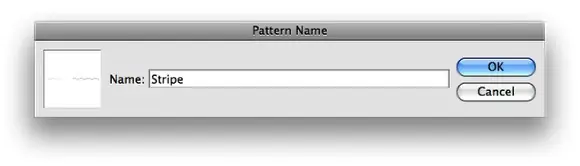
Vaya a Editar Patrón> Defin . Nombre de la banda y tiene un bonito patrón.
Paso 19
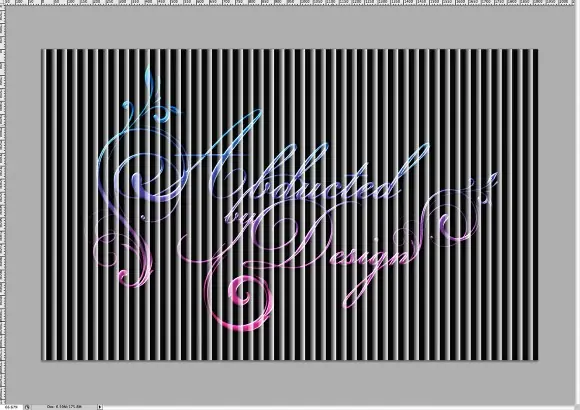
De vuelta a nuestro diseño, añadir una nueva capa y lo rellenamos con el patrón que acaba de crear.
Paso 20
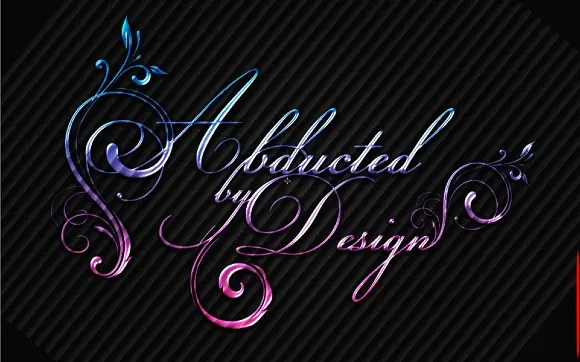
Rotar la capa con el patrón y cambiar el modo de fusión a luz suave.
Paso 21
Si pulsa Comando en un MAC o Control en un PC, haga clic en el pulgar de la capa de texto en el panel Capa. De esta forma se creará un marco de selección de la capa de texto. Es muy sencillo y muy útil. Después de que vaya a la Máscara de Capa>> Descubrir selección . El patrón se aplicará sólo sobre el texto.
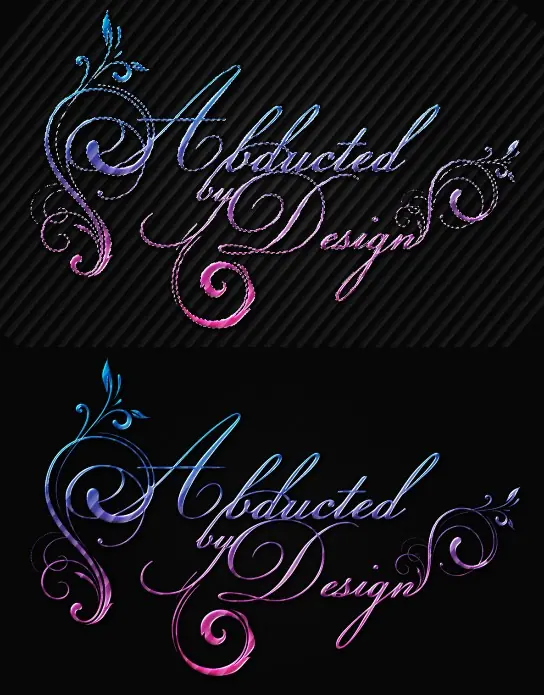
Paso 22
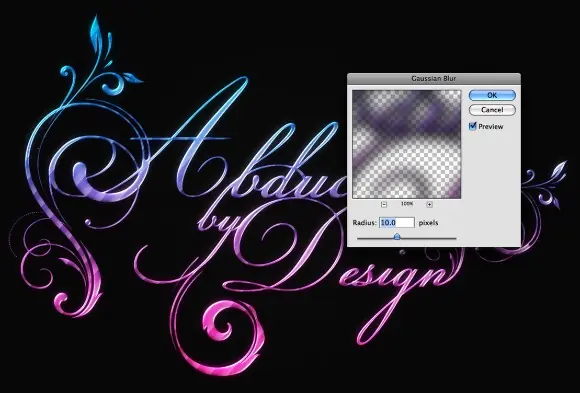
Seleccionar todas las capas para crear el efecto de texto y duplicarlas. El ir a Capa> Combinar capas . Después de que vaya a Filtro> Blur> Gaussian Blur . Utilice 10 píxeles para el radio y pulse Aceptar. Cambiar el modo de mezcla a la pantalla , que aporta calor agradable a la imagen.
Paso 23
Vamos a añadir algunos efectos de luz. Estoy usando una foto de archivo para crear el reflejo en la lente, se puede utilizar cepillos o incluso el filtro Lens Flare. La imagen que utiliza se puede descargar aquí
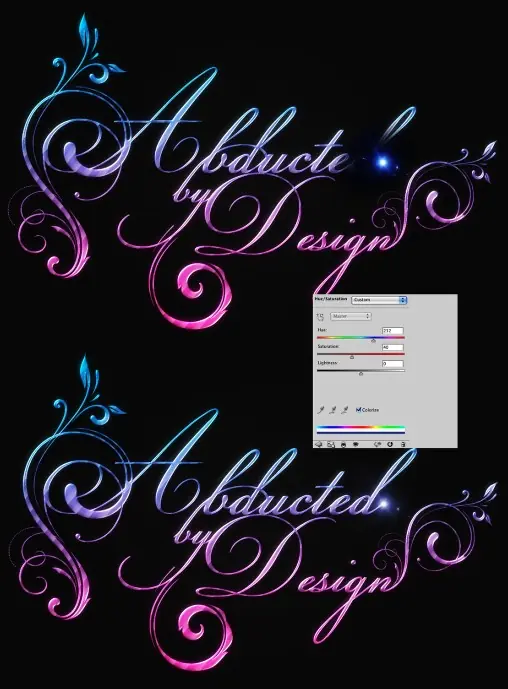
. Coloque sólo el destello de lente en el diseño y cambiar el modo de mezcla a la pantalla . Después de que vaya a Imagen> Ajustes> Tono y saturación . Seleccione Colorear y cambiar el tono hasta que obtenga un color que coincida con el color de la parte del efecto de texto a la luz será sobre él.
Paso 24
Duplicar el efecto de luz y se mueven más que otra carta.
Paso 25
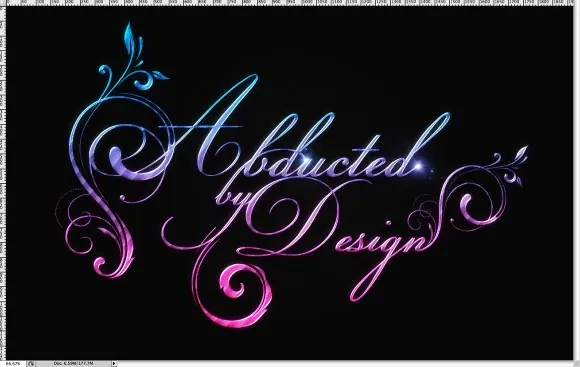
Duplicar la llamarada de la lente de nuevo y lo mueve sobre otra parte del diseño. Ir de nuevo a Imagen> Ajustes> Tono y Saturación y una vez más, seleccione colorear y tratar de igualar el color de la llamarada de la lente con el diseño.
Paso 26
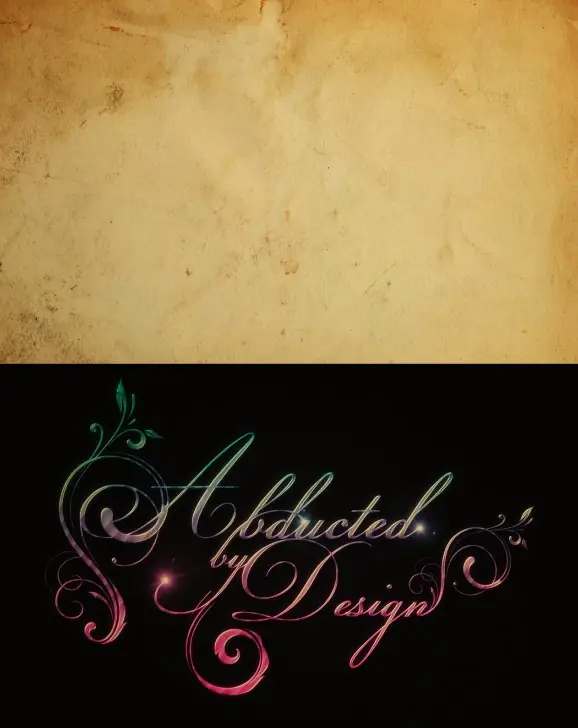
Importar una textura de papel y lugar en la parte superior de las otras capas. La imagen que utiliza es cortesía de Shutterstock y puede descargarlo aquí . Después de que el cambio del modo de fusión a Multiplicar.
Conclusión
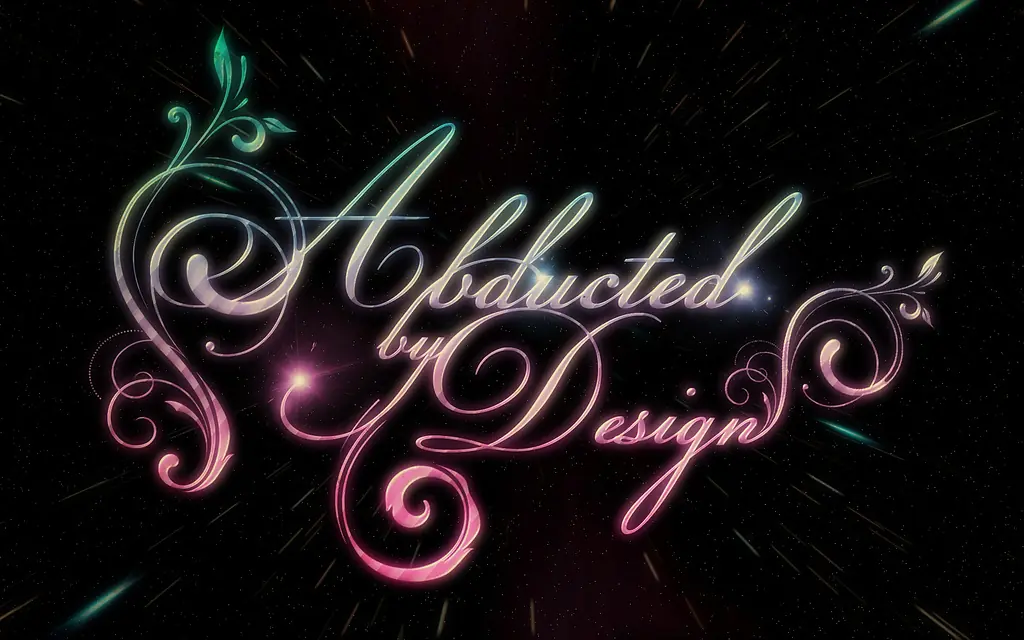
Usted puede agregar una escena del espacio debajo de ella, así o simplemente dejar que el ruido de fondo. Además, si quieres añadir más brillo a la imagen, simplemente duplicar todas las capas y se unen para una nueva, o simplemente pulse Comando (Mac) / Control (PC) + Alt + Mayúsculas + E. A continuación, aplicar un desenfoque gaussiano de 20 píxeles para el radio y cambiar el modo de mezcla a la pantalla.
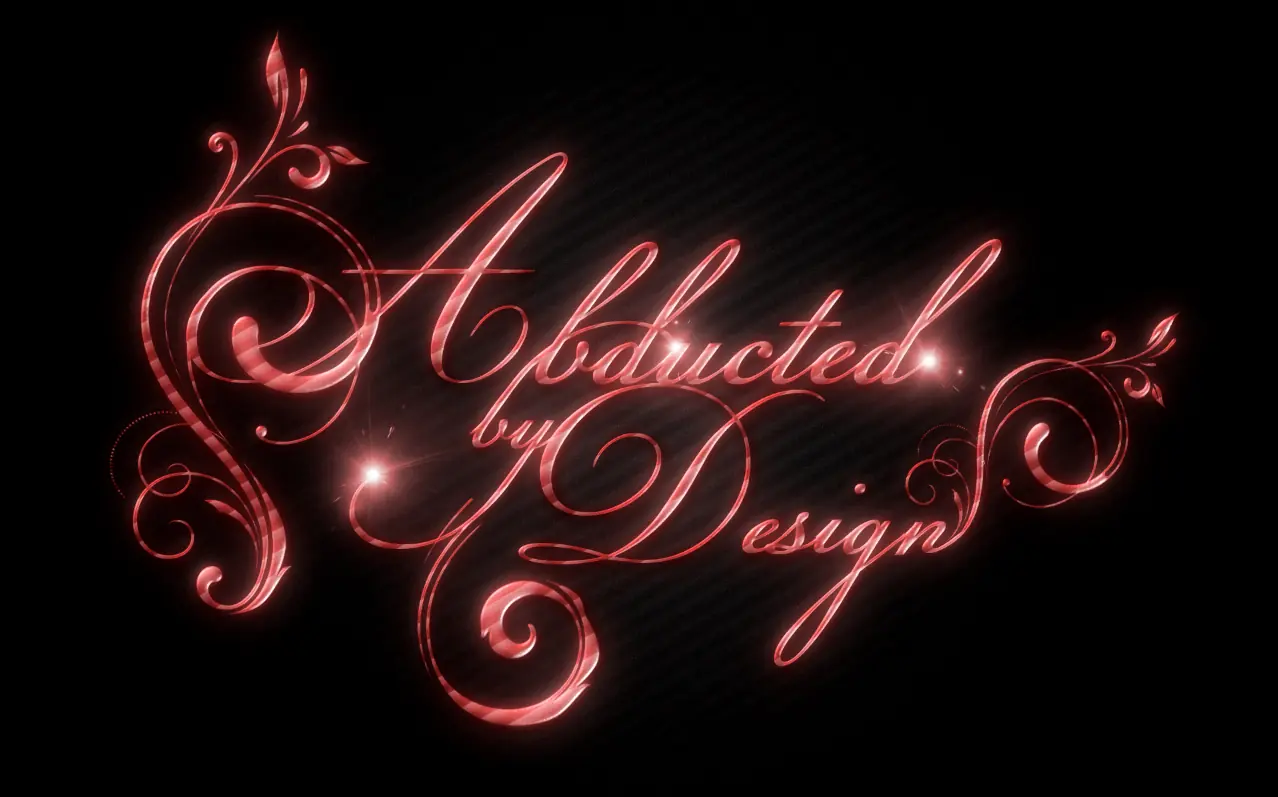
La idea de este efecto fue a jugar con los estilos de capa para crear un efecto de texto en una fuente bonita caligrafía. También pasamos por el proceso de creación de un patrón de rayas. La idea de estos tutoriales es mostrar algunas técnicas que se pueden aplicar a sus proyectos, no sólo la forma de crear el diseño, creo que el diseño es sólo para mostrar un ejemplo. Ahora le toca a usted.
Variaciones
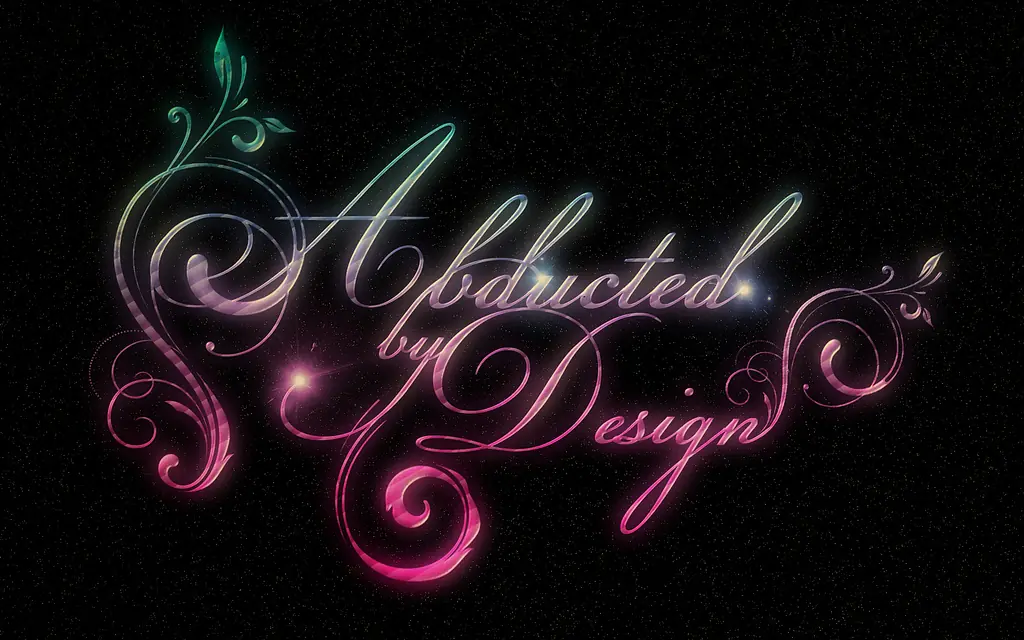
Descargar Sample:
http://imgs.abduzeedo.com/files/tutorials/Shine_Caligraphy_Text_Effect_in_Photoshop/Sample.psd.zip