Crear n Diseño de Cartel Galáctica moda en Photoshop
escenas Galáctica espacio son un tema popular para el arte digital, están llenos de textura y colores vibrantes, que son dos ingredientes de un diseño impresionante! Uso de los modos de fusión de Photoshop, junto con una mezcla de texturas y pinceles, vamos a perder en el espacio y crear un diseño abstracto cosmos anunciante.
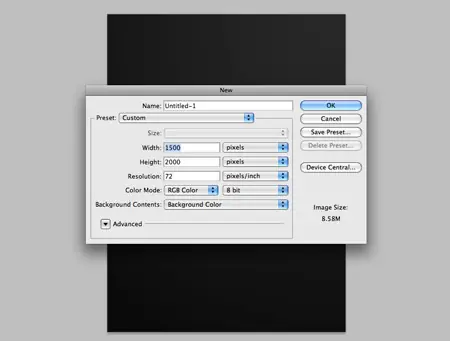
Abrir Photoshop y crear un nuevo documento. Dependiendo de sus objetivos generales, es posible que desee especificar las dimensiones de un cartel impreso, de lo contrario un documento de 72 ppp es ideal para uso en pantalla. Llene el fondo con un color gris oscuro.
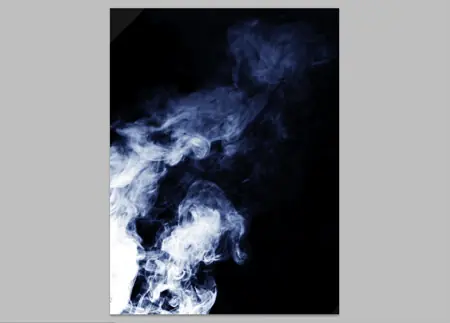
Coge un par de imágenes de origen de las nubes de humo, estas imágenes son cortesía de particular Shutterstock (1) (2). Pegar las imágenes en el documento y condiciones de flujo en diagonal por el diseño. Cambiar los modos de fusión a la pantalla y soltar la opacidad a alrededor del 15%.
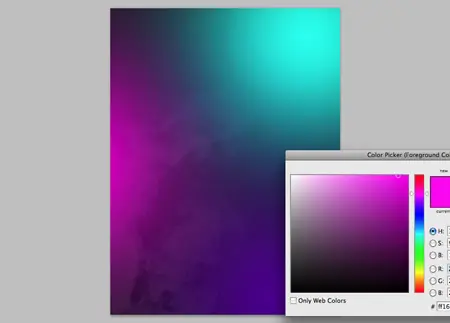
En una nueva capa, aplique tres colores brillantes con un cepillo suave de gran tamaño. Rosa, turquesa y morado trabajo bien juntos.
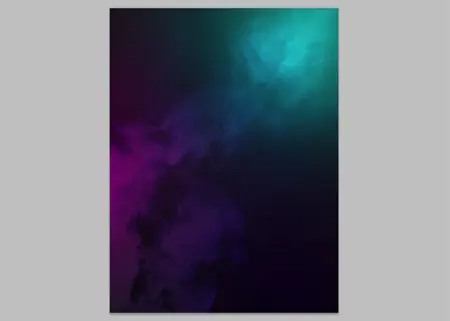
Cambiar el modo de fusión del color puntos de superposición para permitir que los colores se proyecta sobre las texturas subyacentes.
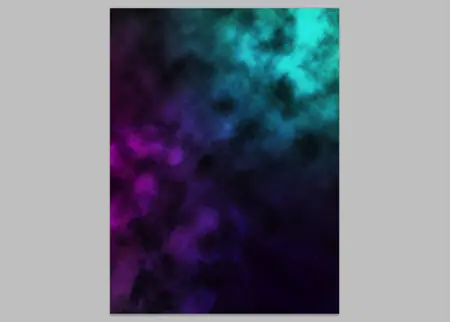
En una nueva capa, cambiar el color de muestras a su forma predeterminada en blanco y negro la configuración (D). A continuación, vaya a Filtro> Render> Nubes. Cambiar el modo de fusión a Superponer y bajar el tono a la opacidad del 65%.
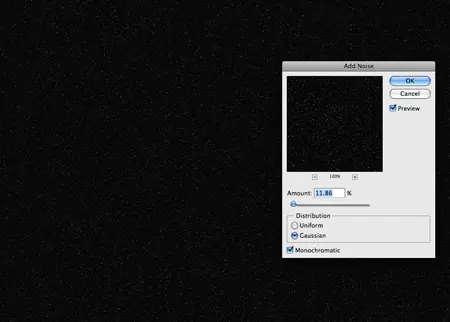
Llenar una nueva capa con negro, y luego ir a Filtro> Ruido> Añadir ruido. Seleccione un importe de alrededor de 10%, con la de Gauss y monocromática opciones seleccionadas. Cambiar el modo de fusión a la pantalla y ajustar los niveles (CMD + L) puntos negro y blanco para crear un campo de estrellas distantes. Crear una máscara de capa y las zonas suavemente con un cepillo suave variación grande para agregar a su intensidad, haciendo que algunos más brillantes que otras.
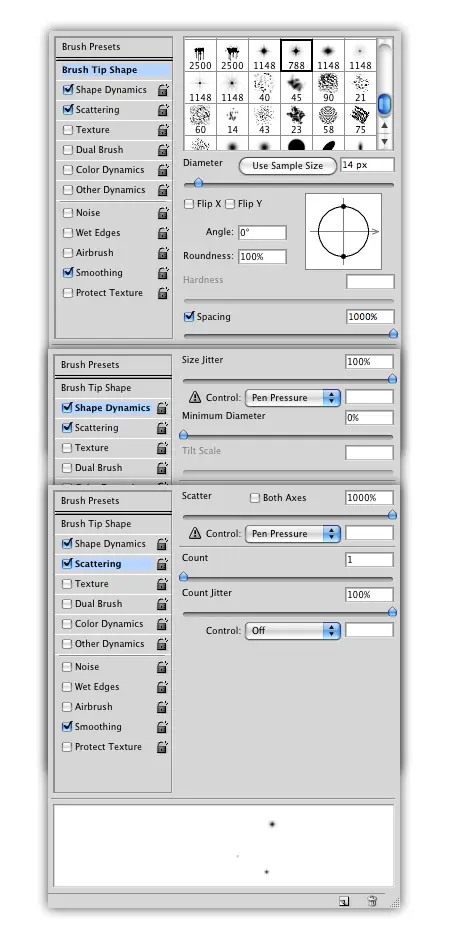
Descargar esta colección mano de Estrella Pinceles, a continuación, configurar sus ajustes de pincel en Photoshop de la siguiente manera. Seleccione un pincel de estrella del paquete y bajar el tamaño, también ajustar el espacio a 1000%. Bajo la pestaña de forma dinámica, el cambio a la Variación del tamaño total y diámetro mínimo de 0%. En la ficha Dispersión, cambie la dispersión de lleno.
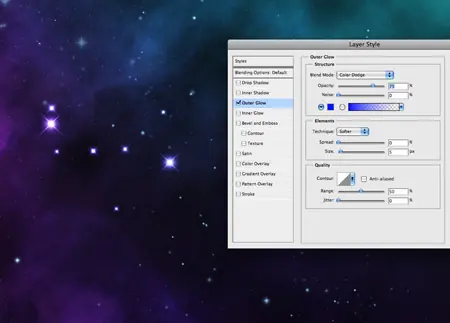
Pintura en una variedad de estrellas para llenar la escena espacial, ajustar el tamaño del pincel entre los trazos para dar una gama más amplia de tamaños. Dar la capa de estrellas un Resplandor exterior de un azul claro, a continuación, añadir una máscara de capa para ajustar la intensidad de las estrellas.
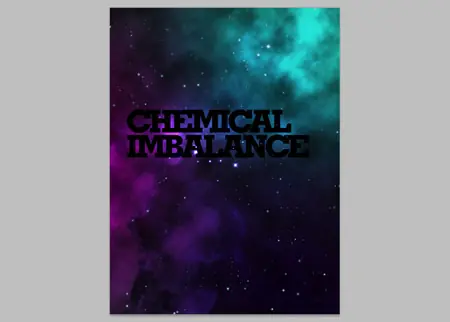
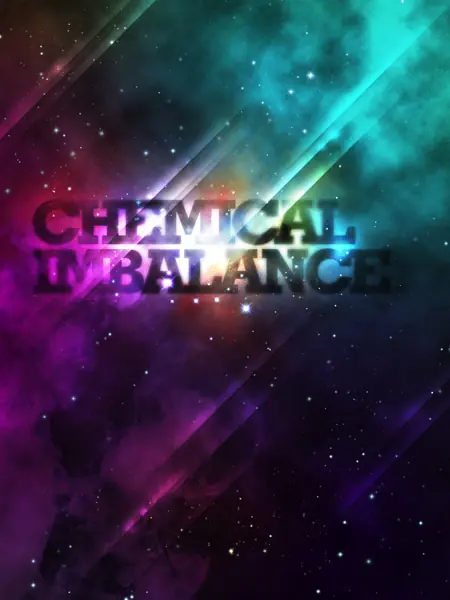
Agarra la herramienta Texto y crear un diseño tipográfico simple. Aquí estoy usando las palabras químico desequilibrio, con una losa-serif grasa (geométrica losa-serif). El seguimiento se aprieta y dirigir acortado para condimentar para arriba.
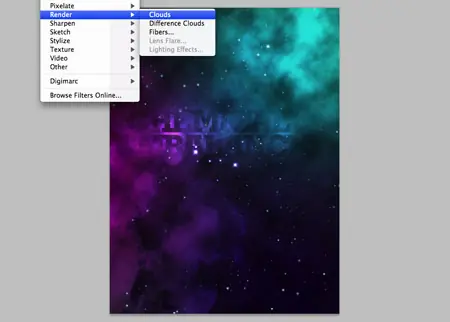
Añadir una máscara de capa a la capa de texto, y luego ir a Filtro> Render> Nubes de borrar a zonas aleatorias del texto.
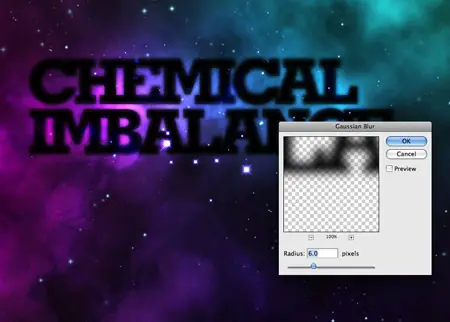
Duplica la capa, a continuación, agregue un Desenfoque gaussiano de unos 6px. Cambiar el modo de fusión a Superponer.
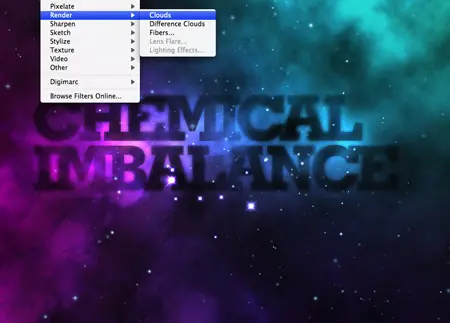
Añadir otra prestación nubes para ocultar esta capa para borrar las áreas diferentes del texto. Use un cepillo suave normal también el manual borrar las áreas específicas de las capas de texto.
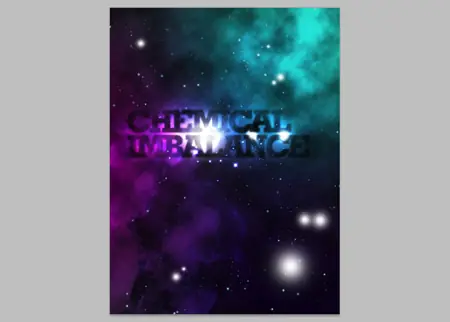
En una nueva capa, la pintura en una serie de manchas blancas con la herramienta Pincel. Cambiar estas a Overlay dará zonas de luz intensa.
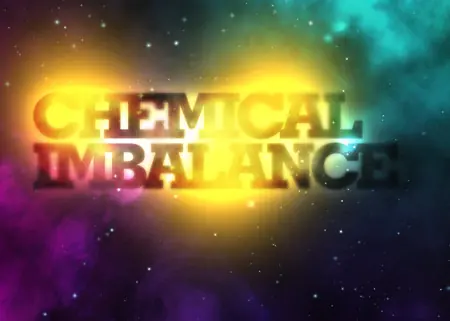
Continuar con la pintura en más manchas de color, esta vez manchas de color amarillo alrededor del texto.
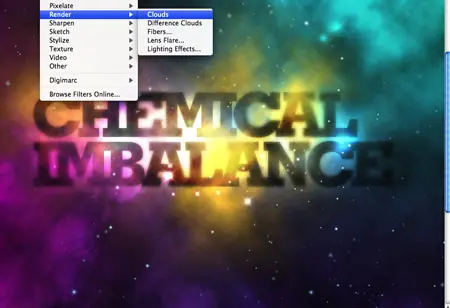
Añadir una máscara de capa a la aparición de manchas amarillas, a continuación, agregue una representación de las nubes para dar una apariencia de textura.
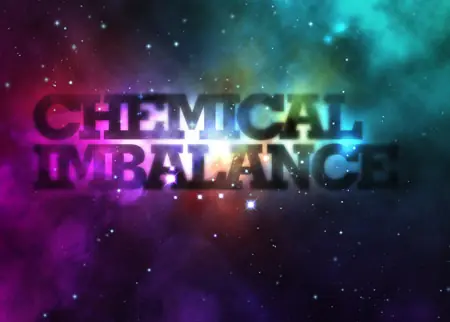
Cambiar el modo de fusión a Color Dodge para mezclar las manchas de color en el diseño como los moldes de colores vibrantes.
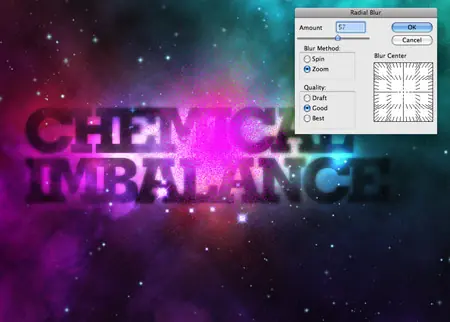
Pinte una mancha de color rosa, a continuación, cambiar el modo de fusión Disolver. Añadir un desenfoque radial en torno al 60% con el ajuste de Zoom.
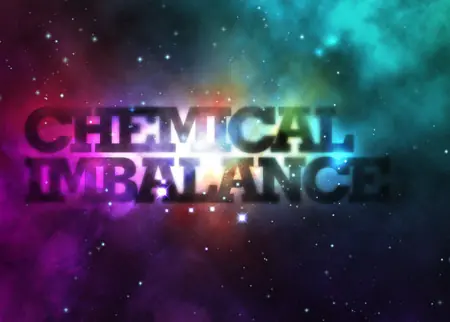
Combinar este espacio de color rosa con una nueva capa en blanco (CMD + E) para restablecer el modo de fusión de nuevo a normal, a continuación, cambiar el modo a Color Dodge. Cambiar la opacidad en torno al 60% para suavizar el efecto.
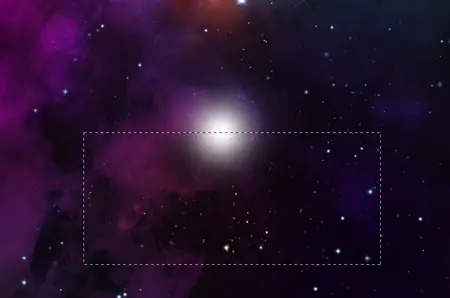
En una nueva capa, dibuja una mancha de color blanco con un cepillo suave. Coge la máscara de la herramienta y borrar ausente de la mitad de la circunferencia.
Pulse Comando + T para transformar el semicírculo, y luego se extienden y la calabaza en un molde de la luz. Haga girar el control en un 45% (mantenga SHIFT) y avanzar hacia su posición en el diseño.
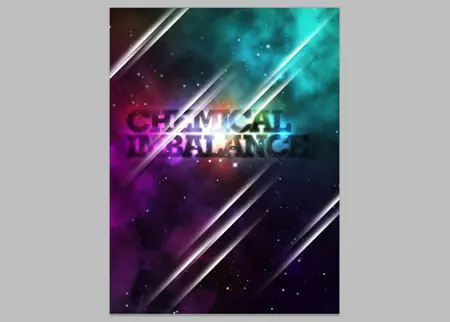
Pulse la tecla ALT y mueve copias en varios lugares en el diseño. Superposición unos cuantos modelos para dar la impresión de líneas de color en todo el diseño.
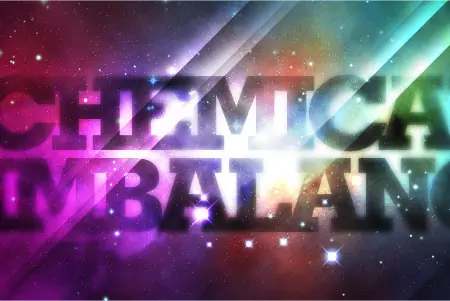
Cambiar el modo de fusión a Superponer para permitir que el blanco de interactuar con los colores subyacentes.
PARA A TODOS LO QUE LE INTERESE EL DISEÑO GRAFICO SIGANME