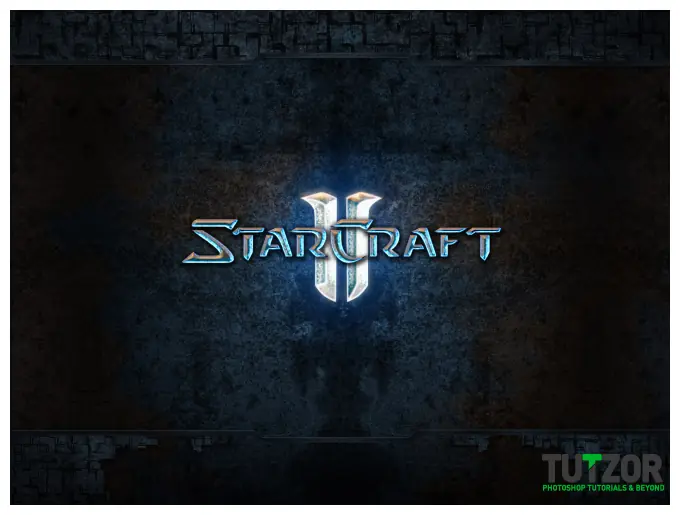
Bueno Taringa Aca Les Traigo Un Tuto De Como Hacer El Fondo De StarCraft 2 !
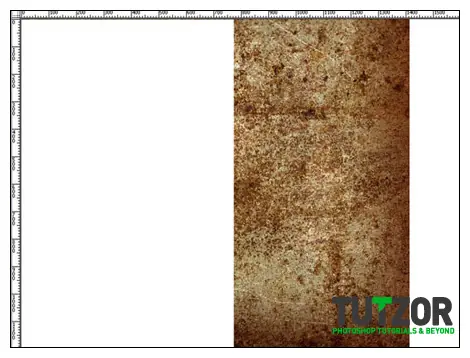
En primer lugar tenemos que encontrar algunas texturas y la fuente Starcraft. Yo uso dos imágenes de SXC: textura de metal oxidado y textura de las baldosas de metal Starcraft fuente se puede descargar desde Dafont.com (es necesario que lo instale antes de ejecutar Photoshop). Crear un documento nuevo. Empiezo con 1600 × 1200, que puede cambiar el tamaño a una resolución menor más tarde. Abrir la textura de metal oxidado y cambiar su tamaño hasta que, como su apariencia. Me cambia el tamaño de la imagen original a 1900 × 1577. Vamos a poner algo de orden en el patrón de textura por lo que se verá más impresionante. Copia cambiar el tamaño de la imagen a su documento y el lugar con el espacio en blanco 200px a la derecha. Sólo necesitamos un medio de una imagen, la otra mitad se refleja. Seleccione y todo claro a la izquierda desde el centro horizontal. Obtendrá algo como esto:
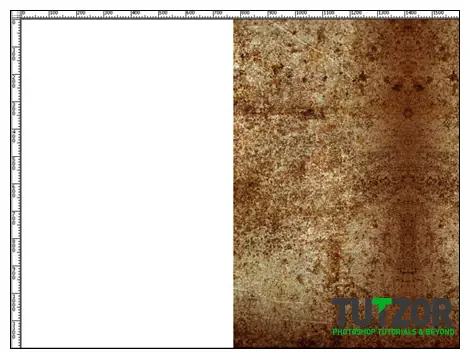
Duplicar la capa con la textura, espejo de ella (Edición - Transformar - Voltear horizontal) y coloque en el espacio en blanco que dejamos a la derecha. Combinar hacia abajo esta capa pulsando Ctrl + E.
Presione Ctrl + U para ajustar el color y la luminosidad. Aquí está mi configuración:
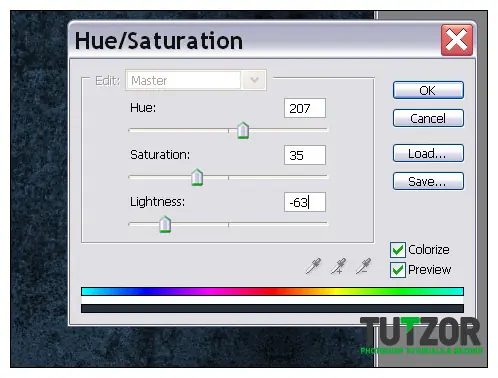
Imagen en espejo a la izquierda y combinar capas por lo que tendrá la textura completa.
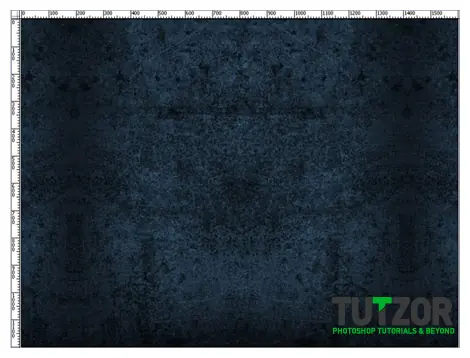
Crear una nueva capa y llenarla con el gradiente de esta manera:
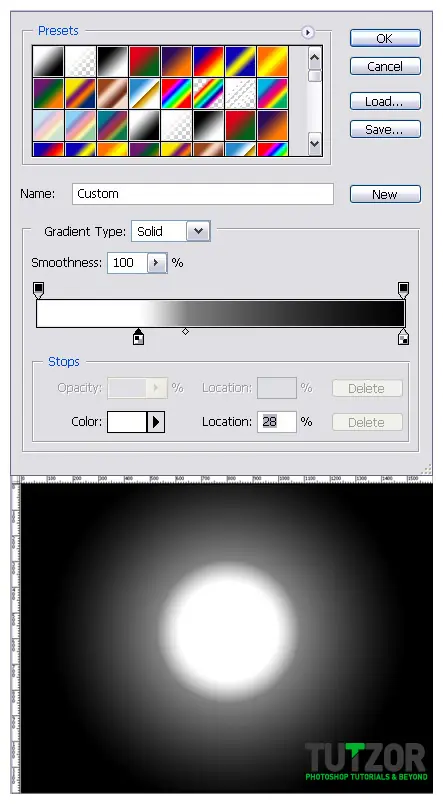
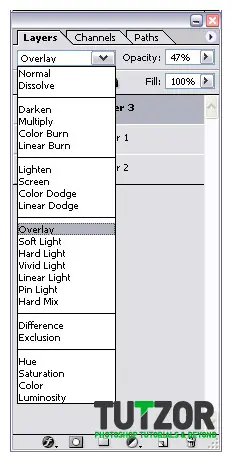
Conjunto de capas mezcla a modo de superposición y reducir la opacidad en 50%. En este paso que, además, reduce la ligereza de la capa con la textura a -22 (Ctrl + U).
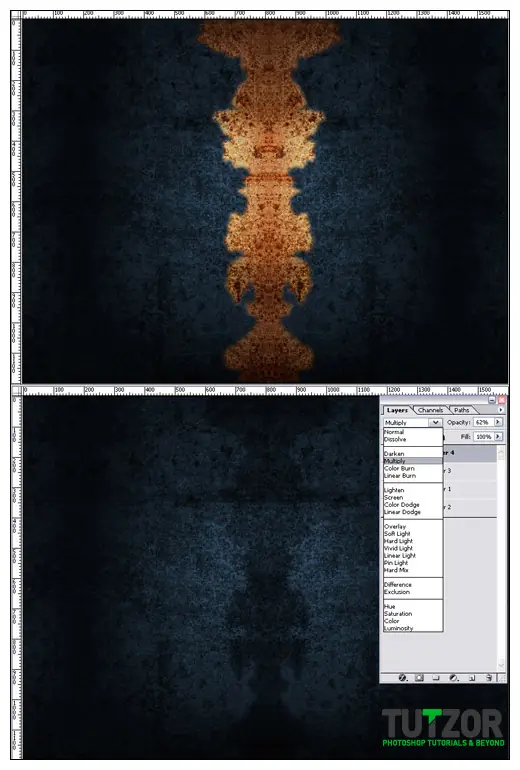
Ahora vamos a hacer una zona oscura en el centro. Seleccione la herramienta Lazo con plumas establece en 5. Haga la selección libre en la imagen de textura óxido, con copia a su documento, a continuación, espejo y centro. Set capa de modo de fusión a Multiplicar y reducir la opacidad al 60%.
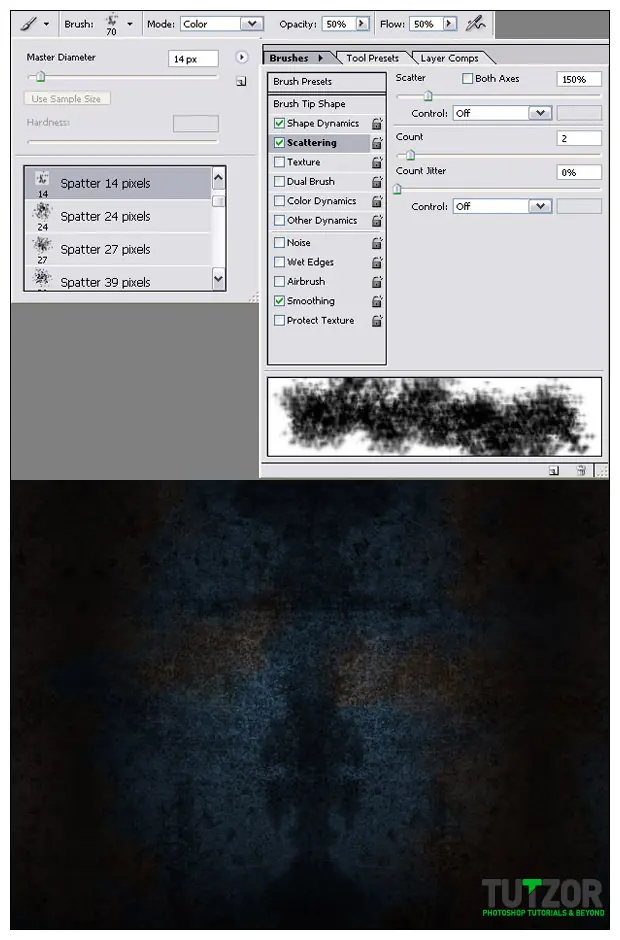
Es hora de pintar algo de moho. Establecer color naranja amarronado pincel (yo usé # 40230C) y modo de fusión a Color. Seleccione un cepillo de la norma pinceles salpicaduras y ajuste de dispersión de imitar la extensión natural de óxido. Ahora con algunas manchas de pintura naranja derecho sobre la textura de metal. Para que se vea más natural, puede cambiar el tamaño y la opacidad del pincel pintar tiempo. Aquí están mis ajustes de pincel y la imagen resultante:
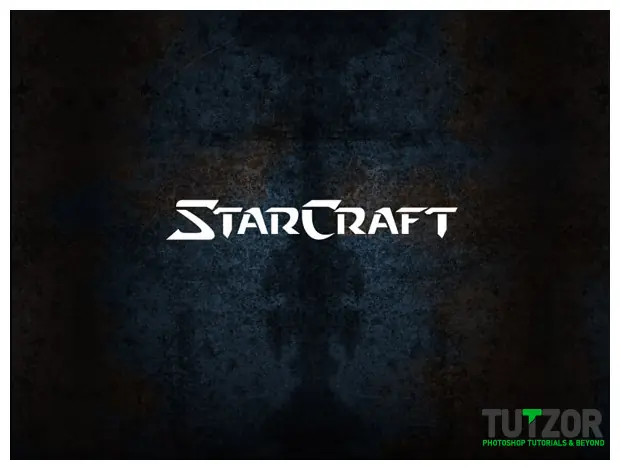
Seleccione la herramienta Tipo horizontal y escribir su texto. Solía 36 pt para letras grandes y 24 pt para pequeños. Hice algunos cambios de seguimiento para que el texto se vea mejor (es la distancia de seguimiento entre las letras en la paleta de caracteres). Seguimiento entre St y Cr se establece en -200, de 50 pies y 0 para los demás. Ahora rasterizar capa de texto, seleccionar las letras pequeñas con la herramienta Lazo poligonal y levante un poco.
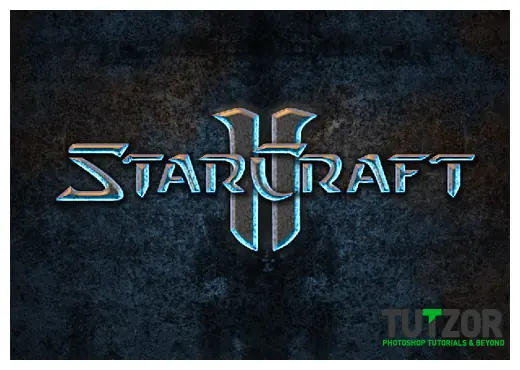
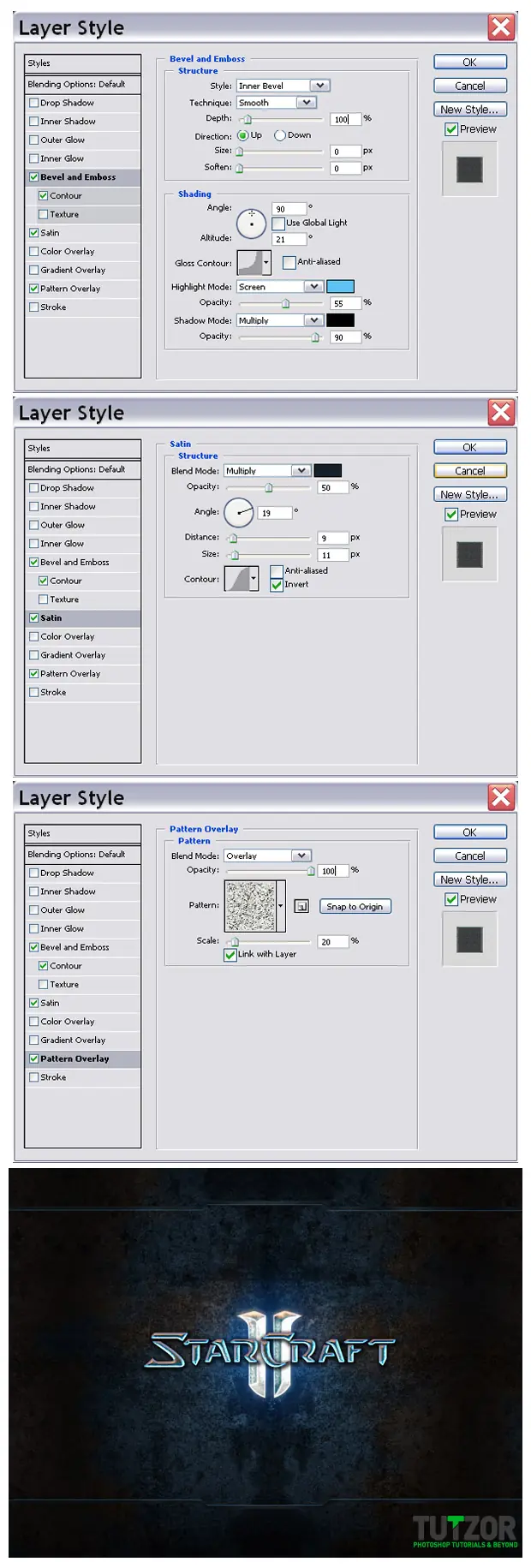
Haga doble clic sobre la capa de texto para abrir la ventana Estilo de capa. Vamos a hacer la mirada de texto como el siguiente. Cambiar las opciones de capa de mezcla de acuerdo a las imágenes.

Seleccione la herramienta Pluma y dibujar una forma como en la imagen siguiente. En lugar de esto usted puede simplemente escribir "1" con la fuente Starcraft, pero no me gusta cómo se ve.

Copia y su espejo "1" para conseguir "II". Combinar las capas con "1" y colocar la capa resultante debajo de la capa de texto. Copiar el estilo de capa de la capa de texto y pegarlo en la capa con "II".
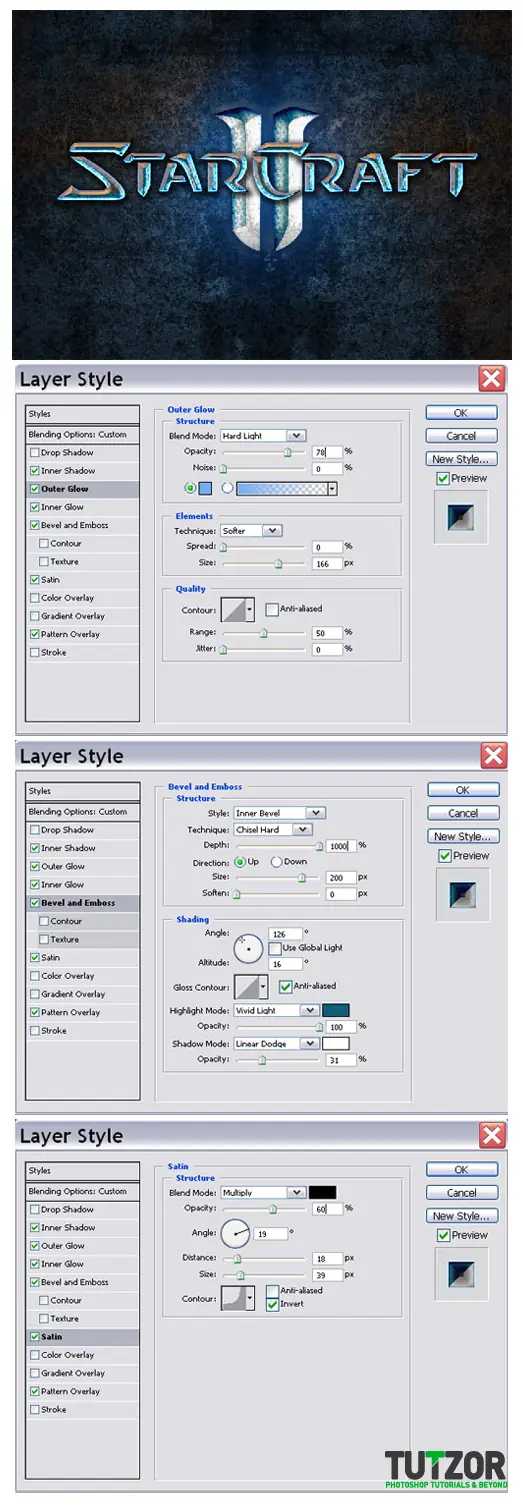
Haga doble clic en el "II" capa para abrir la ventana Estilo de capa. Desactive la opción "Sombra", añádase "Resplandor exterior" y realizar cambios en los otros efectos como en la imagen siguiente.
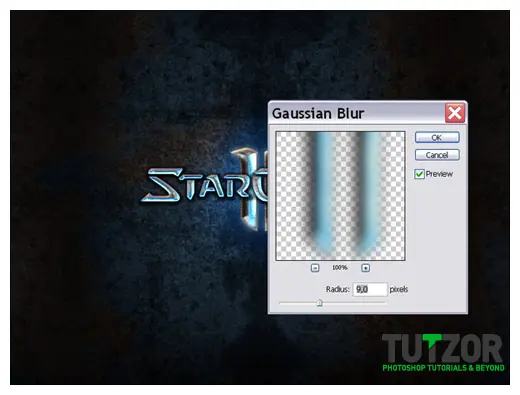
Crear una nueva capa. Duplicar el "II" capa pulsando Ctrl + J y fusionarla con la capa de vacío para rasterizar todos los efectos. Coloque la capa que resulta por debajo de la "II" capa y añadir algo de desenfoque (Filtro - Desenfoque - Desenfoque gaussiano ...) para crear efecto brillante.
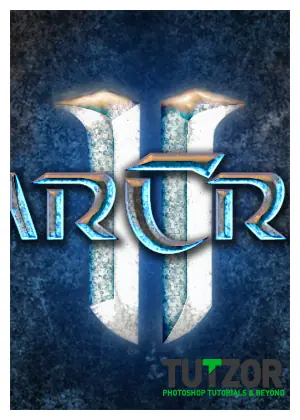
Vamos a añadir una reflexión de naranja como en las letras. Crear una nueva capa por encima de "II", seleccione cepillo suave y redondo y lo puso en la opacidad y el 30% y color a naranja claro (el mío era # F8CA9D) y hacer unos cuantos golpes en la parte superior de cada "yo". Además, puede añadir algunos trazos blancos sobre la naranja para que se vea más brillante.
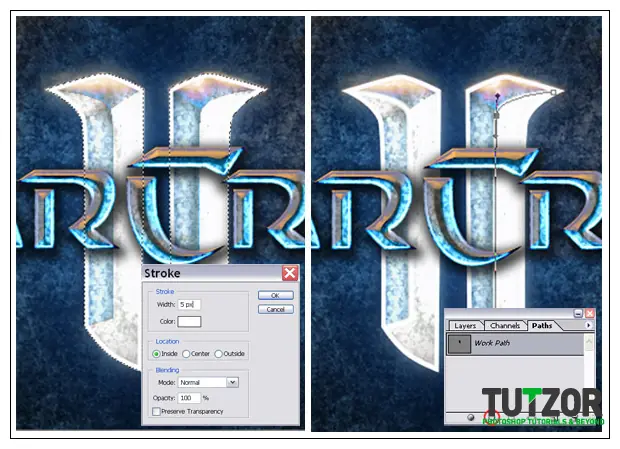
Hacer una nueva capa. Ctrl + clic en el "II" capa para seleccionar todos los objetos. Vaya a Editar - Derrame cerebral. Establecer ancho de 5 px, color a blanco, Ubicación para el interior y presiona "Aceptar". Para hacer lo mismo con los bordes interiores, seleccione la herramienta Pluma y dibujar un camino que va por el borde centro de cada "yo". A continuación, utilice "camino de trazos con el pincel" opción en la paleta Trazados (no se olvide de cambiar de cepillo para 5px redondo blanco duro).
Seleccione la herramienta Pluma y trace una ruta de acceso para la hoja inferior de la puerta. Mantenga presionada cuando se necesita para crear la línea recta.
Trazo este camino con un cepillo redondo duro 13 px de color azul oscuro (# 283547). Aplicar el estilo de capa, como se muestra en la imagen siguiente. Luego duplica la capa, seleccione Edición - Transformar - Voltear verticalmente y se mueven hacia arriba para crear la hoja superior de la puerta. En Bisel y relieve sombreado conjunto Ángulo a -90 para esta capa. Es necesario ya que la luz va desde el centro de la imagen.
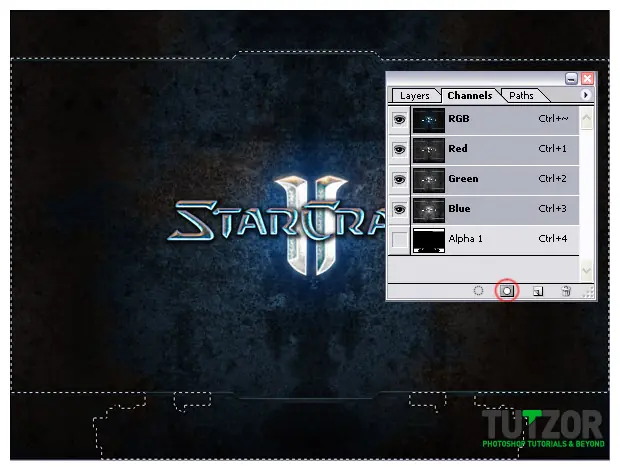
Hacer una selección como esta. Hay muchas maneras de hacerlo: con la máscara rápida, la herramienta de pluma o la herramienta Lazo poligonal. Yo herramienta Pluma. En la paleta Canales, haga clic en "Guardar selección como canal". Nuevo canal alfa llamado "Alfa 1" se creará.
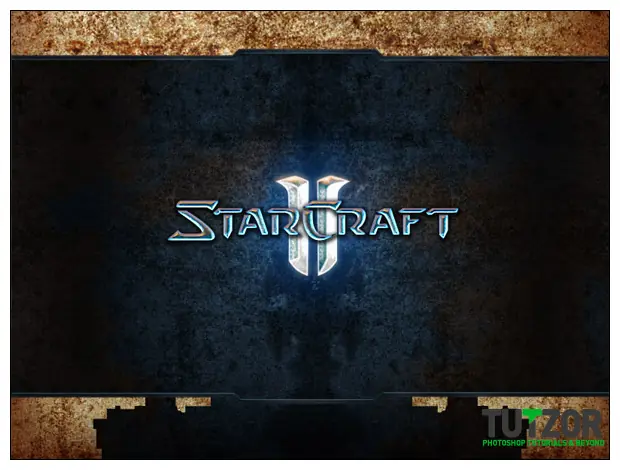
Crear una nueva capa y llenarlo con la textura de óxido de metal original. Ahora ve a la paleta Canales, haga clic en Ctrl + información sobre nuestro nuevo canal para cargar la selección y luego presionar la tecla borrar para desactivarla. De esta manera se obtiene la forma de nuestras puertas llenas de textura de metal
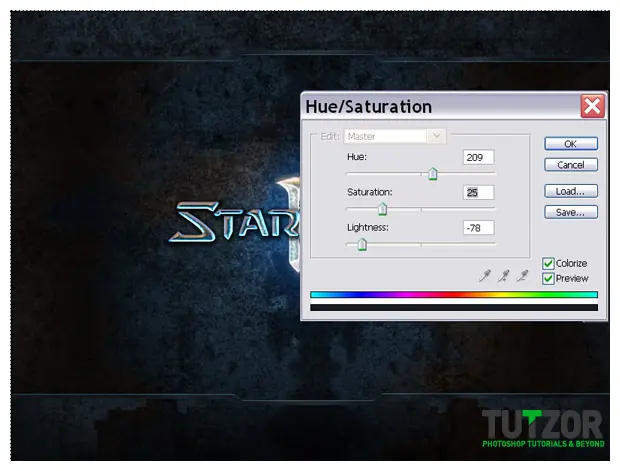
Presione "Ctrl + U" y ajustar el color. Añadir un poco de sombra con sombra gota en el Nivel mezcla menú Opciones (distancia 5 px, tamaño 10 px).
Abra la textura de Azulejos y pulse Mayús + Ctrl + U para desaturar. Crear una nueva capa de fondo de pantalla en nuestro documento y llenarlo con esta textura. Eliminar la parte que no sean necesarios como lo hicimos en el paso anterior utilizando el canal alfa.
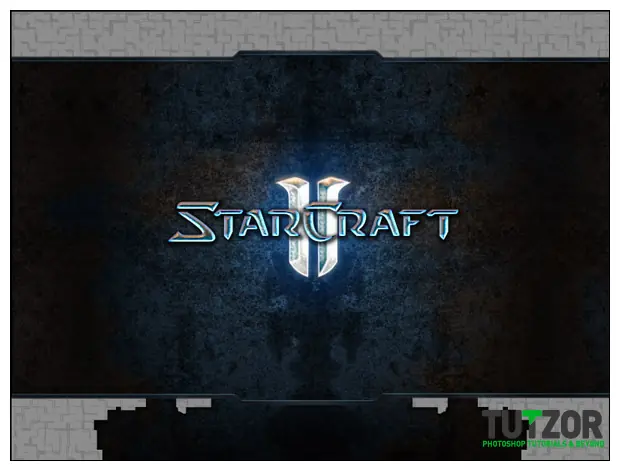
Ajuste el contraste con la herramienta Niveles de azulejos (Ctrl + L).
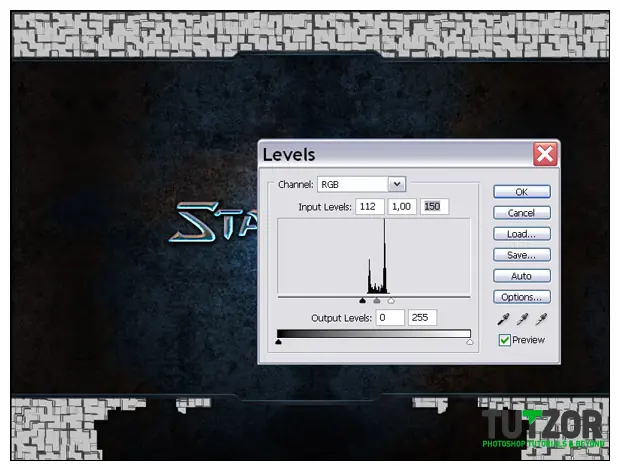
Conjunto de capas de mezcla de modo en Vivo Luz y Opacidad al 50%.
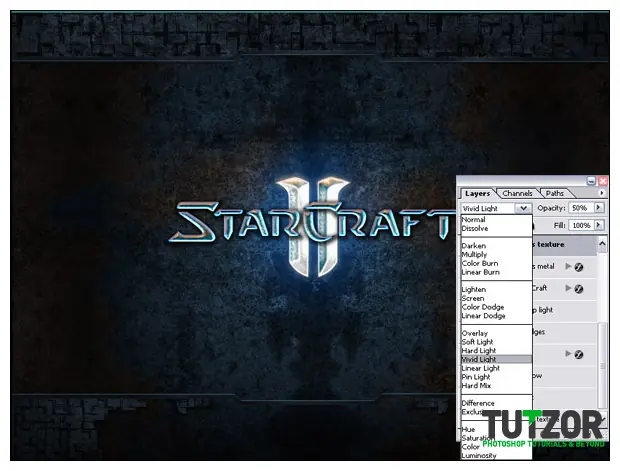
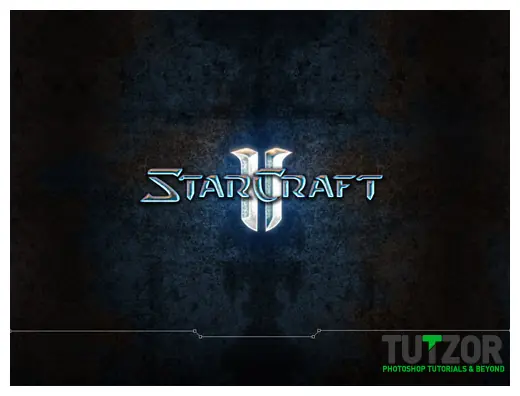
Eso es todo. Con el fin de traer un poco de variedad puede crear algunos puntos claros y oscuros en las puertas con la herramienta Dodge / Burn.
| FUENTE |
Bueno Muchisimas Gracias A :
En primer lugar tenemos que encontrar algunas texturas y la fuente Starcraft. Yo uso dos imágenes de SXC: textura de metal oxidado y textura de las baldosas de metal Starcraft fuente se puede descargar desde Dafont.com (es necesario que lo instale antes de ejecutar Photoshop). Crear un documento nuevo. Empiezo con 1600 × 1200, que puede cambiar el tamaño a una resolución menor más tarde. Abrir la textura de metal oxidado y cambiar su tamaño hasta que, como su apariencia. Me cambia el tamaño de la imagen original a 1900 × 1577. Vamos a poner algo de orden en el patrón de textura por lo que se verá más impresionante. Copia cambiar el tamaño de la imagen a su documento y el lugar con el espacio en blanco 200px a la derecha. Sólo necesitamos un medio de una imagen, la otra mitad se refleja. Seleccione y todo claro a la izquierda desde el centro horizontal. Obtendrá algo como esto:
Duplicar la capa con la textura, espejo de ella (Edición - Transformar - Voltear horizontal) y coloque en el espacio en blanco que dejamos a la derecha. Combinar hacia abajo esta capa pulsando Ctrl + E.
Presione Ctrl + U para ajustar el color y la luminosidad. Aquí está mi configuración:
Imagen en espejo a la izquierda y combinar capas por lo que tendrá la textura completa.
Crear una nueva capa y llenarla con el gradiente de esta manera:
Conjunto de capas mezcla a modo de superposición y reducir la opacidad en 50%. En este paso que, además, reduce la ligereza de la capa con la textura a -22 (Ctrl + U).
Ahora vamos a hacer una zona oscura en el centro. Seleccione la herramienta Lazo con plumas establece en 5. Haga la selección libre en la imagen de textura óxido, con copia a su documento, a continuación, espejo y centro. Set capa de modo de fusión a Multiplicar y reducir la opacidad al 60%.
Es hora de pintar algo de moho. Establecer color naranja amarronado pincel (yo usé # 40230C) y modo de fusión a Color. Seleccione un cepillo de la norma pinceles salpicaduras y ajuste de dispersión de imitar la extensión natural de óxido. Ahora con algunas manchas de pintura naranja derecho sobre la textura de metal. Para que se vea más natural, puede cambiar el tamaño y la opacidad del pincel pintar tiempo. Aquí están mis ajustes de pincel y la imagen resultante:
Seleccione la herramienta Tipo horizontal y escribir su texto. Solía 36 pt para letras grandes y 24 pt para pequeños. Hice algunos cambios de seguimiento para que el texto se vea mejor (es la distancia de seguimiento entre las letras en la paleta de caracteres). Seguimiento entre St y Cr se establece en -200, de 50 pies y 0 para los demás. Ahora rasterizar capa de texto, seleccionar las letras pequeñas con la herramienta Lazo poligonal y levante un poco.
Haga doble clic sobre la capa de texto para abrir la ventana Estilo de capa. Vamos a hacer la mirada de texto como el siguiente. Cambiar las opciones de capa de mezcla de acuerdo a las imágenes.
Seleccione la herramienta Pluma y dibujar una forma como en la imagen siguiente. En lugar de esto usted puede simplemente escribir "1" con la fuente Starcraft, pero no me gusta cómo se ve.
Copia y su espejo "1" para conseguir "II". Combinar las capas con "1" y colocar la capa resultante debajo de la capa de texto. Copiar el estilo de capa de la capa de texto y pegarlo en la capa con "II".
Haga doble clic en el "II" capa para abrir la ventana Estilo de capa. Desactive la opción "Sombra", añádase "Resplandor exterior" y realizar cambios en los otros efectos como en la imagen siguiente.
Crear una nueva capa. Duplicar el "II" capa pulsando Ctrl + J y fusionarla con la capa de vacío para rasterizar todos los efectos. Coloque la capa que resulta por debajo de la "II" capa y añadir algo de desenfoque (Filtro - Desenfoque - Desenfoque gaussiano ...) para crear efecto brillante.
Vamos a añadir una reflexión de naranja como en las letras. Crear una nueva capa por encima de "II", seleccione cepillo suave y redondo y lo puso en la opacidad y el 30% y color a naranja claro (el mío era # F8CA9D) y hacer unos cuantos golpes en la parte superior de cada "yo". Además, puede añadir algunos trazos blancos sobre la naranja para que se vea más brillante.
Hacer una nueva capa. Ctrl + clic en el "II" capa para seleccionar todos los objetos. Vaya a Editar - Derrame cerebral. Establecer ancho de 5 px, color a blanco, Ubicación para el interior y presiona "Aceptar". Para hacer lo mismo con los bordes interiores, seleccione la herramienta Pluma y dibujar un camino que va por el borde centro de cada "yo". A continuación, utilice "camino de trazos con el pincel" opción en la paleta Trazados (no se olvide de cambiar de cepillo para 5px redondo blanco duro).
Seleccione la herramienta Pluma y trace una ruta de acceso para la hoja inferior de la puerta. Mantenga presionada cuando se necesita para crear la línea recta.
Trazo este camino con un cepillo redondo duro 13 px de color azul oscuro (# 283547). Aplicar el estilo de capa, como se muestra en la imagen siguiente. Luego duplica la capa, seleccione Edición - Transformar - Voltear verticalmente y se mueven hacia arriba para crear la hoja superior de la puerta. En Bisel y relieve sombreado conjunto Ángulo a -90 para esta capa. Es necesario ya que la luz va desde el centro de la imagen.
Hacer una selección como esta. Hay muchas maneras de hacerlo: con la máscara rápida, la herramienta de pluma o la herramienta Lazo poligonal. Yo herramienta Pluma. En la paleta Canales, haga clic en "Guardar selección como canal". Nuevo canal alfa llamado "Alfa 1" se creará.
Crear una nueva capa y llenarlo con la textura de óxido de metal original. Ahora ve a la paleta Canales, haga clic en Ctrl + información sobre nuestro nuevo canal para cargar la selección y luego presionar la tecla borrar para desactivarla. De esta manera se obtiene la forma de nuestras puertas llenas de textura de metal
Presione "Ctrl + U" y ajustar el color. Añadir un poco de sombra con sombra gota en el Nivel mezcla menú Opciones (distancia 5 px, tamaño 10 px).
Abra la textura de Azulejos y pulse Mayús + Ctrl + U para desaturar. Crear una nueva capa de fondo de pantalla en nuestro documento y llenarlo con esta textura. Eliminar la parte que no sean necesarios como lo hicimos en el paso anterior utilizando el canal alfa.
Ajuste el contraste con la herramienta Niveles de azulejos (Ctrl + L).
Conjunto de capas de mezcla de modo en Vivo Luz y Opacidad al 50%.
Eso es todo. Con el fin de traer un poco de variedad puede crear algunos puntos claros y oscuros en las puertas con la herramienta Dodge / Burn.
| FUENTE |
Bueno Muchisimas Gracias A :