Saliendo temporalmente de un pequeño sabático, del cual ya sabrán más detalles pronto, en esta ocasión les traemos un sencillo y útil tutorial.
El uso de buscadores para rangos de datos es muy común, especialmente en las empresas. En muchas de ellas, cuando los recursos no están para levantar una aplicación más completa o simplemente no está el tiempo, una buena alternativa es realizar un buscador en Excel, el cual a partir de un dato, pueda encontrar otros relacionados.
El detalle, como siempre, después del salto.
Cómo hacer un buscador en Excel
Como siempre, lo primero:
Implementos necesarios:
1. Microsoft Excel. (para este tutorial utilizamos la versión 2007)
2. Una tabla o matriz con datos para buscar.
Con todo lo necesario, manos a la obra:
Procedimiento:
Para realizar este buscador, nos basaremos en una función de Excel llamada buscarv la cual, valga la redundancia, busca un valor y retorna los correspondientes a la misma fila. Por esto es importante que el valor a buscar sea único dentro del rango, como por ejemplo un código.
1.- Lo primero que haremos, será en una hoja, ordenar y rotular nuestros datos:
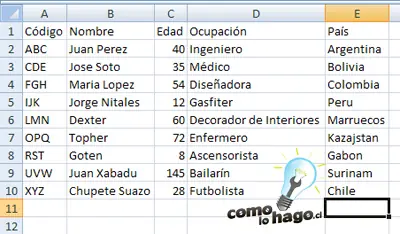
Lo más importante a tener en cuenta es que el dato que buscaremos, el cual debe ser único, en este caso el código, debe estar en la primera columna a la izquierda.
2.- A continuación, en una nueva hoja, construiremos el “interfaz” de nuestro buscador, el cual podemos hacer mediante la edición y colorización de las celdas, quedando algo así:
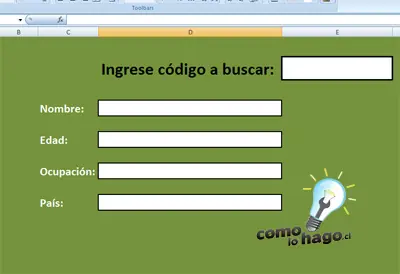
La celda blanca superior, al lado del texto Ingrese código a buscar es donde ingresaremos el dato que buscaremos en nuestra hoja de detalle, y las celdas inferiores blancas es donde aparecerá la información correspondiente a la misma fila.
3.- Ahora, nos desplazamos a la celda blanca justo al lado del nombre, y procedemos a escribir la formula para la búsqueda. Como mencionamos antes, utilizaremos la función buscarv de Excel, la cual utiliza los siguientes parámetros:
* Valor buscado: Representa el valor que buscaremos, o sea el código.
* Matriz buscar en: Representa la matriz de datos en donde buscaremos el parámetro, o sea, el grupo de datos que se encuentra en la otra hoja. Lo más importante a tener en cuenta es que en este rango de matriz debemos.
* Indicador columnas: Representa la columna donde esta el dato que recuperaremos. Estas columnas se ordenan numéricamente del 1 en adelante. Como el nombre es la segunda columna, ponemos el número 2.
* Ordenado: Indica el criterio de búsqueda. Puede tomar 2 valores: Verdadero o Falso. La diferencia radica en que Verdadero se refiere a una búsqueda aproximada y Falso a una búsqueda exacta. Utilizaremos falso, ya que queremos buscar el código exacto.
Con esto en cuenta, nuestra formula quedaría:
[quote]=BUSCARV(E3;Hoja1!A2:E10;2;FALSO)[/quote]
Nota: Recuerden que las columnas pueden variar dependiendo del orden que le hayan dado en su archivo.
4.- Al terminar la formula, nos aparecerá lo siguiente en la celda:

Esto es normal, ya que como no hemos ingresado un dato a buscar, no hay referencia a recuperar.
5.- Luego copiamos la formula a las otras celdas, cambiando el indicador de columna a la que corresponde en la matriz de datos y deberíamos tener algo como esto en las formulas:
[quote]=BUSCARV(E3;Hoja1!A2:E10;2;FALSO)
=BUSCARV(E3;Hoja1!A2:E10;3;FALSO)
=BUSCARV(E3;Hoja1!A2:E10;4;FALSO)
=BUSCARV(E3;Hoja1!A2:E10;5;FALSO)
[/quote]
Y en cada celda se debería haber puesto el valor #N/A.
6.- A continuación llega el momento de probar. En la parte superior ingresamos un código y podemos ver como se llenan los datos:

Con eso tenemos nuestro buscador funcionando. Sin embargo, algunos tips de seguridad.
Si el buscador lo estamos habilitando para otras personas y no queremos que vean la matriz completa de datos ni que puedan modificar las formulas, podemos aplicar los siguientes trucos.
Ocultando la matriz de datos
Simplemente hacemos click con el botón derecho sobre la hoja donde están los datos y seleccionamos la opción Ocultar.
Protegiendo los datos
Por defecto todas las celdas de la hoja están bloqueadas, pero esto no se activa hasta que protejamos la hoja.
Esto lo haremos mediante el bloqueo de celdas. Para eso vamos a la celda blanca donde introducimos el código a buscar, hacemos click con el botón derecho y seleccionamos Formato de celdas. Una vez ahí, vamos a la pestaña Proteger y deseleccionamos la opción Bloqueada.
Ahora vamos a Revisar y seleccionamos la opción Proteger hoja:
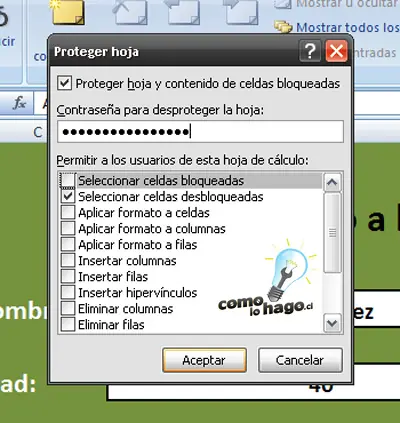
Ahí seleccionamos las opciones que le permitiremos ejecutar a los usuarios. En este caso solo les permitiremos seleccionar las celdas desbloqueadas. Adicionalmente definimos una contraseña para que la hoja no pueda ser desbloqueada a no ser que sea por nosotros.
Nos pedirá confirmar la contraseña y tendremos nuestra hoja bloqueada.
Y ahí podremos ver que es imposible seleccionar las celdas bloqueadas. Por ende no podrán modificar las formulas y solo ingresar los códigos. No se preocupen, que las celdas que muestran los datos funcionarán de forma normal.
Y así finalizamos nuestro buscador en Excel, el cual nos permitirá disponer de una sencilla aplicación para los casos en que necesitemos generar algo rápidamente.
Saludoss!