Si eres de los que les gusta hacer videotutoriales, hacer grabaciones de tu escritorio te propongo 4 herramientas que te pueden gustar.
¿Qué es un Screencast?
Un screencast es una grabación digital de la salida por pantalla de la computadora, a veces conteniendo narración de audio. Aunque el término screencast data del 2004, productos tales como Lotus ScreenCam fueron usados desde 1993. Los productos pioneros producían ficheros enormes y tenían características de edición limitadas. Los productos más recientes soportan formatos de ficheros más compactos tales como Macromedia Flash y tienen características de edición más sofisticadas permitiendo cambios en la secuencia, focalización (zoom in - zoom out), visualización del movimiento del ratón y eventualmente audio.
Un screenshot es una imagen de la pantalla de usuario, y un screencast es esencialmente una película de lo que el usuario observa en su monitor.
Una de las mejores herramientas para screencast que me ha gustado y que dentro de sus posibilidades nos lo convierte a formato flash swf y .exe tenemos a Wink.
Wink
Wink es un software de creación de Tutoriales y Presentaciones, dirigido principalmente a la creación de videotutoriales sobre cómo utilizar el software (como un tutor para LibreOffice, Blender, Inkscape, Gimp etc.) Usando Wink puedes realizar capturas de pantalla, agregar cajas de explicaciones, botones, títulos, etc y generar un tutorial muy eficaz para los usuarios.
Características
Freeware: Distribuido como freeware para uso comercial o personal. Sin embargo, si desea redistribuir Wink, es necesario obtener el permiso del autor.
Multiplataforma: Disponible para todas las versiones de Windows y varias versiones de Linux (sólo x86).
Audio: Grabación de voz a medida que crea el tutorial para explicar mejor.
Formatos de entrada: Captura de imágenes desde su PC, o utilizar imágenes en formato BMP / JPG / PNG / TIFF / GIF.
Los formatos de salida: Macromedia Flash, EXE independiente, PDF, PostScript, HTML o cualquiera de los formatos de imagen de arriba. Con Flash / html para la web, EXE para distribuir a los usuarios de PC y PDF para manuales imprimibles.
Soporte multilingüe: funciona en Inglés, francés, alemán, italiano, danés, español, serbio, japonés, portugués brasileño y chino simplificado / tradicional.
Herramientas inteligentes de captura: hacer capturas de pantalla automáticamente al utilizar su PC, basado en la entrada del ratón y el teclado (gran ahorro de tiempo y genera capturas de profesionales).
Rendimiento / Calidad: Crea presentaciones en Flash muy comprimidos (KBS pocos a pocos cientos de kbs, mucho más pequeños que los productos competidores comerciales), ideales para usar en la web.
FEDORA
INSTALACION
Pueden instalarlo via PostInstallerF
O
su -c 'wget -c http://sites.google.com/site/kuboosoft/descargas/Winkinstaller.sh'
su -c 'sh Winkinstaller.sh'
UBUNTU Y SIMILARES
INSTALACION
Pueden instalarlo via PostInstallerF
O
sudo wget -c http://sites.google.com/site/kuboosoft/descargas/Winkinstaller.sh
sudo sh Winkinstaller.sh

OTRAS DISTRIBUCIONES
Se necesita las siguientes dependencias
gtk 2
libstdc++5 (libstdc++.so.5) si no existe o tienen una version mas nueva es necesario hacer un enlace simbolico.
libexpat (libexpat.so.0) si tienen una version mas nueva es necesario hacer un enlace simbolico, ejemplo: ln /lib/i386-linux-gnu/libexpat.so.1.5.2 /lib/i386-linux-gnu/libexpat.so.0
Como root
wget -c http://sites.google.com/site/kuboosoft/descargas/Winkinstaller.sh
sh Winkinstaller.sh
Istambul

https://live.gnome.org/Istanbul
Istambul es una grabadora de sesión de escritorio. Se graba la sesión en un archivo de vídeo Ogg Theora. Para iniciar la grabación, haga clic sobre su icono en el área de notificación. Para dejar de grabar clic en el icono de nuevo. Funciona en GNOME, KDE, XFCE y otros.
INSTALACION
FEDORA
su -c 'yum -y install istanbul'
Ubuntu
sudo apt-get -y install istanbul
Otras distribuciones puedes encontrarlo en sus repositorios oficiales.
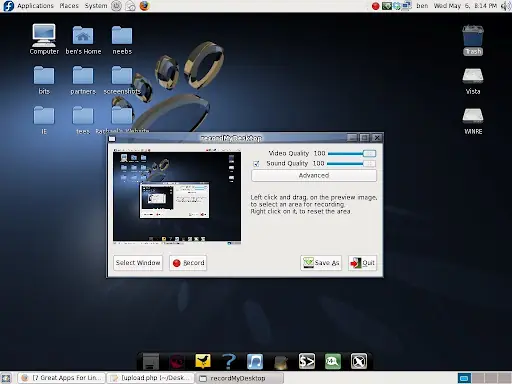
recordmydesktop
http://recordmydesktop.sourceforge.net/about.php
Es uno de los mas populares programas de screencasting en Linux
El programa se divide en dos partes: una herramienta de línea de comandos que realiza las tareas de captura y codificación, y una interfaz que expone la funcionalidad del programa de forma gráfica. Hay dos front-end escrito en Python con PyGTK (GTK-recordMyDesktop) y PyQt4 (QT-recordMyDesktop).
INSTALACION
Fedora
yum install gtk-recordmydesktop
o
yum install qt-recordmydesktop
Ubuntu
sudo apt-get -y install gtk-recordmydesktop
o
sudo apt-get -y install qt-recordmydesktop
Otras distribuciones puedes encontrarlo en sus repositorios oficiales.
Gnome 3 Shell
Si usas Gnome 3 y su Shell con solo presionar las teclas
Ctrl+Shift+Alt+R
y para detener el video, las mismas teclas podras hacer un screencast.
Para encontrar la grabación, solamente te diriges a tu directorio personal o videos.
La salida de video es en WebM un formato abierto de archivos multimedia diseñado para la web. WebM consiste en secuencias de vídeo comprimidos con el códec de vídeo VP8 y audio comprimido con el códec de audio Vorbis. La estructura de archivos WebM se basa en el contenedor Matroska.