(Descargas de programas alfinal del Tutorial)
Hay muchas maneras de crear Swirl Mania(remolinos) en Illustrator, incluso se puede descargar vectores de sitios como Bittbox y dezignus, y si usted está usando Photoshop se puede descargar pinceles con ese tipo de símbolos.
Sin embargo, en este tutorial voy a mostrar el resultado de cuatro formas de crear remolinos, y mediante la mezcla de ellos aprenderás algunas técnicas muy potente que le permitirá realizar fácilmente toneladas de diversos estilos de los remolinos y los vectores de locos esperma.
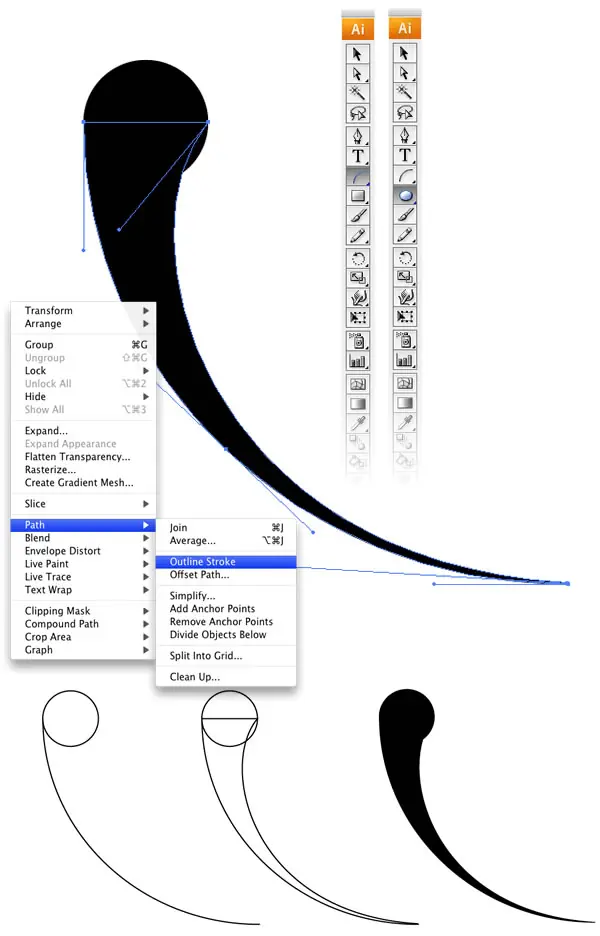
Primero - Arco, círculo, y la herramienta de ruta
Seleccione la herramienta Arco y crear un arco. Puede cambiar las propiedades del arco manteniendo pulsado el botón del ratón y pulsando las teclas ARRIBA y ABAJO para el ángulo del arco, ESPACIO para moverlo, y ALT para cambiar el punto central.
Ahora crear una elipse con la herramienta Elipse (L).
Después de crear el arco vaya a Object>Path>Outline Stroke. La carrera se convertirá en una forma, el seleccionar la herramienta de selección directa (A).
Segundo camino - Mezcla de herramientas (W)
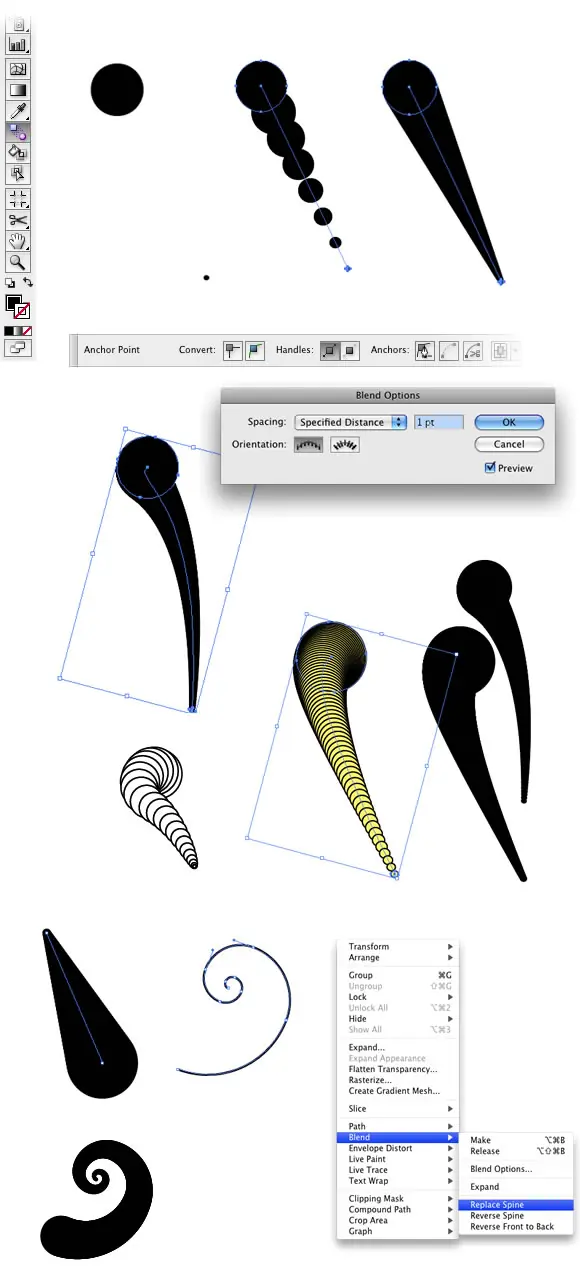
Crear dos círculos, uno será el comienzo y el otro los puntos extremos de nuestra forma de remolino. A continuación, seleccione la herramienta de mezcla (W) y haga clic en el pequeño círculo y después de que en el círculo grande. Haga doble clic en el icono de la mezcla de herramientas para abrir las opciones de mezcla, no podrá cambiar el espaciamiento de los elementos y la orientación. Seleccione la distancia especificada y 1pt uso, para el uso de Orientación Alinear a la ruta.
La columna vertebral es el camino por el que los pasos de un objeto fusionado están alineados. De forma predeterminada, la columna vertebral forma una línea recta.
Para ajustar la forma de la columna, arrastre los puntos de anclaje y los segmentos de ruta de acceso en la columna vertebral con la herramienta de selección directa.
Para reemplazar la columna vertebral con un camino diferente, dibujar un objeto que se utiliza como columna vertebral nuevo. Seleccione el objeto de la columna vertebral y el objeto fusionado, y elija Objeto> Fusión> Reemplazar la columna vertebral.
Para invertir el orden de una mezcla en su columna, seleccione el objeto fusionado y elija Objeto> Mezcla> Invertir la columna vertebral.
Puede probar diferentes estilos para la mezcla, como la adición de un golpe un poco de color oscuro con la luz.
Tercero Camino - Herramienta Espiral
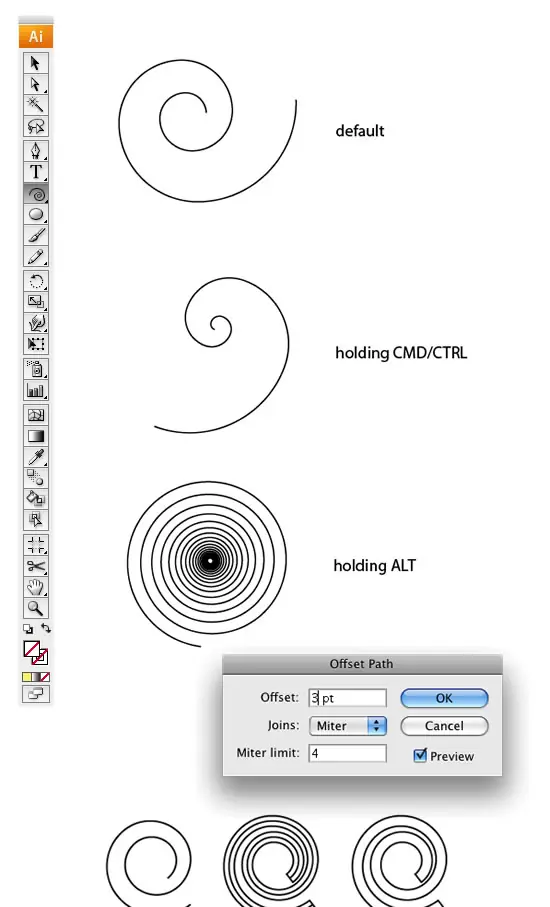
Seleccione la herramienta Espiral y crear una espiral, puede cambiar el estilo de la espiral manteniendo pulsado el botón del ratón y algunas teclas como CMD / CTRL, ALT, ESPACIO, Arriba y Abajo.
Usted puede ir a Objeto Ruta> Trazado> Desplazamiento y especifique el desplazamiento de 3 puntos, va a crear una espiral uniforme. Pero si usted desea hacer el punto de inicio más pequeño que el final o viceversa, puede usar la espiral como columna vertebral para Mezclas.
Cuarto Camino - Herramienta de giro
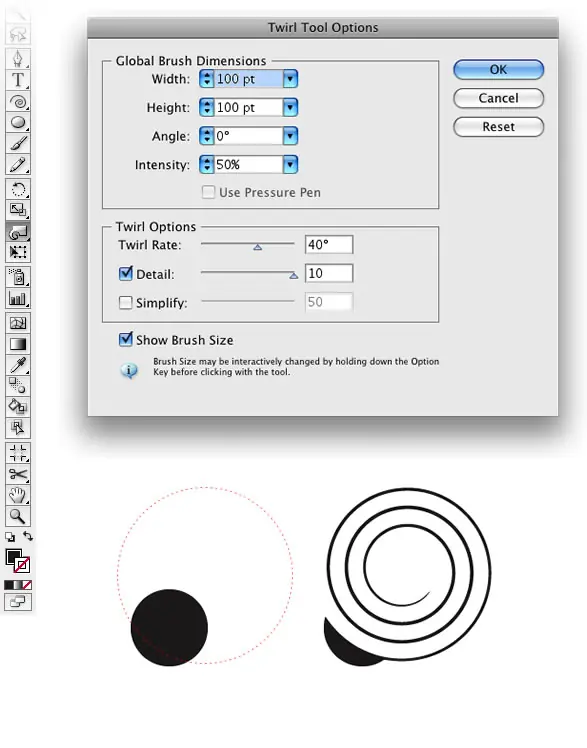
Crea una elipse con la herramienta Elipse, después de que seleccione la herramienta de giro y haga doble clic en el icono para abrir las opciones de giro de la herramienta. Desactiva la opción Simplificar y utilizar 10 para el detalle. A continuación, vaya con el centro de la herramienta de girar sobre el borde del círculo y presione y mantenga presionado el botón del ratón para crear una espiral.
Técnicas de mezcla
Paso 1
Crear el remolino primero usando la primera técnica. Utilice una línea muy larga con un círculo al final.

Paso 2
Duplicar los remolinos y cambiar su tamaño, repito que para crear otra, por lo que tendrá tres remolinos.

Paso 3
Crear una espiral aplicación de la tercera o cuarta técnica, en realidad puedes hacer eso con las mezclas también.
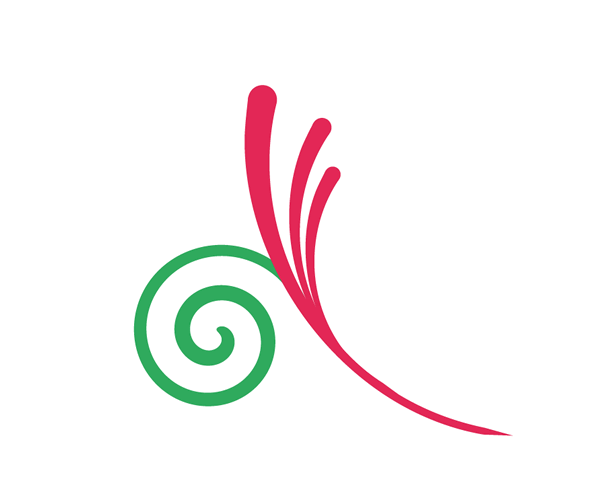
Paso 4
Crear otra forma de remolino en esta ocasión que el círculo o mucho más grande.

Paso 5
Duplicar la nueva forma de remolino, cambiar el tamaño y hacerlo un poco más pequeño que el otro, como la imagen de abajo.

Paso 6
Duplicar otra vez el remolino, ahora vaya a Objeto> Transformar> Reflejar. Cambiar el color a amarillo.

Paso 7
Crear una nueva espiral como la imagen de abajo, y luego duplicarla nuevamente cambiar el tamaño gusta y lo colocamos encima de la espiral otros.
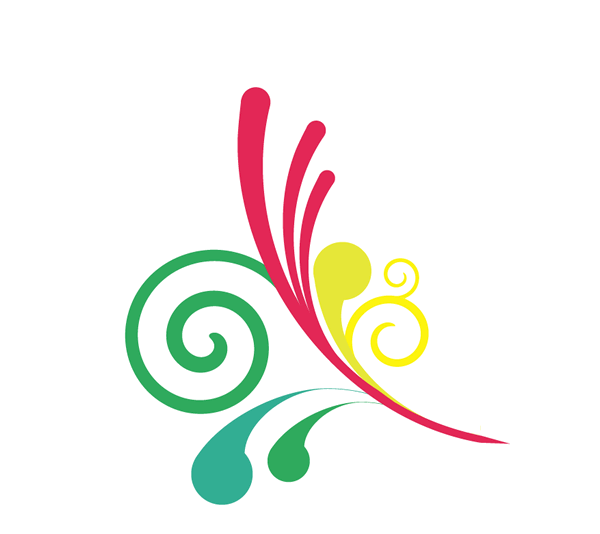
Paso 8
Mantenga la adición de remolinos.
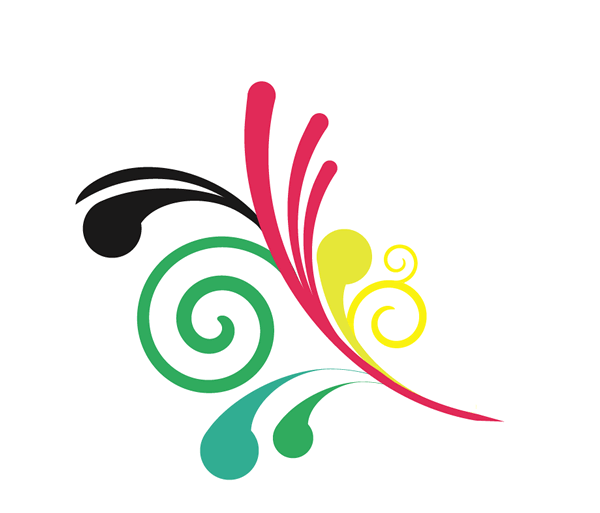
Paso 9
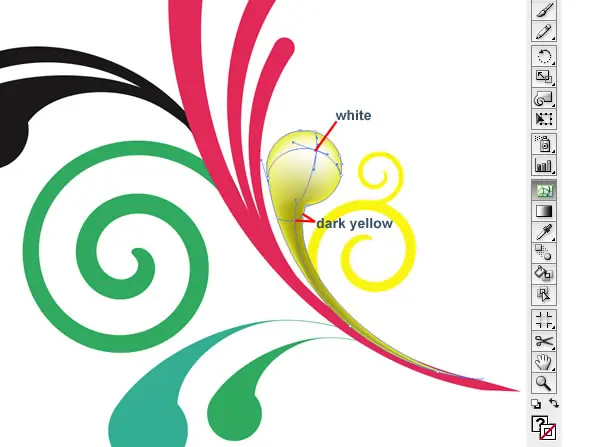
Ahora vamos a añadir algunos efectos 3D con la herramienta Malla (U). Esta herramienta nos permite aplicar gradientes múltiples a un objeto. Sólo tienes que seleccionar el objeto a continuación, haga clic con el acoplamiento de la herramienta en la que desea añadir un nuevo color.
Aquí, en nuestra forma de remolino que va a crear una zona de relieve y una zona oscura. Repita el proceso para los remolinos otros.
Paso 10
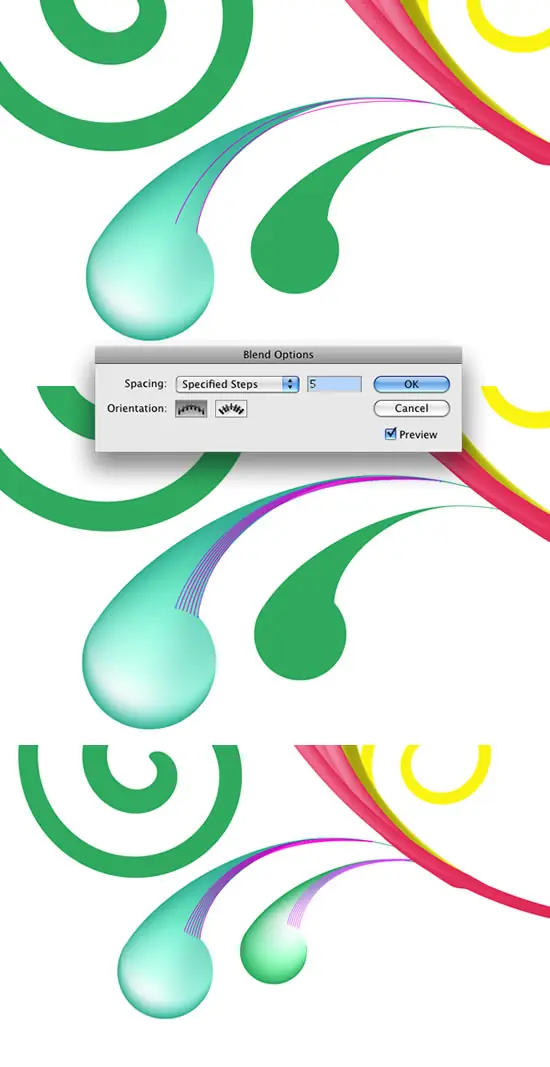
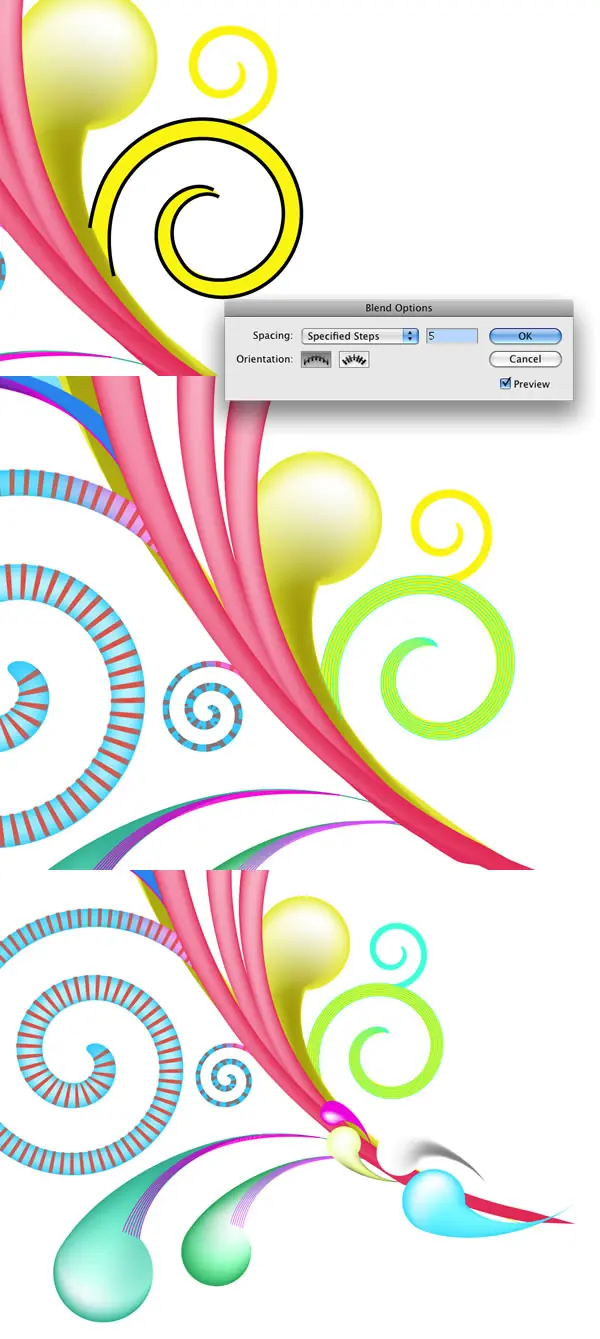
Con la herramienta de pluma crear dos líneas siguiendo la forma de la cola de nuestro "esperma" la forma, a continuación, aplicar la herramienta de mezcla con 5 pasos especificados. Después de que duplicar y cambiar el tamaño de la mezcla y usarlo en el remolino de otros
Paso 11
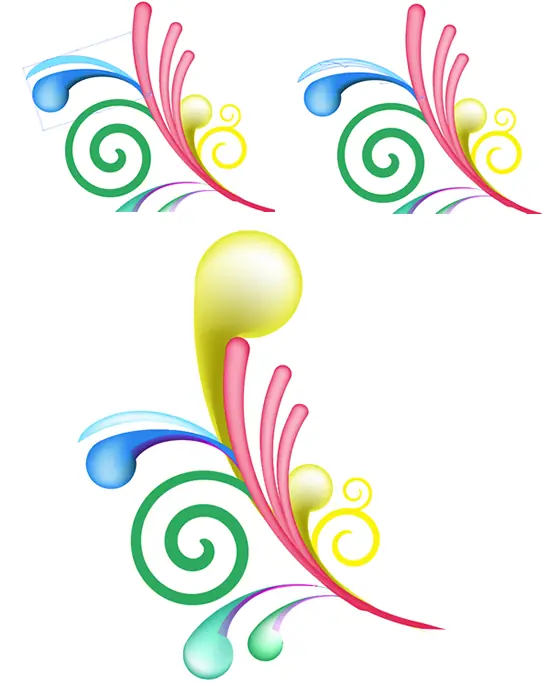
Agregar más formas y aplicar la herramienta de Malla. Duplicar el remolino de color amarillo y que sea realmente grande, como la imagen de abajo.
Paso 12
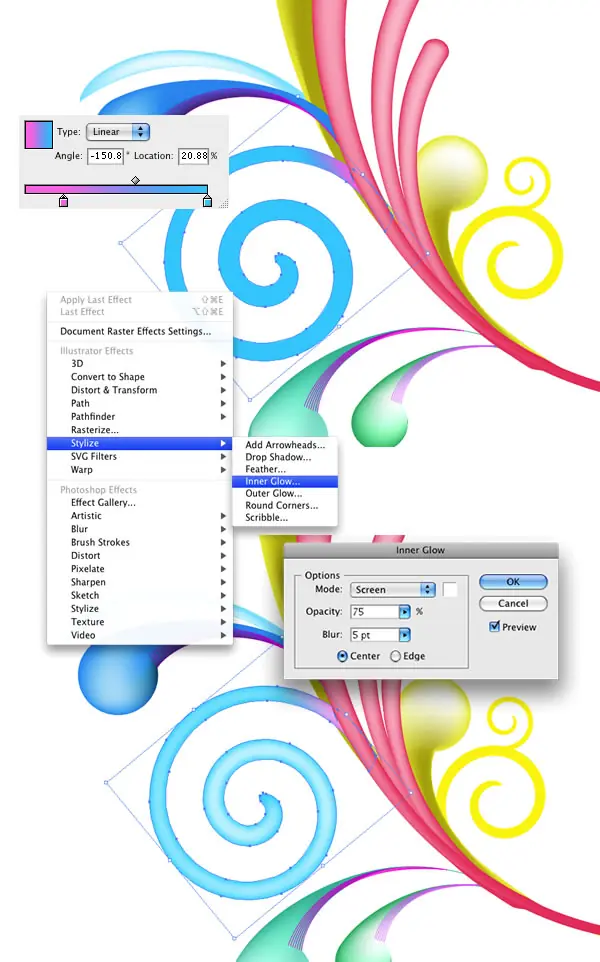
Por la espiral añadir un gradiente de color rosado a cian, a continuación, vaya a Efecto> Estilizar> Resplandor interior ... El uso de la pantalla para el modo, el 75% de opacidad, 5pt Blur y Centro.
Paso 13
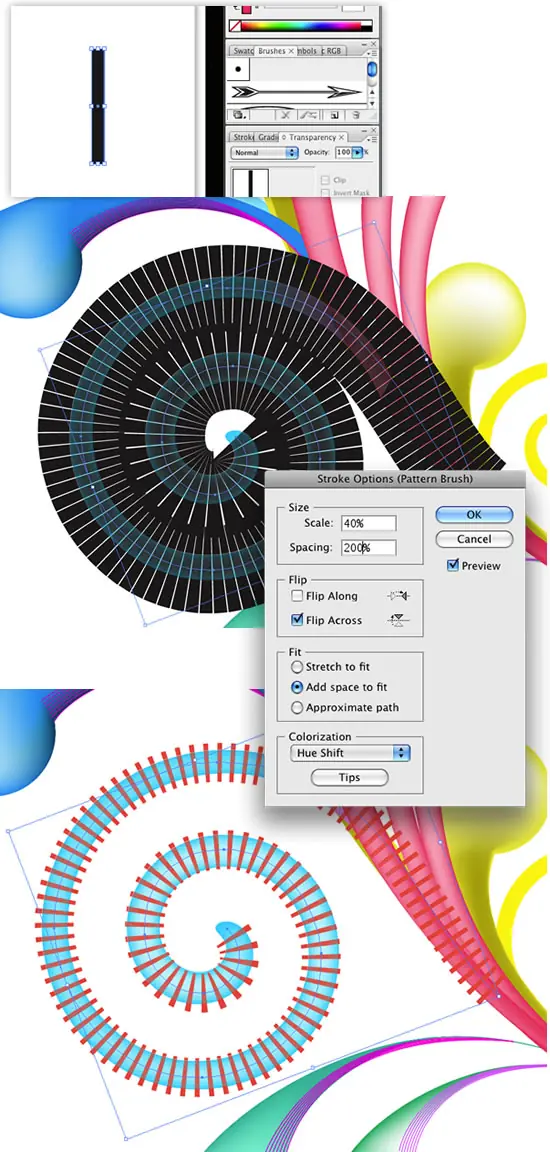
Para los siguientes franjas de la espiral que va a crear un pincel. Para ello es muy simple en Illustrator. Basta con crear un rectángulo y arrastrar y soltar en la paleta Pinceles, a continuación, en este caso, seleccione Nuevo pincel de motivo. Utilice la siguiente imagen como referencia.
Después de que crear una espiral exactamente igual a la que desea agregar las rayas, y aplicar el pincel.
Paso 14
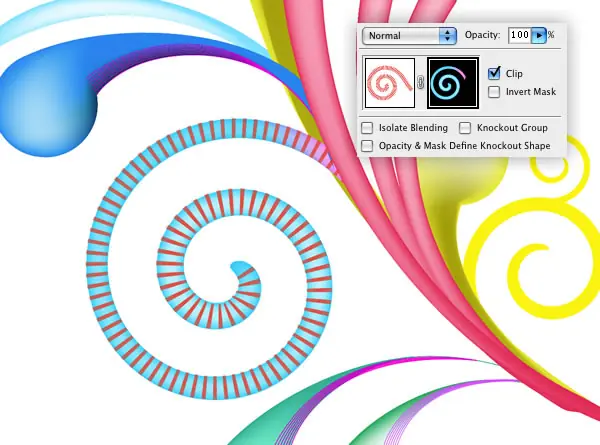
Seleccione la espiral sin el trazo de pincel y copiarlo. A continuación, seleccione la espiral de la carrera e ir a la paleta de transparencia (Ventana> Transparencia). Haga doble clic en el área junto a la miniatura, se creará un nuevo pulgar todo negro, seleccione el pulgar y pegar la espiral. Se creará una máscara, sólo mover el mástil para alinearlo con la espiral original. Parece complicado, pero es más fácil que la explicación


Paso 15
Utilice la herramienta de mezcla para añadir más elementos y detalles de algunas formas.
Paso 16
Crear más remolinos con las técnicas que hemos visto antes y sólo cambiar los tamaños y colores. Después de que el Grupo de los remolinos.
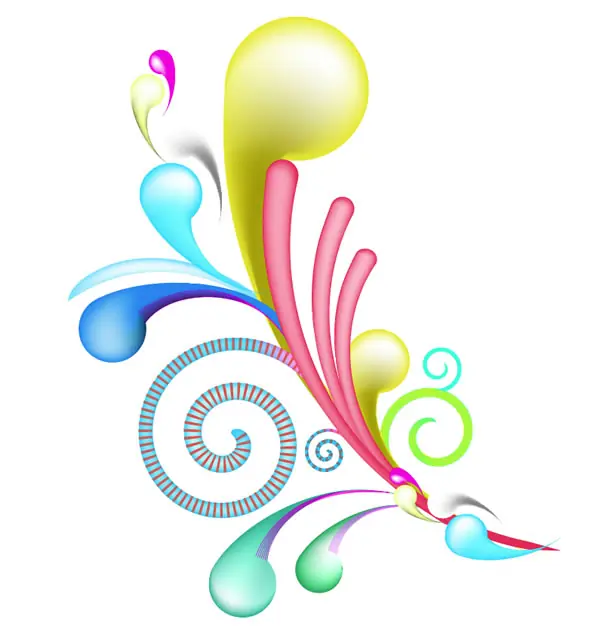
Resultado final en Illustrator.
Paso 17 (Photoshop)
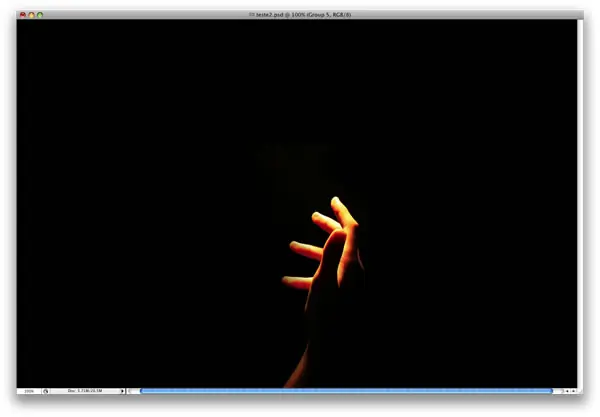
Crear un documento nuevo y pon tu imagen, he usado una foto de la que eh usado esta aca de 1440x900px para el tamaño del documento. Para guardar la imagen tienen que registrarse por eso me tome el trabajo de subirlo o internet http://b.imagehost.org/view/0040/928376_95806933
Paso 18
Copiar los remolinos en ilustrador, el grupo con todos los remolinos que hemos creado, y pegarlo en Photoshop. Seleccione Pegar como objetos inteligentes. Después de que vaya a Capa> Estilo de capa> Bisel y relieve, utilice la imagen de la mano
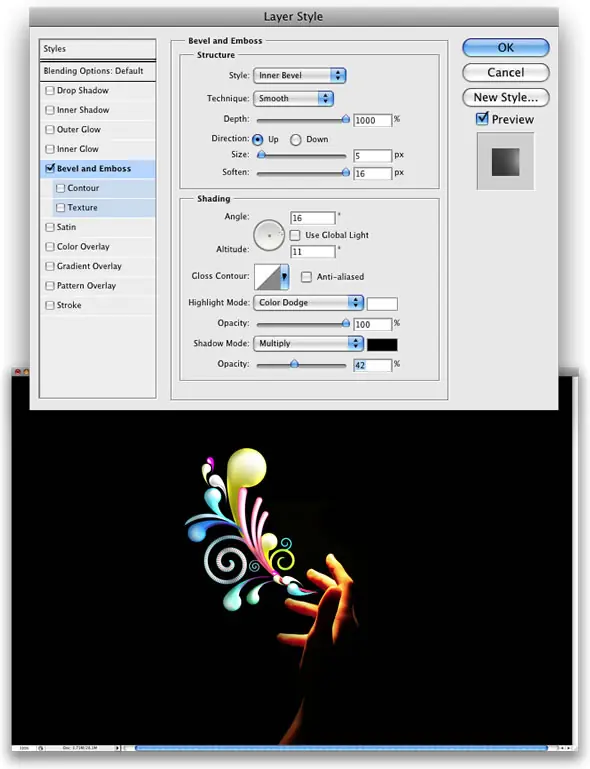
Paso 19
Duplicar la capa e ir a Edición> Transformar> Voltear vertical, y reducir el tamaño de la capa y moverlo como debajo de la imagen. Después de que seleccione las 2 capas y los convierte a los objetos inteligentes y cambiarle el nombre a "remolinos"
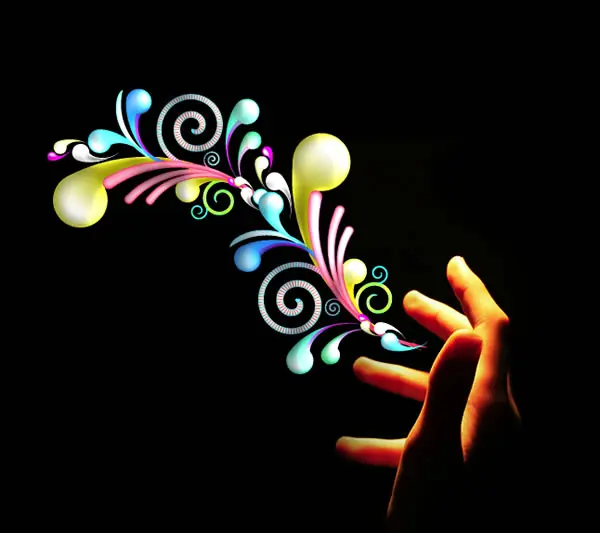
Paso 20
Duplicar la nueva "remolinos" y cambiarle el nombre a "remolinos Resplandor", luego ir a Filtro> Blur> Gaussian Blur, 3px uso de la cantidad, lo coloca detrás de los "remolinos" y cambiar el modo de fusión a Luz Fuerte
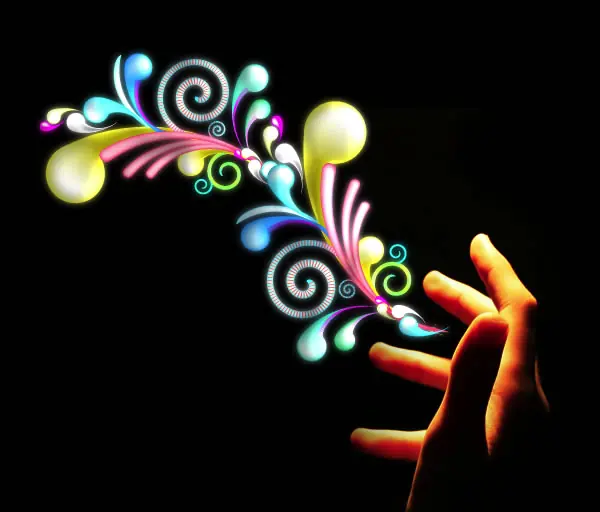
Paso 21
Duplicar la "remolinos" capa de nuevo e ir a Edición> Transformar> Voltear horizontal, una vez más reducir su tamaño y moverlo como la imagen de abajo. A continuación, vaya a Filtro> Blur> Gaussian Blur, 3px uso de la cantidad de nuevo, pero no cambia el modo de mezcla.
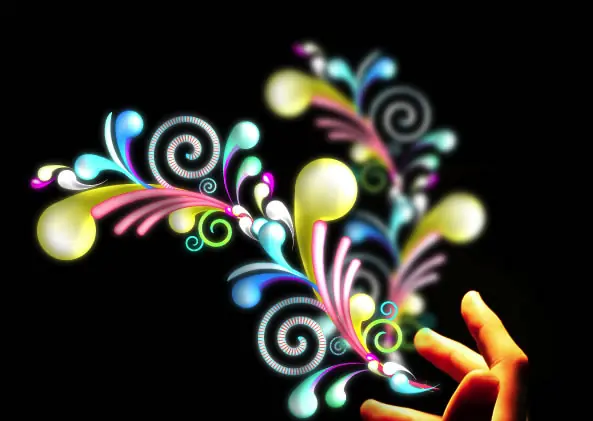
Paso 22
Duplicar la "remolinos" de la capa una vez más y esta vez sólo girarlo como la imagen de abajo. A continuación, vaya de nuevo a Filtro> Blur> Gaussian Blur, sin embargo, este 5.5px uso del tiempo de la cantidad y reducir la opacidad al 70%
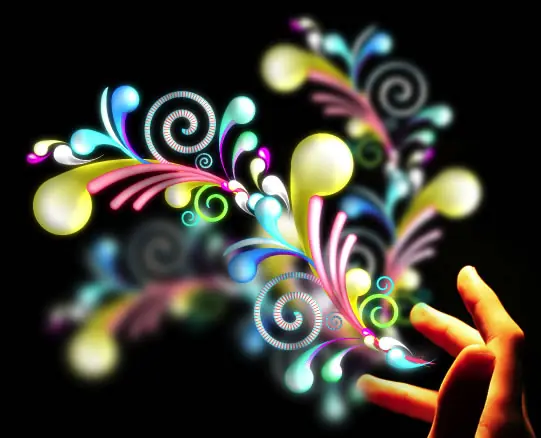
Conclusión
Sólo tiene que colocar su logo y eso es todo. Usted puede agregar más elementos, incluso se puede copiar y pegar cada elemento por separado y aplicar diferentes estilos de capa a cada forma de remolino. Hay muchas opciones y toneladas de diferentes resultados de estos métodos, ahora es el de intentar todas las combinaciones diferentes.
Click aqui para descargar los programas usados en el Tutorial