Hola! hoy voy a intentar explicarles lo mejor posible para crear un marco quemado bastante realista!
Aquí va…
1.- Abrir la imagen con la que queremos trabajar…
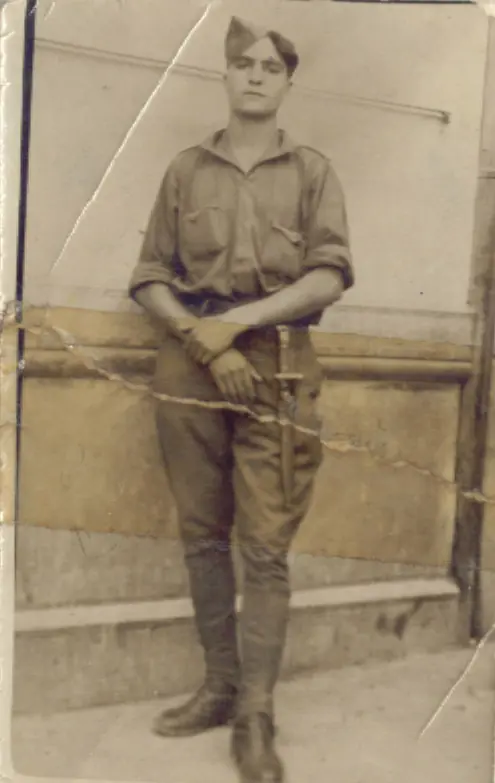
2.- Seleccionar toda la imagen, para ello id al menu selección/todo o bien pulsar ctrl+A
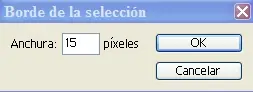
3.- Menú selección/modificar/borde y para esta fotografía yo he utilizado los valores que podeis ver en la imagen… tened en cuenta que dependiendo del tamaño de la imagen y del tamaño que querais de borde así tendreis que poner este valor…
4.- Ahora tenemos que guardar la selección. Para ello id a selección/guardar selección. Ponedle un nombre (yo le he puesto Alfa 1) y pulsad Ok. Tened en cuenta el nombre que le he puesto… lo digo pq si le poneis otro nombre quizás luego os lieis cuando vayamos a utilizarlo…
5.- Selección/deseleccionar o ctrl+D
6.- Id a la paleta canales y allí encontrareis el canal Alfa 1… hacer click sobre el para seleccionarlo.
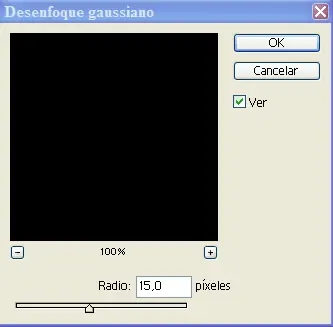
7.- Filtro/desenfoque/desenfoque gausiano con los siguientes valores:
8.- Filtro interpretar/nubes
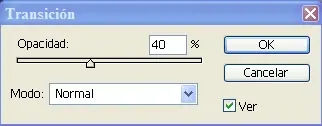
9.- Ahora id al menú edición/transición nubes… o bien pulsad Mayús+ctrl+F y poned los siguientes valores:
10.- Filtro/desenfoque/desenfoque gausiano con los siguientes valores:
http://www.photoshop-designs.com/Imagenes/2414/053az.jpg
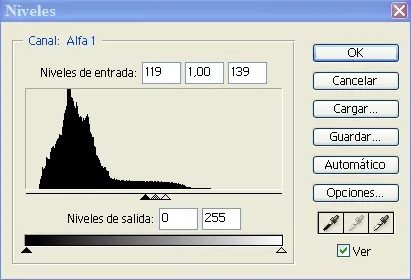
11.- Imagen/ajustes/niveles con los siguientes valores:
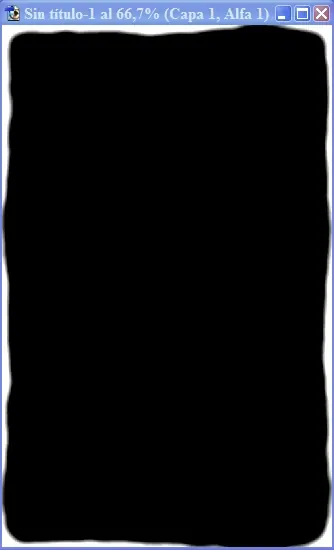
12.- Os enseñaré lo que os debe ir quedando hasta el momento…
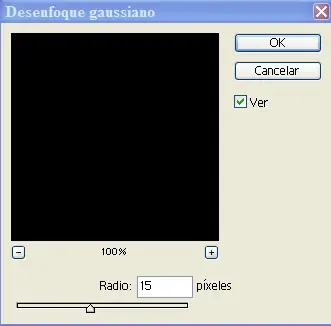
13.- Filtro/desenfoque/desenfoque gausiano con los siguientes valores
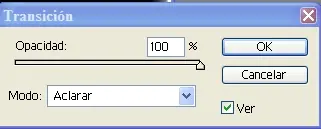
14.- Ahora id al menú edición/transición desenfoque gausiano… o bien pulsad Mayús+ctrl+F y poned los siguientes valores:
15.- Haced un nuevo canal haciendo click en el icono de crear nuevo canal que está al lado del icono papelera. Con esto se creará un nuevo canal llamado Alfa 2
16.- Filtro/interpretar/nubes
17.- Imagen/ajuste/Curvas… Y aquí viene lo que puede resultar un poco más dificil del tutorial… Simplemente teneis que ir poniendo puntos con los valores que yo os pongo a continuación. Después os debe quedar una curva parecida a la que os pongo en la imagen:
valores:
punto 0,125
punto 19,52
punto 49,53
punto 73,116
punto 78,152
punto 88,109
punto 110,50
punto 159,194
punto 168,243
punto 180,43
punto 192,76
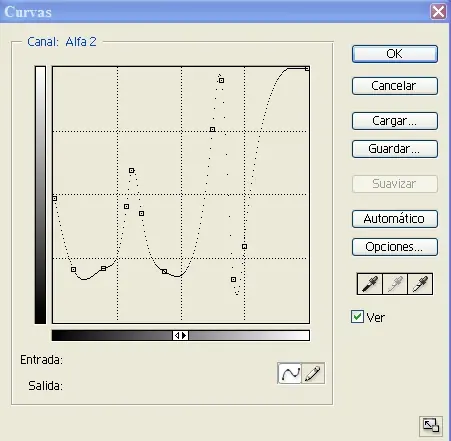
18.- Imagen/ajustes/curvas y hacemos lo mismo que antes, ir poniendo puntos con los valores que os digo:
punto 100,127
punto 115,161
punto 147,130
punto 171,143
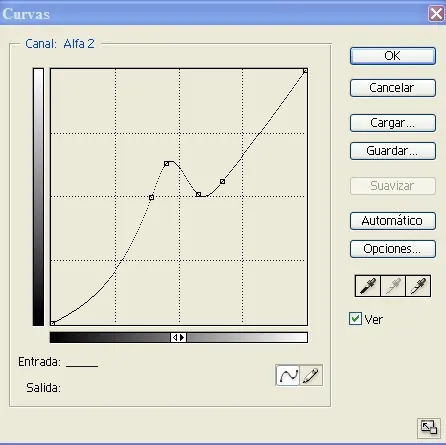
19.- click en el canal alfa 1
20.- ctrl+click en canal alfa 2 para fijar la selección.
21.- Menu edición/rellenar con los valores de la imagen:
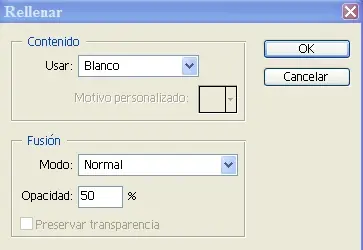
22.- Menú selección/deseleccionar
23.- Imagen/ajustes/niveles con los valores de la imagen:
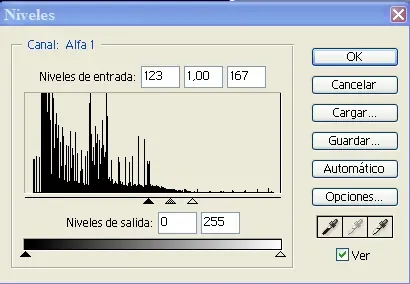
24.- Menú selección/cargar selección canal alfa 1
25.- Selecciona el canal RGB y pulsa la tecla suprimir para eliminar lo que hay dentro de la selección.
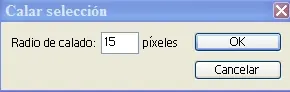
26.- Menú selección/calar con los valores de la imagen:
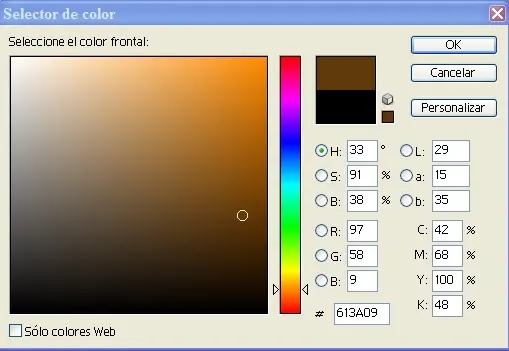
27.- Fijar color frontal con los valores de la imagen:
28.- Menú edición/rellenar con los siguientes valores:
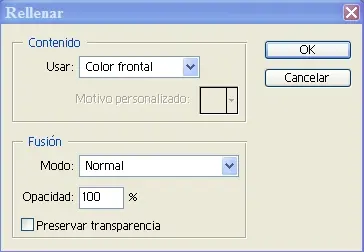
29.- repetir el paso anterior otra vez, con los mismos valores.
30.- Ctrl+Click en el canal alfa 1 para fijar la selección.
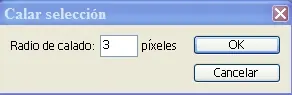
31.- Menú selección/calar con los valores de la imagen:
32.- Fijar color frontal con los valores HSB tal y como os muestro en la imagen:
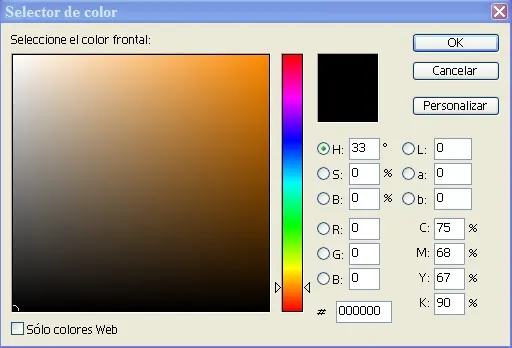
33.- Menú edición/rellenar con los valores de la imagen:
34.- repetir el paso anterior otra vez, con los mismos valores.
35.- Menú selección/deseleccionar
36.- Ctrl+click en el canal alfa 1 para fijar la selección.
37.- Menú selección/invertir.
38.- Ctrl+c para copiar o bien Menú edición/copiar.
39.- Menú selección/deseleccionar.
40.- Menú edición/rellenar con los valores de la imagen:
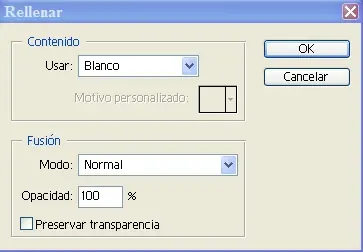
41.- ctrl+V para pegar o bien Menú edición/pegar
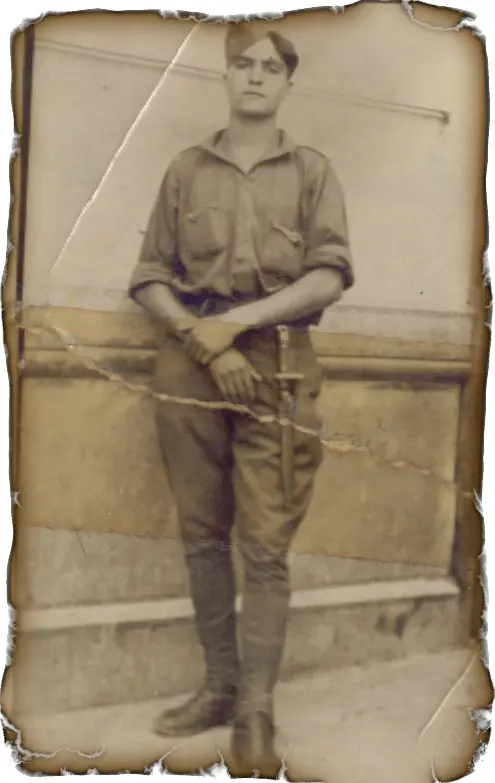
42.- Y este es el resultado final:
Y BUENO LES INVITO A QUE VEAN MIS POST SORE TUTORIALES CON PHOTOSHOP TODOS CON MUCHAS IMAGENES QUE LO HICE CON ESFUERZO! RECOMIENDEN LOS QUE LES GUSTEN GRACIAS !
http://www.taringa.net/posts/arte/13683883/Como-crear-un-ojo-con-photoshop-_-con-imagenes.html
http://www.taringa.net/posts/arte/13683959/Dibujar-una-pluma-con-Photoshop_-Con-imagenes.html
http://www.taringa.net/posts/arte/13684152/bosque-dark-en-Photoshop_-Con-Imagenes_.html
http://www.taringa.net/posts/arte/13687358/Texto-vacio-por-dentro-Photoshop_-Con-Imagenes_.html
http://www.taringa.net/posts/arte/12310052/Como-congelar-una-fruta-con-photoshop-_DD-muy-bueno_.html
http://www.taringa.net/posts/arte/13687411/Crear-una-rueda-dentada-con-Photoshop_-Con-Imagenes_.html
http://www.taringa.net/posts/arte/13687529/Textura-de-un-ojo-con-photoshop_-con-imagenes_-No-es-facil_.html
http://www.taringa.net/posts/arte/13694401/Crear-una-jaula-esfera-en-3d-con-photoshop_-con-imagenes_.html
Aquí va…
1.- Abrir la imagen con la que queremos trabajar…
2.- Seleccionar toda la imagen, para ello id al menu selección/todo o bien pulsar ctrl+A
3.- Menú selección/modificar/borde y para esta fotografía yo he utilizado los valores que podeis ver en la imagen… tened en cuenta que dependiendo del tamaño de la imagen y del tamaño que querais de borde así tendreis que poner este valor…
4.- Ahora tenemos que guardar la selección. Para ello id a selección/guardar selección. Ponedle un nombre (yo le he puesto Alfa 1) y pulsad Ok. Tened en cuenta el nombre que le he puesto… lo digo pq si le poneis otro nombre quizás luego os lieis cuando vayamos a utilizarlo…
5.- Selección/deseleccionar o ctrl+D
6.- Id a la paleta canales y allí encontrareis el canal Alfa 1… hacer click sobre el para seleccionarlo.
7.- Filtro/desenfoque/desenfoque gausiano con los siguientes valores:
8.- Filtro interpretar/nubes
9.- Ahora id al menú edición/transición nubes… o bien pulsad Mayús+ctrl+F y poned los siguientes valores:
10.- Filtro/desenfoque/desenfoque gausiano con los siguientes valores:
http://www.photoshop-designs.com/Imagenes/2414/053az.jpg
11.- Imagen/ajustes/niveles con los siguientes valores:
12.- Os enseñaré lo que os debe ir quedando hasta el momento…
13.- Filtro/desenfoque/desenfoque gausiano con los siguientes valores
14.- Ahora id al menú edición/transición desenfoque gausiano… o bien pulsad Mayús+ctrl+F y poned los siguientes valores:
15.- Haced un nuevo canal haciendo click en el icono de crear nuevo canal que está al lado del icono papelera. Con esto se creará un nuevo canal llamado Alfa 2
16.- Filtro/interpretar/nubes
17.- Imagen/ajuste/Curvas… Y aquí viene lo que puede resultar un poco más dificil del tutorial… Simplemente teneis que ir poniendo puntos con los valores que yo os pongo a continuación. Después os debe quedar una curva parecida a la que os pongo en la imagen:
valores:
punto 0,125
punto 19,52
punto 49,53
punto 73,116
punto 78,152
punto 88,109
punto 110,50
punto 159,194
punto 168,243
punto 180,43
punto 192,76
18.- Imagen/ajustes/curvas y hacemos lo mismo que antes, ir poniendo puntos con los valores que os digo:
punto 100,127
punto 115,161
punto 147,130
punto 171,143
19.- click en el canal alfa 1
20.- ctrl+click en canal alfa 2 para fijar la selección.
21.- Menu edición/rellenar con los valores de la imagen:
22.- Menú selección/deseleccionar
23.- Imagen/ajustes/niveles con los valores de la imagen:
24.- Menú selección/cargar selección canal alfa 1
25.- Selecciona el canal RGB y pulsa la tecla suprimir para eliminar lo que hay dentro de la selección.
26.- Menú selección/calar con los valores de la imagen:
27.- Fijar color frontal con los valores de la imagen:
28.- Menú edición/rellenar con los siguientes valores:
29.- repetir el paso anterior otra vez, con los mismos valores.
30.- Ctrl+Click en el canal alfa 1 para fijar la selección.
31.- Menú selección/calar con los valores de la imagen:
32.- Fijar color frontal con los valores HSB tal y como os muestro en la imagen:
33.- Menú edición/rellenar con los valores de la imagen:
34.- repetir el paso anterior otra vez, con los mismos valores.
35.- Menú selección/deseleccionar
36.- Ctrl+click en el canal alfa 1 para fijar la selección.
37.- Menú selección/invertir.
38.- Ctrl+c para copiar o bien Menú edición/copiar.
39.- Menú selección/deseleccionar.
40.- Menú edición/rellenar con los valores de la imagen:
41.- ctrl+V para pegar o bien Menú edición/pegar
42.- Y este es el resultado final:
Y BUENO LES INVITO A QUE VEAN MIS POST SORE TUTORIALES CON PHOTOSHOP TODOS CON MUCHAS IMAGENES QUE LO HICE CON ESFUERZO! RECOMIENDEN LOS QUE LES GUSTEN GRACIAS !
http://www.taringa.net/posts/arte/13683883/Como-crear-un-ojo-con-photoshop-_-con-imagenes.html
http://www.taringa.net/posts/arte/13683959/Dibujar-una-pluma-con-Photoshop_-Con-imagenes.html
http://www.taringa.net/posts/arte/13684152/bosque-dark-en-Photoshop_-Con-Imagenes_.html
http://www.taringa.net/posts/arte/13687358/Texto-vacio-por-dentro-Photoshop_-Con-Imagenes_.html
http://www.taringa.net/posts/arte/12310052/Como-congelar-una-fruta-con-photoshop-_DD-muy-bueno_.html
http://www.taringa.net/posts/arte/13687411/Crear-una-rueda-dentada-con-Photoshop_-Con-Imagenes_.html
http://www.taringa.net/posts/arte/13687529/Textura-de-un-ojo-con-photoshop_-con-imagenes_-No-es-facil_.html
http://www.taringa.net/posts/arte/13694401/Crear-una-jaula-esfera-en-3d-con-photoshop_-con-imagenes_.html