Windows Embedded Standard es todo un descubrimiento. Usándolo podemos crear una instalación personalizada de Windows 7 de una manera sencilla. Pero, además, seremos capaces de meterlo en una unidad USB que podremos ejecutar en prácticamente cualquier PC.
Windows Embedded Standard 7 ofrece una serie de ventajas sobre las versiones convencionales de este sistema operativo, ya que nos permite seleccionar y configurar de manera mucho más específica los componentes, las aplicaciones y los controladores que se incluirán en la instalación, perfilándola para distintos tipos de equipo y haciendo que sea mucho más desatendida.
Para disfrutarlo necesitarás disponer de una licencia. Si no tienes una y deseas probarlo, puedes descargarlo conectándote a la página de y haciendo clic en el enlace Download a Windows Embedded Standard 7 Eval. Luego, accede a tu cuenta de Windows Live. Si no posees una, deberás crearla pulsando en Sign up now.
Tras inscribirte en el servicio y entrar en tu cuenta, se te ofrecerá la opción de descargar los paquetes. Está disponible para equipos de 32 y 64 bits. Si optas por la primera versión, contarás con la ventaja de que podrás instalar el sistema en equipos que posean ambas arquitecturas, con lo cual ganarás en flexibilidad si planeas llevar siempre encima el USB para ejecutar Windows en otros ordenadores. Como contrapartida, esta versión no podrá sacar todo el jugo a los núcleos de 64 bits.
Tras la descarga deberás descomprimir los diversos volúmenes RAR para obtener una imagen de disco en formato ISO. Puedes utilizar el autoextraíble que encabeza el listado o bien un descompresor gratuito como PeaZip. http://www.peazip.org/
Cómo cargar el sistema en un pendrive:
Aquí te doy los detalles cómo completar el proceso de instalación en un dispositivo USB. No obstante, ten presente que las instalaciones portátiles de Windows 7 no son tan flexibles como las que nos ofrecen Ubuntu y otras encarnaciones de Linux.
En otras palabras, dependiendo del hardware que conforme el equipo en el que vas a ejecutar el sistema, cabe la posibilidad de que se presenten conflictos o que determinados dispositivos queden deshabilitados por no detectarse correctamente. Hecha esta aclaración, una vez que hayas completado los siguientes pasos podrás trabajar con Windows Embedded Standard 7 en buena parte de los ordenadores.
Paso 1. Arranca el disco o el archivo de imagen:
Si posees una copia en DVD de Windows Embedded Standard 7, especifica en la BIOS que la unidad lectora de discos será el dispositivo de arranque. Deberás darle preferencia en la secuencia de inicio. Tras reiniciar el ordenador, se mostrará la pantalla de bienvenida de Windows Embedded Standard 7.
Haz clic en el botón Build an image. Seguidamente, acepta los términos de la licencia. Aunque el instalador está en inglés, como tendrás oportunidad de comprobar en pasos subsiguientes, se te permitirá seleccionar el español como idioma de sistema. El asistente te ofrecerá entonces la opción de escoger entre diversas versiones de Windows 7. Haz clic en Use a template.
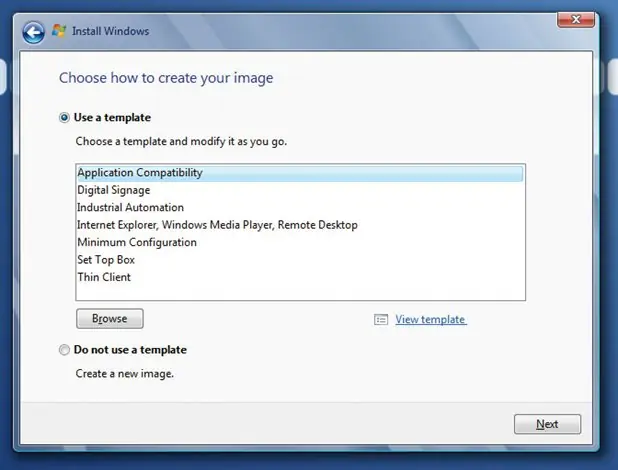
Escoge ahora la versión en función de las necesidades que se te plantearán a la hora de trabajar en el ordenador de destino. La opción Application compatibility, sin ir más lejos, resultará la más apta si deseas ejecutar programas de terceros en tu encarnación personalizada de Windows 7. No obstante, si el espacio en tu disco USB es muy limitado, es probable que te convenga decantarte por Minimum configuration. Una vez hayas elegido, haz clic en Next.
Paso 2. Característica para instalar en la USB:
El paso Summary of drivers and features te permite determinar qué componentes se añadirán y cuáles quedarán excluidos. Marca la casilla Modify features y, seguidamente, explora las diversas categorías y personaliza Windows a tu gusto escogiendo programas y características.
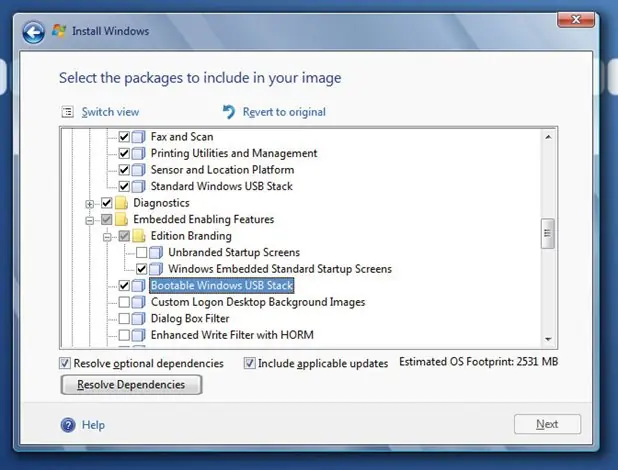
Sea cual sea tu elección, asegúrate de desplegar el apartado Embedded enabling features. En Edition branding resalta la casilla Bootable Windows USB stack, que, por defecto, está desactivada. De lo contrario, no se te permitirá instalar el sistema en el dispositivo USB.
Paso 3. Resuelve bien las dependencias:
Dependiendo de los componentes que hayas elegido agregar a tu sistema operativo, el siguiente paso consistirá en cuadrar las dependencias que existen entre ellos. Diversos cuadros de diálogo irán apareciendo y deberás escoger entre los módulos que se mostrarán en la pantalla.
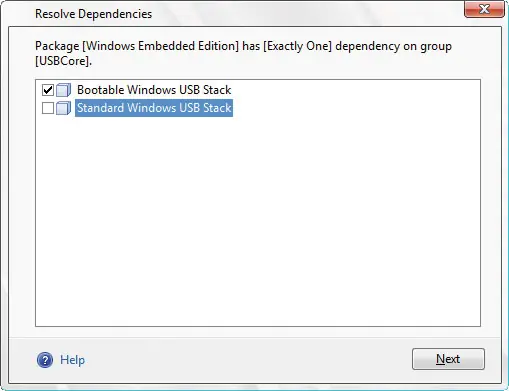
Como mínimo, se nos planteará una dependencia que tenemos que resolver: la que origina haber habilitado Bootable Windows USB stack. Bastará con que desmarquemos la casilla de verificación Standard Windows USB Stack y que hagamos clic en el botón Next para que quede solventada.
Ahora, pincharemos en Next de nuevo en la ventana principal y se mostrarán las unidades en las que podemos instalar Windows, incluida la que constituye tu disco USB. Si no se mostrara, probaremos a cambiarla de puerto y haremos clic en Refresh. En el caso de que no estuviera formateada o correctamente particionada, pulsaremos la combinación de teclas Mayúsculas + F10. Se abrirá una ventana de línea de comandos en la que podremos teclear Diskpart y hacer uso de esta utilidad de Windows.
Gracias a ella seremos capaces de examinar los discos conectados y crear particiones. Podemos obtener información adicional acerca de sus parámetros de funcionamiento conectándonos a la página web
Crea una instalación personalizada:
Cada vez es más frecuente que determinados equipos, como los netbooks, no posean una unidad lectora de DVDs. Por otra parte, una llave USB resultará mucho más cómoda de llevar siempre encima que el DVD de instalación, sobre todo, debido a que ocupa menos espacio.
Así pues, sigue los siguientes pasos para crear una unidad extraíble desde la cual podrás instalar Windows 7. El procedimiento que describimos a continuación debería funcionar con todas las versiones de este sistema operativo. Si te decantas por Windows Embedded Standard 7, en él se incluirán todas sus opciones, aplicaciones, controladores, Etc.
Paso 1. Obtén la utilidad de transferencia:
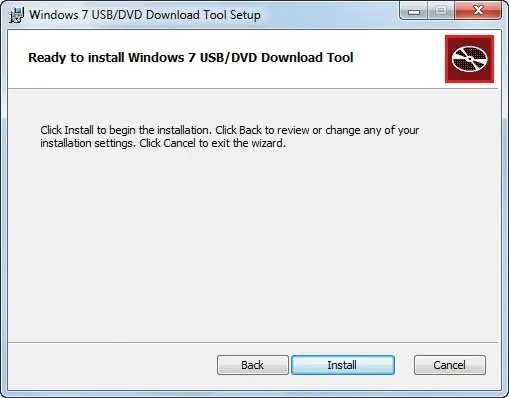
Conéctate a la página oficial de y haz clic en el enlace etiquetado como Windows 7 USB/DVD Download tool installation file. Cuando la descarga finalice, ejecuta el archivo, acepta los términos de la licencia y pulsa el botón etiquetado como Install para añadir la herramienta a tu equipo.
Paso 2. Copia los archivos a la memoria flash:
El proceso de creación del disco USB consta de cuatro sencillos pasos. En el primero de ellos, deberás seleccionar el archivo de imagen ISO de Windows Embedded Standard 7 haciendo clic en el botón Browse y accediendo a la carpeta en la que la has descargado. Si, por el contrario, posees el disco original de Windows, ten presente que puedes generar una imagen ISO a partir del mismo empleando utilidades como PowerISO http://www.poweriso.com/ .
En el segundo paso del asistente, haz clic en el botón etiquetado como USB device. Una vez hecho esto, accederás al tercer paso, en el cual deberás seleccionar el dispositivo extraíble que has conectado a tu equipo. Por último, pulsa el botón Begin copying y la operación de copia de archivos dará comienzo. Al término de la misma, cierra el asistente y extrae el dispositivo del puerto USB al que lo has conectado previamente.
Paso 3. Carga Windows desde la llave:
En adelante, bastará con que conectes a otro equipo el disco o la llave USB que has generado, y que le asignes prioridad máxima de arranque a través de la BIOS para que puedas iniciar la instalación.
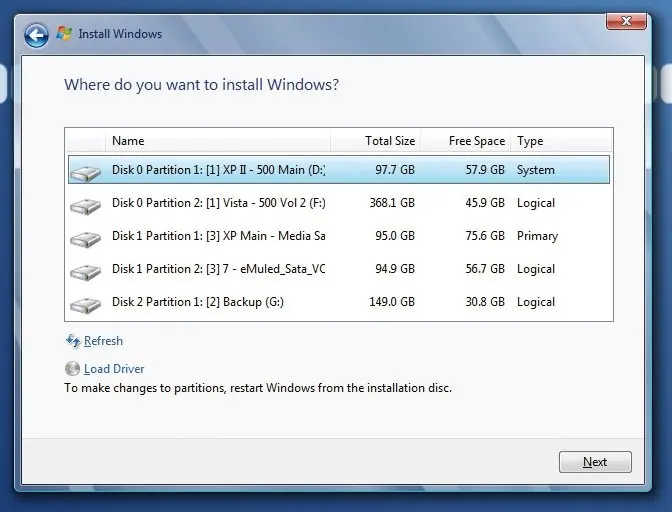
Reinicia el ordenador en el que quieres instalar Windows Embedded Standard 7 y la pantalla de bienvenida se mostrará en tu monitor automáticamente. Si has optado por esta versión del sistema operativo, pulsa el botón Build an image y ve completando los diversos pasos del asistente. A lo largo de los mismos deberás seleccionar los componentes que se añadirán y la unidad de disco en la que se instalará el sistema operativo.
Espero que les guste y les sea util.
aqui les dejo un archivo con las instrucciones.
Windows Embedded Standard 7 ofrece una serie de ventajas sobre las versiones convencionales de este sistema operativo, ya que nos permite seleccionar y configurar de manera mucho más específica los componentes, las aplicaciones y los controladores que se incluirán en la instalación, perfilándola para distintos tipos de equipo y haciendo que sea mucho más desatendida.
Para disfrutarlo necesitarás disponer de una licencia. Si no tienes una y deseas probarlo, puedes descargarlo conectándote a la página de y haciendo clic en el enlace Download a Windows Embedded Standard 7 Eval. Luego, accede a tu cuenta de Windows Live. Si no posees una, deberás crearla pulsando en Sign up now.
Tras inscribirte en el servicio y entrar en tu cuenta, se te ofrecerá la opción de descargar los paquetes. Está disponible para equipos de 32 y 64 bits. Si optas por la primera versión, contarás con la ventaja de que podrás instalar el sistema en equipos que posean ambas arquitecturas, con lo cual ganarás en flexibilidad si planeas llevar siempre encima el USB para ejecutar Windows en otros ordenadores. Como contrapartida, esta versión no podrá sacar todo el jugo a los núcleos de 64 bits.
Tras la descarga deberás descomprimir los diversos volúmenes RAR para obtener una imagen de disco en formato ISO. Puedes utilizar el autoextraíble que encabeza el listado o bien un descompresor gratuito como PeaZip. http://www.peazip.org/
Cómo cargar el sistema en un pendrive:
Aquí te doy los detalles cómo completar el proceso de instalación en un dispositivo USB. No obstante, ten presente que las instalaciones portátiles de Windows 7 no son tan flexibles como las que nos ofrecen Ubuntu y otras encarnaciones de Linux.
En otras palabras, dependiendo del hardware que conforme el equipo en el que vas a ejecutar el sistema, cabe la posibilidad de que se presenten conflictos o que determinados dispositivos queden deshabilitados por no detectarse correctamente. Hecha esta aclaración, una vez que hayas completado los siguientes pasos podrás trabajar con Windows Embedded Standard 7 en buena parte de los ordenadores.
Paso 1. Arranca el disco o el archivo de imagen:
Si posees una copia en DVD de Windows Embedded Standard 7, especifica en la BIOS que la unidad lectora de discos será el dispositivo de arranque. Deberás darle preferencia en la secuencia de inicio. Tras reiniciar el ordenador, se mostrará la pantalla de bienvenida de Windows Embedded Standard 7.
Haz clic en el botón Build an image. Seguidamente, acepta los términos de la licencia. Aunque el instalador está en inglés, como tendrás oportunidad de comprobar en pasos subsiguientes, se te permitirá seleccionar el español como idioma de sistema. El asistente te ofrecerá entonces la opción de escoger entre diversas versiones de Windows 7. Haz clic en Use a template.
Escoge ahora la versión en función de las necesidades que se te plantearán a la hora de trabajar en el ordenador de destino. La opción Application compatibility, sin ir más lejos, resultará la más apta si deseas ejecutar programas de terceros en tu encarnación personalizada de Windows 7. No obstante, si el espacio en tu disco USB es muy limitado, es probable que te convenga decantarte por Minimum configuration. Una vez hayas elegido, haz clic en Next.
Paso 2. Característica para instalar en la USB:
El paso Summary of drivers and features te permite determinar qué componentes se añadirán y cuáles quedarán excluidos. Marca la casilla Modify features y, seguidamente, explora las diversas categorías y personaliza Windows a tu gusto escogiendo programas y características.
Sea cual sea tu elección, asegúrate de desplegar el apartado Embedded enabling features. En Edition branding resalta la casilla Bootable Windows USB stack, que, por defecto, está desactivada. De lo contrario, no se te permitirá instalar el sistema en el dispositivo USB.
Paso 3. Resuelve bien las dependencias:
Dependiendo de los componentes que hayas elegido agregar a tu sistema operativo, el siguiente paso consistirá en cuadrar las dependencias que existen entre ellos. Diversos cuadros de diálogo irán apareciendo y deberás escoger entre los módulos que se mostrarán en la pantalla.
Como mínimo, se nos planteará una dependencia que tenemos que resolver: la que origina haber habilitado Bootable Windows USB stack. Bastará con que desmarquemos la casilla de verificación Standard Windows USB Stack y que hagamos clic en el botón Next para que quede solventada.
Ahora, pincharemos en Next de nuevo en la ventana principal y se mostrarán las unidades en las que podemos instalar Windows, incluida la que constituye tu disco USB. Si no se mostrara, probaremos a cambiarla de puerto y haremos clic en Refresh. En el caso de que no estuviera formateada o correctamente particionada, pulsaremos la combinación de teclas Mayúsculas + F10. Se abrirá una ventana de línea de comandos en la que podremos teclear Diskpart y hacer uso de esta utilidad de Windows.
Gracias a ella seremos capaces de examinar los discos conectados y crear particiones. Podemos obtener información adicional acerca de sus parámetros de funcionamiento conectándonos a la página web
Crea una instalación personalizada:
Cada vez es más frecuente que determinados equipos, como los netbooks, no posean una unidad lectora de DVDs. Por otra parte, una llave USB resultará mucho más cómoda de llevar siempre encima que el DVD de instalación, sobre todo, debido a que ocupa menos espacio.
Así pues, sigue los siguientes pasos para crear una unidad extraíble desde la cual podrás instalar Windows 7. El procedimiento que describimos a continuación debería funcionar con todas las versiones de este sistema operativo. Si te decantas por Windows Embedded Standard 7, en él se incluirán todas sus opciones, aplicaciones, controladores, Etc.
Paso 1. Obtén la utilidad de transferencia:
Conéctate a la página oficial de y haz clic en el enlace etiquetado como Windows 7 USB/DVD Download tool installation file. Cuando la descarga finalice, ejecuta el archivo, acepta los términos de la licencia y pulsa el botón etiquetado como Install para añadir la herramienta a tu equipo.
Paso 2. Copia los archivos a la memoria flash:
El proceso de creación del disco USB consta de cuatro sencillos pasos. En el primero de ellos, deberás seleccionar el archivo de imagen ISO de Windows Embedded Standard 7 haciendo clic en el botón Browse y accediendo a la carpeta en la que la has descargado. Si, por el contrario, posees el disco original de Windows, ten presente que puedes generar una imagen ISO a partir del mismo empleando utilidades como PowerISO http://www.poweriso.com/ .
En el segundo paso del asistente, haz clic en el botón etiquetado como USB device. Una vez hecho esto, accederás al tercer paso, en el cual deberás seleccionar el dispositivo extraíble que has conectado a tu equipo. Por último, pulsa el botón Begin copying y la operación de copia de archivos dará comienzo. Al término de la misma, cierra el asistente y extrae el dispositivo del puerto USB al que lo has conectado previamente.
Paso 3. Carga Windows desde la llave:
En adelante, bastará con que conectes a otro equipo el disco o la llave USB que has generado, y que le asignes prioridad máxima de arranque a través de la BIOS para que puedas iniciar la instalación.
Reinicia el ordenador en el que quieres instalar Windows Embedded Standard 7 y la pantalla de bienvenida se mostrará en tu monitor automáticamente. Si has optado por esta versión del sistema operativo, pulsa el botón Build an image y ve completando los diversos pasos del asistente. A lo largo de los mismos deberás seleccionar los componentes que se añadirán y la unidad de disco en la que se instalará el sistema operativo.
Espero que les guste y les sea util.
aqui les dejo un archivo con las instrucciones.