1-truco para navegar sin dejar rastros

Trucos para navegar sin dejar rastro. Si quieres navegar por la Red sin que nadie pueda saber qué páginas visitas, presta atención a los trucos que te ofrecemos a continuación:
No dejar rastro en Firefox
Cuando navegamos con Firefox, la información se va almacenando tras introducirla en buscadores, páginas web y formularios. Si queremos mantener estos datos en privado, especialmente si el ordenador que usamos es compartido o de otra persona. Para cambiar la opción de almacenamiento de información, sólo hemos de seguir una serie de pasos que se detallan a continuación:
En “Herramientas” hacemos click en “Opciones”. Cuando se despliegue la pestaña, hacemos click en “Privacidad” y activamos la opción “ Siempre borrar mis datos privados cuando cierre Firefox”.
De esta manera, ningún dato quedará almacenado en el ordenador, y podremos navegar sin problemas.
2-Trucos para búsquedas de Google
Trucos para búsquedas de Google . Afinar las búsquedas en Google no siempre es fácil: la cantidad de resultados que nos aparecen en el exhaustivo buscador. No obstante, existen un par de maneras de optimizar las búsquedas.
Buscar imágenes
Google tiene una opción para buscar sólo imágenes: se encuentra en la parte superior izquierda. Si buscas imágenes de personas en concreto, entonces añade &imgtype=face al final de la URL que te salga en la búsqueda.
Con esta serie de letras, te saldrán sólo caras de gente, es decir, si se busca a algún político o alguna persona en particular, añade esto a la URL y la búsqueda se afinará.
Buscar cosas gratis
Si buscas algún servicio o archivo que sea realmente gratuito, lo lógico es buscar sitios que tengan realmente contenidos gratuitos y colocarlos en la búsqueda con una palabra clave. Ejemplo: site:iconos.com iconos gratis.
Si lo que se busca son archivos concretos que estén libres en algún directorio, busca el archivo junto con las extensiones pertinentes (mp3, avi, pdf, doc). Por ejemplo: inurl
 htm|html|php) intitle:”index of” +”last modified” +”parent directory” +description +size +(wma|mp3) “Canto del Loco”.
Cómo hacer un Ping a un Dominio. Veamos como hacer un ping a un dominio, con el fin de ver la respuesta, en definitiva, ver si hay algún problema con dicho dominio.
Vamos a ver cómo realizar un ping a un dominio de una página web, y así, poder ver el tiempo de respuesta o comprobar si está caído, en esta ocasión, vamos a utilizar Windows XP para realizar el ping:
Hacemos clic en “Inicio“, después, pulsamos en “Ejecutar” y en el campo donde pone “Abrir“, hay que introducir el siguiente comando: “CMD” y pulsamos “Enter o Intro”, en nuestro teclado.
Se nos abrirá la ventana de comandos e introducimos el siguiente comando: “ping xxxxxxxx.xxx” (siendo xxxxxxxx.xxx el nombre de dominio que nos interesa, por ejemplo ocio.net)
La respuesta que obtendremos será de una IP o de algún error. De este modo, para copiar el resultado, por ejemplo en un “archivo txt” y poder guardarlo o enviárselo a alguien, hay pulsar con el botón derecho del ratón y “Seleccionar todo“, para luego pegar en un “archivo.txt” con “CTRL+V“.
4-Acceder a una Red Local
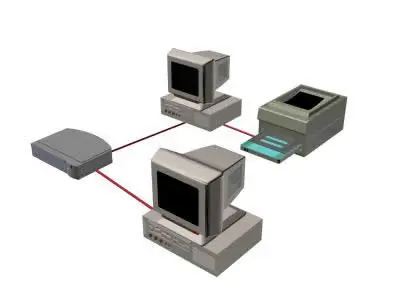
Acceder a una Red Local. Hoy os voy a mostrar un truco para acceder rápidamente, por red local, a otro ordenador si conocemos el nombre del otro dispositivo.
Para acceder a la red local de otro ordenador, nos encontramos en ocasiones, que no logramos ver el ordenador al que queremos ingresar o también, que necesita reconocer todos los equipos que se encuentran en red, y eso lleva mucho tiempo, por ello, realizamos lo siguiente:
Vamos a “Inicio“, “Todos los programas“, “Accesorios” y hacemos clic sobre el “Explorador de Windows“, y nos saldrá un cuadro donde nos aparece la red, en ese momento, le damos click (con el botón derecho) y nos aparecerán varias opciones, seleccionamos “Explorar“
Luego, elegimos la “Red de Microsoft Windows” y arrastramos al escritorio, a modo de acceso directo, damos doble click sobre el icono de la red y se abrirá un cuadro, donde la red de “Microsoft Windows” tiene que quedar marcada.
Por último, pulsamos “alt y 92“, por lo cúal, se abrirá un cuadro en blanco con una línea diagonal, como necesitamos dos, le damos a copiar y seguidamente, de las dos diagonales, escribimos el nombre del ordenador, al que queremos acceder y listo.
5-Trucos para mejorar la conectividad Wi-Fi

Trucos para mejorar la conectividad Wi-Fi. Si tenemos un ordenador portátil, o varios ordenadores de mesa en distintas estancias, probablemente usemos la red Wi-Fi en lugar de conectarnos a Internet por cable. El Wi-fi tiene ventajas como la comodidad de conectarte donde quieras, bien sea el escritorio, la cama o el sofá.
No obstante, muchas veces la conectividad es baja o muy baja, dependiendo de dónde nos encontremos. Para mejorarla, hay que tener en cuenta, en primer lugar, que los adaptadores Wi-Fi tienen, por defecto, una opción de ahorro de energía que es lo que “frena” una mejor conexión. Para quitarla, hay que seguir las siguientes instrucciones:
Si tienes el sistema operativo Windows XP, habrás de:
Ir a Inicio y después clicar a Panel de Control.
Hacer doble click en Conexiones de Red.
Y seguidamente, en Propiedades.
En la pestaña General, darle a Avanzadas.
Busca la opción Administración de Energía y pon la máxima potencia.
Por último, guarda los cambios y reinicia el equipo.
Si, por contra, cuentas con el sistema operativo Windows Vista, deberás:
Ir a Inicio y seguidamente a Panel de Control.
Hacer click en Redes e Internet y luego en Centro de redes y recursos compartidos.
Clickar en Propiedades y seguidamente en Administrar conexiones de red.
Ir a Conexión de red inalámbrica y pulsar Propiedades.
En Funciones de red, busca Configurar y seguidamente, Opciones avanzadas.
Hay una opción que se llama Administrar energía. Ponla en su nivel máximo.
Guarda los cambios y reinicia el equipo
si quieren otra parte de estos trucos comenten XD
Trucos para navegar sin dejar rastro. Si quieres navegar por la Red sin que nadie pueda saber qué páginas visitas, presta atención a los trucos que te ofrecemos a continuación:
No dejar rastro en Firefox
Cuando navegamos con Firefox, la información se va almacenando tras introducirla en buscadores, páginas web y formularios. Si queremos mantener estos datos en privado, especialmente si el ordenador que usamos es compartido o de otra persona. Para cambiar la opción de almacenamiento de información, sólo hemos de seguir una serie de pasos que se detallan a continuación:
En “Herramientas” hacemos click en “Opciones”. Cuando se despliegue la pestaña, hacemos click en “Privacidad” y activamos la opción “ Siempre borrar mis datos privados cuando cierre Firefox”.
De esta manera, ningún dato quedará almacenado en el ordenador, y podremos navegar sin problemas.
2-Trucos para búsquedas de Google
Trucos para búsquedas de Google . Afinar las búsquedas en Google no siempre es fácil: la cantidad de resultados que nos aparecen en el exhaustivo buscador. No obstante, existen un par de maneras de optimizar las búsquedas.
Buscar imágenes
Google tiene una opción para buscar sólo imágenes: se encuentra en la parte superior izquierda. Si buscas imágenes de personas en concreto, entonces añade &imgtype=face al final de la URL que te salga en la búsqueda.
Con esta serie de letras, te saldrán sólo caras de gente, es decir, si se busca a algún político o alguna persona en particular, añade esto a la URL y la búsqueda se afinará.
Buscar cosas gratis
Si buscas algún servicio o archivo que sea realmente gratuito, lo lógico es buscar sitios que tengan realmente contenidos gratuitos y colocarlos en la búsqueda con una palabra clave. Ejemplo: site:iconos.com iconos gratis.
Si lo que se busca son archivos concretos que estén libres en algún directorio, busca el archivo junto con las extensiones pertinentes (mp3, avi, pdf, doc). Por ejemplo: inurl
htm|html|php) intitle:”index of” +”last modified” +”parent directory” +description +size +(wma|mp3) “Canto del Loco”.
3-Cómo hacer un Ping a un Dominio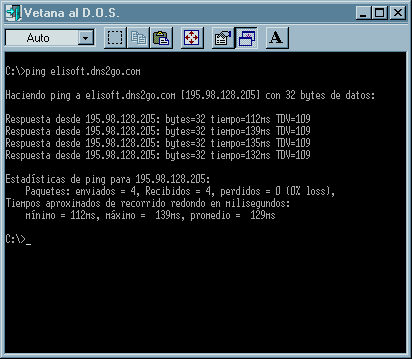
Cómo hacer un Ping a un Dominio. Veamos como hacer un ping a un dominio, con el fin de ver la respuesta, en definitiva, ver si hay algún problema con dicho dominio.
Vamos a ver cómo realizar un ping a un dominio de una página web, y así, poder ver el tiempo de respuesta o comprobar si está caído, en esta ocasión, vamos a utilizar Windows XP para realizar el ping:
Hacemos clic en “Inicio“, después, pulsamos en “Ejecutar” y en el campo donde pone “Abrir“, hay que introducir el siguiente comando: “CMD” y pulsamos “Enter o Intro”, en nuestro teclado.
Se nos abrirá la ventana de comandos e introducimos el siguiente comando: “ping xxxxxxxx.xxx” (siendo xxxxxxxx.xxx el nombre de dominio que nos interesa, por ejemplo ocio.net)
La respuesta que obtendremos será de una IP o de algún error. De este modo, para copiar el resultado, por ejemplo en un “archivo txt” y poder guardarlo o enviárselo a alguien, hay pulsar con el botón derecho del ratón y “Seleccionar todo“, para luego pegar en un “archivo.txt” con “CTRL+V“.
4-Acceder a una Red Local
Acceder a una Red Local. Hoy os voy a mostrar un truco para acceder rápidamente, por red local, a otro ordenador si conocemos el nombre del otro dispositivo.
Para acceder a la red local de otro ordenador, nos encontramos en ocasiones, que no logramos ver el ordenador al que queremos ingresar o también, que necesita reconocer todos los equipos que se encuentran en red, y eso lleva mucho tiempo, por ello, realizamos lo siguiente:
Vamos a “Inicio“, “Todos los programas“, “Accesorios” y hacemos clic sobre el “Explorador de Windows“, y nos saldrá un cuadro donde nos aparece la red, en ese momento, le damos click (con el botón derecho) y nos aparecerán varias opciones, seleccionamos “Explorar“
Luego, elegimos la “Red de Microsoft Windows” y arrastramos al escritorio, a modo de acceso directo, damos doble click sobre el icono de la red y se abrirá un cuadro, donde la red de “Microsoft Windows” tiene que quedar marcada.
Por último, pulsamos “alt y 92“, por lo cúal, se abrirá un cuadro en blanco con una línea diagonal, como necesitamos dos, le damos a copiar y seguidamente, de las dos diagonales, escribimos el nombre del ordenador, al que queremos acceder y listo.
5-Trucos para mejorar la conectividad Wi-Fi
Trucos para mejorar la conectividad Wi-Fi. Si tenemos un ordenador portátil, o varios ordenadores de mesa en distintas estancias, probablemente usemos la red Wi-Fi en lugar de conectarnos a Internet por cable. El Wi-fi tiene ventajas como la comodidad de conectarte donde quieras, bien sea el escritorio, la cama o el sofá.
No obstante, muchas veces la conectividad es baja o muy baja, dependiendo de dónde nos encontremos. Para mejorarla, hay que tener en cuenta, en primer lugar, que los adaptadores Wi-Fi tienen, por defecto, una opción de ahorro de energía que es lo que “frena” una mejor conexión. Para quitarla, hay que seguir las siguientes instrucciones:
Si tienes el sistema operativo Windows XP, habrás de:
Ir a Inicio y después clicar a Panel de Control.
Hacer doble click en Conexiones de Red.
Y seguidamente, en Propiedades.
En la pestaña General, darle a Avanzadas.
Busca la opción Administración de Energía y pon la máxima potencia.
Por último, guarda los cambios y reinicia el equipo.
Si, por contra, cuentas con el sistema operativo Windows Vista, deberás:
Ir a Inicio y seguidamente a Panel de Control.
Hacer click en Redes e Internet y luego en Centro de redes y recursos compartidos.
Clickar en Propiedades y seguidamente en Administrar conexiones de red.
Ir a Conexión de red inalámbrica y pulsar Propiedades.
En Funciones de red, busca Configurar y seguidamente, Opciones avanzadas.
Hay una opción que se llama Administrar energía. Ponla en su nivel máximo.
Guarda los cambios y reinicia el equipo
si quieren otra parte de estos trucos comenten XD