Así pues, en este tutorial te mostraré cómo crear el escudo del Capitán América con Photoshop. Todo el proceso es bastante sencillo y no te llevará más de 45 minutos.
Paso 1
Abrir Photoshop y crear un nuevo documento. Estoy usando 2600x2600 píxeles . Llenar la capa de fondo con negro con la herramienta Cubo de pintura (G).
Paso 2
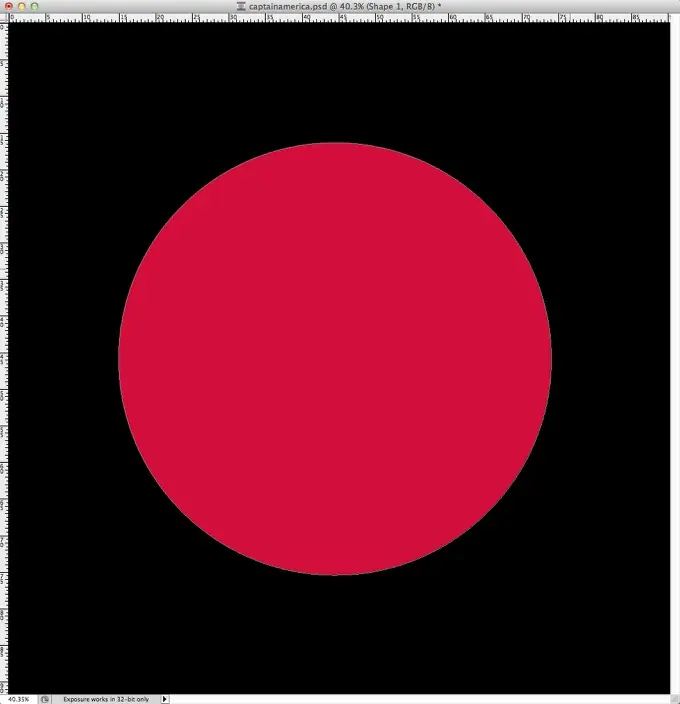
Con la herramienta Elipse (U) crear un círculo en el centro del documento usando rojo (# d51a37) para el color
.
Paso 3
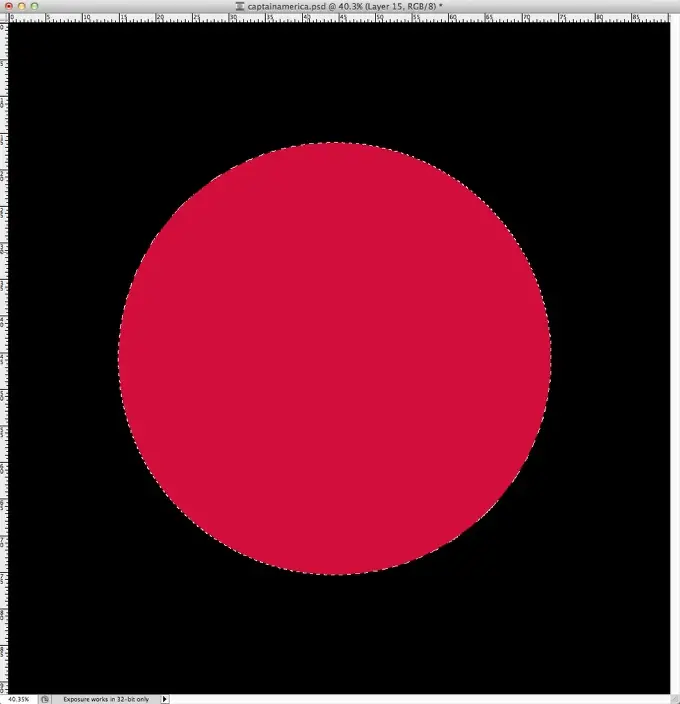
Con la herramienta Magic Wand (W), seleccionar el área del círculo y luego añadir una nueva capa en la parte superior de la capa roja.
Paso 4
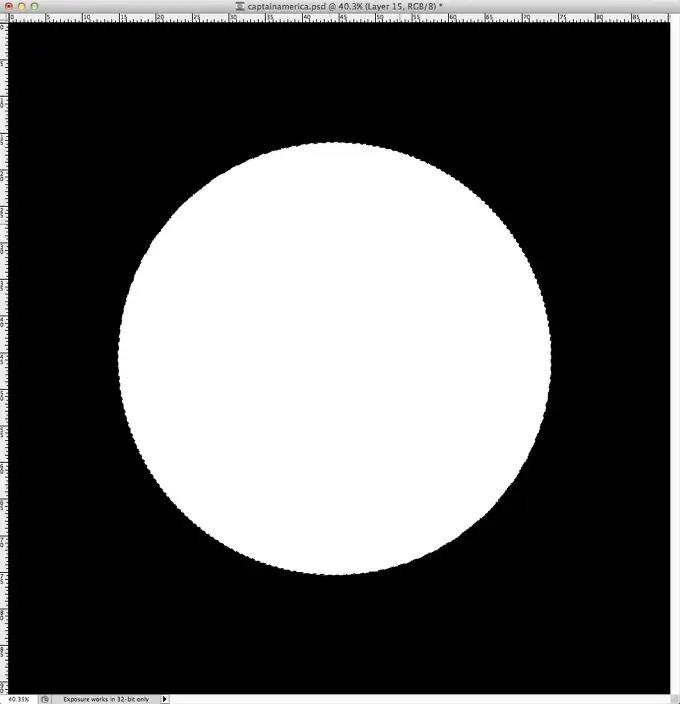
Llene la nueva capa de blanco con la herramienta Cubo de pintura (G).
Paso 5
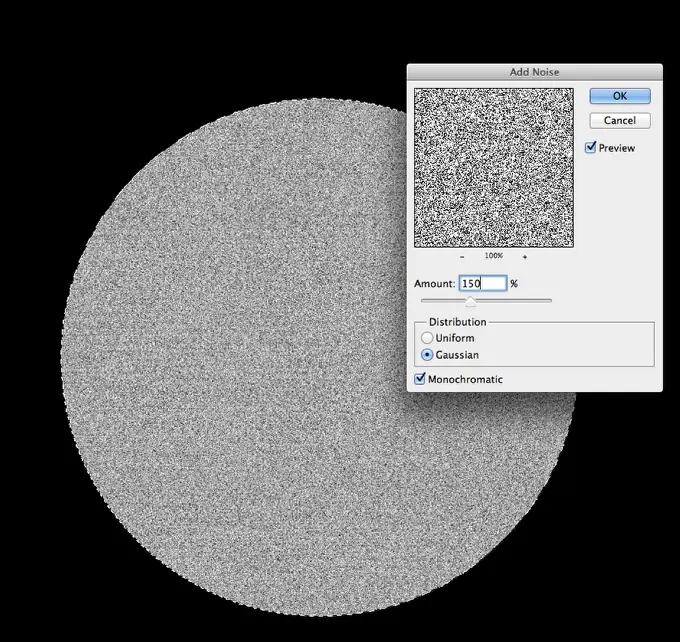
Ir a Filtro> Ruido> Añadir Ruido . Asegúrese de que tiene blanco y negro para el fondo y colores de primer plano. El uso del 150% de la cantidad, de Gauss para la Distribución y seleccione Monocromático.
Paso 6
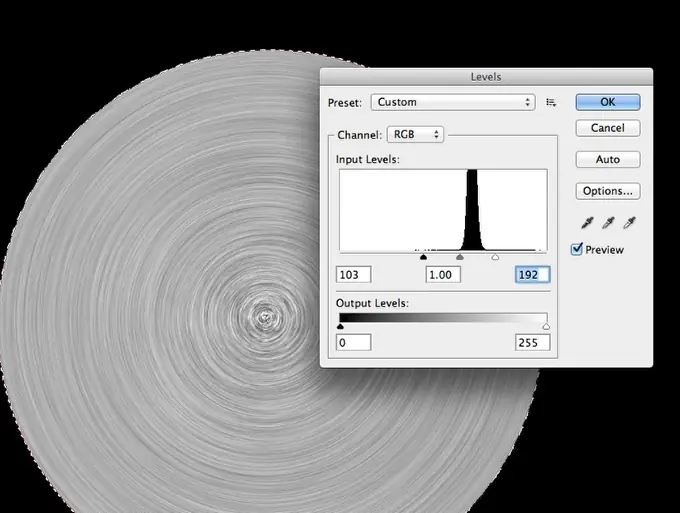
Con el recuadro de selección todavía activa vaya a Filtro> Desenfoque> Desenfoque radial . Utilice 40 para la cantidad, girar para el método de desenfoque y mejor para la Calidad.
Paso 7
Ir a Imagen> Ajustes> Niveles. Cambiar los niveles de entrada con 103 para el negro, el gris de 1,00 y 192 para las entradas de blancos.
Paso 8
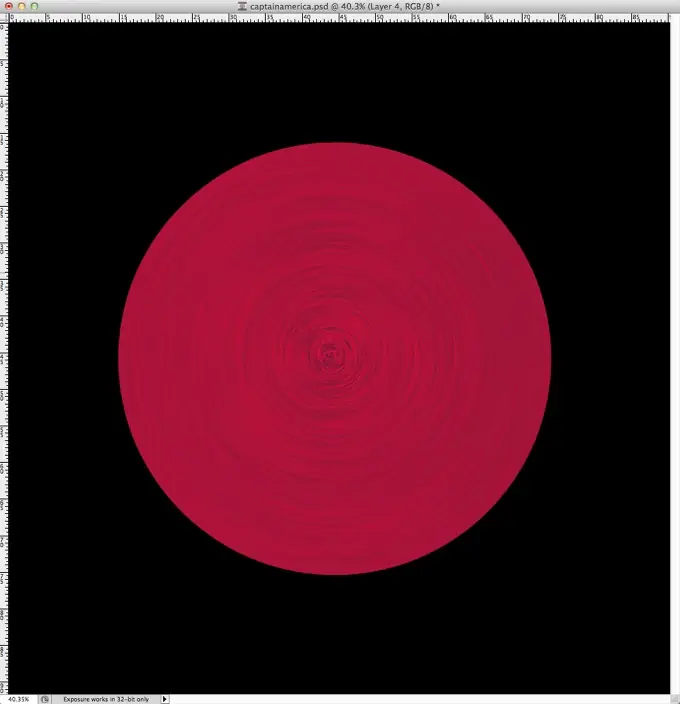
Cambiar el modo de fusión a oscurecer al 100% de opacidad.
Paso 9
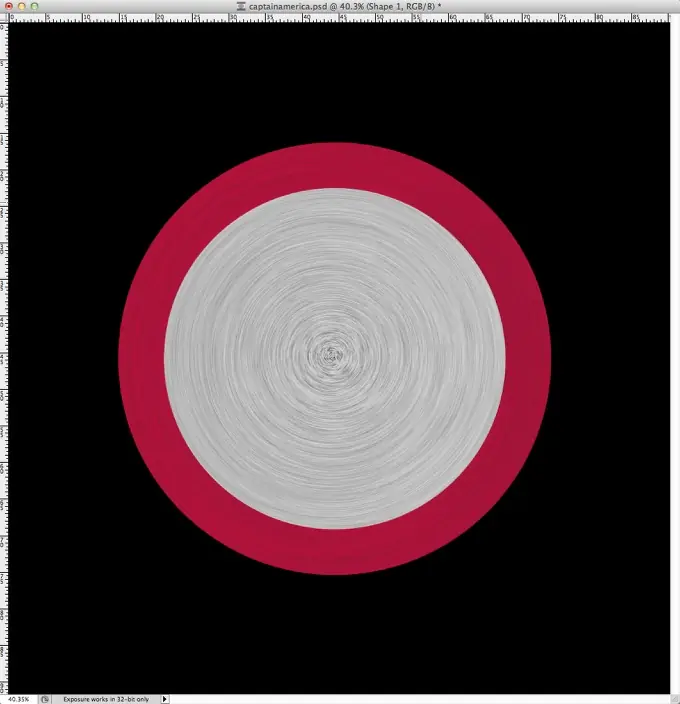
Repetir la misma cosa ahora para crear el círculo gris del escudo.
Paso 10
Repiten los mismos pasos para crear los 3 otros círculos y la estrella. Tenga en cuenta que para cada objeto que creó el efecto cepillo radial.
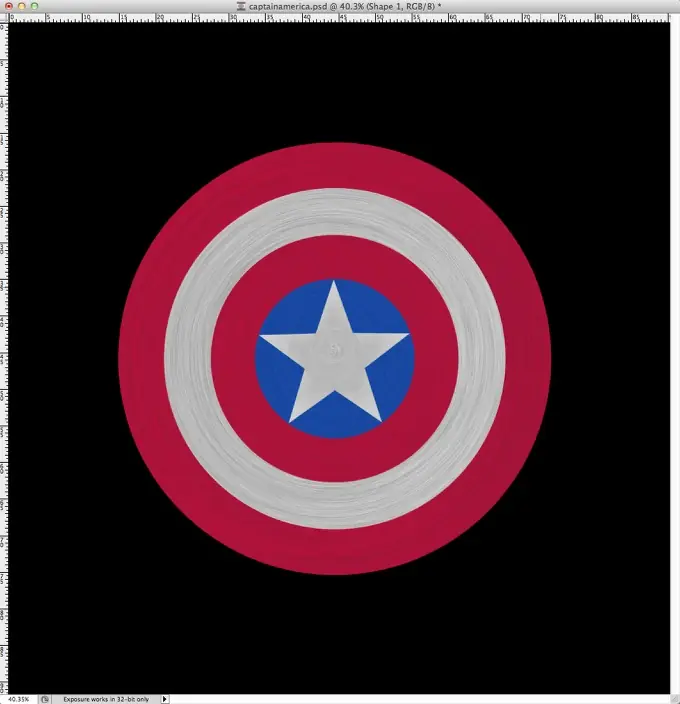
Paso 11
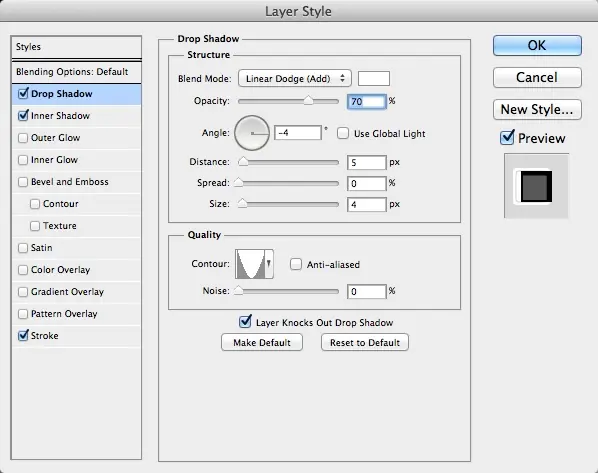
Es hora de añadir algo de realismo a la pantalla. La primera cosa a hacer es utilizar estilos de capa. Ir a Capa> Estilos de capa> Sombra paralela. Utilice el color blanco, Linear Dodge (Add) para el modo de fusión, -4 º para el ángulo, 5 píxeles para la distancia y 4 píxeles para el tamaño. También cambiar el contorno de la que estoy usando en la imagen de abajo.
Paso 13
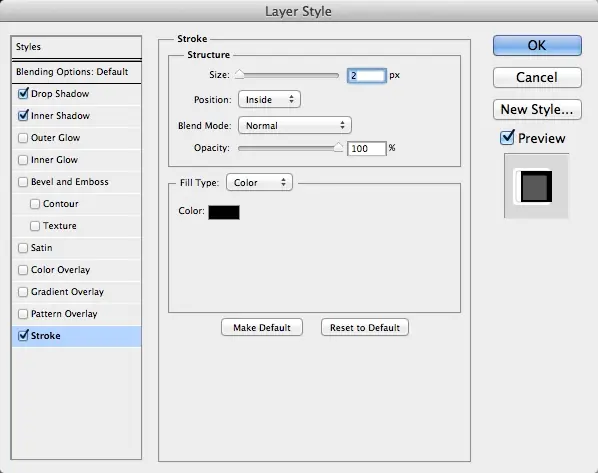
Seleccione Carrera . Usar 2 píxeles con el tamaño, el interior de la posición y el color negro.
Paso 14
Aplicar el estilo de capa en todos los círculos y la estrella. Usted migh tienen que hacer algunos ajustes en función del tamaño de su diseño.
Paso 15
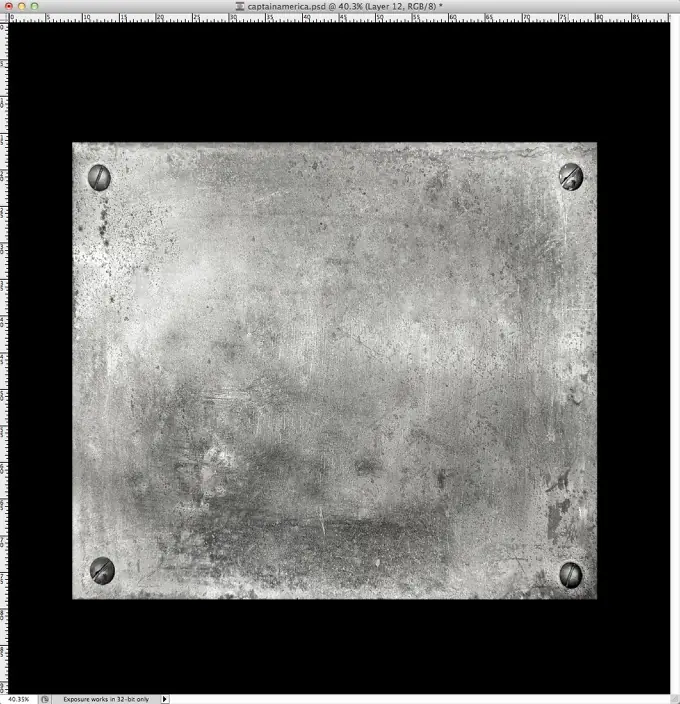
El momento de añadir algunas texturas. El que estoy usando es cortesía de Shutterstock y usted lo puede encontrar en http://www.shutterstock.com/pic-20761540/stock-photo-metal-plate-background-texture.html
Paso 16
Aplicar la máscara de círculo sobre él y también cambiar la modo de fusión a luz suave.
Paso 17
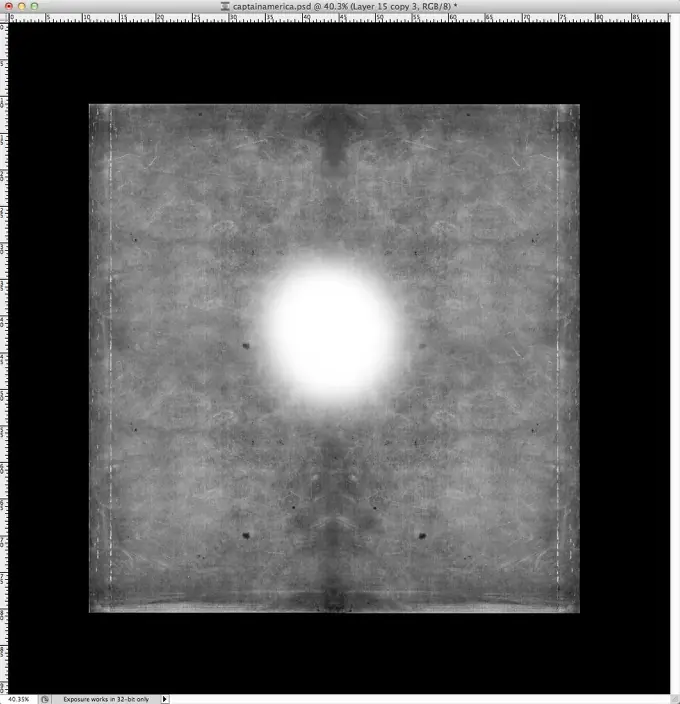
Importar una nueva textura, esta es de DeviantArt y usted puede encontrarlo aquí http://imgs.abduzeedo.com/files/tutorials/Captain_America_Shield_in_Photoshop/Step_17.jpg . También pintar con blanco con el herramienta Pincel (B) y un cepillo muy suave. Este blanco será importante para el modo de mezcla para crear algunos aspectos destacados.
Paso 18
Cambiar el modo de fusión a Color de grabación en un 30%
.
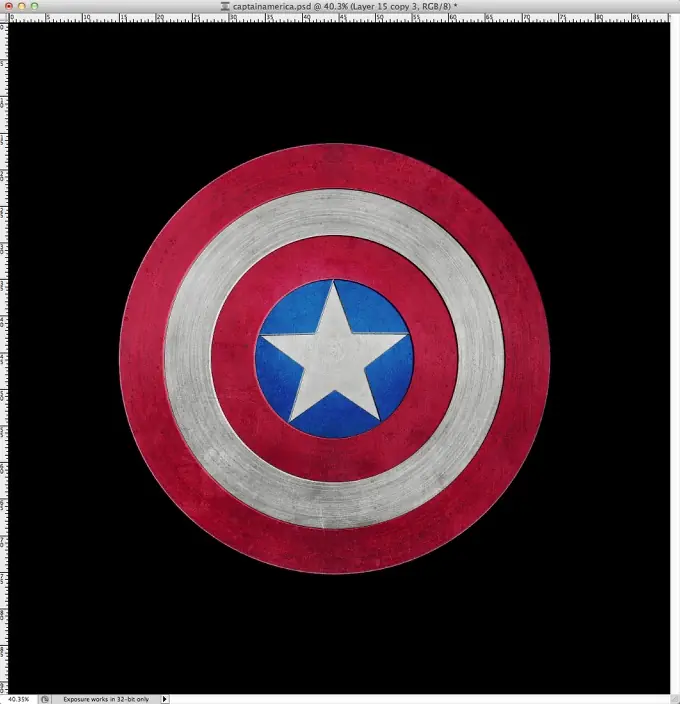
Paso 19
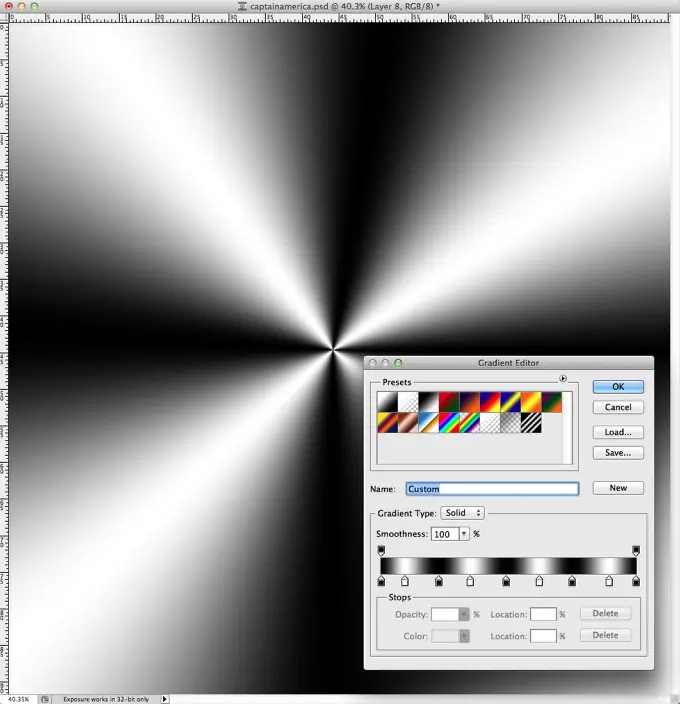
Añadir una nueva capa y utilizando la herramienta Degradado (G) con el estilo de Angulo , llenar la capa con un degradado con blanco y negro. Como se puede ver en mi imagen que he creado un gradiente personalizado para este efecto.
Paso 20
Cambiar el modo de fusión a Superponer en un 80%.
Paso 21
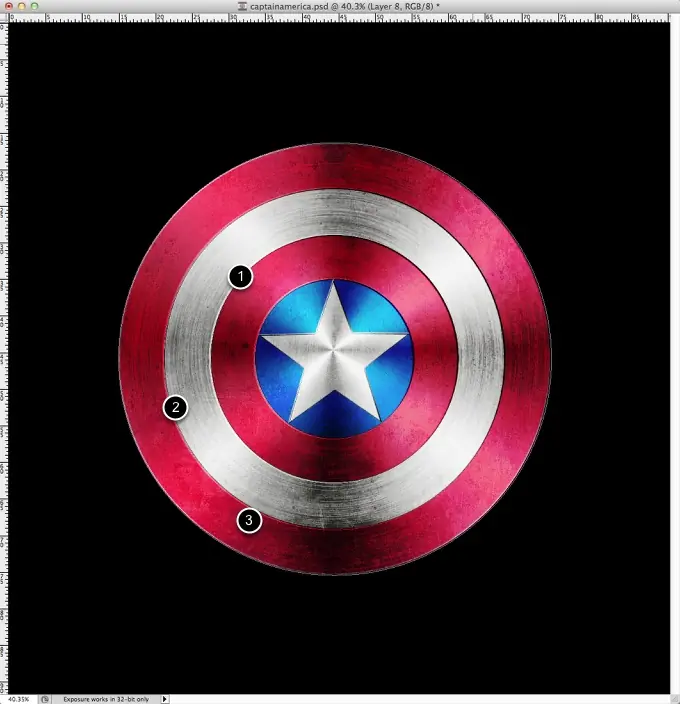
Duplicar la capa y cambiar el modo de mezcla a Color Dodge en un 30% . Luego vaya a la máscara de capa> Capa> Descubrir todas. Seleccione la herramienta Pincel (B) . Con un cepillo muy suave y negro para el color de comenzar a pintar las áreas que desea ocultar. En nuestro caso, las zonas 1,2 y 3)
Paso 22
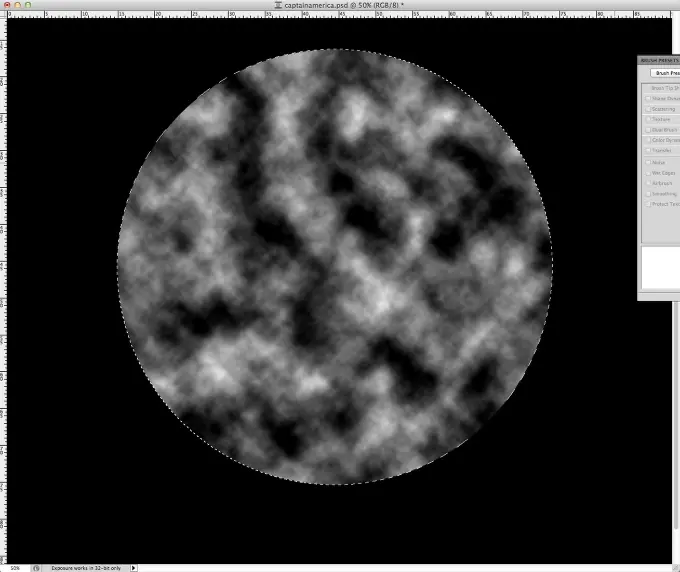
Añadir una nueva capa en la parte superior de los demás y luego crear un recuadro de selección del área del círculo. Luego, vaya a Filtro> Render> Nubes. Asegúrese de que tiene blanco y negro para el fondo y colores de primer plano.
Paso 23
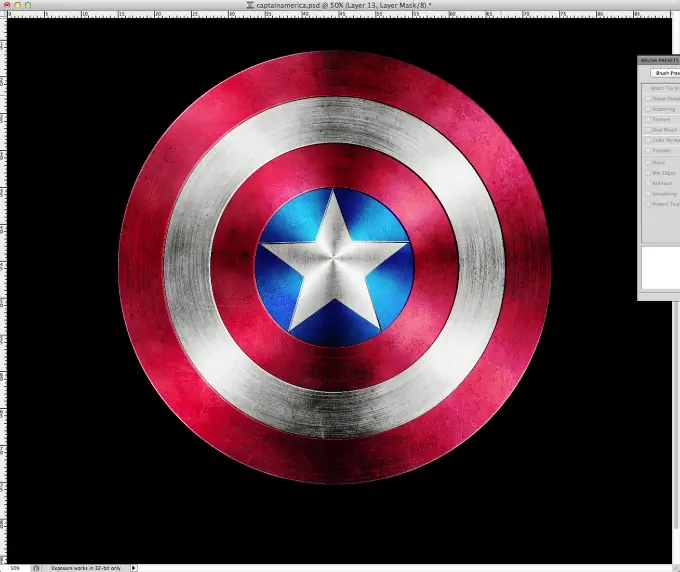
Cambiar el modo de fusión a luz suave en un 50% de opacidad.
Conclusión
Seleccione todas las capas y duplicar ellos, después de que combinar todas las capas nuevas en uno nuevo a través de Capa> Combinar capas. Con la nueva capa seleccionada ir a Imagen> Ajustes> Desaturar. Cambiar el modo de fusión a luz suave al 50%.
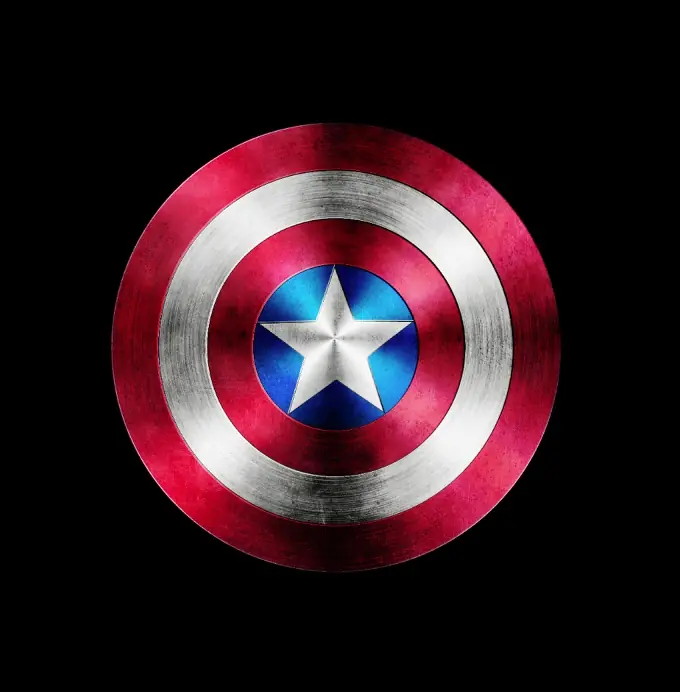
Como se puede ver todo el proceso fue muy simple, que utiliza filtros básicos y las texturas. El secreto eran los modos de mezcla para crear los efectos de luz necesarias para dar realismo a la escena.
HAGA CLIC AQUÍ PARA DESCARGAR EL ARCHIVO DE PHOTOSHOP UTILIZADA PARA ESTE TUTORIAL.