
Aca les dejo un post de como armar una pc con conciencia


Dentro del mundo de los usuarios de PC y catalogándolos de acuerdo al trato que tienen con el hardware tendríamos en el extremo superior a los fierreros, aquellos que eligen hasta el color de los tornillos a la hora de armar su propia computadora, investigando parte por parte y una vez ensamblada comienzan con las pruebas de estabilidad y exigencia (overclocking) como si se tratara de una especie de relación de amor-tortura con su nueva amada. En el extremo inferior tenemos a los miedosos, aquellos que llaman al técnico hasta para que le instale un pendrive por miedo a hacerlo mal.
En el medio del anterior rango imaginario de usuarios de PC tenemos a mucha gente que se anima a desarmarla, a agregarle una nueva grabadora de DVD o incluso a cambiarle la fuente de alimentación. A ellos va dedicado este intento de tutorial que va a intentar explicar como elegir las partes ideales para cada uno y luego como armar una PC con varios consejos para minimizar el peligro de hacer algo mal. Vamos a hacerlo en tres entregas: Eligiendo las partes, Armando hasta el arranque mínimo y cerrando el gabinete.
Eligiendo las partes (parte 1)
La primera y gran pregunta que hay que hacerse a la hora de plantearse armar una PC es ¿Qué uso le voy a dar? De las respuestas a esta duda existencial podremos saber, entre otras cosas, si necesitamos un equipo con una placa de video dedicada o nos sobrará con una onboard, si necesitamos un gran poder de procesamiento o con el procesador más barato de mercado nos alcanza, si necesitamos redundancia de datos y armamos un RAID 1 o con un solo disco nos basta ya que se trata de un cliente tonto sin datos de importancia. Como ven, existen cientas de situaciones que analizar a la hora de comprar las partes. Mi recomendación es que siempre se intente sobredimensionar el equipo, no como para comprar el quad-core más caro para una PC de oficina, pero que el mismo permita escalar en las posibilidades de la PC a mediano plazo (más que nada con los equipos familiares que generalmente son básicos y al poco tiempo un integrante de la familia se envicia con el último Call of duty…) A continuación vamos a hablar parte por parte de los componentes principales que se necesitan para armar un equipo nuevo:
La fuente de alimentación: El corazón del equipo:
Así como los equipos de fútbol se arman desde el arquero y la defensa, las buenas PC’s deben armarse desde una fuente sólida y confiable. Esto significa escapar de los kit’s de gabinete/fuente/teclado+mouse en lo posible (aunque existen excepciones) o a las fuentes con etiquetas de dudosa confiabilidad. La calle de la informática dice que los precios para una fuente medianamente confiable arrancan en los U$S 55/60. En mi caso de ejemplo estoy usando una Fuente VTB de 550W con PFC. Esta fuente equipaba a los gabinetes Vitsuba Master y para una configuración no muy exigente y sin demasiadas pretenciones de overclock puedo decir que mantiene muy bien los voltajes. En caso de querer saber qué fuente es ideal para una futura PC lo ideal es usar la calculadora de consumo y agregarle un 25% por seguridad (en mi caso me había dado 300W y suponiendo que la fuente entregue un 75% de su wattage nominal con los 550W sigue estando sobrada).
El procesador: Dime que harás y te diré que compres:
Es simple. Un equipo balanceado tendrá un procesador ideal para el uso principal del mismo. Hay que evitar a toda costa comprar esas ofertas que ponen en primer plano el último procesador y detrás vemos un equipo pobre de RAM, disco y con componentes de baja calidad. Recomiendo leer este post que lo dedico enteramente a ello.
Hablando exclusivamente de elegir el procesador, hay que hablar de precios ya que de nada me sirve hablar de modelos o cores si en un año o dos todo aumenta como el combustible. En cambio las gamas se mantienen en el mismo precio, a saber:
* Equipo familiar sin exigencia/oficina: Aquellos que usan la PC para “el office”, internet, chatear y escuchar música. Estas PC’s tendrán el mismo uso con el correr de los años y un procesador de U$S 80/90 le va a servir por un lustro sin problemas. En mi caso he elegido un Athlon II 240, un “Phenom dual core” que inicia Windows 7 en 15 segundos y vale la módica suma de U$S 75.
* Equipo familiar con un videojugador o usuario exigente: La típica PC de hogar para toda la familia pero en la cual esta “el nene que juega a los jueguitos” (aunque también en este grupo se puede poner a los usuarios que quiere una PC potente sin vender un riñón). Sus padres querrán una PC que permita que el nene juegue a los jueguitos por un largo tiempo sin tener que desembolsar mucha plata. Si bien la placa de video tiene mucho que ver un procesador de gama media puede ayudar mucho. En el rango de los U$S150/220 es posible conseguir estos procesadores. En el presente los Phenom II son un hermoso ejemplo de procesadores potentes a un precio accesible.
* Equipo para profesionales o gamers enfermizos: Si se necesita velocidaaaaaaaaaaad sin importar el precio lo ideal es analizar la curva precio-prestaciones e ir por el procesador de gama alta que no sea el último. Ahora, a bajarse el pantalón y ponerse con más de U$S 300.
El motherboard: ¿Es necesario comprar Premium?
Elegir un motherboard es más sencillo de lo que parece. Primero hay que preguntarse si se piensa hacer overclocking o no. De ahí es posible filtrar muchos motherboards Premium que prometen modificaciones extremas. Lo segundo es preguntarse si son necesarios los extra que traen los motherboards premium como access point, dual lan SLI/crossfire y otros lujos que quizás nunca se usen. La realidad indica que la mayoría de la gente nunca usa los beneficiones de un motherboard carísimo y es posible contar con un mother de gama media de muy buena calidad sin fundirse. Cuando digo calidad me refiero a capacitores sólidos, varias fases de potencia y otros agregados interesantes. Yo elegí un ASUS M4A78-EM que es un motherboard AM2+ con una muy buena performance (gracias al chipset AMD 780G), DVI, e-sata y varias cosas más por poco más de U$S 100. También existen opciones mas baratas y básicas de marcas respetables por menos dinero, hay motherboards AM2 MSI o ASUS por U$S70, eso si, no piden casi ningún extra o BIOS completas.
Otra cosa, con los cambios constantes de sockets, hay que olvidarse de los upgrades de procesadores…
El gabinete: Pagar la estética.
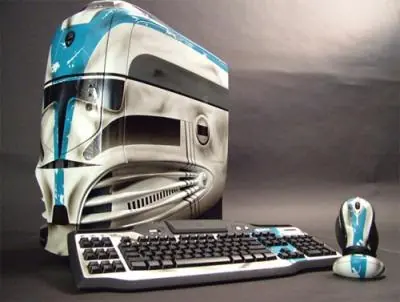
El que diga que el gabinete es la parte más importante de la PC es un mentiroso o intenta engañarse. Tengo amigos que tienen máquinas de U$S 2000 (hola Adrían…) en un gabinete horrible porque simplemente no les importa que se vea feo. si bien los gabinetes caros traen detalles que lo hacen más cómodos como poder sacar rápido un HD o sistemas sin tornillos, es una de esas partes que deben elegirse de acuerdo al gusto de cada dueño. Mi debilidad era la línea micro-atx de Coolermaster por lo que con un poco de paciencia pude conseguir un Elite 341.
Placa de video dedicada, solamente si vas a jugar.
Hace unos años para los usuarios que no tenían demasiadas exigencias pero querían reproducir video en su TV o eran jugadores casuales se les recomendaba adquirir una placa de video de gama baja que cubría estas necesidades sin problema. Hoy la realidad indica que con Nvidia y Ati en el mercado de los motherboards cualquier placa base ya trae incorporada una decente aceleradora de video. Por esto último comprar una placa dedicada solo sería necesaria en los casos en que el usuario quiera jugar y disfrutar de efectos modernos a alta resolución. Mi recomendación es no comprar una placa de acuerdo a la cantidad de memoria y sí o sí respetar la regla de los U$S 150. En caso de no llegar, aguantar con la onboard hasta poder comprar una placa que “aguante un tiempo”. En mi caso estoy utilizando una XFX Geforce 9600GT que tengo desde hace un año. Hoy en día se destacan las ATI HD4870 y Geforce 260GTX en un rango cercano a los U$S 200.
XFX_9600GT
Memorias: Lo barato sale caro, lo barato y bueno, no.
Un par de consejos a la hora de comprar memoria:
1) Siempre chequear la compatibilidad con el motherboard: Cada motherboard es testeada de fábrica con varios modelos de memoria, la realidad indica que mientras más conocida es la marca de memoria más compatible es (quizás la Kingston ValueRAM sea el modelo de memoria más compatible). Simplemente yendo a la web del fabricante del mother podemos ver la compatibilidad con las memorias, aunque también aparecen en el manual.
2) Para el 95% de los usuarios lo mejor es la gama baja de las marcas reconocidas es suficiente. Eso sí, hay que olvidarse del overlclock y timmings bajos (nada importante si no sabes lo que significa). Por lo que comprar Kingston ValuerRAM o Corsair Valueselect siempre será una muy buena idea.
Discos rígidos y dispositivos ópticos: Salvo excepciones, es fácil cambiar.
Quizás porque he tenido tantas malas experiencias y quizás porque sean las partes más simples a la hora de agregar y reemplazar. La elección de los discos duros y de las grabadoras de DVD no tienen demasiada ciencia. Con solo comprar productos de primera marca estaría bien (aunque sería interesante comprar un HD con el mayor buffer posible en caso de los discos rígidos). Otro es el cantar para los enfermos de lo extremo. RAID y discos super-rápidos como los velociraptors son una opción hermosa, costosa y por sobre todo, rápida.
EXCELSTOR
(Nunca compres un HD Excelstor o que tenga una marca de Ascensor)
PARTE 2
En esta segunda parte vamos a ver algunos aspectos un poco mas técnicos respecto al armado y ensamblado de componentes mínimos necesarios para saber si el sistema llega a ejecutar el POST (Power on self test) o hablando un poco más en criollo, si el equipo “arranca”. Mi idea de armar la PC con lo mínimo para probar es por el hecho de que de esta manera minimizamos las variables en juego si el equipo no inicia. En caso de que inicie poco nos quedará hasta poder disfrutarla.
En esta ocasión decidí filmar (y hablar con mi voz de locutor) varios videos ya que considero que es mucho más didáctico que escribir miles de líneas, aviso que para los más avanzados estos videos pueden parecer un poquitín simples pero recuerden que el target de estos artículos son aquellos usuarios que se animan a cambiar algunas cosas pero nunca armaron una PC.
Antes de empezar, recomiendo que toquen el piso con ambas manos o que se pongan sus pulseritas estáticas (si son medios maracas) para descargar cualquier tipo de estática. Comenzemos con el motherboard, una vez que lo sacamos de la caja y colocamos el microprocesador:
Ahora revisamos el gabinete, mirando bien la forma en que están determinados los “tacos” de metal para atornillar el motherboard (recordemos los distintos formatos del estandar ATX) eso es esencial porque si colocamos el motherboard sin verificar eso podemos, en el peor de los casos, echar a perder muchas partes.
Luego de revisar todo vamos a colocar el backplate (la chapita). Esto es muy sencillo si el gabinete (torre para los amigos españoles) es de calidad.
Ahora vamos con el motherboard, lo colocamos con mucho cuidado, ponemos un tornillo y lo alineamos para que todos los tornillos entren derechos. Esto es fundamental para que los conectores traseros queden cerca del backplate. Un motherboard mal colocado es un dolor de bolas y tiene como inconvenientes que las placas PCI-E y PCI hagan mal contacto así como las conexiones traseras.
Por último veamos la conexión de los conectores de la fuente de alimentación, la conexión del botón de encenido (power) y de la memoria RAM. Con esto tenemos un equipo configurado mínimamente para probar si llega a la comprobación de encedido (POST) y podremos seguir avanzando en el armado del equipo con los dispositivos que faltan agregar.
Terminando debo decir que no es nada fácil hacer este tipo de videos (y más cuando uno los revisa) sin culparse por comerse una “S” o cometer algún error por más pequeño que sea. Espero que les haya parecido interesante o que por lo menos no se hayan dormido. En la próxima entrega de Armar una PC terminaremos de armar la PC y tendremos un equipo listo para cosas tan importantes como subir fotos al Facebook, entrar a Poringa o jugar Modern Warfare 2.
La biblia de los tornillos de PC
¿Qué sería de la informática sin los tornillos? No lo sé y no me lo imagino, lo que sí mas que imaginar vengo notando desde hace tiempo es que algunos técnicos (y también usuarios con ganas de meter mano dentro del equipo) ponen tornillos de diferente tamaño en roscas de diferente diámetro que terminan, o siendo dañadas o con un tornillo que “baila” y mas que sujetar hace que el dispositivo en cuestión “aguante” dentro del gabinete. Por eso me decidí a hacer este post, parte por el cariño a los tornillos y parte para servir de guía de diferenciación de tornillos (en caso de que se entienda, claro).
(La caja de los tornillos, el sueño de todo técnico)
En este post vamos a hablar sobre los tornillos mas comunes que son 6 y los listamos en su nombre vulgar: Los hexagonales, los de disco rígido, los tacos de sujeción de motherboard, los tornillos de ventiladores y los tornillos de dispositivos ópticos. Como pueden ver no es una locura que exista confusión al respecto ya que culpa del costumbrismo y los fabricantes no existe un solo tipo de tornillo, cosa que sería ideal y posible. Vayamos conociéndolos uno por uno:
Tornillos 6/32: Estos tornillos, cuyo nombre vulgaris es tornillo hexagonal o tornillo de rosca ancha para PC se utilizan para sujetar las tapas de los gabinetes, las fuentes de alimentación al gabinete y también las placas PCI/PCI-E al motherboard (esto último dependiendo del gabinete). De este tipo los tornillos más coquetos son los que tienen cabeza gigante para sacar con la mano (conocidos como Screwless). los tornillos 6-32 quizás sean los más conocidos y los que muchos usan para todo, rompiendo las roscas de discos rígidos y lectoras, algo que luego vamos a explicar porqué.
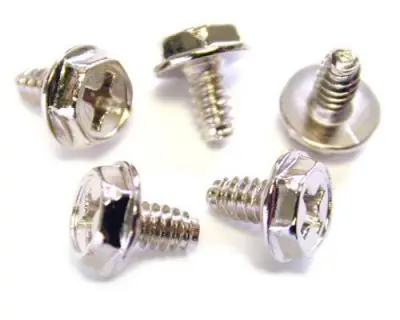
(Tornillos hexagonales 6-32)
Llamativamente y aunque parezcan de diferente tamaño, los tornillos que traen los discos rígidos (al menos aquellos cuyos importadores le dejan la bolsita) también tienen la misma rosca 6-32, aunque parezcan diferente debido a que tienen una cabeza plana y redondeada. Por eso muchos gabinetes también vienen con estos tornillos atrás, dejando de lado los clásicos “hexagonales”
Tornillos M3: Los tornillos M3 son vulgarmente conocidos como “tornillos de lectora” y tienen un diámetro de rosca menor a los tornillos 6-32, el problema de “compatibilidad” por así decirlo se da cuando hay gabinetes que son creados para que las placas PCI/PCI-E sean ajustadas con este tipo de tornillos y también sucede lo mismo con los tornillos de sujeción del motherboard (tacos) que no tienen un estándar definido.
Para que notemos la diferencia podemos ver esta imagen (gracias Wikipedia) donde se puede ver claramente que la “trocha” del 6-32 es mucho mayor que la del M3, haciendo una analogía se me ocurre un caballo con, bueno… dejemosló ahi.
Lo peor del caso es que hay fabricantes de M3 que los hacen con cabeza hexagonal, para confundir aún mas todo…
Por eso ajustar un HD con un tornillo M3 es como atar un Buque con un piolín. También están los animales que ajustan un dispositivo óptico (léase grabadora de Blu-ray) con tornillos 6-32. Estos tipos saben lo que es dolor y les gusta generar dolor incluso hasta los objetos inanimados. Literalmente revientan las roscas de las grabadoras y lectoras. Espero que queden claras las diferencias entre ambos tipos de tornillos.
Ahora vayamos a los tornillos menos utilizados:
Tornillos de 7/32 (5.5mm): Mejor conocidos como tornillos sujeta cooler. Se utilizan únicamente para ajustar los ventiladores al gabinete (o a la fuente de poder) debido a su largor y su rosca que tiene mucho “grip” que genera una excelente firmeza entre el ventilador y la superficie, algo muy necesario para que no existan vibraciones.
Sujetadores de Motherboard: También conocidos como tacos, son tornillos macho-hembra (tienen tornillo y rosca, como varios… otros tornillos) y se utilizan para mantener el motherboard ajustado al gabinete. Se utilizan de esta manera: Se colocan los tornillos sobre el gabinete, luego se coloca el motherboard y por último los tornillos (según el taco pueden ser 6-32 o M3).
Un error muy común es poner los tornillos equivocados al taco, cosa que luego será una pesadilla para sacar el motherboard. Por ejemplo si ponemos tornillos 6-32 en rosca M3 vamos a forzar y ajustar tanto el taco que a la hora de sacarlo se termina destornillando el taco del gabinete y no el tornillo. Algo que sucede de vez en cuando y requiere un desarme casi total del gabinete para solucionarlo.
(Tacos para sujeción de motherboard)
Consejos para comprar una PC.
Muchas veces es difícil explicar el término PC balanceada.
Primero, antes de seguir quisiera mostrarles un par de anuncios de PC’s:
Como se ve, el único ítem de las PC que parece importar es el procesador.
Y en esta le tengo que dar la derecha a los vendedores.
La gente cree que es lo único importante es el procesador, por eso lo hacen, ellos necesitan vender, y los equivocados son las personas que compran y no se informan, por eso… es una cadena.
Si bien esas PC’s traen Core2duo o AMD X2, no es lo único que tienen que tener para funcionar, también deben traer, al menos, motherboard, memoria, disco rígido, gabinete y una unidad óptica, y si ustedes fuesen vendedores y deben competir con otras casas de ventas de computación, sabiendo que sólamente el procesador es lo único que la gente mira, junto con el precio, entonces…
¿Donde ahorrarían para tener el mejor precio?
Exacto, en todo menos en el procesador, que es lo que vende, por eso hay que saber:
El procesador es un componente más, no el único.
Muchas veces he tenido tragos amargos al aconsejarle procesadores de gama baja a gente que tenía el dinero justo para acomodar un poco los números y con la diferencia de dinero a favor poder agregarle más memoria o un disco duro algo más rápido o con mas buffer, con lo que la computadora tendría un desempeño general mucho mayor, pero al ponerle un micro gama baja es posible recibir críticas como:
“Me aconsejas una PC con un Celeron, no puede ser serio esto”
(Prefiero ser fiel conmigo mismo y no aconsejarte un C2D con 256 de RAM)
Una computadora es como un auto.
¿Porqué será que esas mismas personas que quieren tener una PC con el mejor procesador pagando poco dinero, son las mismas que suelen husmear hasta los más pequeños detalles cuando van a comprar un auto?
Alguna vez me lo pregunté y por eso suelo usarlo para explicarles que una PC es como un auto, además de la carcaza, las diferencias entre los modelos difiere en la motorización, butacas, llantas, stereo, y demás comodidades que existen entre un modelo base y un full, entonces, pasemos al objeto del post:
Mis prioridades a la hora de armar una PC.
1) Cantidad de Memoria: La querida RAM (un informático sabe que nunca es suficiente) está barata, por eso suelo calcular el doble de lo normal para la actualidad, en este momento serían 2 GB, y de la velocidad de la misma no debemos hacernos problemas salvo que estemos armando una máquina muy pretenciosa, de la marca sí, tiene que ser reconocida, como Kingston, OCZ o Corsair.
2) Velocidad de disco: Es una locura ahorrar algunas monedas en el disco, lo mejor que podemos hacer es gastar un poco más y llevarnos un disco con la mayor cantidad de caché posible, por ejemplo un disco de 32MB y 7200RPM hacen la diferencia.
(Y ni hablar de armar un RAID 0 para PC’s con altos requerimientos)
3) Gabinete: como la mayoría viene con fuente, prefiero que valga U$S 20 más pero me brinde cierta confiabilidad y no esté rezando para que no explote la fuente, además un gabinete medianamente decente suele tener conexiones USB delanteras más robustas, coolers adicionales y extras que terminan por convencerme en vez de los famosos “kits”
4) Motherboard: Lo barato sale caro, esa frase resume mi pensamiento sobre el alma de la PC, aunque hay más motherboards que modelos de nike, es recomendable nunca comprar segundas marcas.
5) Procesador: la mayoría de las personas no utilizan más del 10% del procesador, por lo tanto, para PC’s de uso hogareño o para oficinas suelo recomendar el procesador más barato de Intel o AMD que se pueda conseguir, luego si el requerimiento de los usuarios lo amerita (PC para juegos o para uso profesional) será necesario poner un micro más potente, claro, cada necesidad es un mundo…
6) Placas de Video y sonido: Acá depende del usuario, como recién comenté con lo del procesador, para una PC hogareña sin pretensiones con el video y sonido que traen los motherbords (onboard) sobra, ahora, para los más quisquillosos con el sonido, es recomendable, mínimamente una Soundblaster de gama baja. S obre la placa de video, para aquellos que juegan muy ocasionalmente, mientras el motherboard traiga un video Nvidia o ATI incorporado le va a poder jugar a algo, ahora, si saben que el interesado va a jugar mucho, lean el siguiente punto.
7) PC para usuarios exigentes: Acá la premisa es simple, si existen exigencias, se deben pagar. No hay que ratonear a la hora de armar una PC de ese estilo, porque luego conocerán al gamer enojado porque compró una placa de video de gama baja y quiere jugar al último Need for Speed con los detalles al máximo y le va lento, o al editor de audio que pensó que comprando la Soundblaster Audigy podría tener un estudio hogareño (que como dije, es excelente para reproducir o para ver películas, sólo para eso) y resulta que esa placa no tiene ASIO, entonces, antes de recomendar algo, lo mejor es investigar antes de quedar pegado.
Las cosas, como son.
Espero, luego de todos estos puntos, que el concepto de “PC balanceada” se haya entendido.
Para terminar, y solo para los futboleros, suelo usar otro ejemplo: los buenos equipos tienen figuras, pero cuentan con un plantel balanceado, no son solamente 10 jugadores malos y una estrella, con la computadora debe ser lo mismo, todos los componentes deben ser buenos para que el equipo triunfe.
Espero que esta guía PC te haya quitado alguna duda, o al menos refrescado algún conceptito. Si no fue así quizás te sirva para pasarla a algún amigo que desconozca ciertas diferencias. Agradezco cualquier correción y/o agregado.