







Con este tutorial vamos a ver cómo crear particiones en Windows 7. Para la creación de nuevas particiones en nuestro sistema operativo, no necesitaremos recurrir a aplicaciones de terceros que hagan esta función, Windows 7 dispone de una herramienta para crear particiones.
Veremos cómo podemos acceder a esta herramienta y cómo completar el proceso de creación de una nueva partición de una manera rápida y sencilla.
Nos ponemos manos a la obra.
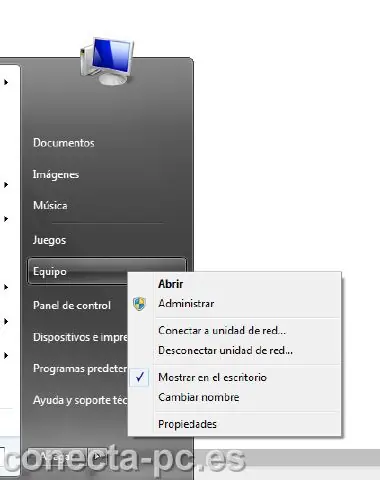
Como primer paso acudimos a Inicio > Con el botón derecho del ratón Equipo
De este modo accedemos al menú contextual que muestra la imagen y seleccionamos Administrar.
Seguidamente se abrirá una ventana, el panel de control de la Administración de Equipos.
En el menú de la parte izquierda de la ventana, seleccionamos Administración de discos, bajo Almacenamiento.
Seguidamente el la parte derecha de la ventana aparecerán nuestros discos instalados, así como su tamaño y particiones que contiene.
Seleccinamos la barra que corresponde al disco duro que deseamos particionar y hacemos clic sobre ella con el botón derecho del ratón.
Seleccionamos la opción Reducir Volumen, ya que normalmente no disponemos de espacio sin asignar. Windows 7 calculará el espacio libre disponble que podemos liberar para crear una nueva partición.
Recomendamos desfragmentar previamente el disco duro para que nos detecte el mayor espacio disponible para liberar de esa partición.
Una vez seleccionada la opción Windows 7 tardará unos segundos (en función de la desfragmentación y tamaño del disco) en calcular este espacio y nos mostrará una ventana como la que mostramos a continuación.
En esta ventana elegiremos el tamaño que queremos liberar de nuestra actual partición, la haremos coincidir, dentro de lo posible, con el tamaño que queremos para nuestra futura partición.
Una vez liberado el espacio en disco, aparecerán dos barras diferentes asignadas a nuestra unidad.
La primera corresponde al espacio ya particionado, la segunda al espacio libre. Sobre la segunda haremos clic con el botón derecho del ratón y seleccionamos la opción Nuevo volúmen simple.
Seguidamente aparecerá un asistente de creación de la nueva partición.
En la primera ventana seleccionamos Siguiente, ya que sólamente es para darnos la bienvenida al asistente.
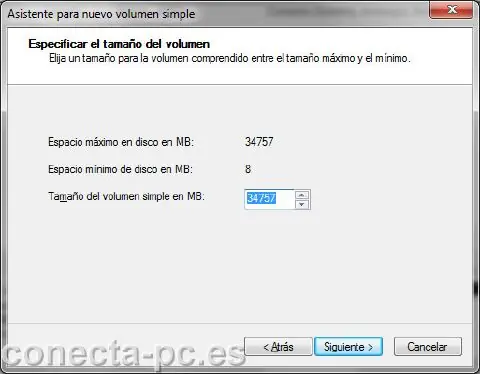
El siguente paso es asignar el tamamaño de la nueva unidad. Seleccionaremos todo el tamaño que hemos liberado si queremos una sola partición, si queremos más particiones seleccionamos el tamaño que deseemos.
El tercer paso, es asignar letra a la nueva unidad que creamos.
Seguidamente, escogemos el tipo de formato de disco y el nombre del vólumen que vamos a crear.
Hacemos clic sobre Finalizar, y tras unos segundos tendremos lista nuestra nueva unidad.
Como habéis visto no es nada difícil crear particiones con Windows 7, en unos pocos minutos podemos tener nuevas particiones disponibles.
Nota:
Para crear más de una partición, una vez liberado el espacio disponible, repetiremos el proceso de iniciar el asistente de creación de una nueva partición por cada una que queramos crear.
fuente