Prepara tu Equipo para el Nuevo Protocolo IPv6
Cuando se creó IPv4 no se atisbó a imaginar la extensión que la Red alcanzaría. Desde febrero de 2011, sus 232 direcciones IP ya no son suficientes. El agotamiento se ha debido a diversas causas.
La primera, lógicamente, ha sido el aumento del número de conexiones. La incorporación de gigantes asiáticos a la red y el incremento de la conexión a Internet de dispositivos móviles, convertidos por tanto en terminales IPv4, han acelerado un proceso que tarde o temprano desembocaría en una situación inevitable.
También ha contribuido la falta de planificación del direccionamiento IPv4, que ha dado como resultado un reparto ineficiente de direcciones y ha provocado que muchas estén inutilizadas. El intento de recompra de algunos bloques de direcciones para nueva asignación simplemente ha proporcionado un pequeño compás de tiempo antes de afrontar el problema.
IPv6 nació de manos de Steve Deering y Craig Mudge para paliar las deficiencias de IPv4 y sentar las bases del futuro de Internet, proporcionando un sistema más sólido y eliminando la posibilidad de un escenario en el que se produzca un nuevo colapso gracias a sus 2128 direcciones. Además de este notable aumento, IPv6 introduce modificaciones en el formato de la cabecera de los paquetes, que promete un enrutamiento más eficiente, y mejoras en la seguridad. IPv6 fue adoptado por la Internet engineering task Force ( IetF ) en 1994 y está definido en el rFC 2460.
El pasado 8 de junio de 2011 se celebró el día Mundial de IPv6, coordinado por la Internet society, con el objetivo de concienciar hacia la transición de la nueva versión del protocolo. Como usuario final, no debes preocuparte en exceso por los cambios que se han de realizar, ya que serán mínimos y en el diseño de los sistemas operativos se ha tenido en cuenta a lo largo de la última década la futura implantación de IPv6. Descubre en este práctico cómo activar el protocolo y chequear su correcto funcionamiento.
NIVEL:INTERMEDIO
Paso 1. Activa IPv6
IPv6 ya viene instalado en los sistemas operativos más actuales, por lo que técnicamente hablaremos de activación y no de instalación. Para instalar IPv6 en Windows XP/2003, acude a Inicio/ejecutar/cmd y abre una ventana de comandos. Escribe ipv6 install y un mensaje de confirmación indicará el éxito de la operación. Si experimentas problemas, prueba de manera alternativa netsh interface ipv6 install.
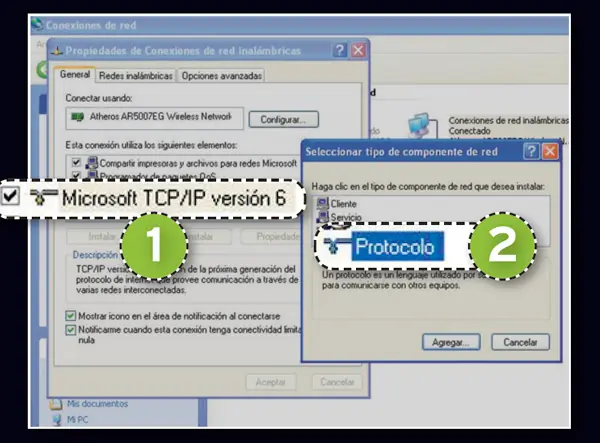
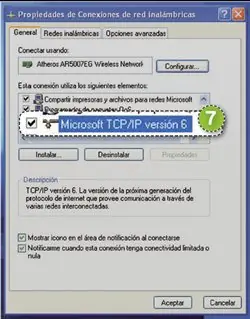
También puedes buscar en Panel de Control/Conexiones de red e Internet/Conexiones de red cualquiera de los iconos Conexión de área local o Conexiones de red inalámbricas y acceder a Propiedades/General. Allí, busca Microsoft tCP/IP versión 6 (1) y dale a Instalar/Protocolo (2). En cuanto a Windows Vista o 7, el soporte para IPv6 ya viene instalado y habilitado por defecto. No obstante, en caso de desactivación involuntaria, se pueden utilizar los procedimientos indicados para XP/2003: la ejecución de netsh en ventana DOS o el acceso mediante el Panel de Control.
Paso 2. Averigua tu nueva dirección
Además de acudir al entorno gráfico, tal y como hemos explicado en el Paso 1, podemos chequear la configuración de IPv6 a través de línea de comandos. Ejecuta ipconfig o ipconfig/all. Comprueba tu dirección IPv6: tendrá un aspecto del tipo: 2001:0:b7:232:2bfe:fe88:2a83: 3f57 (3).
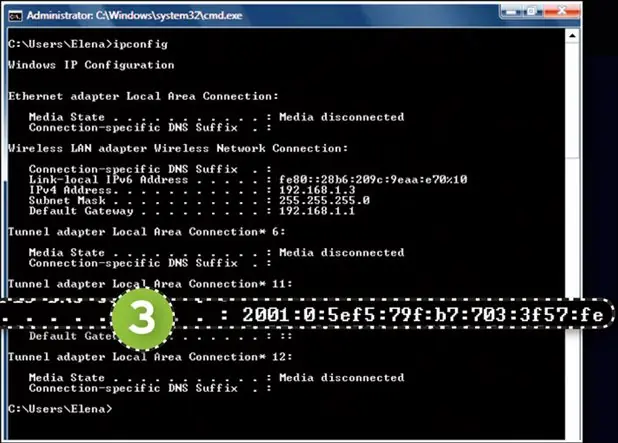
A diferencia de las antiguas direcciones IPv4, compuestas por cuatro tercetos de dígitos decimales en el rango [0..255], esta estará formada por ocho grupos de cuatro dígitos en sistema hexadecimal separados por dos puntos. Los ceros a la izquierda pueden omitirse y agruparse. La longitud en bits es ostensiblemente superior: de los 32 utilizados en IPv4 se ha pasado a 128 bits, estructurados en bloques de 16 bits.
Paso 3. Comprueba tu conectividad
Para realizar la verificación de la conectividad utilizaremos el comando ping. Este chequea la dirección destino que se desea alcanzar, enviando peticiones de eco (echo request). Si la máquina destino está operativa, recibiremos una respuesta por su parte junto al retardo de la operación. Si esta resulta inalcanzable, obtendremos un mensaje del tipo Tiempo de espera agotado para esta solicitud.
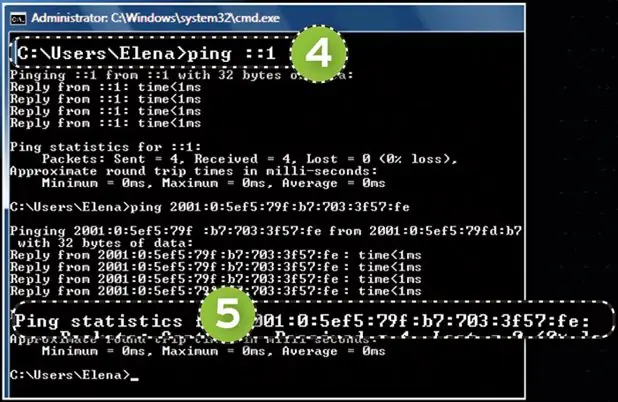
Por tanto, examina la conectividad de tu propia máquina ejecutando primero ping ::1 (4) y después ping 2001:0:b7:232:2bfe:fe88:2a83:3f57 (5). Después, podríamos constatar la existencia de conectividad con la red local si en ella existen otras máquinas con IPv6 correctamente configurado. Utilizaríamos también ping y la dirección IPv6 de dicha máquina.
Por último, para comprobar la conectividad con el exterior, realiza un ping a máquinas IPv6 fuera de tu red local. Puedes probar con ping www.ipv6tf.org. Conoce también la conectividad con los nodos intermedios observando los saltos con tracert.
Paso 4. Configúrala manualmente
Veamos cómo configurar manualmente en Windows una dirección IPv6. Para ello, utiliza una orden del tipo netsh interface ipv6 add address 5 2001:0:b7:232:2bfe:fe88:2a83:3f57 type=unicast validlifetime=infinite preferredlifetime=10m store=active.
En este ejemplo, 5 es el número de interfaz y 2001:0:b7:232:2bfe:fe88:2a83:3f57 la dirección IPv6. El parámetro type puede tomar el valor unicast o anycast; validlifetime y preferredlifetime, un número entero o infinite; y store, active o persistent.
Una vez establecida, puedes modificarla con netsh interface ipv6 set address 5 2001:0:b7:232:2bfe:fe88:2a83:3f57 preferredlifetime=infinite o eliminarla con netsh interface ipv6 delete address 5 2001:0:b7:232:2bfe:fe88:2a83:3f57 store=persistent. El formato de estas órdenes puede diferir ligeramente de unas versiones de Windows a otras, así que en caso de problemas ejecuta netsh interface ipv6 para consultar su sintaxis.
Paso 5. Mecanismos de transición
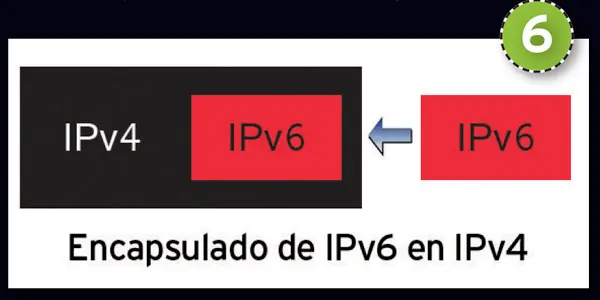
Dado que la implementación de IPv6 será gradual, es importante conocer los mecanismos que permiten tanto la transición como la coexistencia con IPv4. Para usar IPv6 en una red IPv4, podemos emplear los túneles y encapsular los paquetes IPv6 en paquetes IPv4 (6) para que puedan ser transportados a través de ella.
Aquí citaremos dos de los denominados túneles automáticos: 6to4 y teredo. Una de las diferencias fundamentales entre ambos estriba en que 6to4 necesita una dirección IP pública, mientras que Teredo puede funcionar también con IP privadas a través de los NAT (Network Address Translation). Como usuario final no debes realizar ninguna acción para activarlos, ya que el sistema operativo se encargará de detectar automáticamente si existe conectividad o no en la red y proceder al uso de túneles en caso necesario.
Paso 6. Desinstala IPv6
En caso de que necesites desinstalar IPv6, existen procedimientos análogos al proceso de activación. Para plataformas Windows XP/2003, abre una ventana de comandos y ejecuta ipv6 uninstall o netsh interface ipv6 uninstall. Para Windows Vista o 7, acude como en la activación a Panel de Control/Conexiones de red e Internet/Conexiones de red y, en Propiedades/General, desmarca la casilla correspondiente a TCP/IPv6 (7).
En Windows Vista y 7 la pila IPv6 se encuentra completamente integrada con la pila IPv4, por lo que no es posible la desinstalación o desactivación total, en cambio, sí cabe la posibilidad de realizar esto para una interfaz de red concreta. Después, reinicia el sistema operativo. Una opción alternativa a la desactivación es reiniciar la pila IPv6 con el comando netsh interface ipv6 reset.
Comprobaciones en Linux y Mac
Si utilizas Linux, debes saber que el módulo IPv6 está soportado a partir de la versión del kernel 2.4.x. Para asegurarte, busca la entrada /proc/net/if_inet6 en el archivo /proc-file-system. Compruébalo también con # test -f /proc/net/if_inet6 && echo “Running kernel is IPv6 ready”. Si falla, puedes intentar cargar el modulo con # modprobe ipv6 y chequearlo con # lsmod |grep -w ‘ipv6’ && echo “IPv6 module successfully loaded”. Después, puedes hacer verificaciones similares a las explicadas para Windows con los comandos ipconfig, ping y traceroute.
En el caso de Mac os, Apple incorpora el soporte desde la versión 10.2 (Jaguar) y está habilitado por defecto, por lo que no necesitas realizar ninguna acción adicional. Puedes observar su configuración automática en Preferencias en sistema/red/avanzado/tCP/IP. Aquí encontrarás también la opción para deshabilitar el protocolo.