Es curioso cómo las tendencias vuelven a aparecer a través de los años. El efecto de texto cromado brillante y se puede encontrar por todas partes en los años 80, luego desapareció por completo cuando la gente se dio cuenta de lo horrible y chillona que era. Recientemente, sin embargo , este estilo de texto parece estar haciendo una reaparición en el mundo del arte digital como la generación de los años 80 están llevando a cabo las inspiraciones de su infancia en sus diseños y obras de arte . Siga este tutorial para crear el epic metal efecto de texto por sí mismo , haciendo uso de técnicas modernas de diseño digital en Photoshop.
Ver las ilustraciones a tamaño completo
1980 's Inspiration
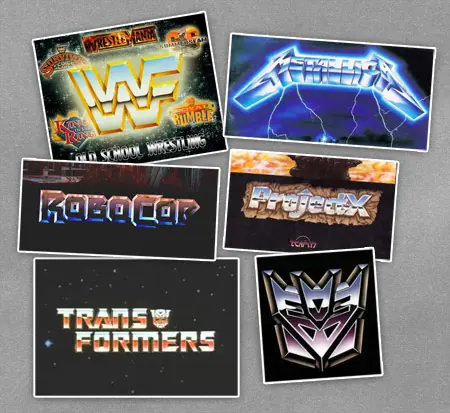
WWF Wrestling, Paseo de Metallica del álbum Rayo , Robocop , juegos de Amiga y transformadores son todos los ejemplos que se pueden identificar. Como un poco de investigación inicial , se recoge una logotipos y gráficos para unos pocos se refieren a la hora de crear su efecto propio texto. Mira de cerca a los colores utilizados , el estilo del texto y lo que parece un paisaje del desierto en la reflexión del texto.
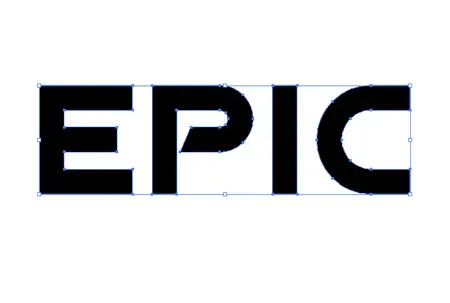
Empezaremos en Illustrator para el primer par de pasos para diseñar nuestro tipo . Establecer la redacción de su elección en una fuente adecuada y convertir el texto en contornos ( CMD + Shift + O) . Aquí estoy usando la fuente Viper Escuadrón , Y la palabra 'Epic ' .
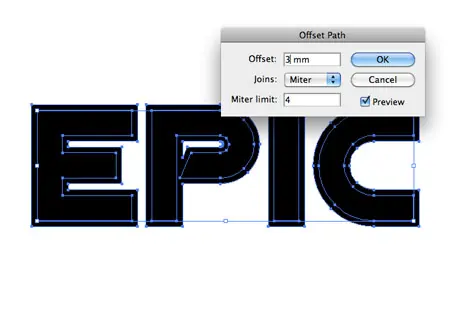
Con las formas seleccionadas , vaya a Objeto Ruta > Trazado > Desplazamiento. Introduzca los 3 mm en el cuadro de opciones. Haga clic derecho sobre los objetos y seleccione Desagrupar .
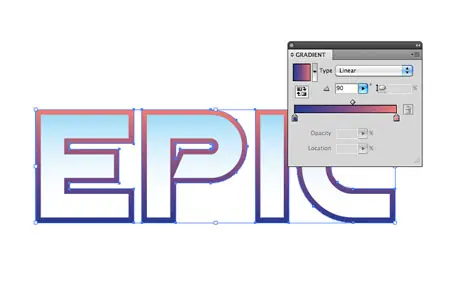
Añade un par de gradiente de base llena de las dos formas para hacer más fácil su identificación. Un cielo azul con el blanco de la forma interior y una roja a un gradiente de azul en el esquema hará el truco .
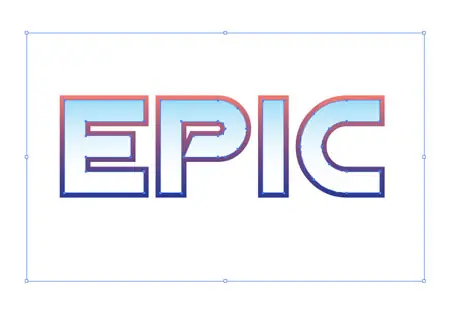
Dibuje un rectángulo alrededor del texto temporal , a continuación, seleccione esto junto con la forma exterior . Pegue el objeto en Photoshop. Repita el proceso pero esta vez con la forma interior. El rectángulo temporal mantener las proporciones entre los dos objetos cuando se copian a través de Photoshop.
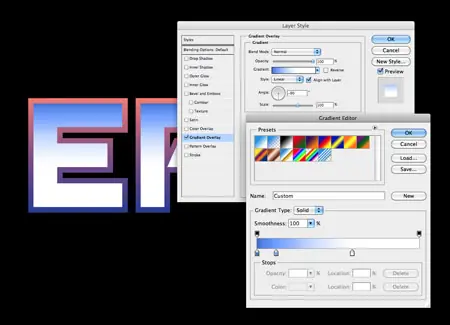
Haga doble clic en la figura interior capa y empezar a agregar algunos estilos de capa . Empiece por reemplazar el relleno con una superposición de degradado. El uso de color azul oscuro (# 426bc7 ) , azul claro (# 719cff ) y blanco ( # ffffff ) muestras y ejecutar el gradiente vertical de la cima.
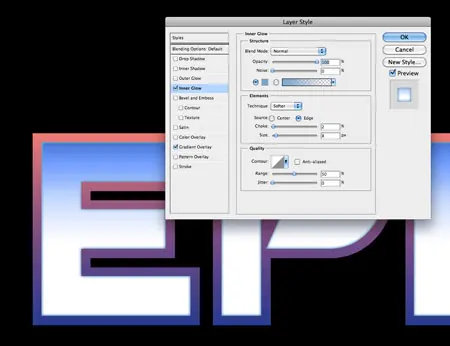
A continuación, agregue un suave resplandor interior con una media de color azul (# 76a5cd ) , establecer la opacidad al 100%, a modo de fusión Normal, tamaño de alrededor de 8px y añadir un golpe 2px para dar cabida a la carrera en el próximo paso .
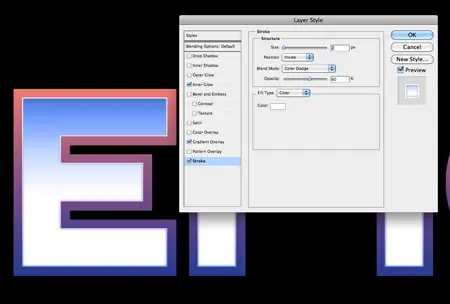
Añadir un derrame cerebral 2px de blanco, a continuación, establecer la alineación hacia el interior y el modo de fusión a Color Dodge . Ajustar la opacidad a alrededor del 60% .
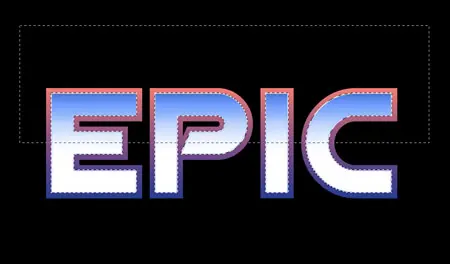
Sostenga el CMD (Mac ) o Ctrl ( Windows ) mientras hace clic en el thumbnail de la capa interna de texto para cargar la selección. Agarra la herramienta Marco rectangular y sostenga Alt mientras arrastra una selección en la parte superior del texto, dejando sólo la mitad inferior seleccionado. Rellene el siguiente con el blanco en una nueva capa .
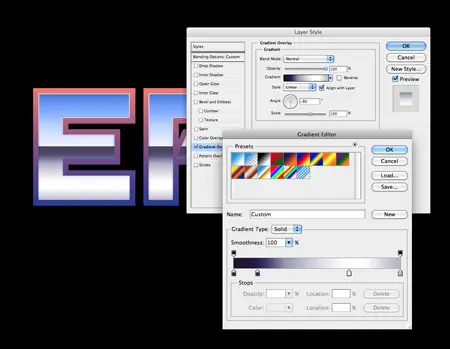
Haga doble clic en la capa para abrir los estilos de capa y añadir un gradiente vertical que va desde el añil oscuro (# 261528 ) a mediados de índigo ( # 241e53 ) a blanco ( # ffffff ) a un índigo muy ligero ( # b6b4c7 ) .
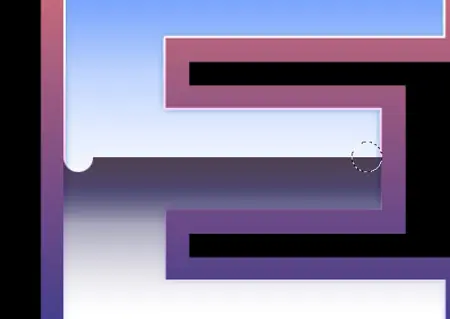
Zoom en pleno y hará una selección circular en cada extremo de la reflexión capa de degradado en cada letra .
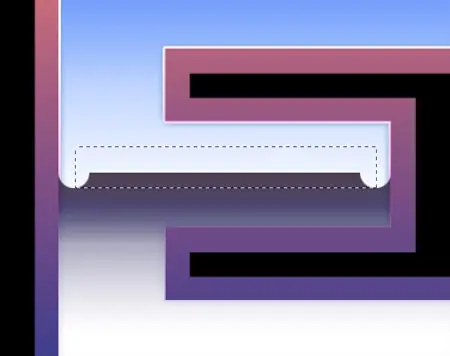
Utilice la herramienta Marco rectangular para eliminar la porción media entre cada círculo. Repita el proceso en todas las cartas de otros .

Carga la selección de la capa de la reflexión, a continuación, vaya a Seleccionar> Modificar> Contrato. 2px Enter para reducir el tamaño de la máscara para dar cabida a la carrera , a continuación, invierta la selección ( CMD + Shift + I) y eliminar.
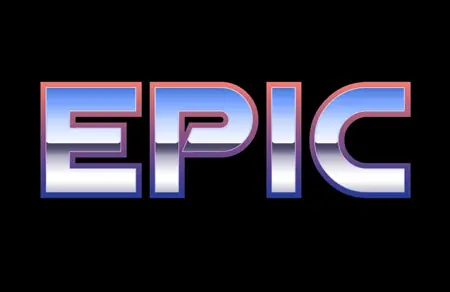
El texto está comenzando a desarrollar una definición con los gradientes y le acarició los contornos. Ahora vamos a empezar a trabajar en el borde biselado .
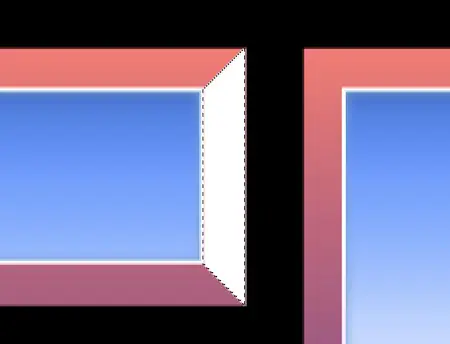
Acercar y dibujar alrededor de cada borde del contorno exterior con la herramienta Lazo poligonal . Cerrar el camino por el corte en diagonal sobre el contorno en cada esquina. Llene cada borde con blanco en capas individuales .
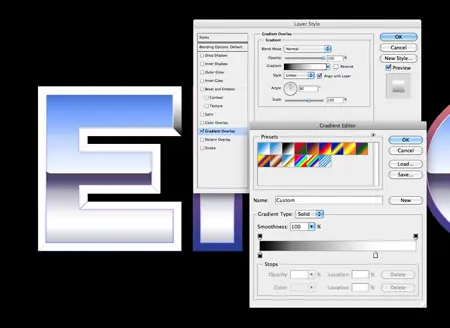
Añadir un negro simple a un gradiente de blanco en una de las capas de la forma. Haga clic en la capa y seleccione Pegar estilo de capa , a continuación, seleccione todas las otras capas y pega el estilo misma capa.
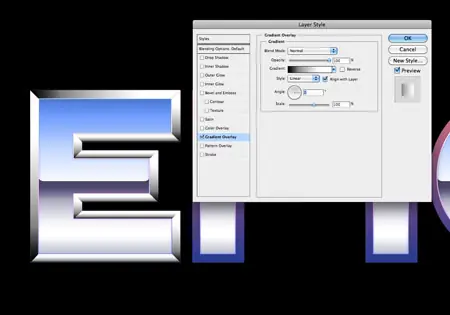
El gradiente se está ejecutando en la dirección equivocada en las formas horizontales , por lo que retocar cada uno ajustando el ángulo del relleno degradado .
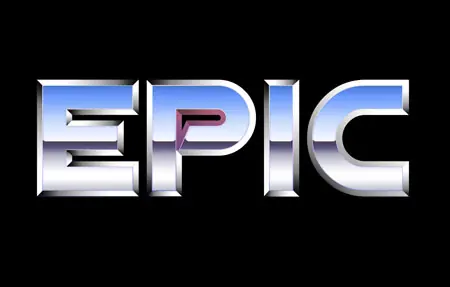
Repita el proceso en todas las cartas de otros . Tratar de contraste negro sobre blanco en cada forma para marcar las líneas de borde diagonal.
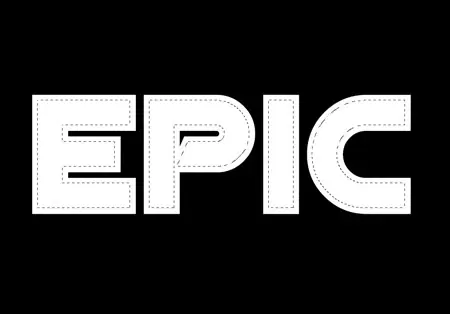
CMD- clic en la capa de la forma del contorno original y llenar una nueva capa de blanco. Luego CMD clic en la forma original de la capa interior y borrar esta selección del relleno .
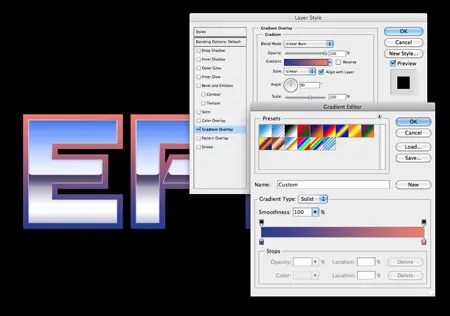
Vuelva a colocar este relleno blanco con un color azul (# 283891 ) a rojo (# f07b71 ) gradiente usando las opciones Estilo de capa .
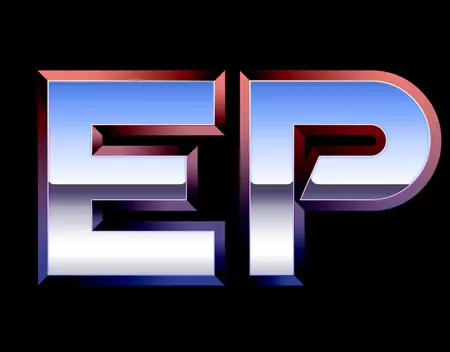
Cambiar el modo de fusión de esta capa a Linear Burn a permitir la superposición de degradado para reemplazar el color de los gradientes de blanco a negro por debajo.
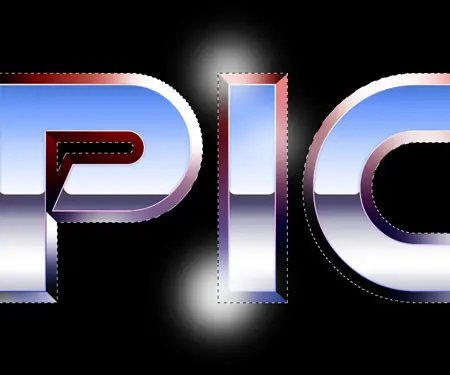
Dab unas cuantas manchas de color blanco en todo el texto para agregar una variedad de luces y tonos. Carga y invierta la selección de la capa de texto y eliminar el exceso de los aspectos más destacados de la capa.
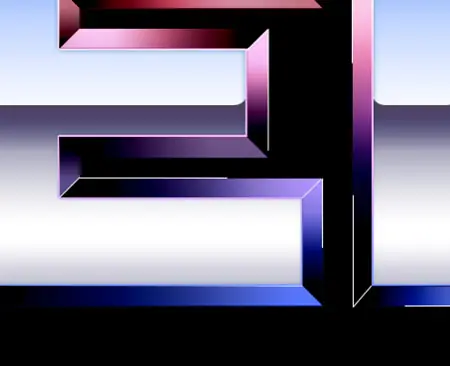
En una nueva capa, dibuja algunas líneas 1px blanca a través de los bordes rectos del texto para que actúe como pone de relieve .
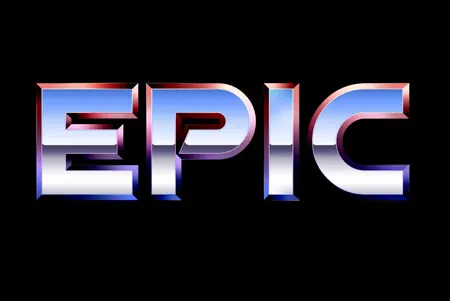
Añadir una máscara de capa a la capa de relieve las líneas y borrar de los extremos de las líneas con un cepillo suave.
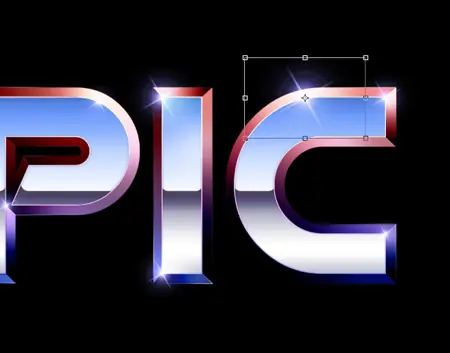
Buscar una acción Lens Flare y pegar varias copias para resaltar los bordes y las esquinas del texto.
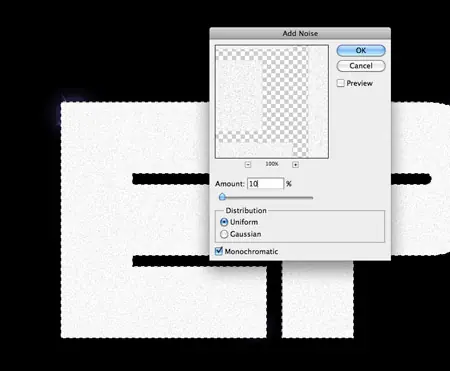
Carga la selección de texto externa y llenar una nueva capa de blanco. Agregar un filtro de ruido ( Filtro> Ruido> Añadir Ruido ) con los ajustes de 10 % , uniforme y monocromático . Cambiar el modo de fusión de esta capa a Color Burn a permitir que la textura de interactuar con el texto.
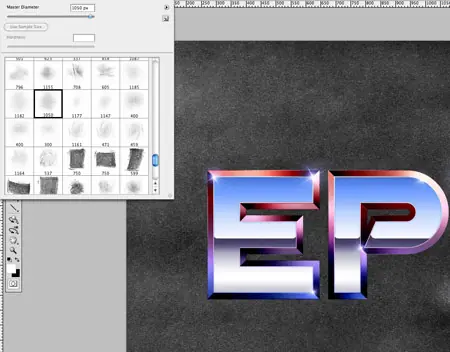
El efecto de texto es casi completa , pero vamos a terminar el diseño con un fondo sutil. Use algunos Sutil Pinceles Grunge para añadir algo de textura de fondo con el diseño . Reducir la opacidad hasta un 30% .
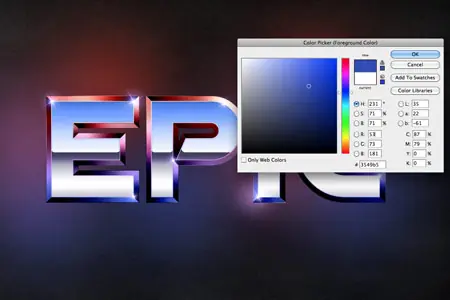
Dab algunas grandes manchas de color por encima de la capa de la textura , pero por debajo del texto. Utilizar muestras de azul , rojo y púrpura de los bordes exteriores del texto.

Cambiar el modo de fusión a Color Dodge del 80 % para permitir que los colores de interactuar con la textura de fondo .

Por último añadir una suave sombra a la capa de texto de esquema externo a la barra de texto con el fondo.