Escritro por:
Steve Patterson
Programa Necesario: Photoshop Cs
Traducido por:
Google Translate
Ignaciodelagb
En este tutorial de Photoshop efectos de la foto, vamos a aprender a añadir fácilmente un reflejo realista de las aguas de cualquier foto. Es un efecto muy fácil , aunque tiende a funcionar mejor con imágenes que no contienen ya el agua en ellos.
Vamos a estar usando un filtro sencillo y un mapa de desplazamiento para crear el efecto de la ondulación del agua, y un Tono/Saturación capa de ajuste para dar el agua un poco de color.
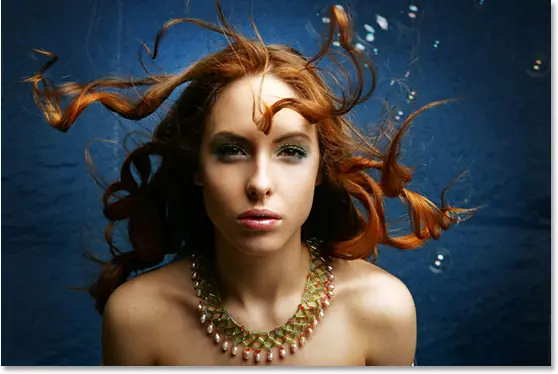
La imagen original.
Y esto es lo que nuestra imagen se va a parecer después de añadir el reflejo del agua:
El resultado final.
Vamos a empezar.
Paso 1: Duplicar la capa de fondoCon nuestra imagen recién inaugurado dentro de Photoshop, podemos ver en la paleta Capas que actualmente tiene una capa, la capa de fondo, que contiene nuestra imagen:
La imagen original en la capa de fondo en la paleta Capas.
Tenemos que duplicar la capa de fondo, y podemos hacer que el uso de la combinación de teclas Ctrl + J (Win) / Comando + J(Mac
 ). Ahora, cuando miro en mi paleta Capas ahora, puedo ver que ahora tengo dos capas - mi capa de fondo original en la parte inferior y una capa nueva, "Nivel 1", por encima de ella que es mi duplicado:
Pulse la tecla "Ctrl + J" (Win) / "Ctrl + J (Mac) para duplicar la capa de fondo.
Paso 2: Agregar más espacio en lienzo a la parte inferior del documentoVamos a añadir la reflexión del agua debajo de la imagen, así que vamos a añadir un poco de espacio de lienzo para el fondo de nuestro documento para hacer espacio para la reflexión. Para ello, vaya a la imagen del menú en la parte superior de la pantalla y elija Tamaño de lienzo . Con ello se abre Photoshop "Tamaño del lienzo" cuadro de diálogo. Lo más fácil de hacer es añadir el doble de espacio de lona tanto como lo que tenemos actualmente, pero sólo desea que aparezca en la parte inferior del documento, no por encima o por ambos lados, así que tenemos que decirle a Photoshop exactamente donde queremos que este espacio de tela extra para viajar.
En primer lugar, introduzca 100 para la altura y establecer la medida de ciento , como un círculo en rojo. Deja la opción Anchura fija a 0. A continuación, asegúrese de que la relativa opción está marcada, que le dice a Photoshop que nos da el 100% más de espacio lienzo de lo que ya tenemos. Por debajo de la "relativa" la opción es una cuadrícula de 3x3 de los cuadrados. Aquí es donde le decimos a Photoshop, donde queremos poner nuestro espacio tela adicional. Haga clic en el cuadrado en el centro de la fila superior (de nuevo como un círculo más abajo). Esto le dice a Photoshop no colocar ninguna de el espacio de tela extra sobre el documento y en su lugar para colocar todo esto en la parte inferior:
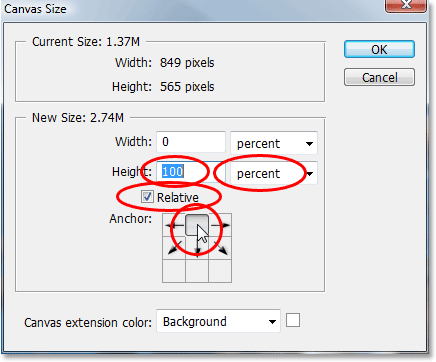
Añadir más espacio lienzo con la "Tamaño del lienzo" cuadro de diálogo.
Haga clic en Aceptar para salir del cuadro de diálogo, y Photoshop añadirá el espacio de tela extra para la parte inferior de la imagen:
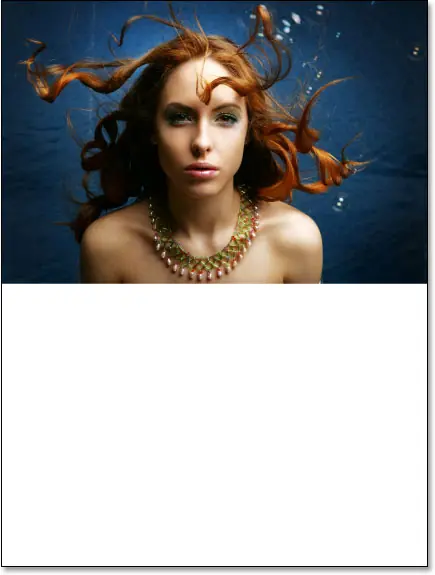
La altura del documento se ha duplicado con el espacio de tela extra añadido a la parte inferior.
Paso 3: Voltear la capa superior verticalmenteCon el fin de crear nuestra reflexión, tenemos que voltear nuestra imagen al revés, así que vamos a hacer eso.
Con la capa superior seleccionada en la paleta Capas, subir a la Edición de menús en la parte superior de la pantalla, elijaTransformar y, a continuación, seleccione Voltear vertical .
Photoshop le dará la vuelta de la imagen al revés en el documento:
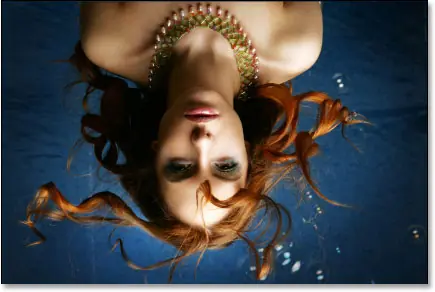
Vaya a Edición> Transformar> Voltear verticalmente para voltear la imagen en la capa superior al revés.
Paso 4: Arrastrar La imagen volteada a la parte inferior del documentoNecesitamos la imagen volteada de estar en la parte inferior del documento, así apoderarse de su herramienta "Mover" de la paleta de herramientas, o pulse V en su teclado para el acceso directo:
Seleccione la herramienta Mover.
Luego, con la herramienta Mover seleccionado, haga clic dentro del documento y arrastre la imagen volteada hacia la parte inferior hasta la parte superior de la misma está alineada con la parte inferior de la imagen original por encima de ella. Mantenga presionada la tecla Mayús mientras arrastra para asegurarse de que arrastre hacia abajo en línea recta:
Arrastre la imagen volteada por debajo del original.
Paso 5: Añadir una nueva capa en blancoAhora que tenemos nuestra imagen volteada en su lugar, podemos empezar a crear nuestro efecto de onda de agua. En primer lugar, tenemos que añadir una nueva capa en blanco en la parte superior de la paleta Capas, así que con "Nivel 1" seleccionado, haga clic en la nueva capa icono en la parte inferior de la paleta Capas:
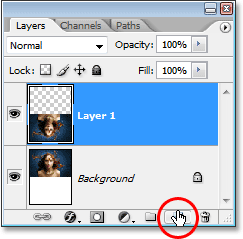
Añadir una nueva capa en blanco en el documento.
Paso 6: Llene la nueva capa con blancoVamos a llenar nuestra nueva capa en blanco con blanco. Si el blanco no es actualmente su color de fondo, pulse D en el teclado, que se restablecerá el primer plano de Photoshop y colores de fondo, por lo que el color frontal negro y blanco su color de fondo. A continuación, utilice el atajo de teclado Ctrl + Retroceso (Windows) / Comando + Suprimir (Mac
) Para llenar la nueva capa con el color de fondo (blanco). El documento se llenará de color blanco sólido.
Toda la imagen está llena de blanco.
Paso 7: Aplicar el "Plan de medios tonos" filtro para crear líneas horizontales Blanco y NegroIr hasta el filtro de menú en la parte superior de la pantalla, seleccione Dibujo y elija Modelo de semitono . El resultado será el filtro de Photoshop Galería (en Photoshop CS o superior) establece en el "Plan de medios tonos" opciones de filtro en la derecha, con una gran vista previa del efecto de la izquierda. Vamos a utilizar este filtro para añadir una serie de líneas horizontales blanco y negro a la imagen. Estas líneas van a ser nuestras ondas de agua. Las líneas más tenemos, las ondas más vamos a tener. En primer lugar, queremos asegurarnos de que estamos creando líneas y no de puntos o círculos, por lo que establecer el patrón de tipoopción de líneas . Nosotros controlamos el número de líneas, ajustando el tamaño de opción. Los valores más bajos darnos más líneas, ya que estamos reduciendo el tamaño de cada línea, y valores más altos nos dan, pero menos líneas más gruesas. Voy a poner mi valor de tamaño a 7, que creo que funciona mejor para mi imagen. Es posible que desee experimentar con este valor por su cuenta. El contraste de las siguientes opciones determina la nitidez de los bordes de las líneas. Los valores más bajos se dan líneas más suaves, blancas valores más altos se dan las líneas de borde duro. Establezca este valor hasta llegar a50 para dar a sus líneas de bordes afilados. Vamos a suavizar nosotros mismos con el filtro Desenfoque gaussiano en un momento:
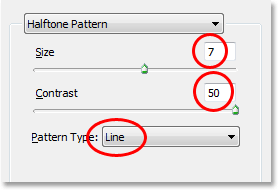
Ajuste las opciones de Modelo de semitono filtro para crear una serie de líneas en blanco y negro a través de la imagen.
Haga clic en Aceptar cuando haya terminado para salir del cuadro de diálogo, y Photoshop se llenará de la imagen de arriba a abajo con sus líneas en blanco y negro:
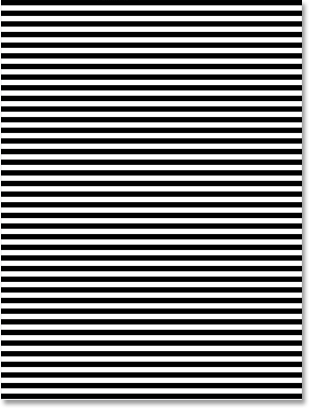
La imagen ahora está lleno de líneas horizontales en blanco y negro.
Paso 8: Aplicar el "desenfoque gaussiano" filtro a las Líneas
Antes de poder utilizar nuestro blanco y negro como las líneas de ondas de agua, tenemos que suavizar y crear, suaves transiciones de buena entre ellos. Para ello, vaya hasta el filtro de menú una vez más, elija Desenfocar , a continuación, elijaGaussian Blur , que trae el "desenfoque gaussiano" cuadro de diálogo. Mantenga un ojo en la imagen y arrastre el control deslizante en la parte inferior del cuadro de diálogo para aumentar el radio de valor hasta que las líneas tienen un suave borde mismo de ellos. Estoy usando una pequeña imagen de este tutorial, así que para mí, un valor del radio de aproximadamente 4 píxeles funciona bien. Si estás utilizando un grande, la imagen de alta resolución, tendrá que configurar el suyo para un valor más alto:
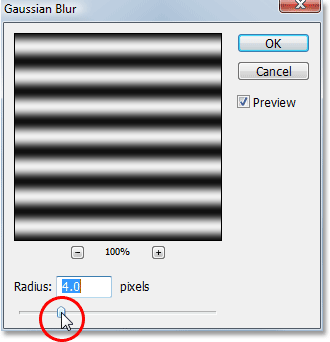
Utilice el filtro Desenfoque gaussiano para suavizar los bordes de las líneas.
Haga clic en Aceptar para salir del cuadro de diálogo y aplicar el desenfoque de las líneas.
Paso 9: duplicar la capa de líneas como un documento nuevoVamos a crear un nuevo documento a la marca de nuestra capa de líneas, que luego vamos a usar como nuestro mapa de desplazamiento por el agua ondas nuestra. Con la capa de las líneas seleccionadas, subir a la capa de menú en la parte superior de la pantalla y seleccione Duplicar capa , lo que trae el "Duplicar capa" cuadro de diálogo. En el "Destino
"Opciones, haga clic en la flecha que apunta hacia abajo a la derecha del documento de opción y se establece en Nueva , que creará un nuevo documento de Photoshop de nuestra capa:
Establezca el "Documento" en el "Duplicar capa" cuadro de diálogo de "Nuevo".
Haga clic en Aceptar para salir del cuadro de diálogo, y su capa se abrirá en un nuevo documento en la pantalla.
Paso 10: Guardar el nuevo documento y cerrar de EsEste nuevo documento que hemos creado va a ser nuestro mapa de desplazamiento, pero antes de poder usarlo, hay que guardarlo.También vamos a cerrar fuera de él después de que hemos salvado, ya que no tendrá que abrir más, y la manera más fácil para llevar a cabo tanto de esas tareas es cerrar simplemente por el documento. Cuando intenta cerrar fuera de él, al igual que Photoshop si desea guardar el documento antes de cerrarlo. Haga clic en Sí :
Seleccione "Sí" cuando Photoshop le preguntará si desea guardar el documento antes de cerrarlo.
Photoshop abrirá el Guardar como cuadro de diálogo. Usted puede nombrar a su nada nuevo documento que te gusta. Voy a nombre mío "agua-ondas". Asegúrese de guardar como un archivo de Photoshop. Archivo PSD, ya que esos son los únicos archivos que Photoshop puede utilizar como un mapa de desplazamiento. Usted probablemente querrá guardar el documento en el escritorio, ya que tendremos que encontrar de nuevo en un momento.
Paso 11: Eliminar la capa de líneasAhora que hemos utilizado nuestras líneas en blanco y negro para crear el archivo que va a utilizar como nuestro mapa de desplazamiento, podemos deshacernos de ella. Para ello, basta con hacer clic sobre él y arrastrarlo hacia abajo sobre el icono Papelera en la parte inferior de la paleta Capas:
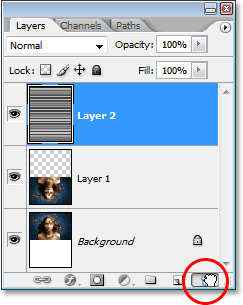
Haga clic y arrastre la capa de líneas ("Nivel 2"
 en la papelera en la parte inferior de la paleta Capas para eliminarlo.
Paso 12: fusionar las dos capas en una nueva capaAntes de poder añadir usar nuestro mapa de desplazamiento, tenemos que fusionar las dos capas de imagen en una nueva capa por encima de ellos. Para hacer eso, con "Nivel 1" seleccionado, utilice el método abreviado de teclado Mayús + Ctrl + Alt + E(Windows) / Comando + Opción + Mayús + E (Mac
). Nada se parece haber sucedido en el documento, pero si nos fijamos en la paleta Capas, podemos ver que las dos capas se han fusionado en una nueva capa en la parte superior:
Ambas capas se han unido en una nueva capa, "Nivel 2".
Paso 13: Utilizar la "Plegar" filtro para crear las ondas de aguaEstamos listos para crear nuestras ondas de agua usando el mapa de desplazamiento que acabamos de crear. Con la fusión la nueva capa seleccionada en la paleta Capas, volver a subir a la del filtro de menú en la parte superior de la pantalla, elijaDistorsionar y elija Plegar .
Esto nos lleva a Photoshop "Plegar" cuadro de diálogo del filtro. Aquí es donde se determina la fuerza de nuestro efecto dominó, y lo hacemos con la Escala horizontal opción en la parte superior. Me voy a fijar las minas por un valor de 4, que me dará un efecto de onda realista. Es posible que desee experimentar con este valor con su propia imagen. Marco es demasiado alto, aunque se cree demasiado de una distorsión horizontal y perderá el realismo.
No necesitamos ninguna distorsión vertical para crear nuestro efecto, por lo que establezca la escala vertical opción a 0 . También, asegúrese de que Estirar y Repetir píxeles de borde son seleccionados:
Ir a Filtro> Distorsionar> Desplazar para que aparezca el cuadro de diálogo Desplazar.
Haga clic en Aceptar en la esquina superior derecha del cuadro de diálogo, y Photoshop le preguntará qué archivo que desea utilizar como mapa de desplazamiento. Elige el archivo que acaba de guardar hace un momento, que me salvó a mi escritorio como "agua-ripples.PSD", y luego haga clic en Abrir. Photoshop continuación, se aplicará el mapa de desplazamiento a toda la imagen, la creación de nuestra ondas de agua:
La imagen después de aplicar nuestro mapa de desplazamiento con el "Plegar" filtro.
Paso 14: Ocultar las ondas en la cima con una máscara de capaPor supuesto, tenemos un pequeño problema en este momento. Hemos añadido nuestros efecto dominó de agua a toda la imagen, y sólo lo quería en la mitad inferior. Podemos arreglar tan fácilmente, aunque con una máscara de capa. En primer lugar, Ctrl + clic(Windows) / Comando + clic (Mac
) Directamente en la imagen de "Nivel 1" en la paleta Capas para realizar una selección alrededor de la imagen volteada en la parte inferior del documento:
"Haga clic" (Win) / "Control-clic (Mac) directamente en la capa 1 en miniatura en la paleta Capas para realizar una selección alrededor de la imagen volteada.
Usted verá una selección aparecen alrededor de la mitad inferior de la imagen en el documento. Ahora, con la capa fusionada aún seleccionado, haga clic sobre la capa de máscara de icono en la parte inferior de la paleta Capas:
Haga clic en la "máscara de capa" icono para agregar una máscara de capa a la capa de fusión en la parte superior de la paleta Capas.
Photoshop añade una máscara de capa a la capa de fusión, y porque teníamos una selección alrededor de la mitad inferior de nuestro documento cuando se agregó la máscara de capa, sólo la mitad inferior de la capa de fusión sigue siendo visible. La mitad superior se oculta a la vista, la eliminación de las ondas de agua no deseados de esa parte de la imagen:
El efecto dominó está oculta a la mitad superior de la imagen después de aplicar la máscara de capa.
Estamos casi listos. cosas Vamos a acabar añadiendo un toque de color al agua, que vamos a hacer a continuación.
Paso 15: Aplicar el "desenfoque gaussiano" filtro a la máscara de capaAntes de añadir nuestro toque final de colorear el agua, vamos a suavizar el borde de la máscara de capa un poco por lo que no es una línea dura divisoria entre la imagen en la parte superior y el agua abajo. Vamos a utilizar el filtro Desenfoque gaussiano para eso, y ya que queremos que se aplican a la máscara de capa, tendremos que seleccionar primero la máscara. Podemos hacer que al hacer clic sobre la miniatura de la máscara de capa en la paleta Capas:
Adobe Photoshop Tutoriales: Haga clic sobre la miniatura de la máscara de capa en la paleta Capas para seleccionar la máscara de capa.
Se puede decir que la máscara de capa está seleccionada por el cuadro de luz blanca alrededor de la miniatura. Vamos a aplicar el filtro de desenfoque gaussiano a la máscara, por lo que se remontan hasta el filtro del menú, seleccione Blur , una vez más, a continuación, seleccione Gaussian Blur . Cuando el cuadro de diálogo, simplemente haga clic en Aceptar para aplicar el mismo valor de radio que utilizaba anteriormente.
Paso 16: Colorear el agua con un Tono / Saturación capa de ajusteVamos a terminar las cosas de ahora, añadiendo un toque de azul para el agua, y vamos a utilizar un Tono / Saturación capa de ajuste para eso. Queremos que la capa de ajuste que afecte sólo la mitad inferior de la imagen donde las ondas del agua son, por lo que mantener pulsada la tecla Alt (Windows) /Opción (Mac
) Clave, haga clic en la Nueva capa de ajuste icono en la parte inferior de la paleta Capas, seleccione Tono / Saturación de la lista de las capas de ajuste:
Mantenga presionada la tecla "Alt" (Win) / "Opción" (Mac), haz clic en "Nueva capa de ajuste" icono, a continuación, arrastre el ratón a "Tono / Saturación" para seleccionarlo.
Manteniendo presionada la tecla "Alt / Opción", este le dice a Photoshop para que aparezca la nueva capa cuadro de diálogo antes de añadir la capa de ajuste. Seleccione la capa anterior utilizar para crear máscara de recorte opción haciendo clic en el interior de la casilla a la izquierda de la misma:
Seleccione la opción "Usar capa anterior para crear máscara de recorte" en el "Nueva capa de" cuadro de diálogo.
Esta opción le dice a Photoshop que queremos que la capa de ajuste que sólo afectan la capa inmediatamente inferior en la paleta de Capas, y desde la capa inferior es la capa que contiene nuestra ondas de agua, sólo las ondas de agua será coloreado, que es lo que queremos . Haga clic en Aceptar para salir del cuadro de diálogo.
Con ello se abre el Tono / Saturación cuadro de diálogo. Queremos para colorear el agua, así que lo primero que queremos hacer aquí es seleccionar el Colorear opción en la esquina inferior derecha. A continuación, seleccione el color que quieres que tu agua sea arrastrando el tono deslizante en la parte superior. Yo voy a arrastrar mi slider hacia la derecha a un valor de alrededor de 218, que creo que es un buen color para el agua de mi:
Utilice el Tono / Saturación cuadro de diálogo para colorear el agua.
Haga clic en Aceptar para salir del cuadro de diálogo, y verás que el agua en la parte inferior se ha coloreado, pero el color es demasiado fuerte en este momento.
Paso 17: Baja la opacidad de El Tono / Saturación capaPara reducir la intensidad del color que acaba de agregar al agua, todo lo que necesitamos hacer es ir a la opacidad opción en la esquina superior derecha de la paleta Capas y reducir el valor de opacidad. Voy a bajar la mía hasta el fondo a cerca de 25%, lo que añade una cantidad mucho más realista del color al agua:
Baja la opacidad de la capa de ajuste hasta que el agua sólo tiene un toque de color a la misma.
Una vez que haya bajado la opacidad de la capa de ajuste para reducir la intensidad del color del agua, ya está!
Aquí una vez más, es mi imagen original para su cotejo:
La imagen original, una vez más.
Y esta es mi última "reflexión del agua" resultado:
El efecto final.
Sólo por diversión, aquí está otro ejemplo del efecto exacto mismo se aplica a una imagen diferente. Lo único que cambia aquí es que sólo agregó la mitad de espacio de lona muy por debajo de la imagen original (me puse la "Altura" valor en el cuadro de diálogo Tamaño de lienzo y 50% en lugar del 100%). Todo lo demás fue hecho exactamente de la misma manera:
Otro ejemplo de una imagen con el mismo efecto.