Buenas gente de T!
Hoy les voy ha enseñar unos cuantos truquillos para poder hacer que tu blogger sea mucho mas "profesional"
nota: estos trucos se utilizan en la plantilla clásica que te entrega blogger pero si quieres otra plantilla te recomiendo que te vallas a
Blogskin pero para estas plantillas necesitas alto nivel de saviduria en codigos html XD
después voy a ir poniendo tutoriales de las plantillas que te ofrecen blogskin
pero ahora vamos a trabajar con la plantilla clasica........
1.-quitando la navbar
La navbar es la siguiente imagen....
pero aquellos que les gusta para cambiarla devén ir a Diseño
 Elementos de la paginaBarra de navegacion
y les saldra así
pero si la quieres sacar la navbar deves buscar lo siguiente en:
Diseño
Edicion HTMLY apreta ctrl+F
y busca
<Head>
deve ser entre <head>y<head>

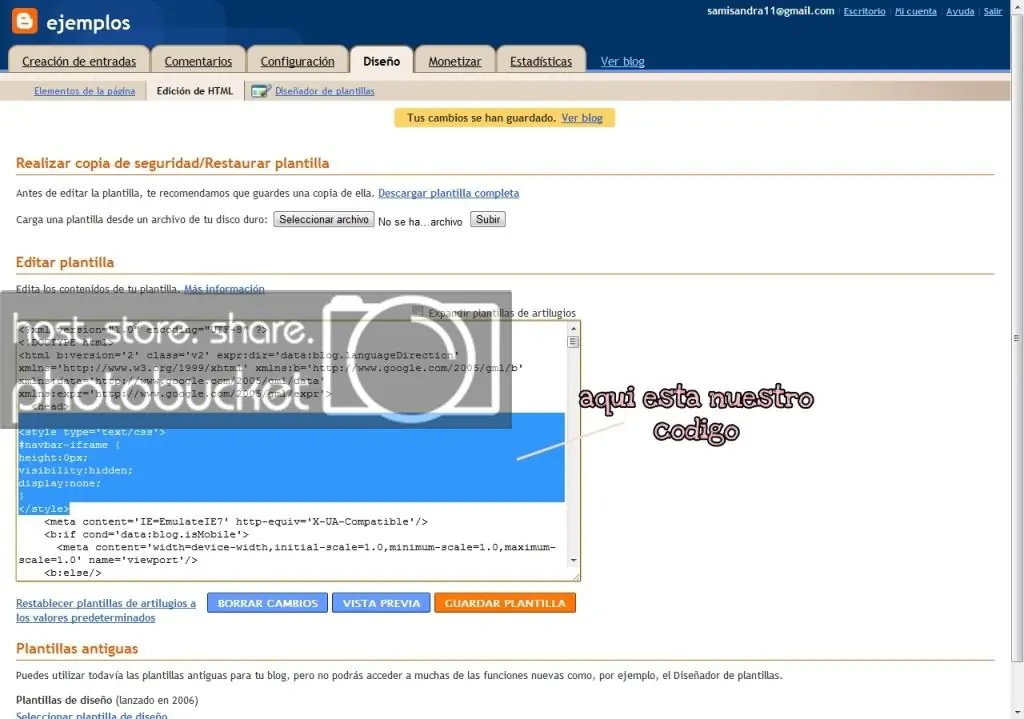
<style type="text/css">
#navbar-iframe {
height:0px;
visibility:hidden;
display:none;
}
</style>
te quedara algo así
y saldra la navbar
así ;D
Quitando sombras de las imagenes
En muchos casos de la plantilla normal nos queda una sombra que es muy molesta
como la siguiente
es fácil quitarla devén ir a:
Diseño
Edicion HTMLY apreta ctrl+F
luego buscar:
background: $(image.background.color);
y deves pegar en sima de ese codigo (hasta donde termine en "}" ) así
/* -------------------------------------------------
background: $(image.background.color);
border: 1px solid $(image.border.color);
-moz-box-shadow: 1px 1px 5px rgba(0, 0, 0, .1);
-webkit-box-shadow: 1px 1px 5px rgba(0, 0, 0, .1);
box-shadow: 1px 1px 5px rgba(0, 0, 0, .1);
}
----------------------------------------------- */
y quedara así
y listo ya no tienen mas sombras molestas
Agregando favicon
los favicones son las imagenes 16x16 que las encuentras el diferentes partes son como lo siquiente
para aquello primero que nada necesitamos una imagen 16x16
luego nos vamos a:
Diseño
Edicion HTMLY apreta ctrl+F
y busca:
<title>
y abajo pega lo siguiente
<link rel="shortcut icon" href="aqui tu url de tu favicon"
type="image/x-icon">
y listo!
Cambiar pagina principal,entradas recientes y antiguas
es algo parecido a esto
para este código debemos tener la imagen en PNG les suguiero que usen photoshop o usen los mios u.u
ya bueno para empezar vamos a:
Diseño
Edicion HTMLapreta la casilla "expandir artilugios"apretamos ctlr+F
y buscamos lo siguiente:
data:newerPageUrl
dato: se no aprietan expandir artilugios no les va a funcionar el truco
esta ves vamos a buscar Entradas recientes y deven repetir este paso dos veces mas
una ves localizado les saldra algo así
<b:if cond='data:newerPageUrl'>
<span id='blog-pager-newer-link'>
<a class='blog-pager-newer-link' expr:href='data:newerPageUrl + "?max-results" ' expr:id='data:widget.instanceId + "_blog-pager-newer-link"' expr:title='data:newerPageTitle'><data:newerPageTitle/></a>
</span>
</b:if>
ahora solo devemos cambiar <data:newerPageTitle/> por <img src='URL de la imagen'/> y listo ya tenemos la primera parte
Entradas antiguas
esta es la segunda parte


esta ves vamos a poner las entradas antiguas
y deven buscar lo siguente con ctrl+F
<b:if cond='data:olderPageUrl'>
y les saldra lo siguente
<b:if cond='data:olderPageUrl'>
<span id='blog-pager-older-link'>
<a class='blog-pager-older-link' expr:href='data:olderPageUrl' expr:id='data:widget.instanceId + "_blog-pager-older-link"' expr:title='data:olderPageTitle'><data:olderPageTitle/></a>
</span>
</b:if>
y ahora devemos cambiar <data:olderPageTitle/> por <img src='URL de la imagen'/>
Principal
Este es el ultimo
apreta ctrl+F y busca
<b:if cond='data:blog.homepageUrl != data:blog.url'>
y les saldra algo ashi
<b:if cond='data:blog.homepageUrl != data:blog.url'>
<a class='home-link' expr:href='data:blog.homepageUrl'><data:homeMsg/></a>
<b:else/>
<b:if cond='data:newerPageUrl'>
<a class='home-link' expr:href='data:blog.homepageUrl'><data:homeMsg/></a>
</b:if>
</b:if>
ahora solo debemos cambiar <data:homeMsg/> por <img src='URL de la imagen'/>
nota: les sugiero que cuando hagan la imagen sean de mismo tamaño para que no se vean feitos ;P
Agregar imagen en la esquina inferior de tu blog
si quieres algo así para tu pagina:
deves irte a
Diseño
Elementos de la paginaañadir gadgetHTML/javascrip
Ahora devemos pegar el siguiente codigo en la ranura que te a dado:
<a style="display:scroll;position:fixed;bottom:0px;right:0px;" href="aqui la url de tu pag"/><img src="aqui la URL de la imagen"/></a>
bueno aqui les dejo unos que hice n.n el de homero yo no lo hice,es de:
La trucoteca de los blogs

bye y que disfruten el post