Paso 1
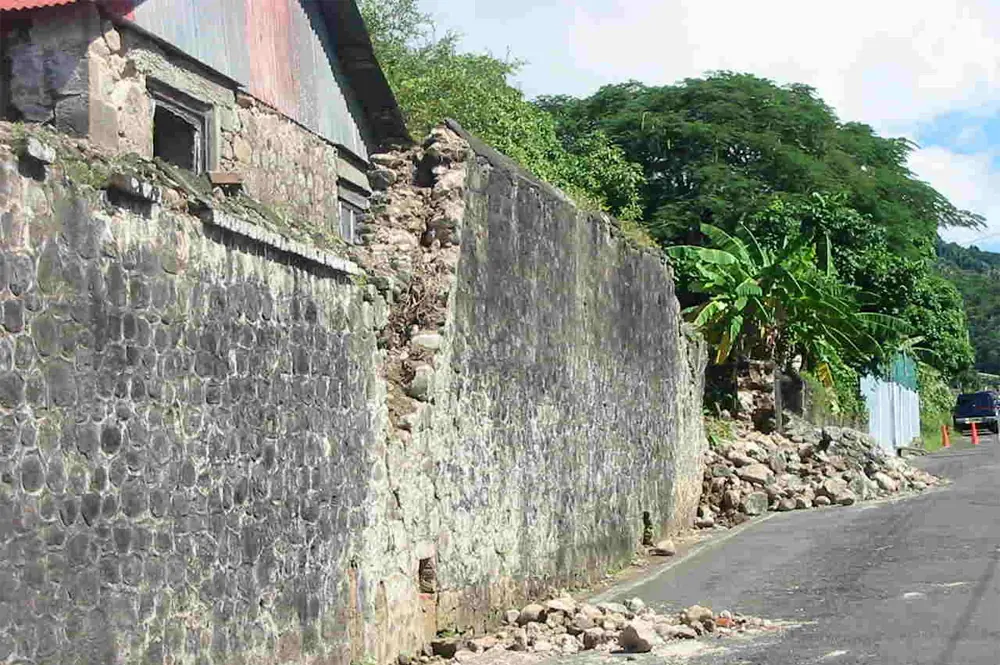
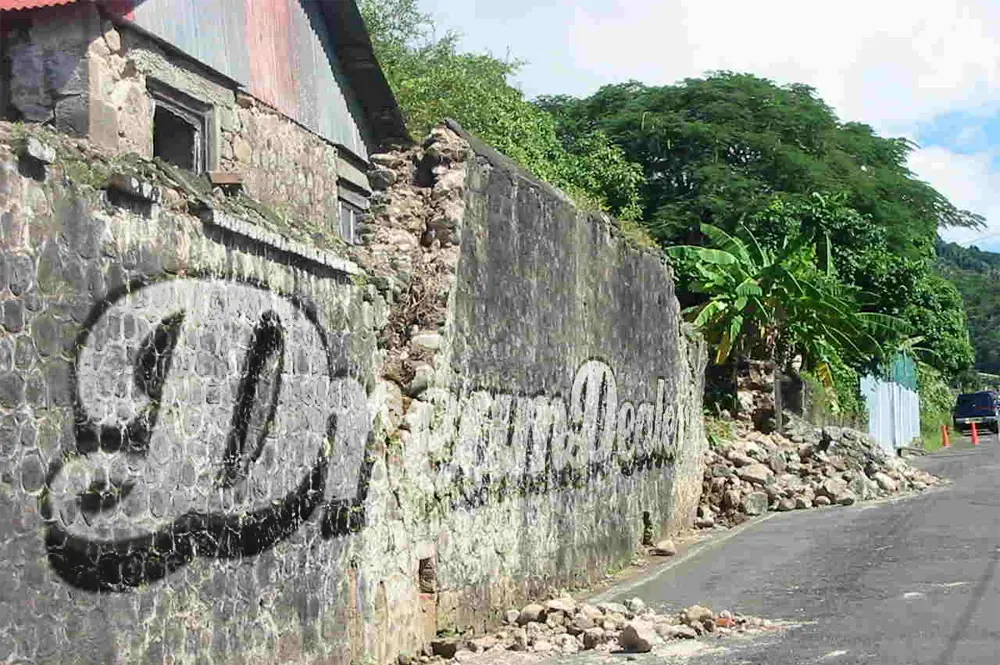
Búscate una buena foto de una pared para poner su logotipo en: (i encontrado esta imagen en Internet con Google Imágenes). Cada imagen es adecuada si existe una estructura adecuada (no hay paredes lisas!).
Paso 2
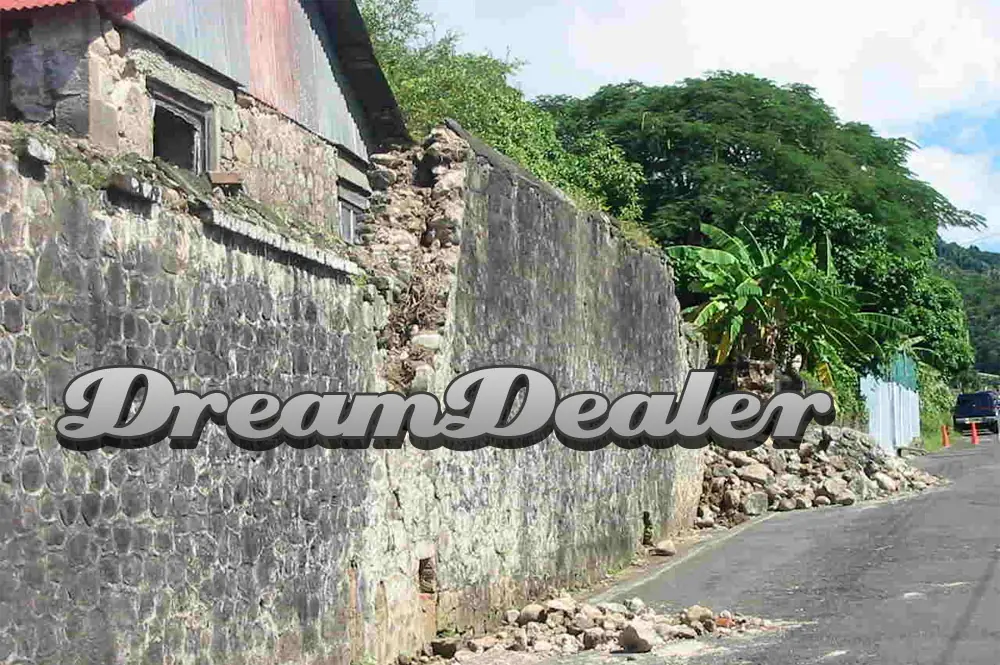
El logotipo fue sólo un poco de variedad, pero eso no es problema. Puede ajustar esto con la herramienta de transformación normales (CTRL + T). Que sea un poco más pequeño para que quepa perfectamente en la pared. Si la perspectiva de que el logotipo no se ve realista, repita los pasos anteriores, ya que el realismo de este es el más importante.
Paso 3
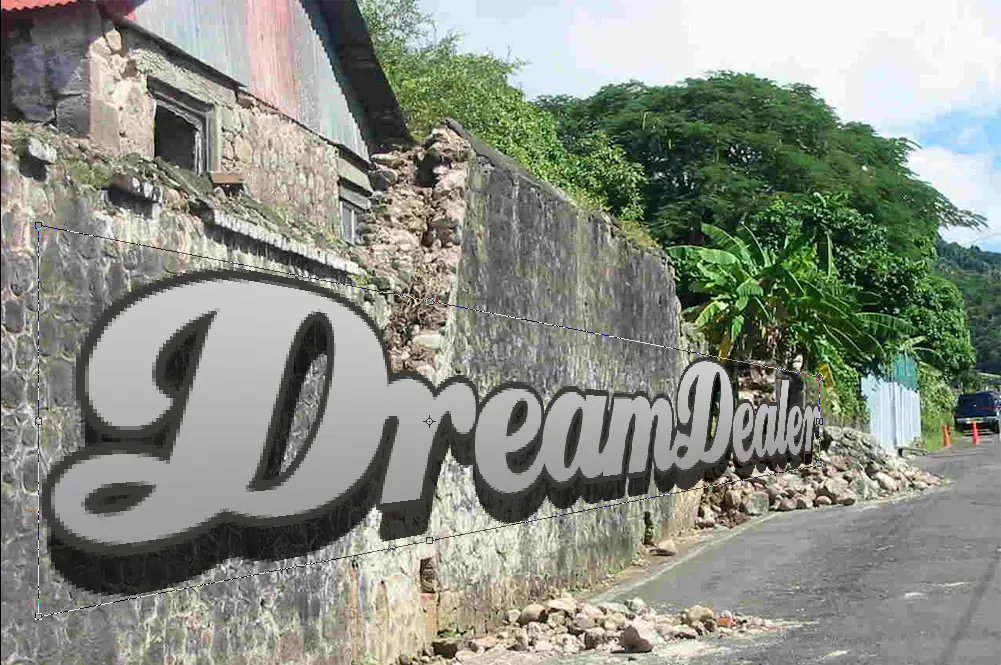
Seleccione "perspectiva de transformar" en la edición en-menú cambiar los aspectos del logotipo que se ajusta a la perspectiva de la pared. Cuando mak una "perspectiva de transformar" la selección que se está transformando una caja bounbing. Puede utilizar las líneas de este cuadro de límite para alinear el logotipo con la pared.
Paso 4
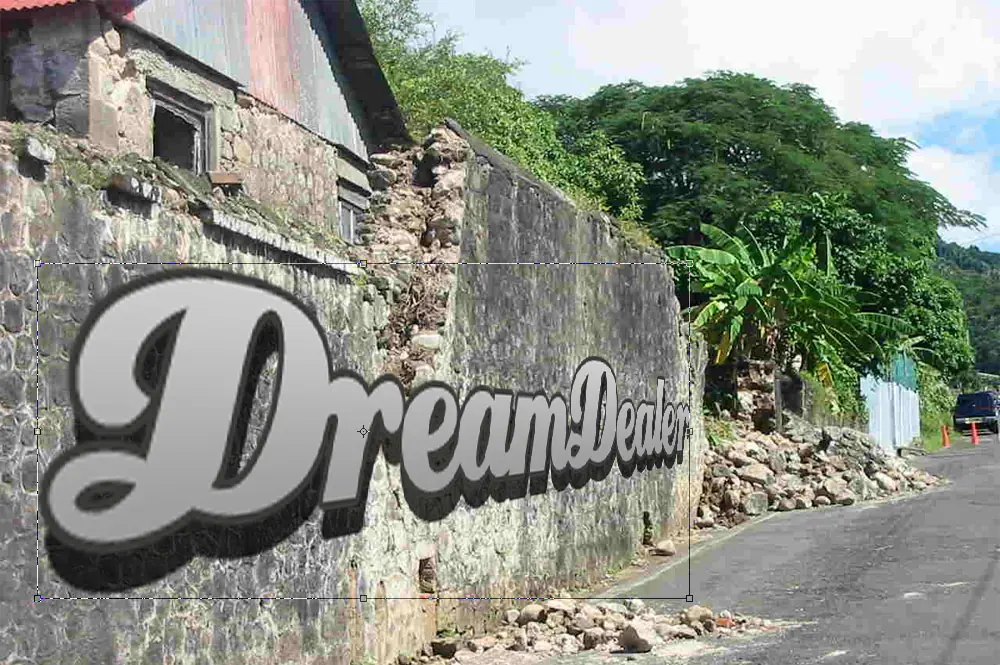
El logotipo fue sólo un poco de variedad, pero eso no es problema. Puede ajustar esto con la herramienta de transformación normales (CTRL + T). Que sea un poco más pequeño para que quepa perfectamente en la pared. Si la perspectiva de que el logotipo no se ve realista, repita los pasos anteriores, ya que el realismo de este es el más importante.
Paso 5
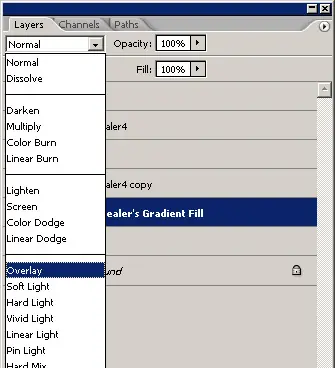
Después de esto, ponga el modo de fusión de la capa de logo para "superposición":
El resultado
Paso 6
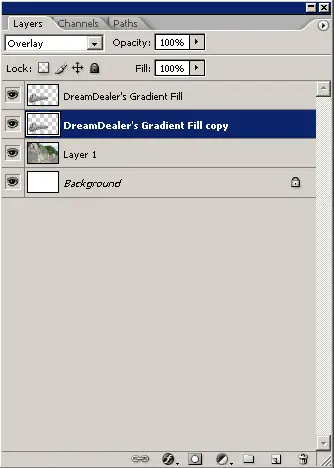
El logotipo todavía tiene los bordes afilados y se parece más a una pegatina de un dibujo de graffiti. Para hacer esto un poco más realista que vamos a difuminar los bordes un poco. Para desenfocar sólo los bordes, pero no el logotipo, que tendrá que hacer una copia de la capa y colocarlo bajo el logo te original.
Paso 7
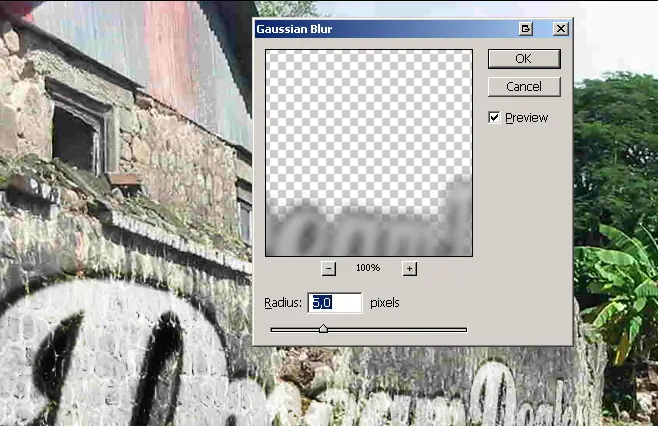
El, desdibujar la capa copiada con un "Gaussian Blur" con un valor de 5,0 píxeles. El desenfoque gaussiano se encuentra en el filtro-menú.
Paso 8
Por último, para mejorar el realismo, el uso de la herramienta de borrar el logotipo donde se usa el muro.
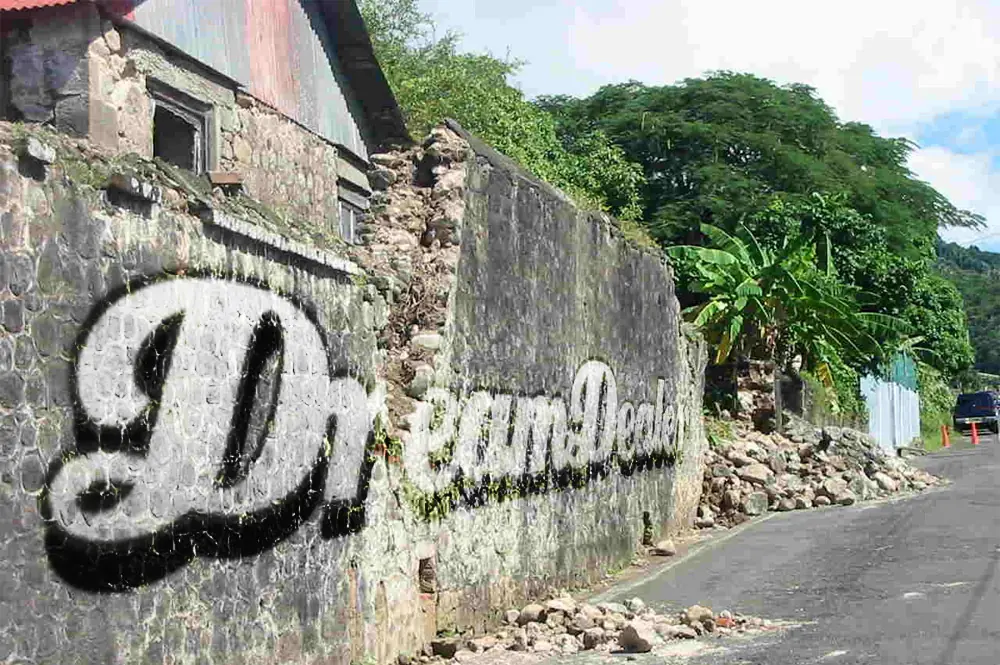
refinar
Si te gusta la versión vaga de la etapa 5 más, pero con los bordes borrosos, puede seleccionar la capa borrosa y haga clic (manteniendo CTRL) en la miniatura de la capa de logotipo original. De esta manera vamos a seleccionar el contorno de la capa original. Si usted ha hecho esto, presione SUPR para eliminar la parte seleccionada de la capa borrosa.
Para hacer todo aún más realista, se puede colocar otro graffiti (una más desgastado uno) en la pared de borrar más de la insignia para que se vea más desgastado.
Su trabajo aquí
Envíeme su trabajo y lo voy a publicar aquí!