Prólogo de lectura no obligatorio
Saludos Taringuero! Viste efectos fotográficos como ESTE , ESTE o ESTE y te gustaría poder llegar a un efecto parecido usando tus fotos? Si es tu caso, no te muevas de aquí, y si no lo es, un poco de Photoshop no hace daño a nadie !


Índice
1- Comparación
2- Procedimientos
3- Resultado

1- Comparación efecto ON/OFF
De hecho, voy a utilizar otra vez una foto de mis vacaciones, eso si, con el efecto Profesional (visita mi post) aplicado.
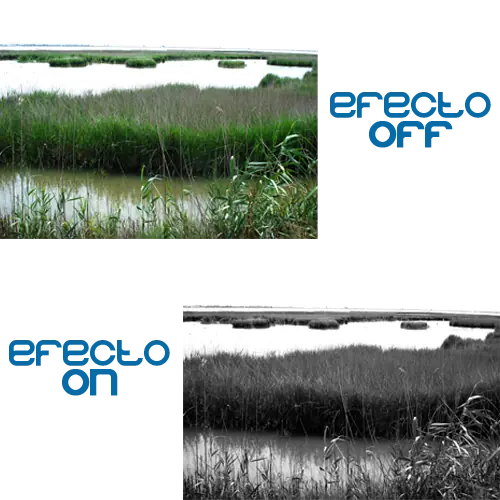
Está bien el efecto, eh? Yo personalmente, me declaro fan de el efecto Blanco y Negro. Le da un estilo muy... diferente, pero aunque no veas los colores, puedes imaginártelos y... da igual, explicaciones profundas sobre mi concepto de Blanco y Negro no entran en este post así que...
2- Procedimientos
Vamos a empezar! Como dije en mi anterior Tip, debes tener claro que foto vas a utilizar; un dibujo abstracto no tiene nada de bueno si le pones un efeto B&W (voy a nombrar a sí a mi mencionado efecto a partir de ahora), porque pierde su base, el color. En cambio, algo que puede darte mucho juego a la hora de aplicar y configurar el B&W son los panoramas (landscapes en inglés) y los retratos (portraits en inglés [gracias al amigo tatog22 por recordarme la palabra])
1
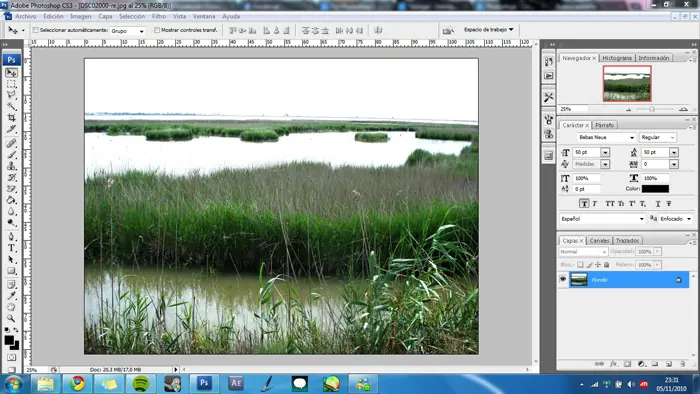
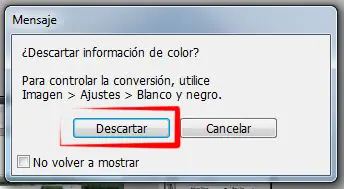
Tenemos nuestro espacio de trabajo preparado y nuestra imagen abierta. Nos iremos a "Imagen> Modo> Escala de Grises" y si te sale este mensaje le vamos a dar a "Descartar":
2
Vamos a darle un ajuste de niveles a nuestra imagen para mejorar este efecto B&W, ya que como ven, queda muy... normal (?) y nosotros queremos que esa foto resalte, que no sea una más de todas.
Vamos a "Imagen> Ajustes> Niveles" [Ctrl+L] y ajustamos los niveles según nuestro gusto y según el enfoque luz/sombra que le queramos dar a nuestra foto. Hay mucho juego en esta ventanita, y el humor de tu imagen puede cambiar con un solo click ^.^ El mío será más o menos así:
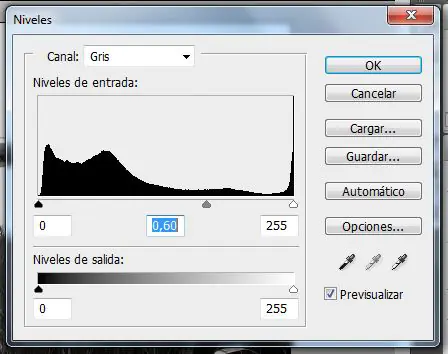
Normalmente, en fotos B&W no bajo la muevo el parámetro de los blancos, solo aumento el de las sombras (o grises) porque si muevo los blancos es como si eliminara un color base de la foto; cosa que no tendría mucho sentido si no estuviera usando un estilo muy propio y una foto muy adecuada para modificar ese parámetro.
3
Este paso es optativo, pero casi siempre en una imagen con un B&W aplicado, lo doy un enfoque extra para resaltar los bordes. Puedes elegir entre "Filtros> Enfocar> Enfocar" o "Filtros> Enfocar> Enfocar Más. Cualquiera de los dos sirven, sólo depende de tu estilo y de tu imagen.
2- Resultado
Si has seguido los dos simples pasos indicados (y si te has aventurado en el opcional también) deberías haber conseguido un efecto parecido a este:
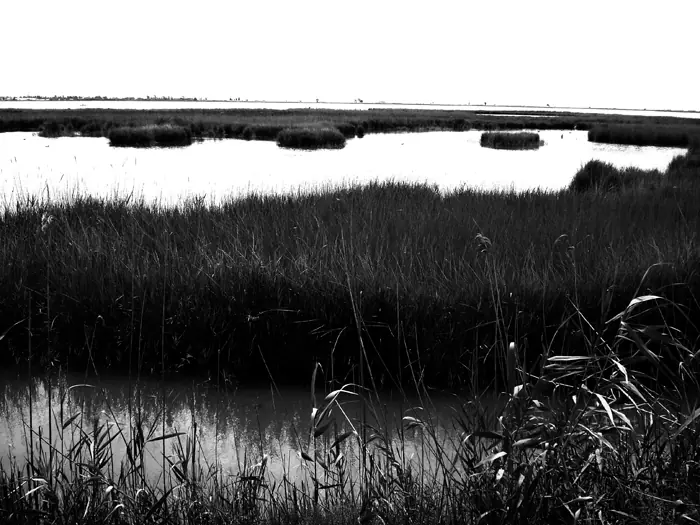
Recuerda que es mi estilo y es mi manera de modificar los niveles, y que a ti te puede parecer que está al pedo. Si no te ha salido, inténtalo otra vez, y si no funciona, no dudes en enviarme un .