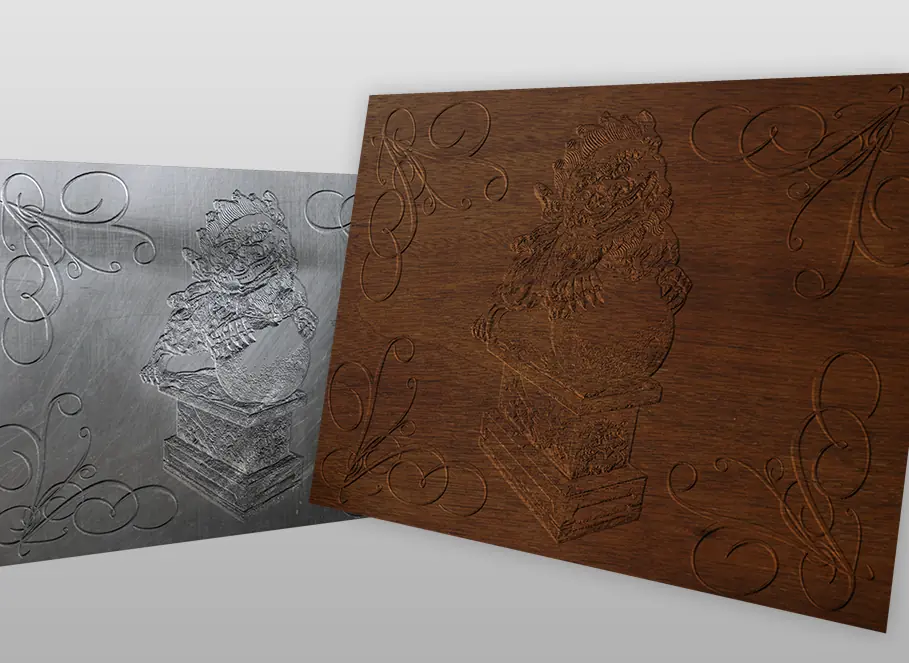
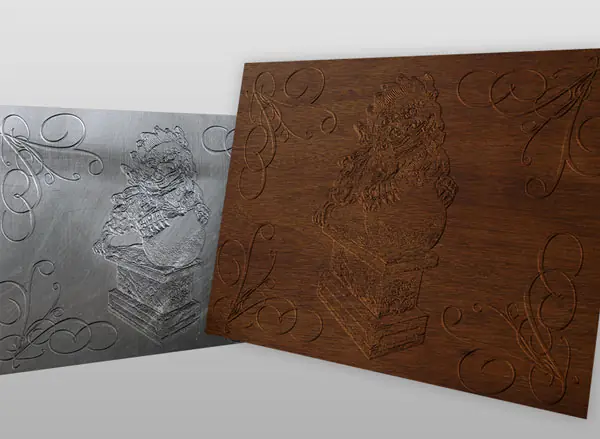
Resultado final.
Paso 1
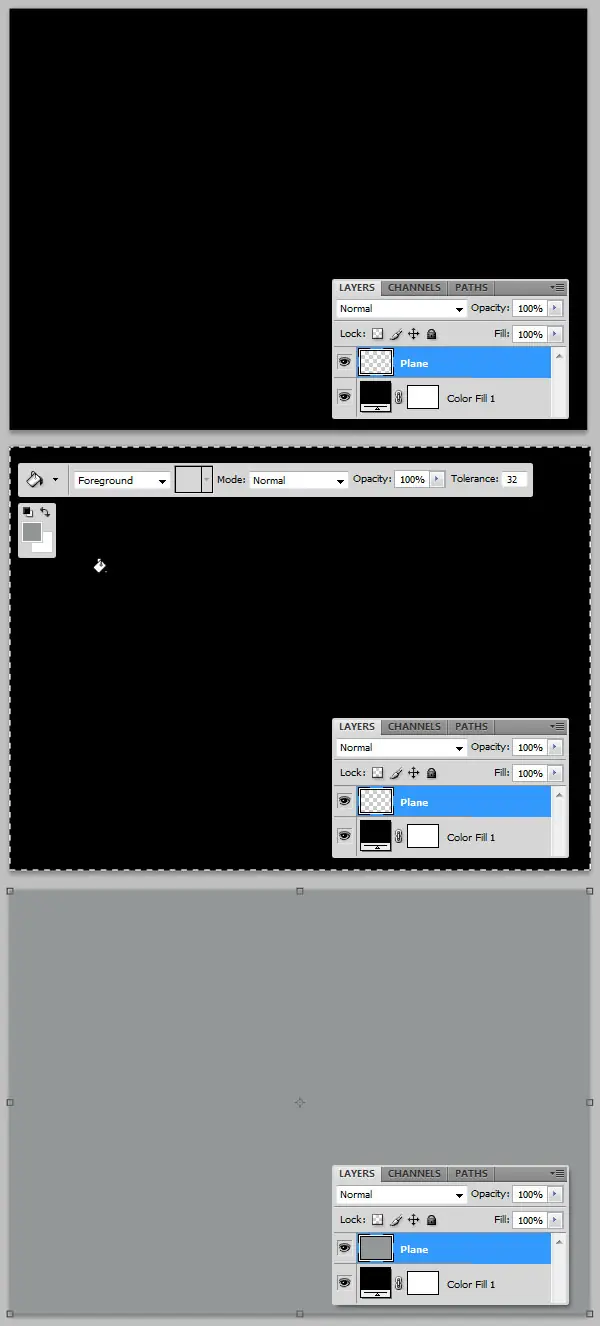
Crear un documento nuevo en cualquier tamaño que desees, en este caso el mio es 1024 x 968 px a 72 ppp, RGB. Llene el fondo con cualquier color oscuro (# 000000 Negro en este caso) y crear una nueva capa por encima de él llamado "Plane", y luego rellenar esta capa con otro color más claro, podes usar 50% de gris.
Paso 2
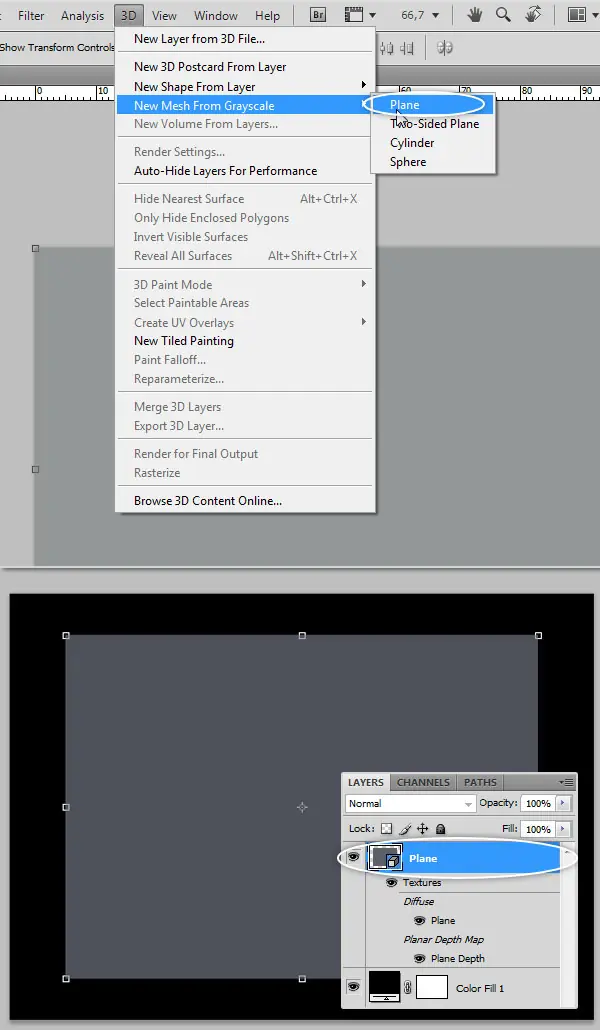
Selecciona la opción "Plano" capa e ir a 3D> Plane. Esta acción creará una capa 3D con el fondo gris como la textura difusa.
Paso 3
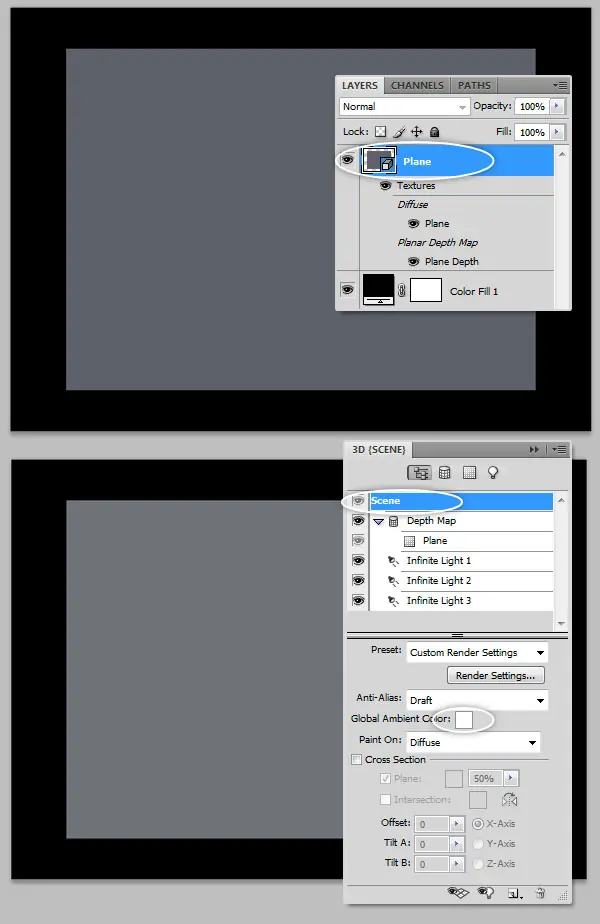
Seleccione la opción "Plano" 3D capa y mostrar el panel de herramientas 3D (Ventana> 3D). Selecciona el objeto y en la escena ambiente global con este color: # FFFFFF (blanco). Puedes cambiar Suavizado a mejor para una representación mejor.
Paso 4
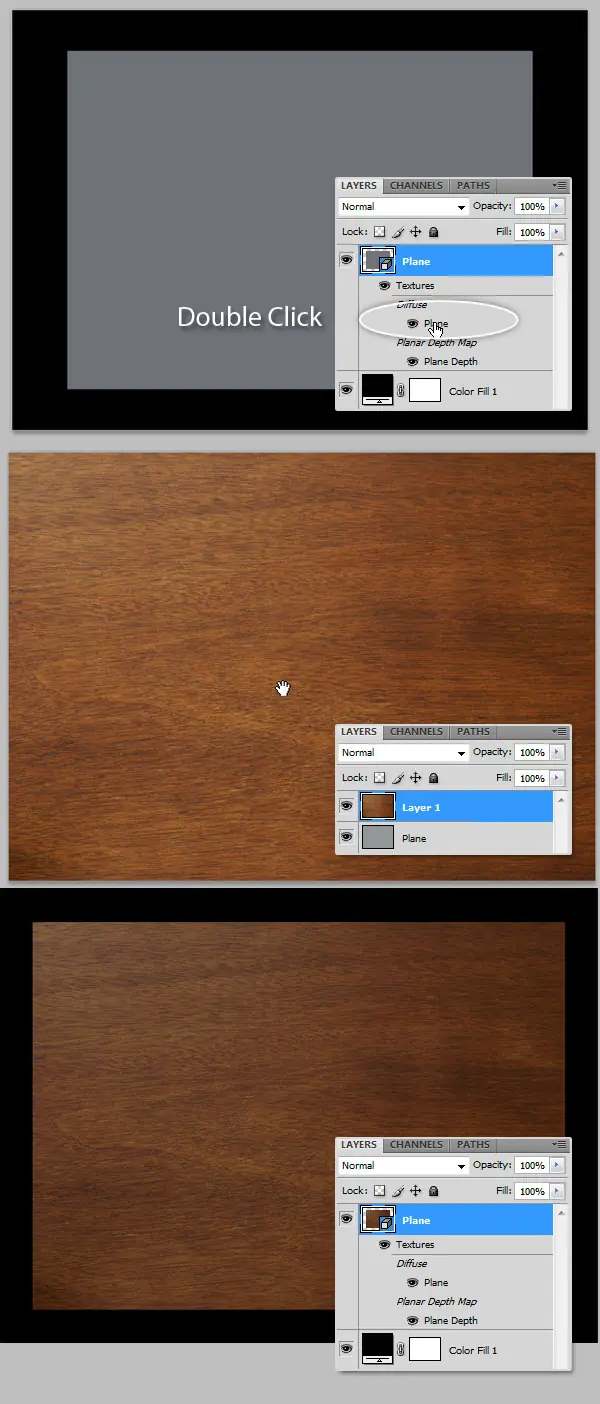
Dale doble clic en el "difuso" Textura en el panel Capas. Una nueva ventana aparecerá mostrando las capas de la textura, a continuación, abre la "madera de textura", seleccionarlo, copiarlo en el portapapeles y pegarlo en el archivo de la textura en una nueva capa. Guarda el archivo de textura y volve a tu documento principal, verá la textura aplicada al capa "Plane".
Paso 5
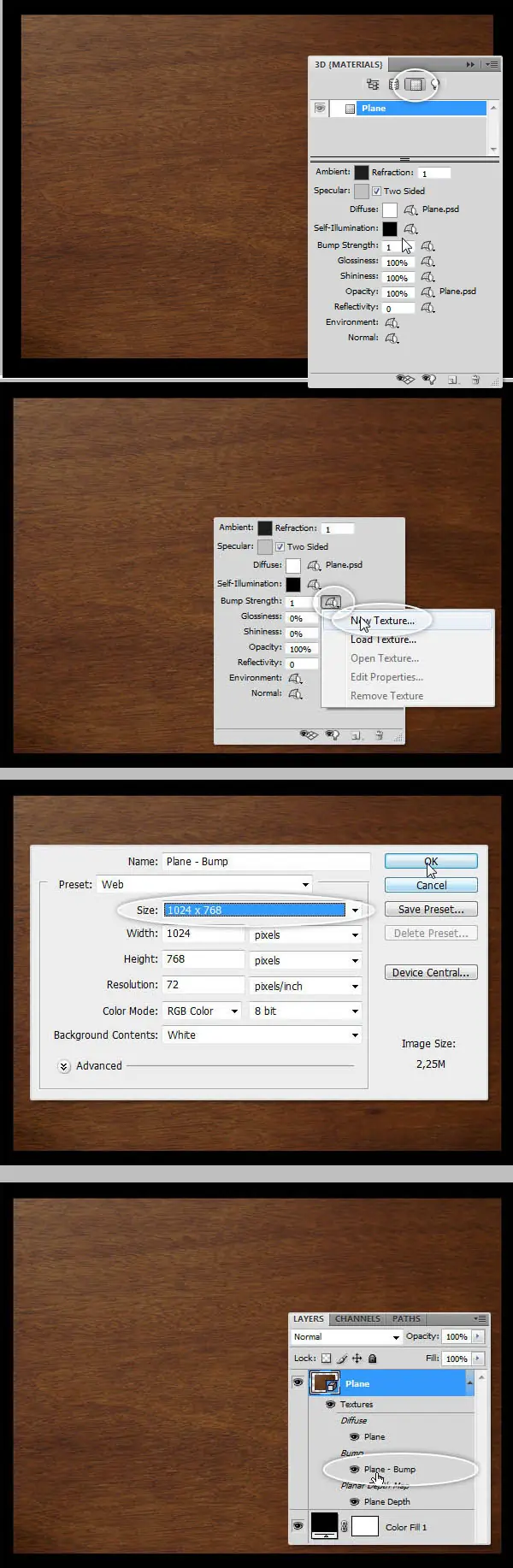
Dale clic en los "Materiales" del botón en el panel 3D, a continuación, junto al cuadro de Bump Strength, has clic en el pequeño botón junto a ella y seleccione Nueva Textura. Hacer que el tamaño de la capa nueva textura exactamente igual que tu documento (1024 x 768 px) y pulsa OK para confirmar.
Paso 6
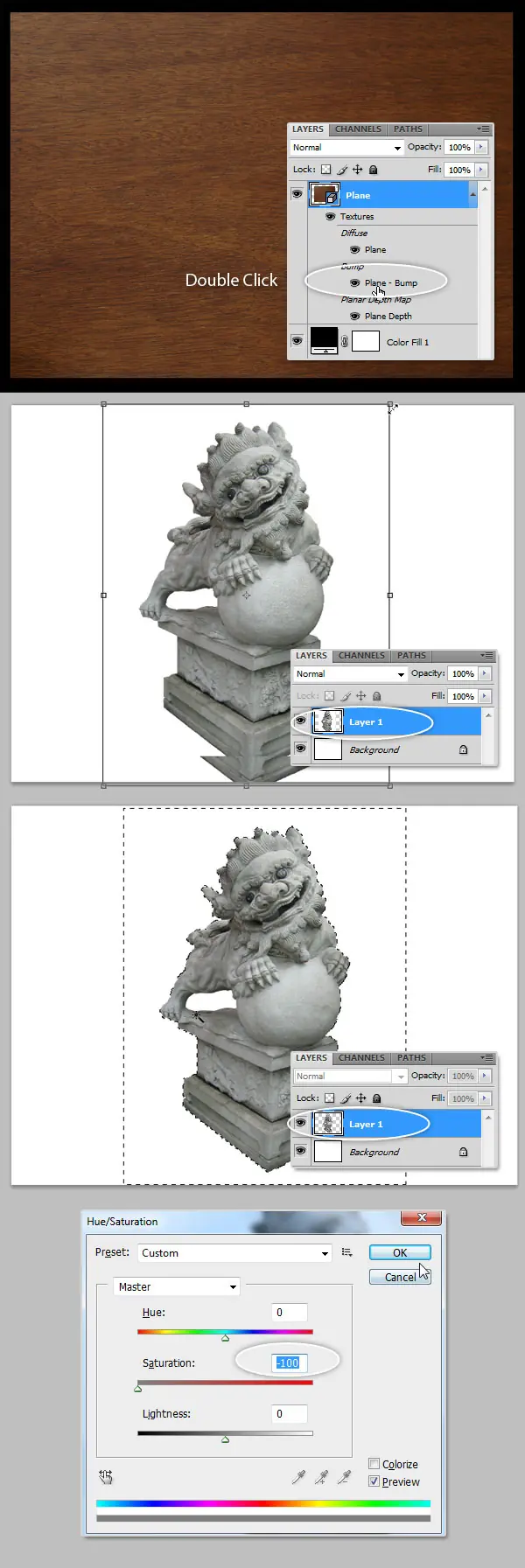
Has doble clic en la nueva marca "Bump" capa de la textura creada en el paso anterior y al igual que la textura difusa, una nueva ventana aparecerá. En este nuevo documento pega el "León" Estatua basada en una nueva capa, puedes hacer la edición más aquí como la supresión de los bordes blanco, pero esto es opcional ya que cuenta con fondo blanco, así como el documento de fondo. Finalmente utilizando el Tono / Saturación panel (Comando + U) inferior a la saturación a -100 (se puede usar cualquier otra técnica para que sea 100% en escala de grises) y guárdalo.
Paso 7
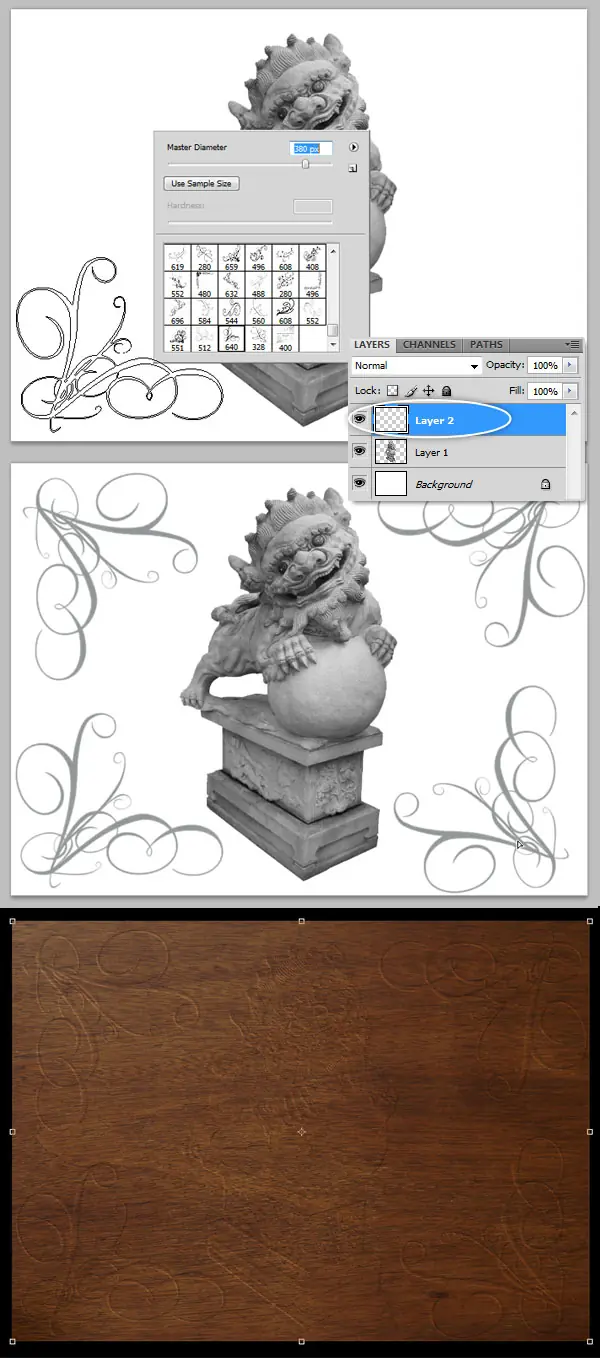
Como un detalle adicional que estoy usando un pincel para pintar detalles remolino en torno a la textura Bump, recuerda siempre utilizar un color gris para obtener mejores resultados. Guarda el documento de la textura, cerrarla y volver al documento principal, y verás la textura aplicada (buenisimo no?).
Paso 8
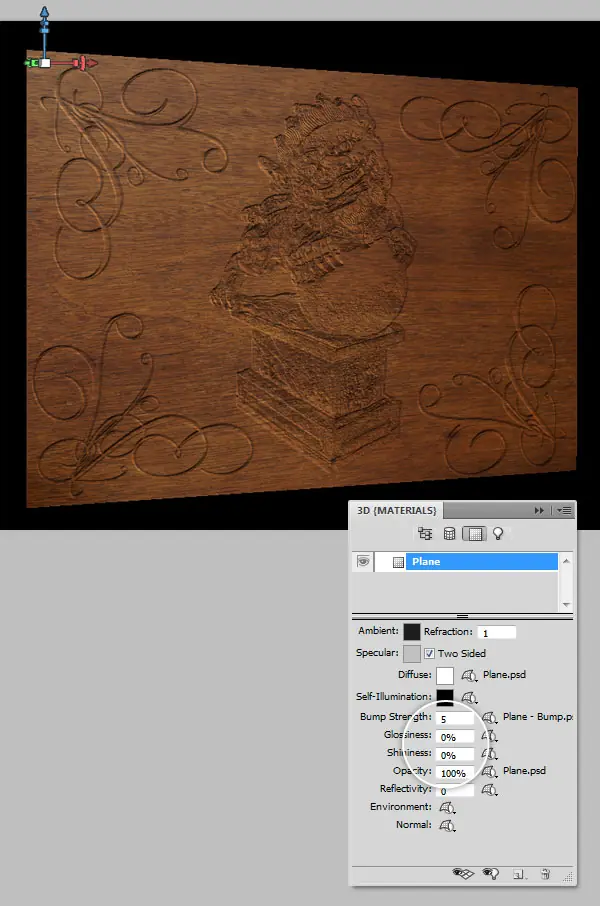
Utilizando las herramientas de transformación 3D, rotar la capa un poco. A continuación, en el cuadro de bumb strength, cambia el valor de 1 a 5 (esto es muy importante, si quieres más fuerza en el sentido de tratar con un mayor número), y fije el brillo y brillo a 0% al eliminar los reflejos no deseados.
Paso 9
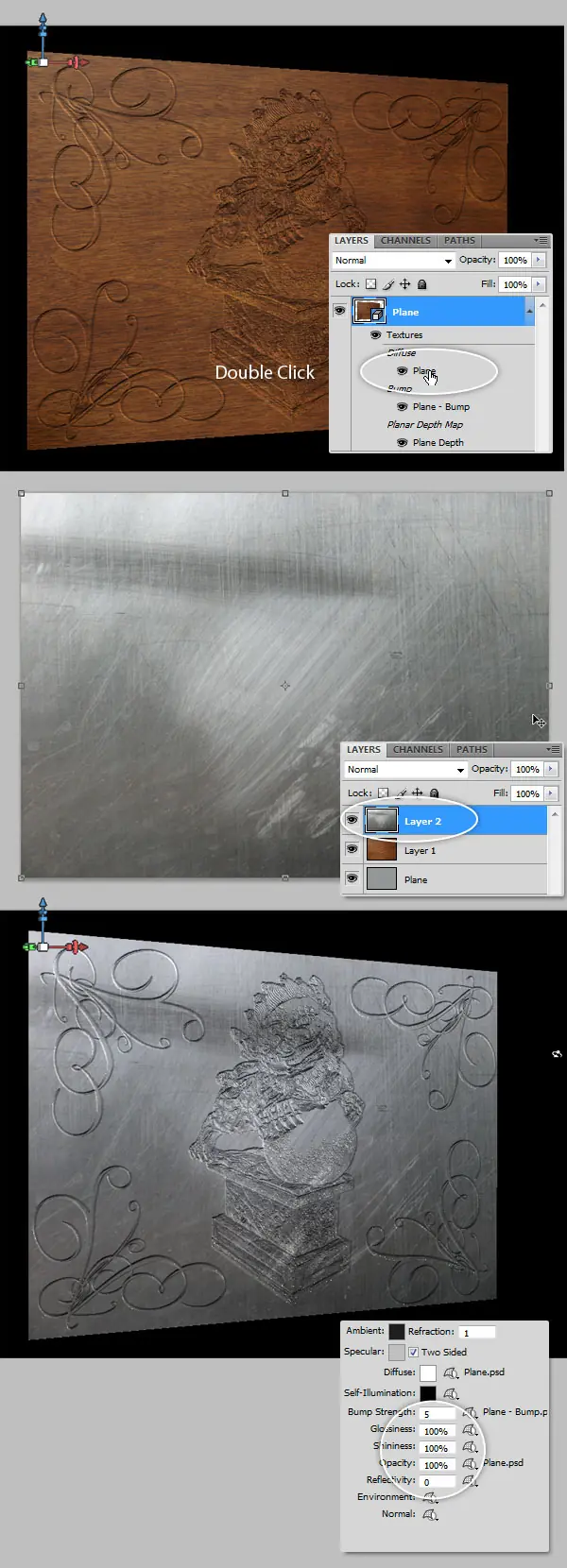
Si quieres probar algo diferente, cambiar la textura difusa (Has doble clic en la textura difusa en las capas del panel) y en el archivo de textura, añadir una nueva capa con otra textura, en este caso un metal cepillado. Después de eso, salvar la capa de textura y verás el efecto bajorrelieve aplicada a esta nueva textura. También puede cambiar el brillo y los valores de Brillo en el material para agregar algunas reflexiones.
Conclusión
Bastante Simple ¿no? También puedes probar este efecto con diferentes materiales e imágenes.
Se creativo.
Salu2
Emir619 dijo:
Paso 1
Crear un documento nuevo en cualquier tamaño que desees, en este caso el mio es 1024 x 968 px a 72 ppp, RGB. Llene el fondo con cualquier color oscuro (# 000000 Negro en este caso) y crear una nueva capa por encima de él llamado "Plane", y luego rellenar esta capa con otro color más claro, podes usar 50% de gris.
Paso 2
Selecciona la opción "Plano" capa e ir a 3D> Plane. Esta acción creará una capa 3D con el fondo gris como la textura difusa.
Paso 3
Seleccione la opción "Plano" 3D capa y mostrar el panel de herramientas 3D (Ventana> 3D). Selecciona el objeto y en la escena ambiente global con este color: # FFFFFF (blanco). Puedes cambiar Suavizado a mejor para una representación mejor.
Paso 4
Dale doble clic en el "difuso" Textura en el panel Capas. Una nueva ventana aparecerá mostrando las capas de la textura, a continuación, abre la "madera de textura", seleccionarlo, copiarlo en el portapapeles y pegarlo en el archivo de la textura en una nueva capa. Guarda el archivo de textura y volve a tu documento principal, verá la textura aplicada al capa "Plane".
Paso 5
Dale clic en los "Materiales" del botón en el panel 3D, a continuación, junto al cuadro de Bump Strength, has clic en el pequeño botón junto a ella y seleccione Nueva Textura. Hacer que el tamaño de la capa nueva textura exactamente igual que tu documento (1024 x 768 px) y pulsa OK para confirmar.
Paso 6
Has doble clic en la nueva marca "Bump" capa de la textura creada en el paso anterior y al igual que la textura difusa, una nueva ventana aparecerá. En este nuevo documento pega el "León" Estatua basada en una nueva capa, puedes hacer la edición más aquí como la supresión de los bordes blanco, pero esto es opcional ya que cuenta con fondo blanco, así como el documento de fondo. Finalmente utilizando el Tono / Saturación panel (Comando + U) inferior a la saturación a -100 (se puede usar cualquier otra técnica para que sea 100% en escala de grises) y guárdalo.
Paso 7
Como un detalle adicional que estoy usando un pincel para pintar detalles remolino en torno a la textura Bump, recuerda siempre utilizar un color gris para obtener mejores resultados. Guarda el documento de la textura, cerrarla y volver al documento principal, y verás la textura aplicada (buenisimo no?).
Paso 8
Utilizando las herramientas de transformación 3D, rotar la capa un poco. A continuación, en el cuadro de bumb strength, cambia el valor de 1 a 5 (esto es muy importante, si quieres más fuerza en el sentido de tratar con un mayor número), y fije el brillo y brillo a 0% al eliminar los reflejos no deseados.
Paso 9
Si quieres probar algo diferente, cambiar la textura difusa (Has doble clic en la textura difusa en las capas del panel) y en el archivo de textura, añadir una nueva capa con otra textura, en este caso un metal cepillado. Después de eso, salvar la capa de textura y verás el efecto bajorrelieve aplicada a esta nueva textura. También puede cambiar el brillo y los valores de Brillo en el material para agregar algunas reflexiones.


Conclusión
Bastante Simple ¿no? También puedes probar este efecto con diferentes materiales e imágenes.
Se creativo.
Salu2