Imagen Final
![[Photoshop] Efecto De Texto Star Wars](https://storage.posteamelo.com/assets-adonis/assets/2013/12/13/star-wars-Final_large-Hib0iEexgKu.webp)
Comencemos.


PASO.1
Comience con un documento nuevo de color negro. El mío es de 1024 × 768.
PASO.2
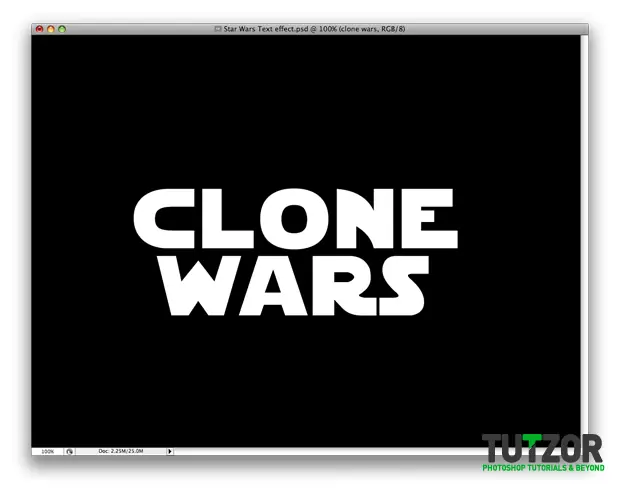
Antes de empezar se necesita la fuente de Star Wars.
Link: http://fonts.webtoolhub.com/font-n22489-starjedi-special-edition.aspx
PASO.3
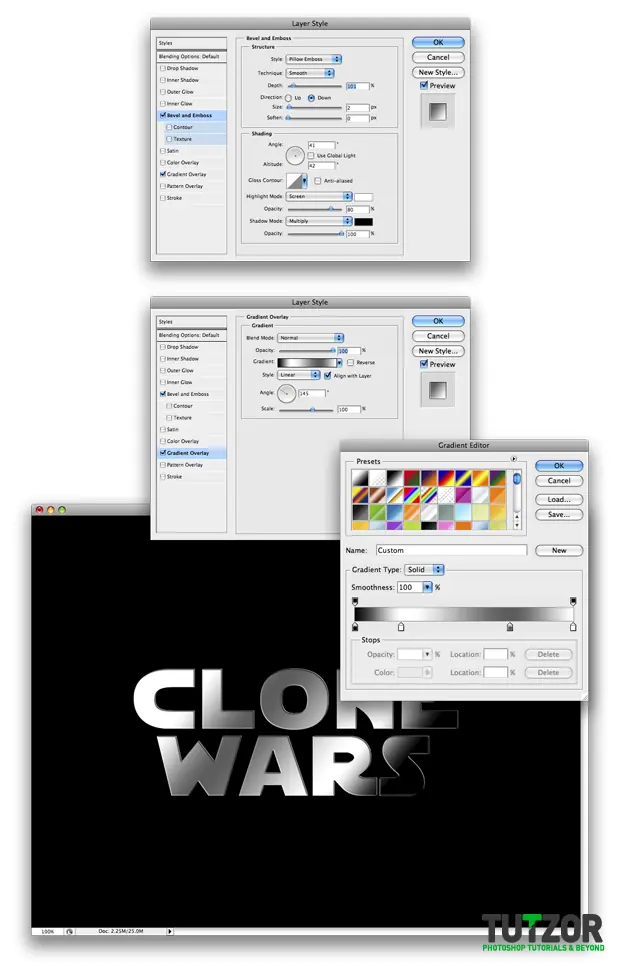
Haga doble clic sobre la capa para entrar en el menú Opciones de fusión. Aquí use la siguiente configuración:
PASO.4
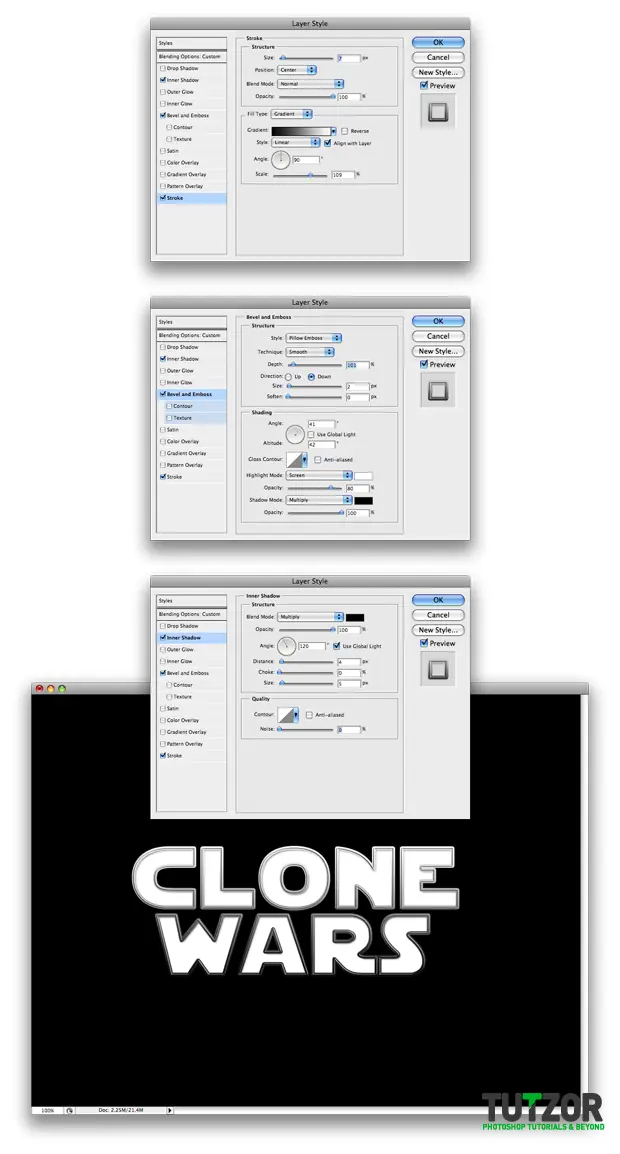
A continuación, tiene que duplicar la capa pulsando Ctrl + J. En el menú Opciones de fusión utilizar estas opciones:
PASO.5
Establecer el relleno de la capa a 0%.
![[Photoshop] Efecto De Texto Star Wars](https://storage.posteamelo.com/assets-adonis/assets/2013/12/13/star-wars-5-9YmSudA0eC_.webp)
PASO.6
A continuación vamos a añadir algo más de texto y colocarlo en la parte inferior del texto de las Guerras Clon. También voy a utilizar algunas opciones diferentes:
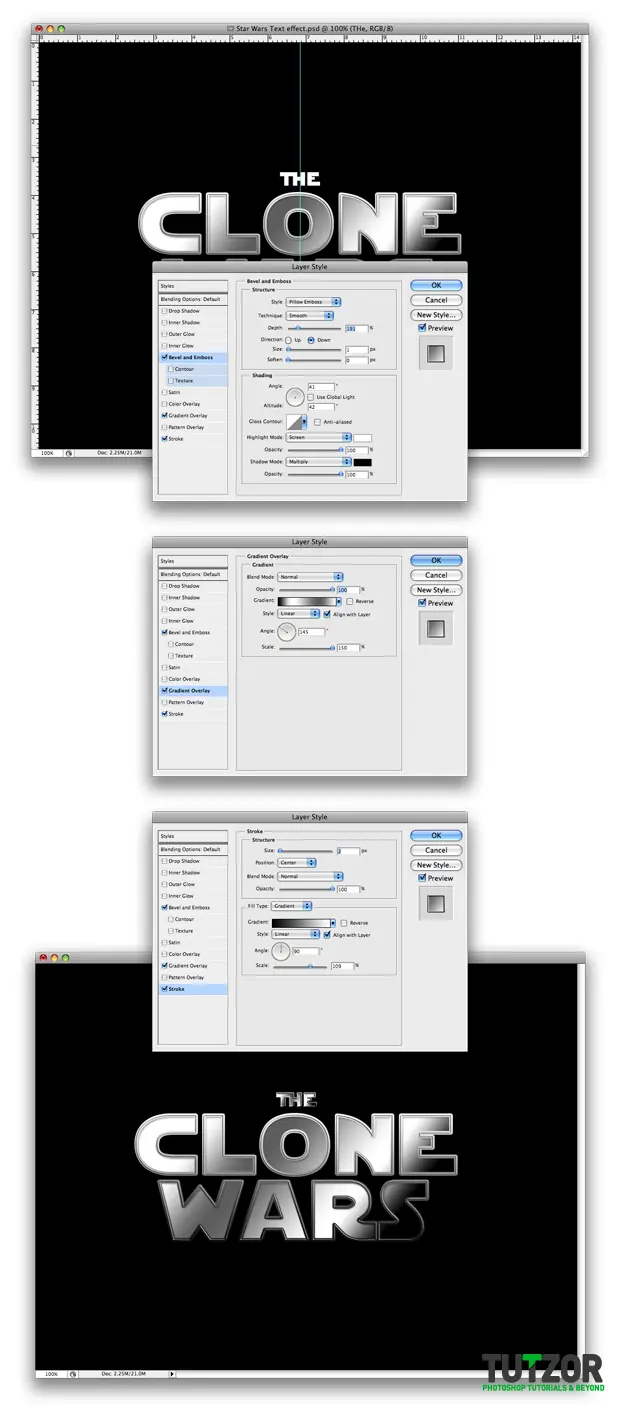
PASO.7
En el siguiente paso utiliza la herramienta Rectángulo para hacer algunas formas sencillas.
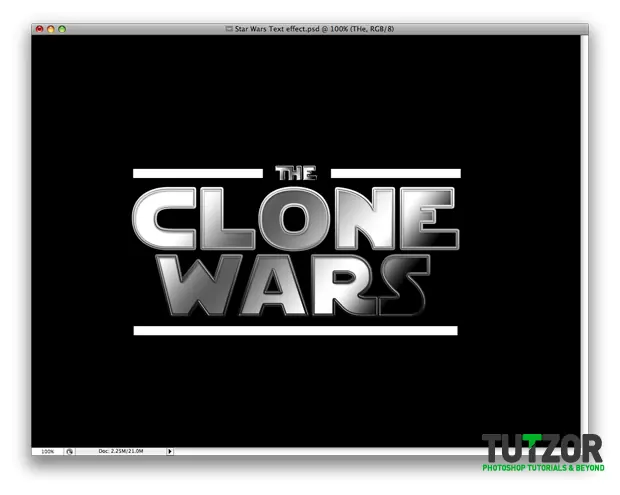
PASO.8
Ahora, en las tres formas, añadir la siguiente configuración en opciones de fusión.
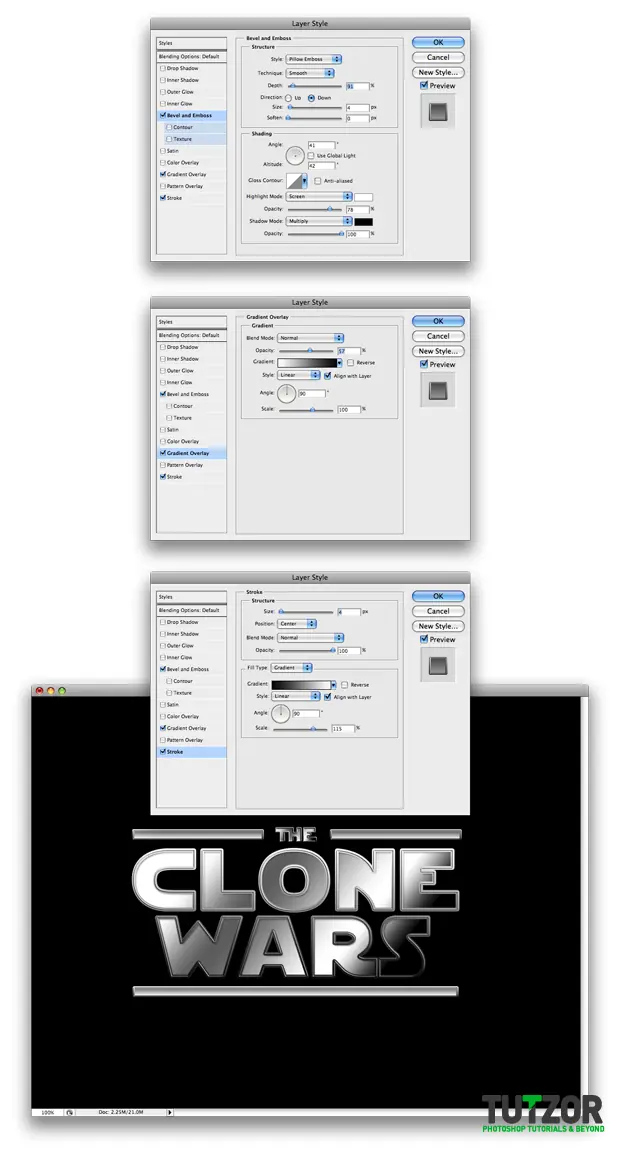
PASO.9
Hacer una nueva capa sobre todas las capas y el nombre de "oro". Ctrl + clic en todas las miniaturas de capas para hacer una selección.
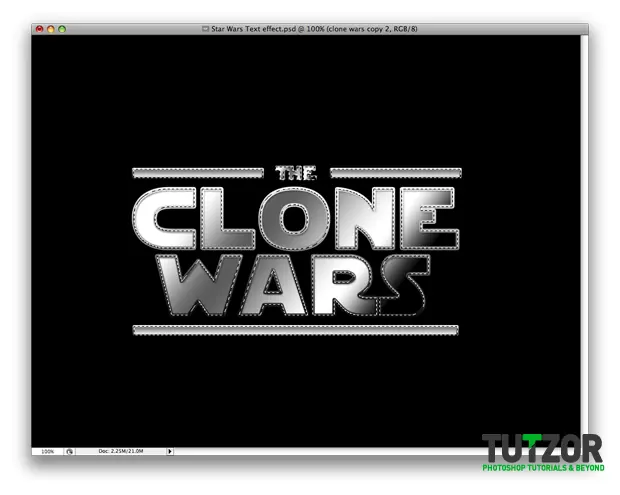
PASO.10
Ir a la Selección - Modificar - Expandir y el uso de 3 píxeles.
![[Photoshop] Efecto De Texto Star Wars](https://storage.posteamelo.com/assets-adonis/assets/2013/12/13/star-wars-10-hCodDFfvLfI.webp)
PASO.11
Crear una nueva capa llamada "oro" pulsando Ctrl + Shift + N (para PC) o Comando + Mayúsculas + N (para mac) Asegúrese de que tiene la capa de oro seleccionados. Establecer el color de primer plano # fcff00 y llenar la capa de oro con este color.
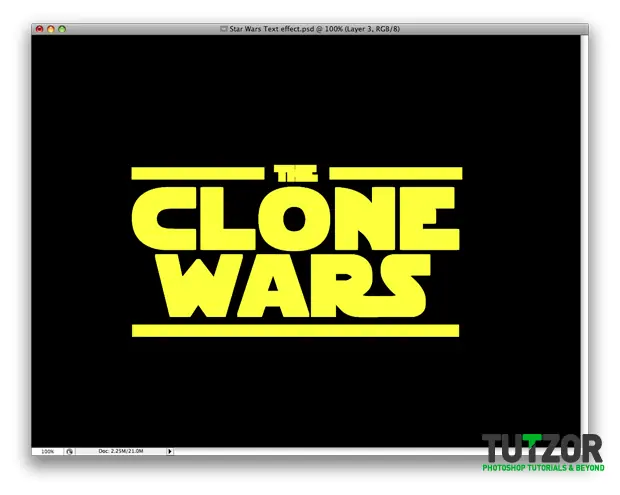
PASO.12
Ajuste la capa a Luz Suave y Opacidad al 35%.
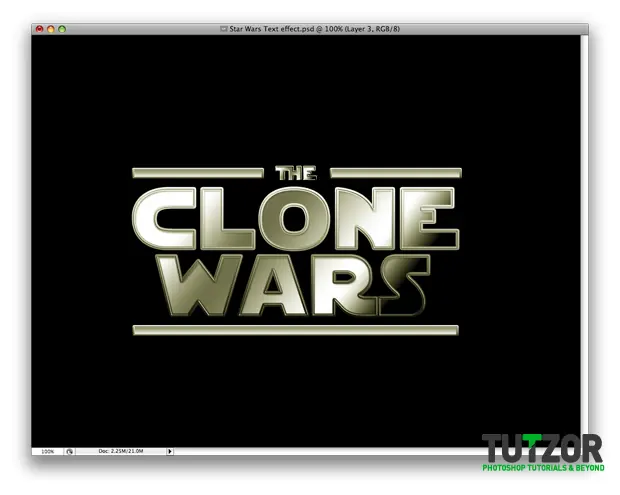
PASO.13
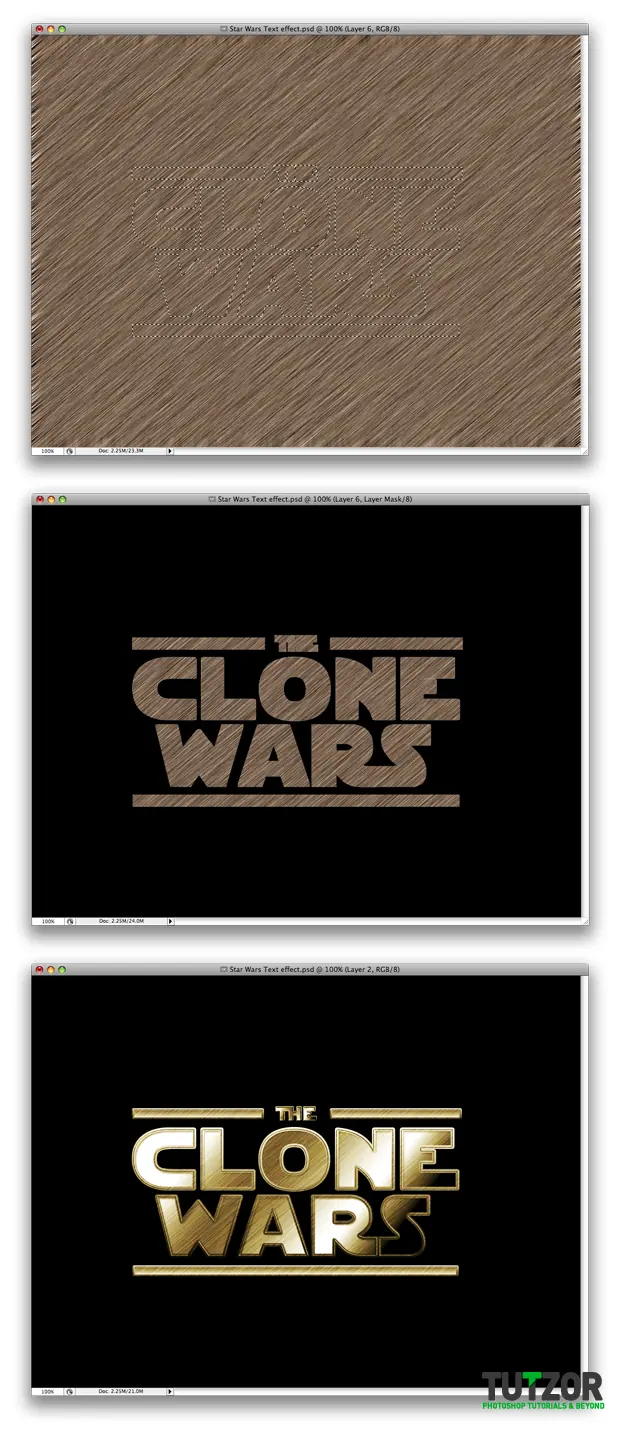
Hacer una nueva capa y el nombre de la textura. Llenar la capa con # 7e4f2f. A continuación vamos a Filtro - Ruido - Añadir ruido y el uso de la siguiente configuración.
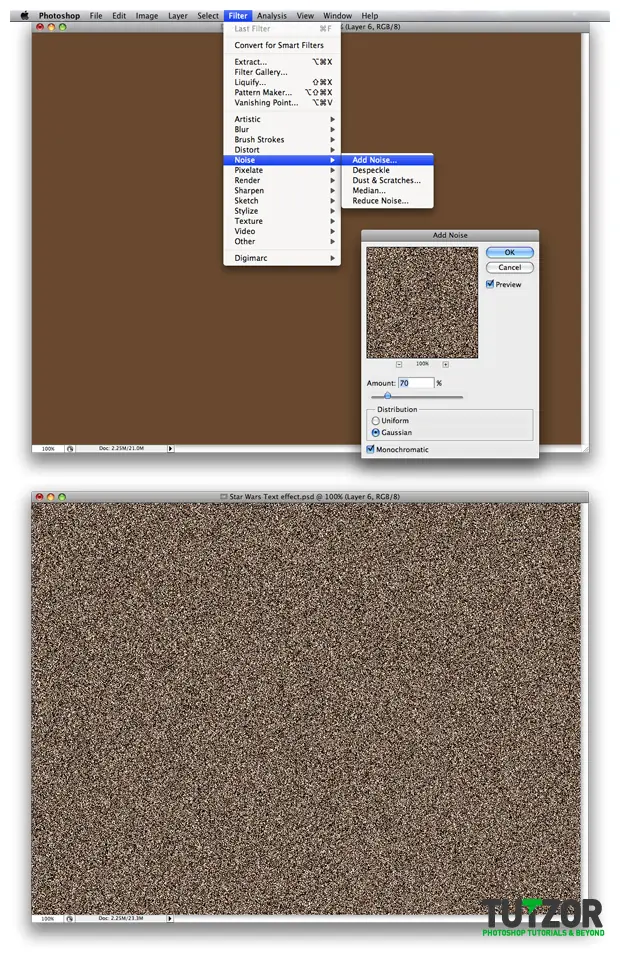
PASO.14
A continuación vamos a Filtro - Desenfoque - Desenfoque de Movimiento y utilice de nuevo la siguiente configuración:
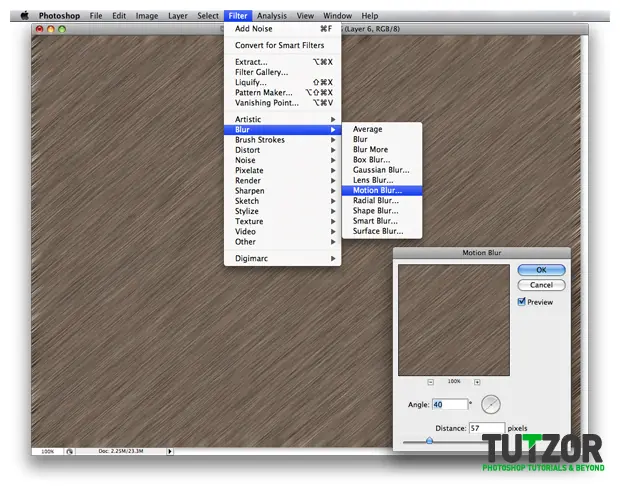
PASO.15
A continuación, tiene que añadir un efecto más de esta textura. Ir a Filtro - Enfocar - Máscara de enfoque y utilice de nuevo la siguiente configuración:
![[Photoshop] Efecto De Texto Star Wars](https://storage.posteamelo.com/assets-adonis/assets/2013/12/13/star-wars-15-iHgWQUMPjr6.webp)
PASO.16
Ctrl + clic en la miniatura de la capa de oro para hacer una selección. Ahora que el texto está seleccionado asegurarse de que tiene la capa de la textura seleccionada y añadir una máscara de capa. Último conjunto de la capa de superposición.
PASO.17
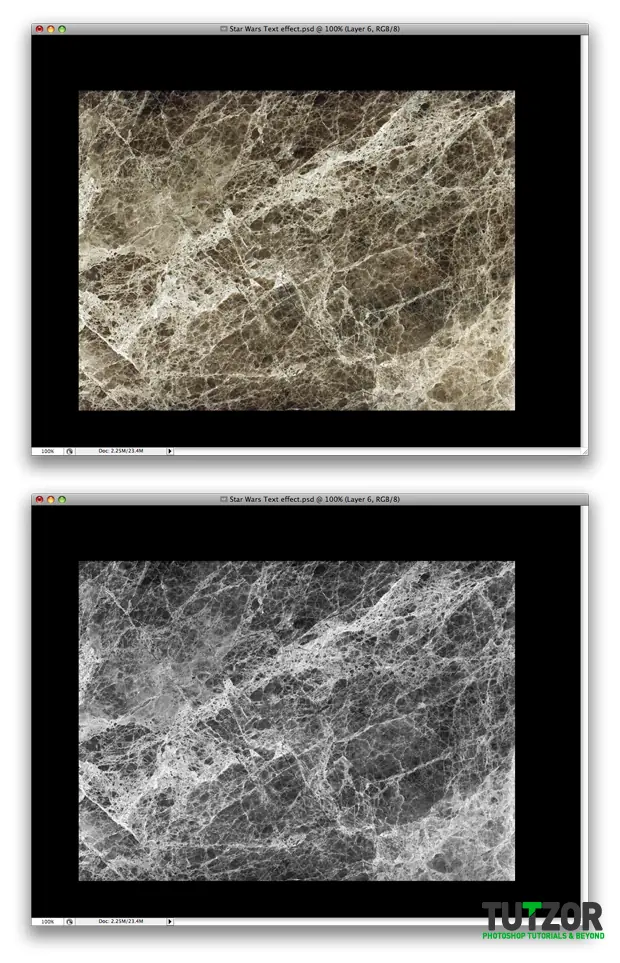
A continuación voy a traer una textura que he encontrado en este enlace: http://www.tutzor.com/sites/default/files/starwars-texture.jpg me ha importado la textura en el documento y cambiar el tamaño de él para que quepa en mi la imagen a tamaño. A continuación, tiene que ir a Imagen - Ajustes - Desaturar para hacer la imagen Blanco y Negro.
PASO.18
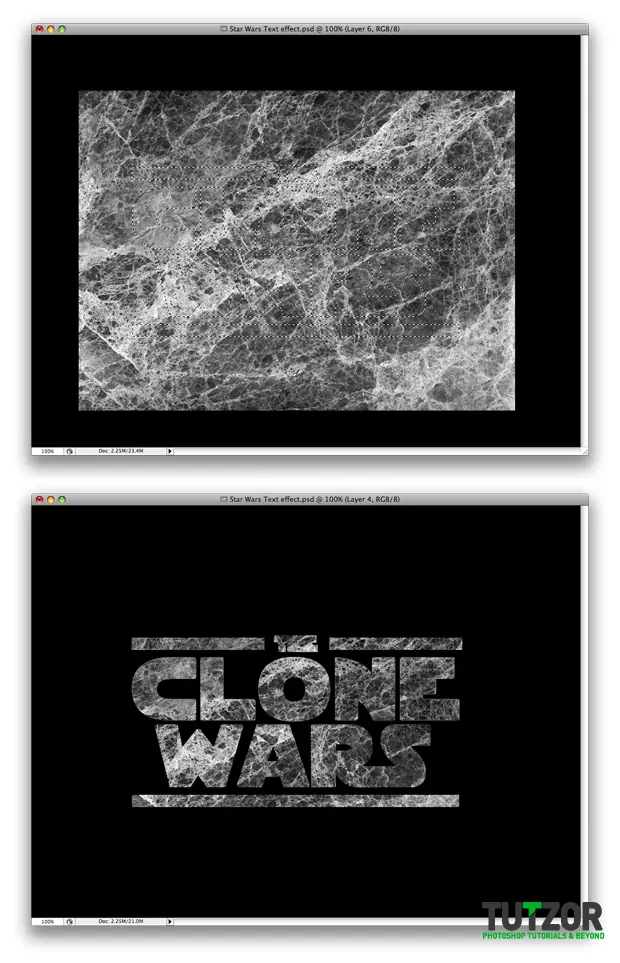
Una vez más como lo hicimos con la textura primero que tenemos que hacer una selección del texto y añadir una máscara a la capa. Básicamente se repita el paso 16 pero esta vez por una capa diferente.
PASO.19
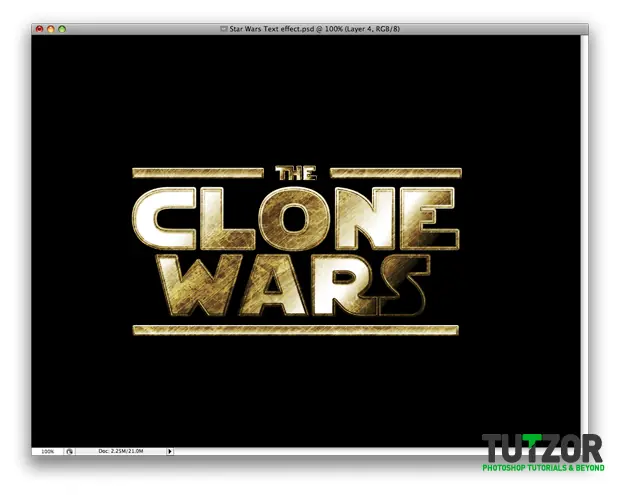
Lo último que podemos hacer por esta segunda textura es situarlo en el 63% de opacidad y de superposición.
PASO.20
hemos terminado. Si lo deseas, puedes añadir un poco de más luces o sombras en el texto.
PSD del efecto [para comparar o ver si vas bien de acuerdo al original]
http://www.tutzor.com/sites/default/files/Star%20Wars%20text%20effect.psd
Si consigo puntos en éste post sigo subiendo tutoriales copados
