![[Tutorial] Filtros en GIMP: renderizados y luces](https://storage.posteamelo.com/assets-adonis/assets/2013/12/13/7A4A442F4-YRGGvSlx-87.gif)
Les comento que hace poco estuve probando varias herramientas de GIMP 2.6.10 y jugando de a poco, hice un diujo. Como me salió muy lindo les muestro cómo lo hice


Con este tutorial podrán conocer el funcionamiento de algunos filtros que tiene GIMP. Lo que haremos es crear algunos renderizados de esferas y aplicarles efectos de iluminación y relieves, todo en varias capas. Así, con un poco de imaginación y algo de práctica, se pueden crear buenas imágenes.
Aclaro que no soy ningún experto, pero me defiendo con el Programa de manipulación de imágenes de GNU y me es re útil para retocar algunas fotos caseras.
Nota:
tengo la teoría de que dependiendo del monitor de cada PC y su configuración, las imágenes pueden verse con diferencias en el color y el brillo. Por las dudas, siempre que edito imágenes, uso la misma configuración del monitor. Yo las veo bien, pero tal vez en otro se vean diferentes.
Comenzamos con el paso a paso.
1- Elegimos la imagen. En este caso, yo usé ésta:
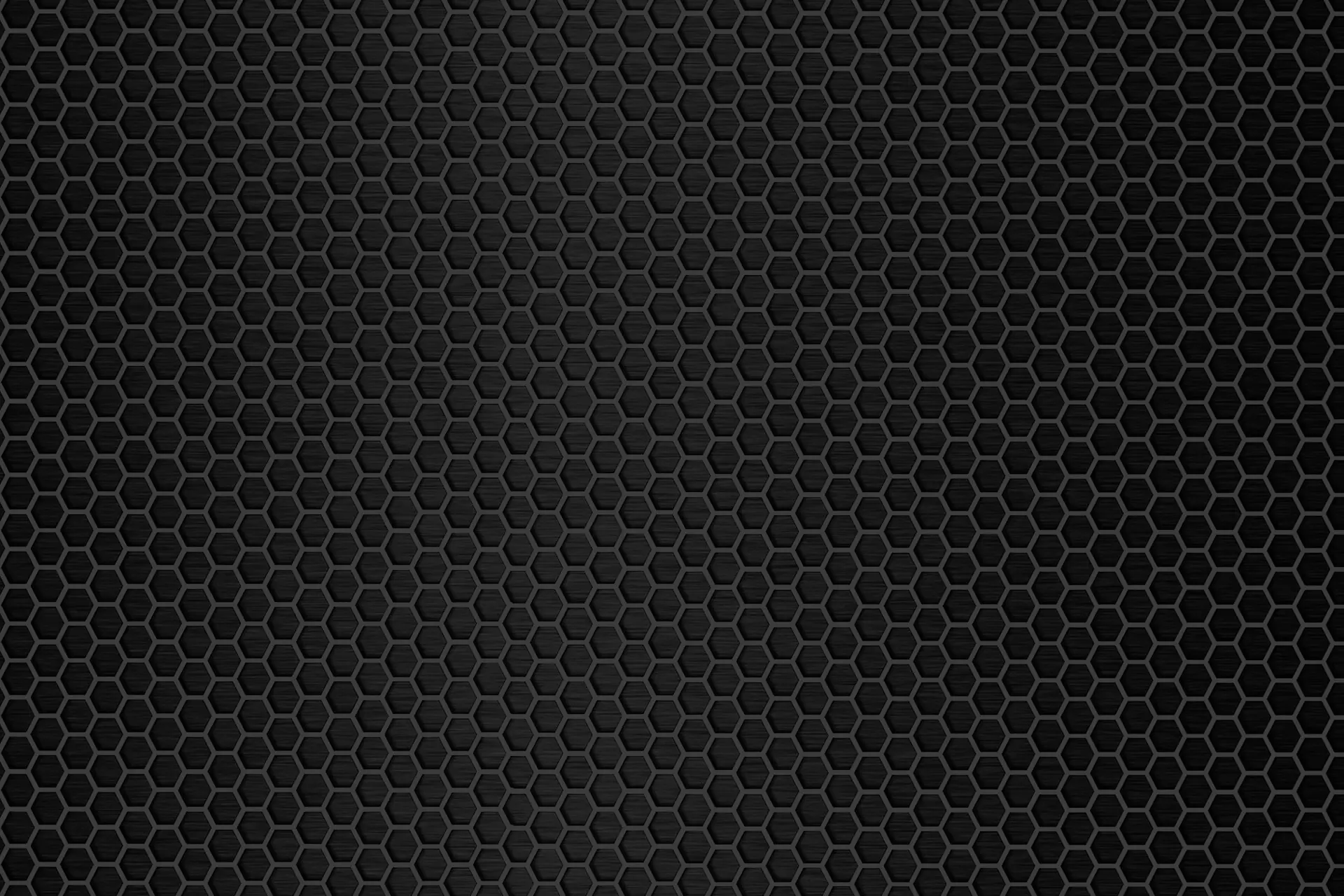
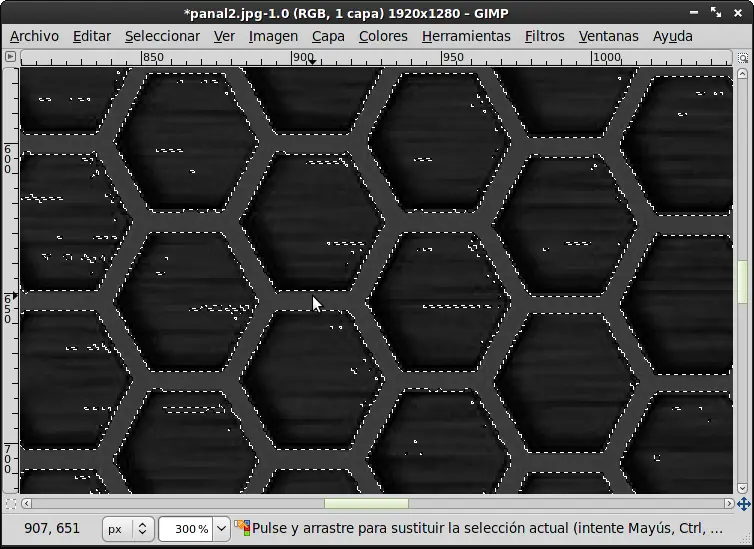
2- Con la herramienta seleccionar por color (Shift+o), elegimos las celdas. Como éstas están dibujadas uniformemente, sólo quedarán seleccionadas dentro de su borde. Para evitar que otros colores fuera de los bordes queden seleccionados, podemos usar la opción umbral y bajar su valor.
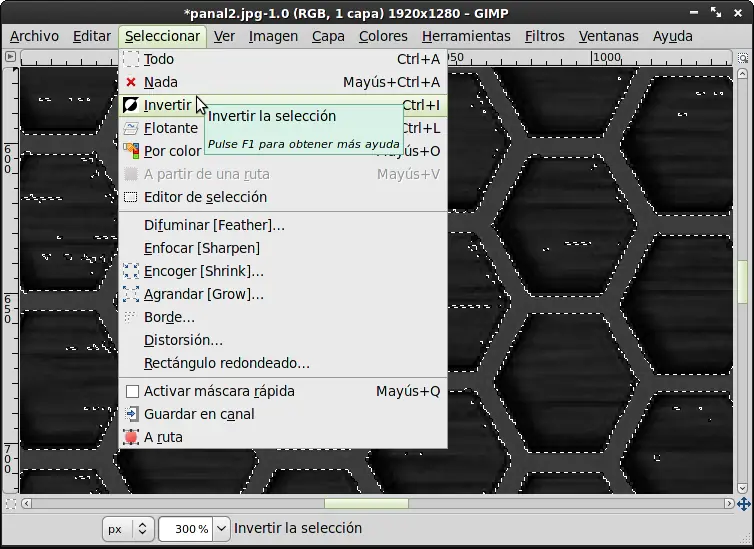
3- Invertimos la selección (Ctrl+i).
4- Borramos lo seleccionado con la tecla Suprimir. Des-seleccionamos con el menú
Seleccionar → Nada, o con Shift+Ctrl+a.
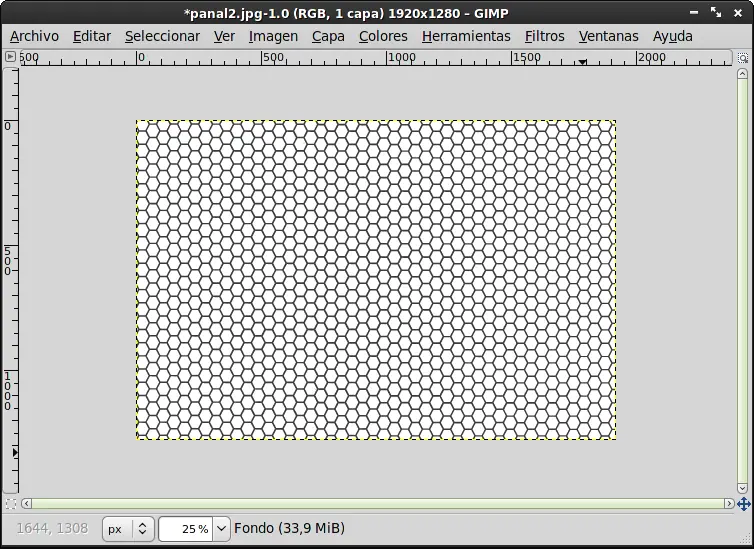
5- A esta nueva imagen le aplicamos un filtro, para que tenga forma esférica. Seleccionamos los menús:
Filtro → Animación → Globo giratorio.
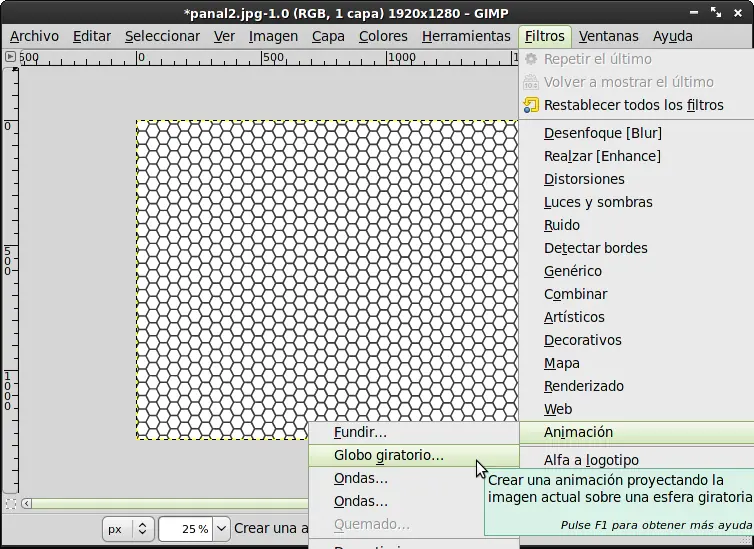
6- Elegimos estas opciones:
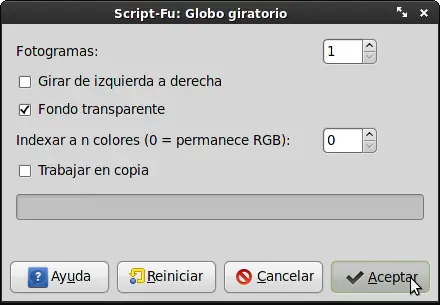
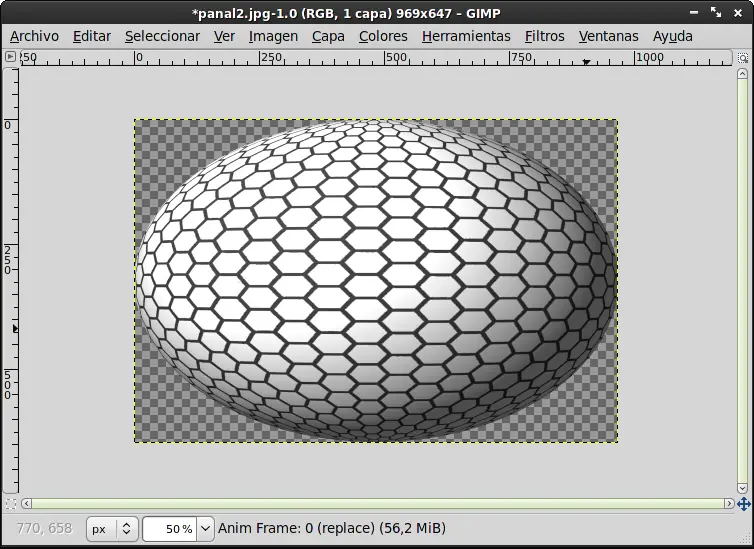
En fotogramas colocamos «1», porque sino nos creará varias capas giradas horizontalmente (es para crear una animación que gira como un globo terráqueo )
Luego quedará una imágen así:
7- Con la herramienta seleccionar por color (Shift+o) elegimos una zona sobre un hexágono. Con el umbral correcto se seleccionará la parte más clara de la esfera, quedando un círculo.
![[Tutorial] Filtros en GIMP: renderizados y luces](https://storage.posteamelo.com/assets-adonis/assets/2013/12/13/5E91D02FF.png-DiiWoEa3xKm.webp)
8- Borramos la selección con la tecla suprimir. Luego des-seleccionamos con el menú
Seleccionar → Nada, o con Shift+Ctrl+a.
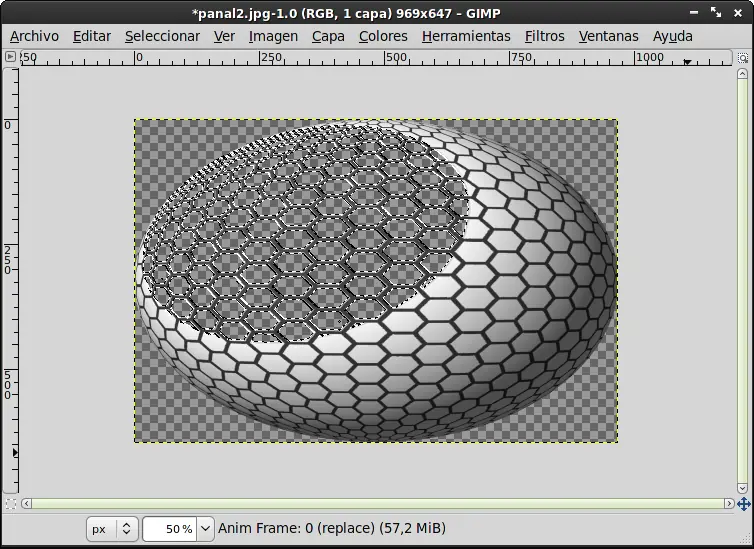
9- Con la herramienta Borrador (Shift+e) eliminamos las celdas excedentes, dentro del círculo.
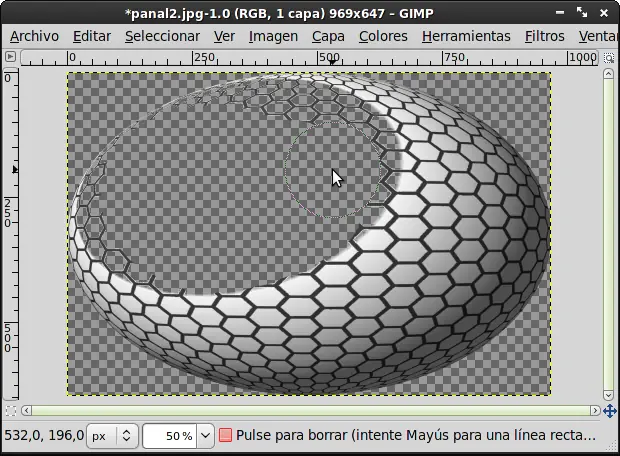
10- Creamos algunas capas que nos servirán luego. La primera será de color negro (que en este caso es el color de frente) y las otras transparentes.
En el menú: Capa → Capa nueva.
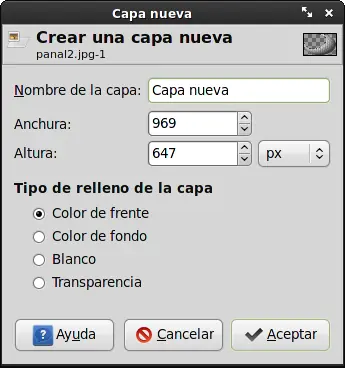
Luego la movemos hacia abajo arrastrándola. Para ello seleccionamos la caja de herramientas Capas, canales, ruta... y en la pestaña Capas la movemos.
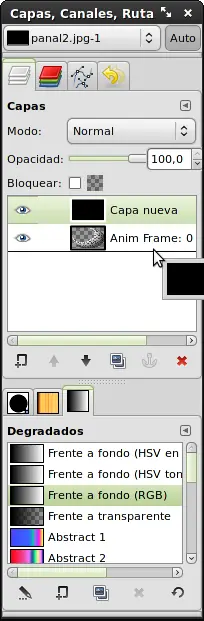
También les podemos cambiar el nombre haciendo doble clic sobre el mismo.
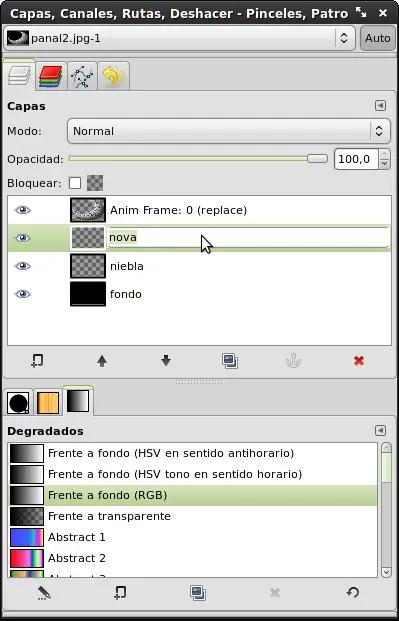
Las capas deben quedar ordenadas como en la imagen.
Nota:
El ojo que se ve a la izquierda es para tenerla visible. Eso nos servirá más adelante en la edición. Cabe destacar que si la capa no está visible, no se va a mostrar cuando se guarde la imagen.
Si no vemos la caja de herramientas, la buscamos en: Ventanas → Empotrables cerrados recientemente.
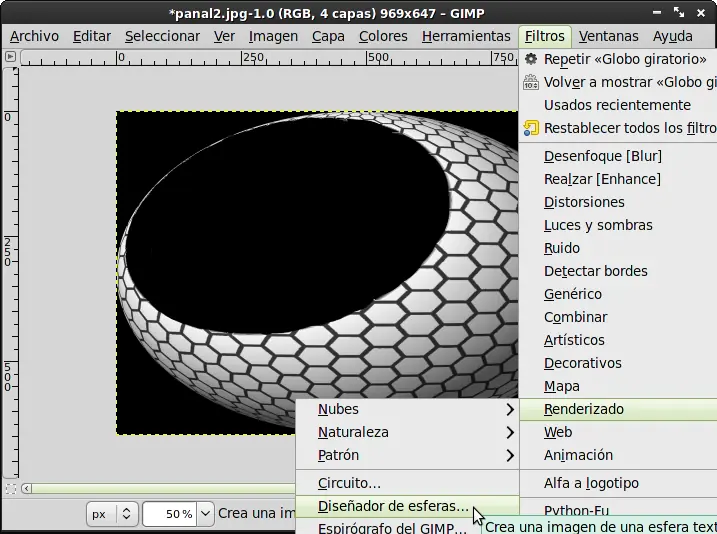
11- Seleccionamos la capa «niebla» para trabajar con ella.
Ahora utilizaremos el segundo filtro del menú:
Filtros → Renderizados → Diseñador de esferas...
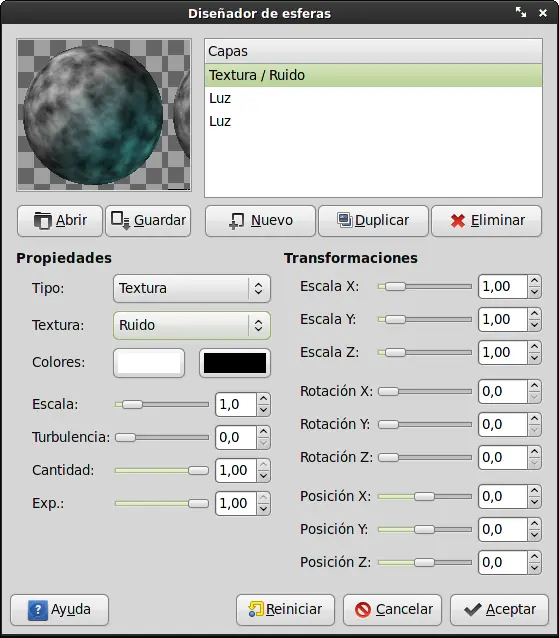
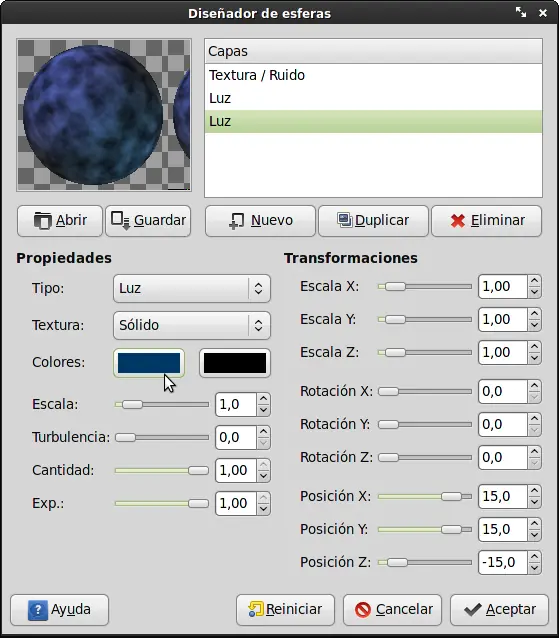
Seguimos los pasos de las imágenes, cambiando las opciones en cada capa. Se pueden probar varias opciones.
![[Tutorial] Filtros en GIMP: renderizados y luces](https://storage.posteamelo.com/assets-adonis/assets/2013/12/13/FE3783F54.png-K03SHJqls6f.webp)
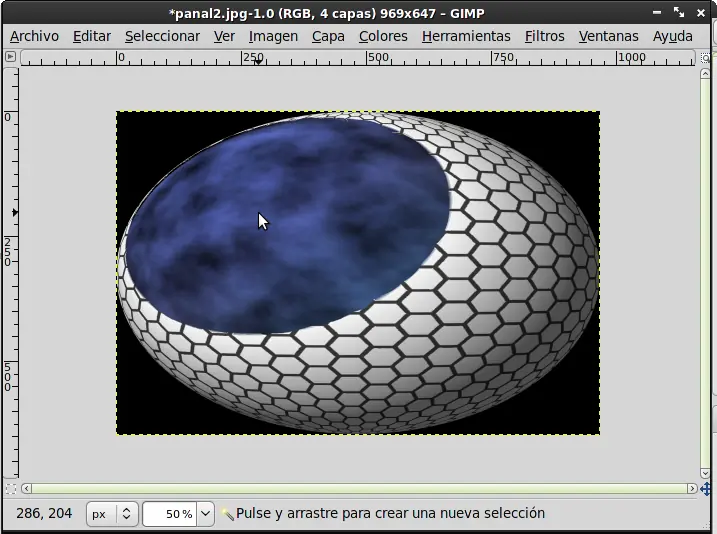
12- Una vez terminado, buscamos el centro del círculo donde se ve el renderizado, con sólo dejar el puntero encima, y nos fijamos en la esquina inferior izquierda de la ventana. Allí encontramos las coordenadas en píxeles donde está posicionado el puntero (286, 204). Que no se nos olviden
13- Seleccionamos la capa «nova» (la tercera, contando de abajo hacia arriba). Usamos un nuevo filtro:
Filtros → Luces y sombres → Supernova.
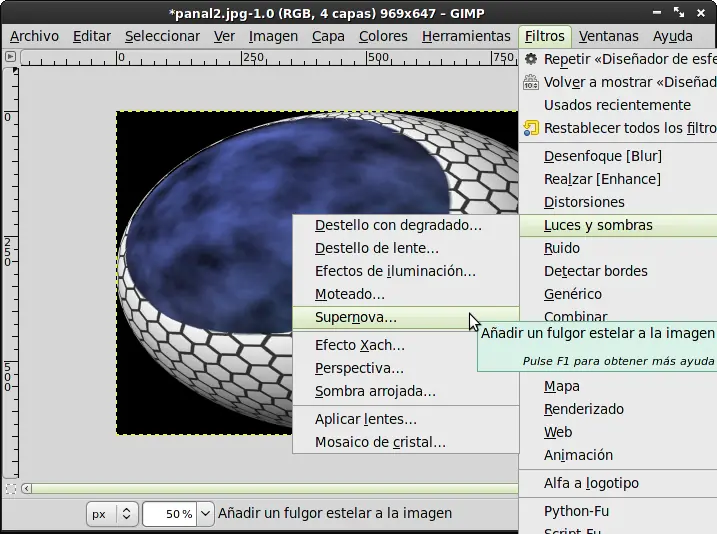
Y elegimos las opciones que nos gusten. Entre ellas está la posición X e Y. Ahí colocamos las coordenadas del punto anterior (286, 204).
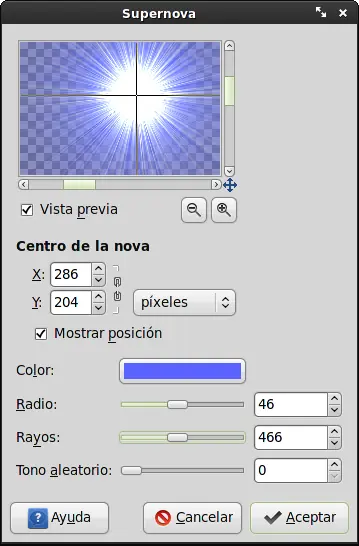
Si nos queda algo mal, deshacemos (Ctrl+z) y elegimos nuevamente el filtro con:
Filtros → Volver a mostrar "Supernova"
Modificamos y aplicamos los cambios.
Si obserbamos que no queda bien centrada, podemos hacer uso de la herramienta Mover (m) y movemos la capa como necesitemos.
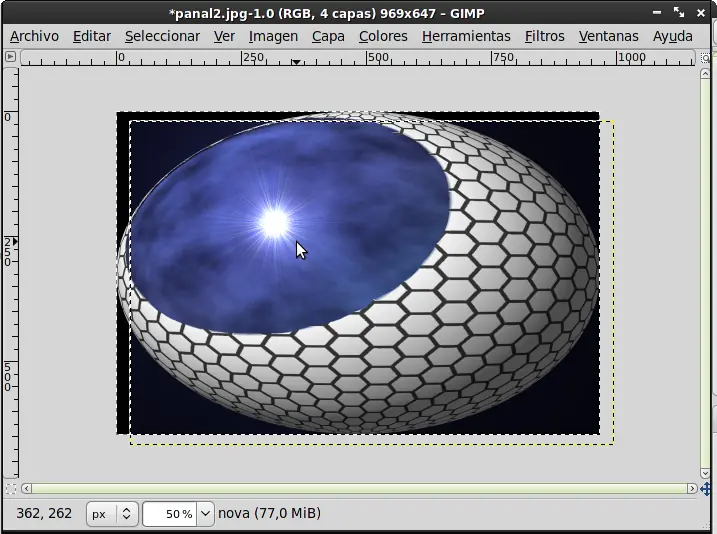
14- Creamos otra capa transparente sobre la anterior «nova».
Elegimos un pincel (p) de nombre «Sparks».
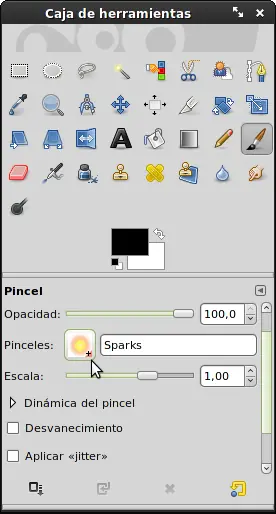
Pintamos en el centro de la supernova.
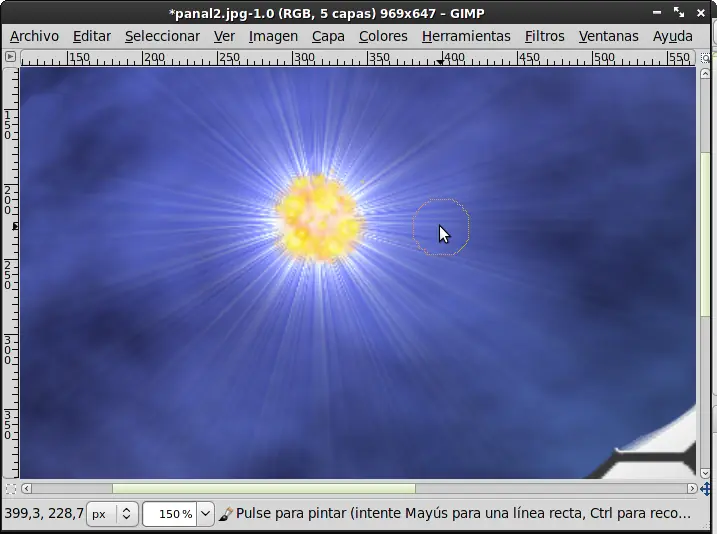
15- De ser necesario, retocamos los colores de las capas. Por ejemplo:
Seleccionamos la capa que necesitamos y luego Colores → Niveles.
Cambiamos los valores para oscurecer o aclarar la imagen.
![[Tutorial] Filtros en GIMP: renderizados y luces](https://storage.posteamelo.com/assets-adonis/assets/2013/12/13/5CCBECE9A.png-qruGLDeJZL3.webp)
Para cambiar los tonos, vamos a Colores → Tono y saturación.
Podemos modificar todos lo colores juntos, o seleccionar de a uno.
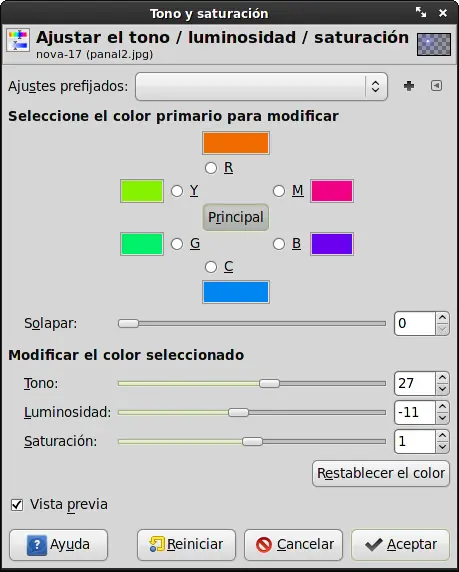
16- Seleccionamos la capa que creamos al principio, la de la esfera con hexágonos. Elegimos:
Filtros → Distorciones → Repujado.
Ahora modificaremos la textura, para que las celdas parezcan talladas en la esfera blanca, con la opción Mapa de Relieve
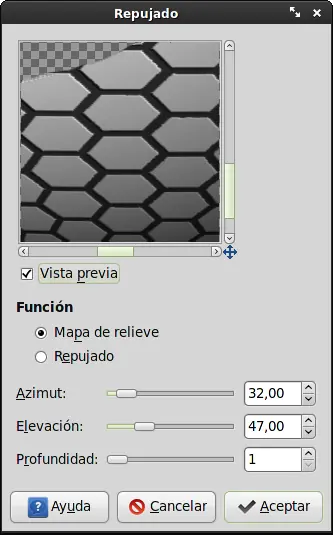
De ser necesario, modificamos lo niveles del color.
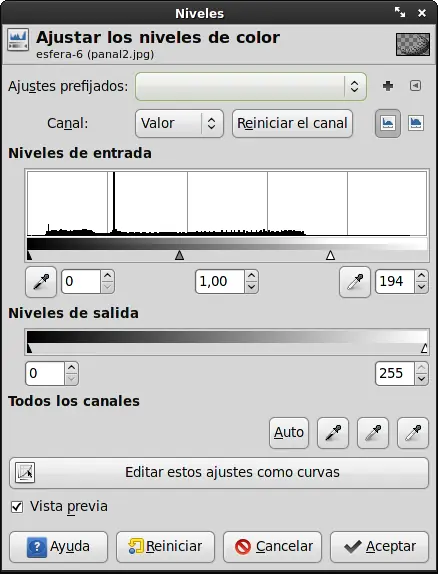
17A- Seleccionamos la celdas con la herramienta seleccionar por color (Shift+o).
Cambiamos el color de éstas con el menú: Colores → Colorear.
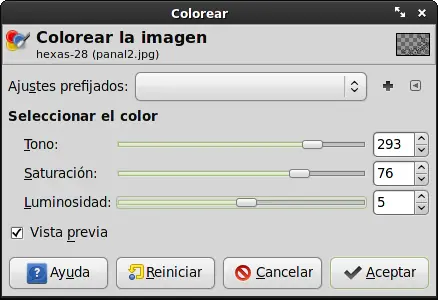
17B- Otra opción es modificar la textura de las celdas y luego colorearlas, para que tengan otro efecto.
-Creamos una capa transparente y la colocamos por encima de todo.
-Seleccionamos la capa de las celdas y con la herramienta seleccionar por color (Shift+o) shacemos clic sobre las celdas.
-Copiamos (Ctrl+c).
-Elegimos la capa recién creada y pegamos (Ctrl+v). Luego anclamos la selección a la capa haciendo clic dentro del rectángolo de líneas punteadas. (el puntero cambia de forma, mostrando un ancla).
-Ahora usamos nuevamente el filtro Repujado con la opción Repujado.
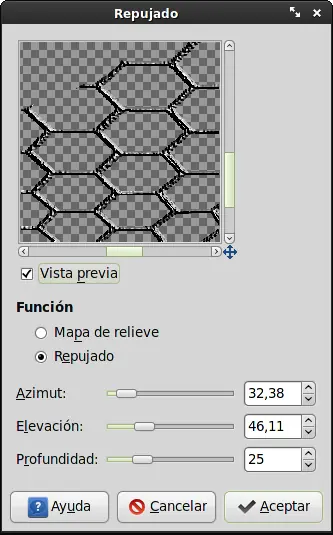
-Finalmete podemos cambiar su color.
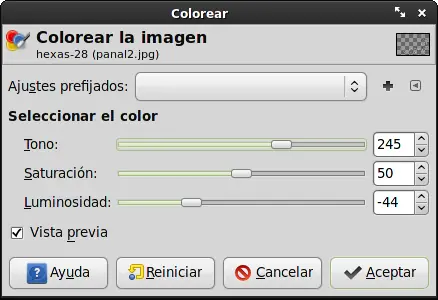
Nota:
Este punto puede hacerse sin necesidad de crear una capa nueva, como en el punto anterior. Pero para ver los cambios tendríamos que "des-seleccionar" las celdas para ver bien el resultado, ya que la selección forma un punteado con movimiento. Con la capa es más fácil. Además si no nos gusta la borramos.
18- Guardamos la imagen terminada. Tengan en cuenta que formatos como JPEG y PNG no aceptan varias capas y transparencias -por eso la capa negra-. Entonces se convierten en una sola.
Ahora les muestro cómo quedan cada capa separadas.
Capa de fondo de color negro
![[Tutorial] Filtros en GIMP: renderizados y luces](https://storage.posteamelo.com/assets-adonis/assets/2013/12/13/D00DB88E6.jpg-N31Q-yXgxyF.webp)
Capa «nova»
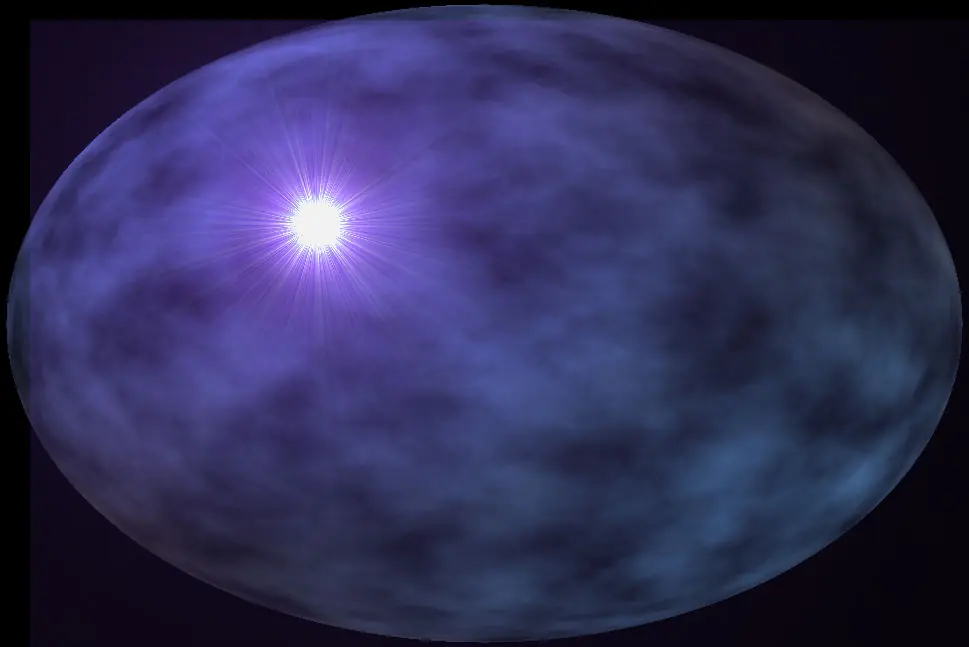
Capa «niebla» entre el fondo y la capa «nova»
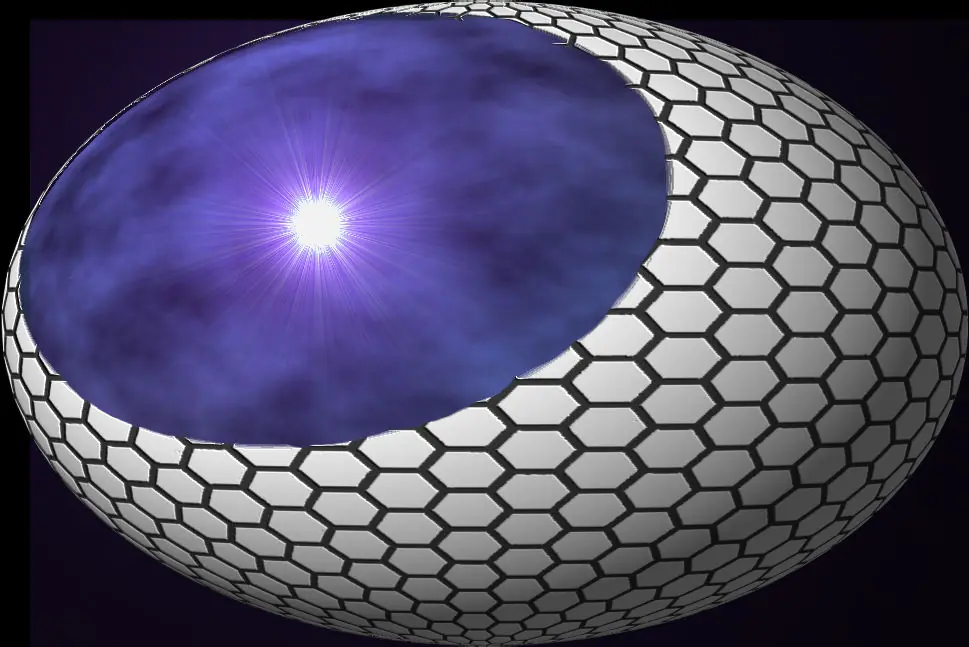
Capa del "globo giratorio" sobre las demás.
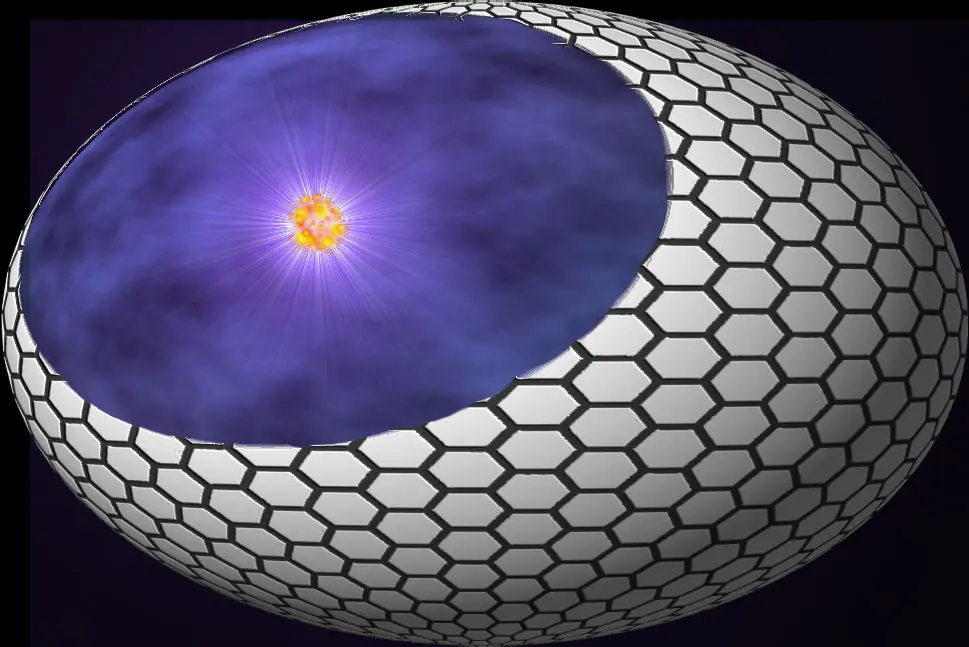
Trabajo terminado en el punto 17A
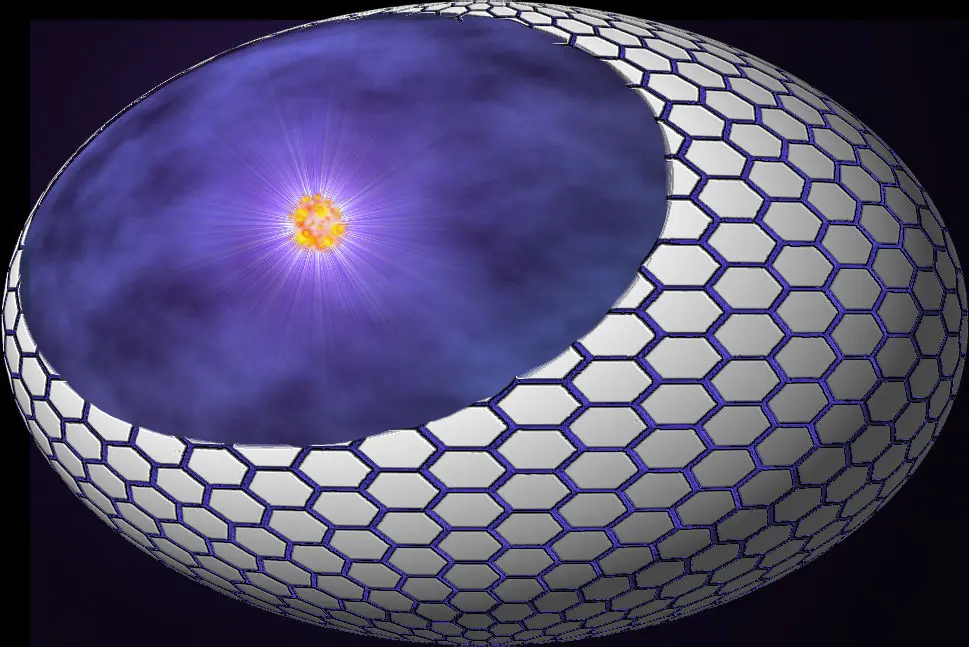
Trabajo terminado en el punto 17B
Esto sería todo. Se pueden apreciar las diferencias entre los pasos 17A y 17B.
Nota:
Viendo la imágenes, me doy cuenta de que la capa «nova» no es tapada por la transparencia de la capa superior (la del globo terráqueo). Entonces podemos seleccionar la capa «nova» y con la herramienta Borrador (Shift+e) eliminamos el excedente que está afuera de la esfera.
Para finalizar, les dejo otras imágenes:
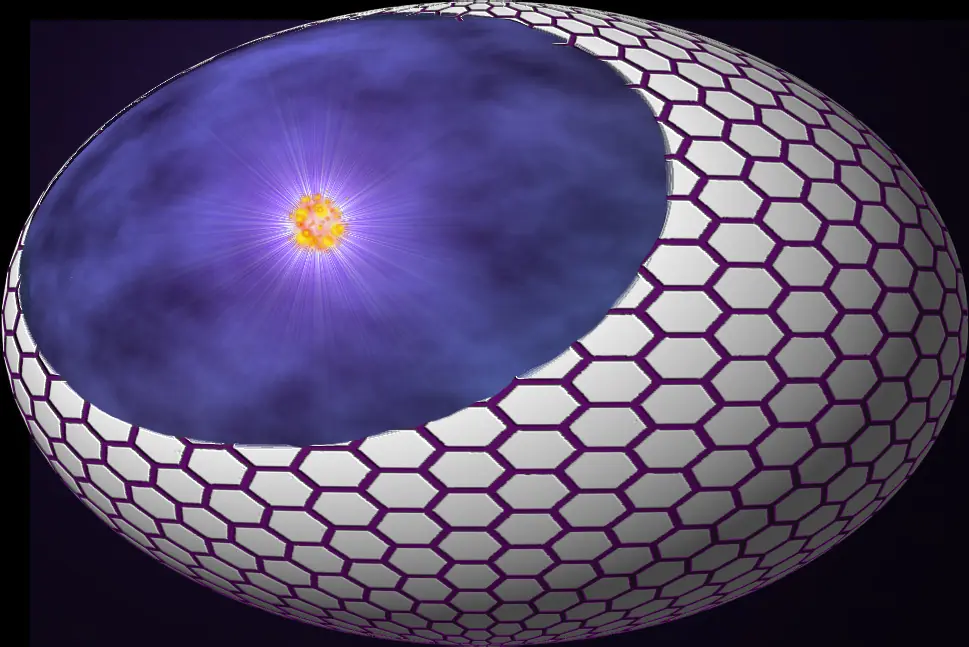
Celdas con relieve en violeta
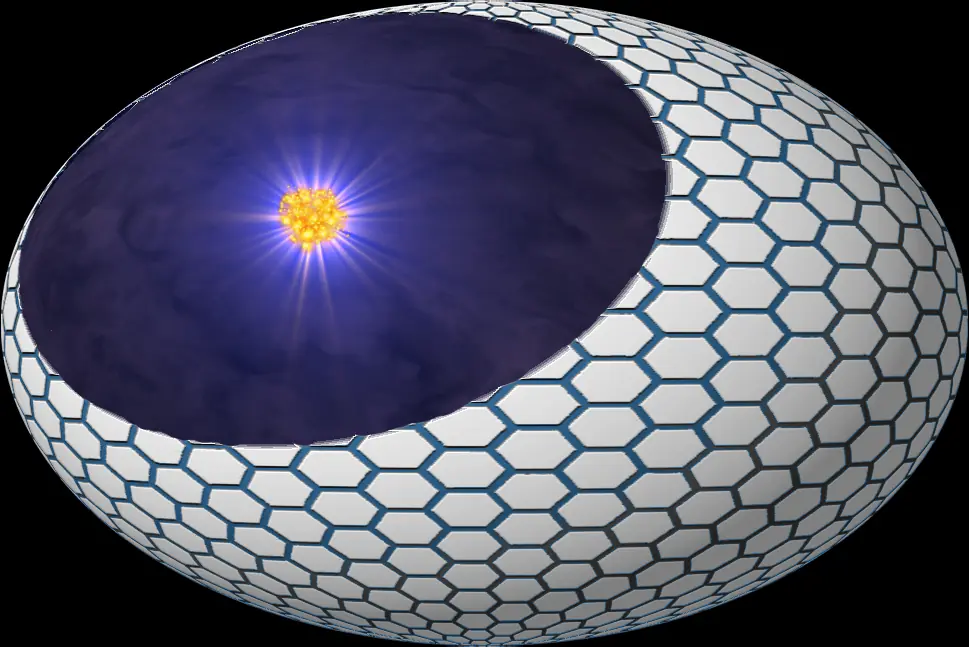
Celdas con relieve azul
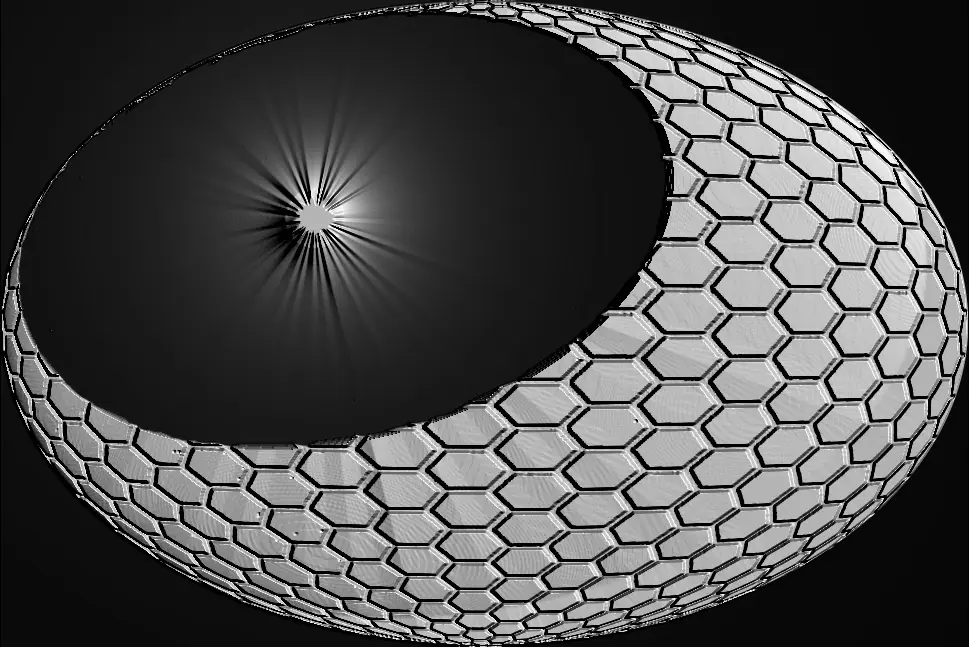
Imagen repujada y desaturada (sin color).
Se puede ver que la capa «nova» interfiere con la capa de la esfera.
Fin del post. Gracias por leer y espero que les sea útil.