Hola amigos de TARINGA, en este post les voy a enseñar como hacer su propia barra separadora, se los voy a explicar muy pero muy detenidamente, paso por paso para que logren entenderlo .
Esto pueden hacerlo con cualquier photoshop, en mi caso voy a utilizar el Adobe Photoshop CS4.
Photoshop (Puede ser cualquiera).
Un render o dos (Imagen sin fondo).
-Estilos (Van a servir para nuestra letra y barra).
-Fuentes (Son las letras que van a ser parte del texto de la barra). Estos 2 ultimos son a criterios de ustedes ya que pueden hacerlo con los que ya trae el photoshop
TUTORIAL:
1.- Lo primero que haremos sera obviamente abrir el photoshop, en mi caso voy a usar el cs4.
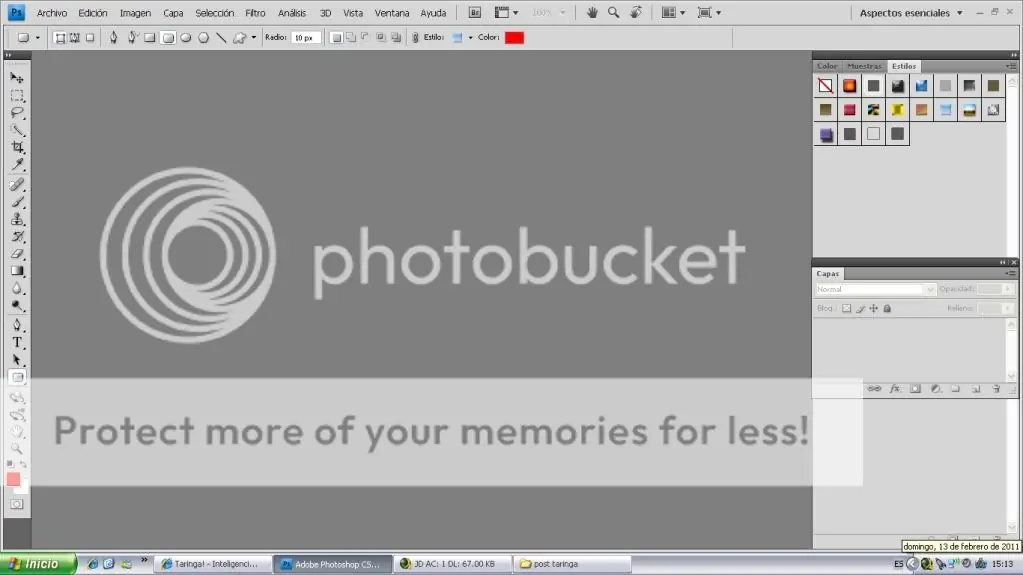
2.- Ahora nos dirigimos ah archivo y hacemos click en nuevo.
3.- Ahora se nos abrira un pequeño cuadro y pondremos todo como aparece en la siguiente imagen (donde dice nombre le ponen el que ustedes quieran):
4.- Acontinuacion hacemos click derecho en la herramienta marcada y la configuramos en rectangulo redondeado.
5.- Y ahora hacer algo como esto usando la herramienta seleccionada anteriormente.
6.- Si no te gusta el color de la barra podemos cambiarle el color, o ponerle un estilo:
7.- Una vez selecionado el estilo tenemos que configurar todo para poder escribir el texto en nuestra barra:
8.- Ahora que ya esta todo configurado es el momento de escribir, y luego de terminar de escribir el texto, le ponemos el estilo.
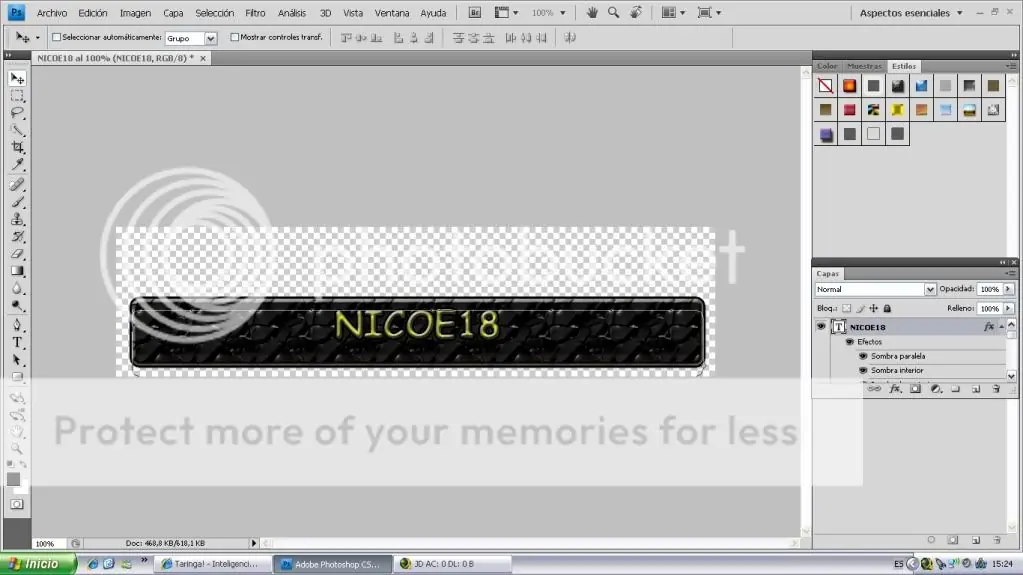
9.- Luego tenemos q colocar los renders, para eso, vamos a archivo---> Colocar y seleccionamos el render.
10.- Una vez que lo dejamos en el lugar que queremos hacemos click en el siguiente signo para colocarlo.
11.- Si una imagen tiene un fondo blanco o otro como en mi caso vamos a la herramienta del borrador y marcamos la opcion de Herramienta Borrador Magico.
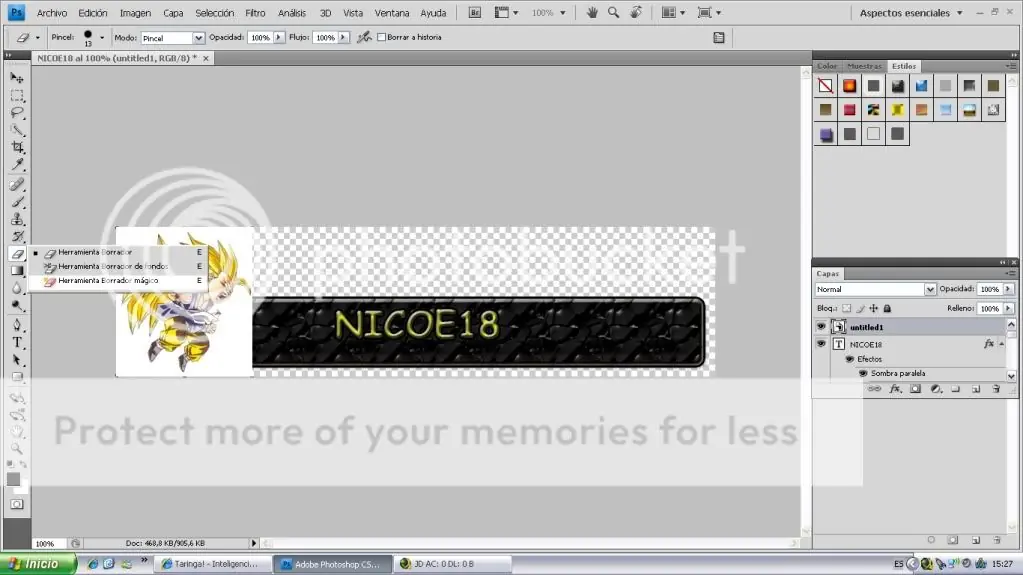
12.- Si al momento en que van a seleccionar la parte q quieren borrar le aparece un cuadro le dan Ok y les queda la imagen lista.
13.- Luego de haber puesto todos los renders en su debido lugar vamos ah: archivo--->Guardar como, y lo guardamos en formato JPG. (Yo en mi caso lo guarde el jpg xq me resulta mas facil para luego subirlas en algun host de imagenes, ya que la mayoria de host de imagenes piden en formato jpg) o sino pueden dejarlo en formato png, como ustedes quieran. jeje
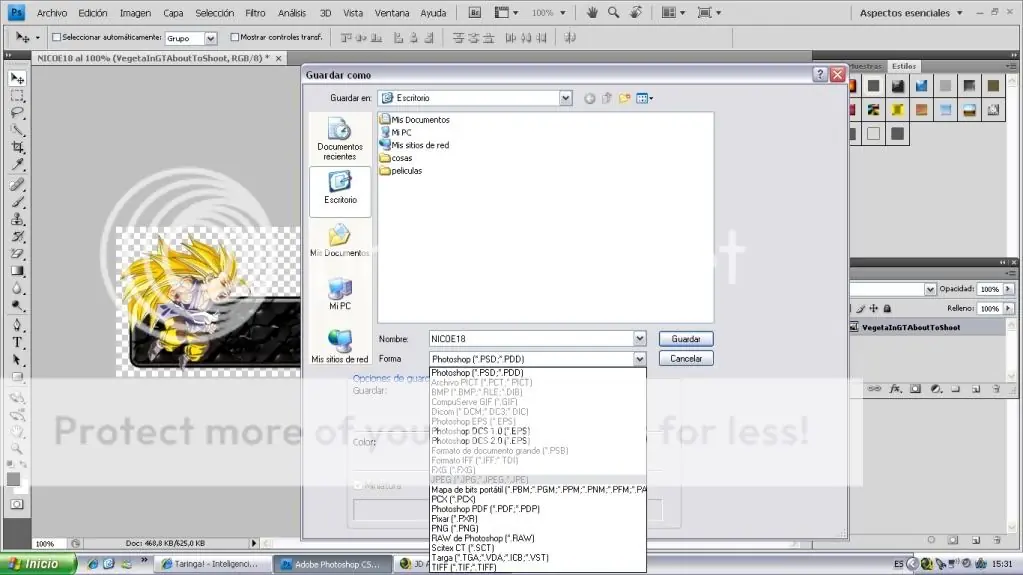
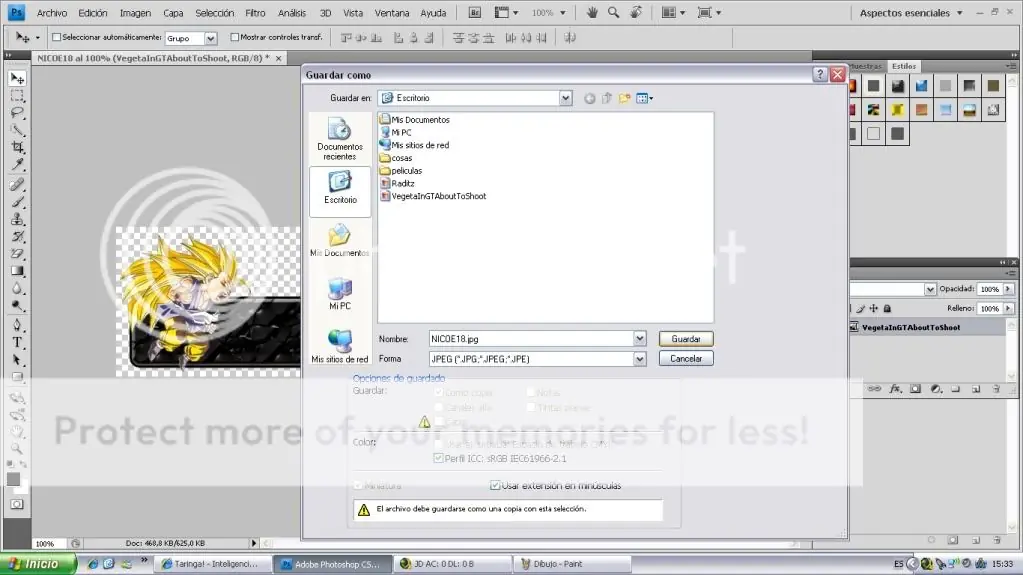
Le damos Guardar y listo ya tenemos nuetra barra separadora.
VISTA PREVIA MI BARRA SEPARADORA:
BUENO ESPERO QUE LES HALLA GUSTADO ESTE TUTORIAL Y QUE LES HALLA SERVIDO JEJE.
UN SALUDO