Primero qué nada, Quiero decirles, qué sí quieres aprender, mucho sobre sitios webs, posicionamiento, y esas cosas.. podes seguir mis actualizaciónes con un solo clic! @xMasterUserx
YAAA +4274 Se Unieron a mis aportes, solo faltas tú qué estás leyendo! @xMasterUserx
Agradecimientos a @kuruzka , y @credulidad por todo el apoyo qué demuestra en el proyecto! y a todos los qué apoyan éste proyecto...Todos los úsuarios qué siempre lo visitan.









YAAA +4274 Se Unieron a mis aportes, solo faltas tú qué estás leyendo! @xMasterUserx
Agradecimientos a @kuruzka , y @credulidad por todo el apoyo qué demuestra en el proyecto! y a todos los qué apoyan éste proyecto...Todos los úsuarios qué siempre lo visitan.
El Objeto Array
Este objeto nos va a dar la facilidad de construir arrays cuyos elementos pueden contener cualquier tipo básico, y cuya longitud se modificará de forma dinámica siempre que añadamos un nuevo elemento (y, por tanto, no tendremos que preocuparnos de esa tarea). Para poder tener un objeto array, tendremos que crearlo con su constructor, por ejemplo, si escribimos:
Este objeto nos va a dar la facilidad de construir arrays cuyos elementos pueden contener cualquier tipo básico, y cuya longitud se modificará de forma dinámica siempre que añadamos un nuevo elemento (y, por tanto, no tendremos que preocuparnos de esa tarea). Para poder tener un objeto array, tendremos que crearlo con su constructor, por ejemplo, si escribimos:
a=new Array(15);
tendremos creada una variable a que contendrá 15 elementos, enumerados del 0 al 14. Para acceder a cada elemento individual usaremos la notación a, donde i variará entre 0 y N-1, siendo N el número de elementos que le pasamos al constructor.
También podemos inicializar el array a la vez que lo declaramos, pasando los valores que queramos directamente al constructor, por ejemplo:
a=new Array(21,"cadena",true);
que nos muestra, además, que los elementos del array no tienen por qué ser del mismo tipo.
Por tanto: si ponemos un argumento al llamar al constructor, este será el número de elementos del array (y habrá que asignarles valores posteriormente), y si ponemos más de uno, será la forma de inicializar el array con tantos elementos como argumentos reciba el constructor.
Podríamos poner como mención especial de esto lo siguiente. Las inicializaciones que vemos a continuación:
a=new Array("cadena");

a=new Array(false);
Inicializan el array a, en el primer caso, con un elemento cuyo contenido es la cadena cadena, y en el segundo caso con un elemento cuyo contenido es false.
Lo comentado anteriormente sobre inicialización de arrays con varios valores, significa que si escribimos
a=new Array(2,3);
NO vamos a tener un array con 2 filas y 3 columnas, sino un array cuyo primer elemento será el 2 y cuyo segundo elemento será el 3. Entonces, ¿cómo creamos un array bidimensional? (un array bidimensional es una construcción bastante frecuente). Creando un array con las filas deseadas y, después, cada elemento del array se inicializará con un array con las columnas deseadas. Por ejemplo, si queremos crear un array con 4 filas y 7 columnas, bastará escribir:
a=new Array(4);

for(i=0;i<4;i++) a[i]=new Array(7);
y para referenciar al elemento que ocupa la posición (i,j), escribiremos a[j];
Propiedades
length. Esta propiedad nos dice en cada momento la longitud del array, es decir, cuántos elementos tiene.
prototype. Nos permite asignar nuevas propiedades al objeto String.
Métodos
join(separador). Une los elementos de las cadenas de caracteres de cada elemento de un array en un string, separando cada cadena por el separador especificado.
reverse(). Invierte el orden de los elementos del array.
sort(). Ordena los elementos del array siguiendo el orden lexicográfico.
Propiedades
length. Esta propiedad nos dice en cada momento la longitud del array, es decir, cuántos elementos tiene.
prototype. Nos permite asignar nuevas propiedades al objeto String.
Métodos
join(separador). Une los elementos de las cadenas de caracteres de cada elemento de un array en un string, separando cada cadena por el separador especificado.
reverse(). Invierte el orden de los elementos del array.
sort(). Ordena los elementos del array siguiendo el orden lexicográfico.
<!-- Manual de JavaScript de xMasterUserx.com -->

<HTML>

<HEAD>

   <title>Ejemplo de JavaScript</title>

</HEAD>

<BODY>

<script LANGUAGE="JavaScript">

<!--

   var j=new Array(2),h=new Array(1), i=new Array(1,"Hola",3);

var b=new Array("Palabra","Letra","Amor","Color","Cariño");

var c=new Array("Otra cadena con palabras");

var d=new Array(false);


j[0]=new Array(3);

j[1]=new Array(2);


j[0][0]=0; j[0][1]=1; j[0][2]=2;

j[1][0]=3; j[1][1]=4; j[1][2]=5;


document.write(c);

document.write("<P>"+d+"<P>");


document.write("j[0][0]="+j[0][0]+"; j[0][1]="+j[0][1]+

"; j[0][2]="+j[0][2]+"<BR>");

document.write("j[1][0]="+j[1][0]+"; j[1][1]="+j[1][1]+

"; j[1][2]="+j[1][2]);

document.write("<P>h= "+(h[0]='Hola')+"<P>");

document.write("i[0]="+i[0]+"; i[1]="+i[1]+"; i[2]="+i[2]+"<P>");

document.write("Antes de ordenar: "+b.join(', ')+"<P>");

document.write("Ordenados: "+b.sort()+"<P>");

document.write("Ordenados en orden inverso: "+b.sort().reverse());


//-->

</script>

</BODY>

</HTML>
El Objeto Math
Este objeto se utiliza para poder realizar cálculos en nuestros scripts. Tiene la peculiaridad de que sus propiedades no pueden modificarse, sólo consultarse. Estas propiedades son constantes matemáticas de uso frecuente en algunas tareas, por ello es lógico que sólo pueda consultarse su valor pero no modificarlo.
Propiedades
E. Número 'e', base de los logaritmos naturales (neperianos).
LN2. Logaritmo neperiano de 2.
LN10. Logaritmo neperiano de 10.
LOG2E. Logaritmo en base 2 de e.
LOG10E. Logaritmo en base 10 de e.
PI. Número PI.
SQRT1_2. Raíz cuadrada de 1/2.
SQRT2. Raíz cuadrada de 2.
Métodos
abs(numero). Función valor absoluto.
acos(numero). Función arcocoseno. Devuelve un valor cuyas unidades son radianes o NaN. 'numero' debe pertenecer al rango [-1,1], en otro caso devuelve NaN.
asin(numero). Función arcoseno. Devuelve un valor cuyas unidades son radianes o NaN. 'numero' debe pertenecer al rango [-1,1], en otro caso devuelve NaN.
atan(numero). Función arcotangente. Devuelve un valor cuyas unidades son radianes o NaN.
atan2(x,y). Devuelve el ángulo formado por el vector de coordenadas (x,y) con respecto al eje OX.
ceil(numero). Devuelve el entero obtenido de redondear 'numero' "por arriba".
cos(numero). Devuelve el coseno de 'numero' (que debe estar en radianes) o NaN.
exp(numero). Devuelve el valor enumero.
floor(numero). Devuelve el entero obtenido de redondear 'numero' "por abajo".
log(numero). Devuelve el logaritmo neperiano de 'numero'.
max(x,y). Devuelve el máximo de 'x' e 'y'.
min(x,y). Devuelve el mínimo de 'x' e 'y'.
pow(base,exp). Devuelve el valor baseexp.
random(). Devuelve un número pseudoaleatorio entre 0 y 1.
round(numero). Redondea 'numero' al entero más cercano.
sin(numero). Devuelve el seno de 'numero' (que debe estar en radianes) o NaN.
sqrt(numero). Devuelve la raíz cuadrada de número.
tan(numero). Devuelve la tangente de 'numero' (que debe estar en radianes) o NaN.
El Objeto Date
Este objeto nos va a permitir hacer manipulaciones con fechas: poner fechas, consultarlas... para ello, debemos saber lo siguiente: JS maneja fechas en milisegundos. Los meses de Enero a Diciembre vienen dados por un entero cuyo rango varía entre el 0 y el 11 (es decir, el mes 0 es Enero, el mes 1 es Febrero, y así sucesivamente), los días de la semana de Domingo a Sábado vienen dados por un entero cuyo rango varía entre 0 y 6 (el día 0 es el Domingo, el día 1 es el Lunes, ...), los años se ponen tal cual, y las horas se especifican con el formato HH:MM:SS.
Podemos crear un objeto Date vacío, o podemos crealo dándole una fecha concreta. Si no le damos una fecha concreta, se creará con la fecha correspondiente al momento actual en el que se crea. Para crearlo dándole un valor, tenemos estas posibilidades:
Este objeto nos va a permitir hacer manipulaciones con fechas: poner fechas, consultarlas... para ello, debemos saber lo siguiente: JS maneja fechas en milisegundos. Los meses de Enero a Diciembre vienen dados por un entero cuyo rango varía entre el 0 y el 11 (es decir, el mes 0 es Enero, el mes 1 es Febrero, y así sucesivamente), los días de la semana de Domingo a Sábado vienen dados por un entero cuyo rango varía entre 0 y 6 (el día 0 es el Domingo, el día 1 es el Lunes, ...), los años se ponen tal cual, y las horas se especifican con el formato HH:MM:SS.
Podemos crear un objeto Date vacío, o podemos crealo dándole una fecha concreta. Si no le damos una fecha concreta, se creará con la fecha correspondiente al momento actual en el que se crea. Para crearlo dándole un valor, tenemos estas posibilidades:
var Mi_Fecha = new Date(año, mes);

var Mi_Fecha = new Date(año, mes, día);

var Mi_Fecha = new Date(año, mes, día, horas);

var Mi_Fecha = new Date(año, mes, día, horas, minutos);

var Mi_Fecha = new Date(año, mes, día, horas, minutos, segundos);
En día pondremos un número del 1 al máximo de días del mes que toque. Todos los valores que tenemos que pasar al constructor son enteros. Pasamos a continuación a estudiar los métodos de este objeto.
Métodos
getDate(). Devuelve el día del mes actual como un entero entre 1 y 31.
getDay(). Devuelve el día de la semana actual como un entero entre 0 y 6.
getHours(). Devuelve la hora del día actual como un entero entre 0 y 23.
getMinutes(). Devuelve los minutos de la hora actual como un entero entre 0 y 59.
getMonth(). Devuelve el mes del año actual como un entero entre 0 y 11.
getSeconds(). Devuelve los segundos del minuto actual como un entero entre 0 y 59.
getTime(). Devuelve el tiempo transcurrido en milisegundos desde el 1 de enero de 1970 hasta el momento actual.
getYear(). Devuelve el año actual como un entero.
setDate(día_mes). Pone el día del mes actual en el objeto Date que estemos usando.
setDay(día_semana). Pone el día de la semana actual en el objeto Date que estemos usando.
setHours(horas). Pone la hora del día actual en el objeto Date que estemos usando.
setMinutes(minutos). Pone los minutos de la hora actual en el objeto Date que estemos usando.
setMonth(mes). Pone el mes del año actual en el objeto Date que estemos usando.
setSeconds(segundos). Pone los segundos del minuto actual en el objeto Date que estemos usando.
setTime(milisegundos). Pone la fecha que dista los milisegundos que le pasemos del 1 de enero de 1970 en el objeto Date que estemos usando.
setYear(año). Pone el año actual en el objeto Date que estemos usando.
toGMTString(). Devuelve una cadena que usa las convenciones de Internet con la zona horaria GMT.
El Objeto Boolean
Este objeto nos permite crear booleanos, esto es, un tipo de dato que es cierto o falso, tomando los valores true o false. Podemos crear objetos de este tipo mediante su constructor. Veamos varios ejemplos:
a = new Boolean(); asigna a 'a' el valor 'false'

a = new Boolean(0); asigna a 'a' el valor 'false'

a = new Boolean(""); asigna a 'a' el valor 'false'

a = new Boolean(false); asigna a 'a' el valor 'false'

a = new Boolean(numero_distinto_de_0); asigna a 'a' el valor 'true'

a = new Boolean(true); asigna a 'a' el valor 'true'
El Objeto Number
Este objeto representa el tipo de dato número con el que JS trabaja. Podemos asignar a una variable un número, o podemos darle valor, mediante el constructor Number, de esta forma:
a = new Number(valor);, por ejemplo, a = new Number(3.2); da a a el valor 3.2. Si no pasamos algún valor al constructor, la variable se inicializará con el valor 0.
Propiedades
MAX_VALUE. Valor máximo que se puede manejar con un tipo numérico
MIN_VALUE. Valor mínimo que se puede manejar con un tipo numérico
NaN. Representación de un dato que no es un número
NEGATIVE_INFINITY. Representación del valor a partir del cual hay desbordamiento negativo (underflow)
POSITIVE_INFINITY. Representación del valor a partir del cual hay desbordamiento positivo (overflow)
Para consultar estos valores, no podemos hacer:
a = new Number(); alert(a.MAX_VALUE);
porque JS nos dirá undefined, tenemos que hacerlo directamente sobre Number, es decir, tendremos que consultar los valores que hay en Number.MAX_VALUE, Number.MIN_VALUE, etc.
Jerarquía
Con esta entrega comienza la descripción de las propiedades y los métodos de los objetos del navegador. No es mi intención hacer una descripción exhaustiva de todas y cada una de las propiedades y métodos, objeto por objeto, con todo detalle. Mi intención es hacer una descripción más o menos detallada de las propiedades y métodos que tienen más posibilidad de ser usados. Es decir, que si me dejo alguna propiedad y/o método por comentar, siempre podeis buscarla los manuales de referencia de los respectivos navegadores.
En este capítulo vamos a estudiar la jerarquía que presentan los objetos del navegador, atendiendo a una relación "contenedor - contenido" que se da entre estos objetos. De forma esquemática, esta jerarquía podemos representarla de esta manera (al lado está la directiva HTML con que se incluyen en el documento objetos de este tipo, cuando exista esta directiva):
Con esta entrega comienza la descripción de las propiedades y los métodos de los objetos del navegador. No es mi intención hacer una descripción exhaustiva de todas y cada una de las propiedades y métodos, objeto por objeto, con todo detalle. Mi intención es hacer una descripción más o menos detallada de las propiedades y métodos que tienen más posibilidad de ser usados. Es decir, que si me dejo alguna propiedad y/o método por comentar, siempre podeis buscarla los manuales de referencia de los respectivos navegadores.
En este capítulo vamos a estudiar la jerarquía que presentan los objetos del navegador, atendiendo a una relación "contenedor - contenido" que se da entre estos objetos. De forma esquemática, esta jerarquía podemos representarla de esta manera (al lado está la directiva HTML con que se incluyen en el documento objetos de este tipo, cuando exista esta directiva):
* window

   + history

   + location

   + document   <BODY> ... </BODY>

      - anchor  <A NAME="..."> ... </A>

      - applet  <APPLET> ... </APPLET>

      - area    <MAP> ... </MAP>

      - form    <FORM> ... </FORM>

         + button     <INPUT TYPE="button">

         + checkbox   <INPUT TYPE="checkbox">

         + fileUpload <INPUT TYPE="file">

         + hidden     <INPUT TYPE="hidden">

         + password   <INPUT TYPE="password">

         + radio      <INPUT TYPE="radio">

         + reset      <INPUT TYPE="reset">

         + select     <SELECT> ... </SELECT>

            - options <INPUT TYPE="option">

         + submit     <INPUT TYPE="submit">

         + text       <INPUT TYPE="text">

         + textarea   <TEXTAREA> ... </TEXTAREA>

      - image   <IMG SRC="...">

      - link    <A HREF="..."> ... </A>

      - plugin  <EMBED SRC="...">

   + frame      <FRAME>

 * navigator
Según esta jerarquía, podemos entender el objeto area (por poner un ejemplo) como un objeto dentro del objeto document que a su vez está dentro del objeto window. Hay que decir que la notación '.' también se usa para denotar a un objeto que está dentro de un objeto.
Por ejemplo, si queremos hacer referencia a una caja de texto, tendremos que escribir
Por ejemplo, si queremos hacer referencia a una caja de texto, tendremos que escribir
ventana.documento.formulario.caja_de_texto
donde ventana es el nombre del objeto window (su nombre por defecto es window), documento es el nombre del objeto document (cuyo nombre por defecto es document), formulario es el nombre del objeto forms (veremos que forms es un array) y caja_de_texto es el nombre del objeto textarea (cuyo nombre por defecto es textarea).
En la mayoría de los casos podemos ignorar la referencia a la ventana actual (window), pero será necesaria esta referencia cuando estemos utilizando múltiples ventanas, o cuando usemos frames. Cuando estemos usando un único frame, podemos pues ignorar explícitamente la referencia al objeto window, ya que JS asumirá que la referencia es de la ventana actual.
También podemos utilizar la notación de array para referirnos a algún objeto, por ejemplo, cuando los objetos a usar no tienen nombre, como en este caso:
document.forms[0].elements[1];
hace referencia al segundo elemento del primer formulario del documento; este elemento será el segundo que se haya creado en la página HTML.
El objeto window
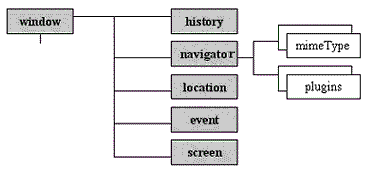
Se trata del objeto más alto en la jerarquía del navegador (navigator es un objeto independiente de todos en la jerarquía), pues todos los componentes de una página web están situados dentro de una ventana. El objeto window hace referencia a la ventana actual. Veamos a continuación sus propiedades y sus métodos.
Propiedades
closed. Válida a partir de Netscape 3 en adelante y MSIE 4 en adelante. Es un booleano que nos dice si la ventana está cerrada ( closed = true ) o no ( closed = false ).
defaultStatus. Cadena que contiene el texto por defecto que aparece en la barra de estado (status bar) del navegador.
frames. Es un array: cada elemento de este array (frames[0], frames[1], ...) es uno de los frames que contiene la ventana. Su orden se asigna según se definen en el documento HTML.
history. Se trata de un array que representa las URLS visitadas por la ventana (están almacenadas en su historial).
length. Variable que nos indica cuántos frames tiene la ventana actual.
location. Cadena con la URL de la barra de dirección.
name. Contiene el nombre de la ventana, o del frame actual.
opener. Es una referencia al objeto window que lo abrió, si la ventana fue abierta usando el método open() que veremos cuando estudiemos los métodos.
parent. Referencia al objeto window que contiene el frameset.
self. Es un nombre alternativo del window actual.
status. String con el mensaje que tiene la barra de estado.
top. Nombre alternativo de la ventana del nivel superior.
window. Igual que self: nombre alternativo del objeto window actual.
Métodos
alert(mensaje). Muestra el mensaje 'mensaje' en un cuadro de diálogo
blur(). Elimina el foco del objeto window actual. A partir de NS 3, IE 4.
clearInterval(id). Elimina el intervalo referenciado por 'id' (ver el método setInterval(), también del objeto window). A partir de NS 4, IE 4.
clearTimeout(nombre). Cancela el intervalo referenciado por 'nombre' (ver el método setTimeout(), también del objeto window).
close(). Cierra el objeto window actual.
confirm(mensaje). Muestra un cuadro de diálogo con el mensaje 'mensaje' y dos botones, uno de aceptar y otro de cancelar. Devuelve true si se pulsa aceptar y devuelve false si se pulsa cancelar.
focus(). Captura el foco del ratón sobre el objeto window actual. A partir de NS 3, IE 4.
moveBy(x,y). Mueve el objeto window actual el número de pixels especificados por (x,y). A partir de NS 4.
moveTo(x,y). Mueve el objeto window actual a las coordenadas (x,y). A partir de NS 4.
open(URL,nombre,caracteristicas). Abre la URL que le pasemos como primer parámetro en una ventana de nombre 'nombre'. Si esta ventana no existe, abrirá una ventana nueva en la que mostrará el contenido con las características especificadas. Las características que podemos elegir para la ventana que queramos abrir son las siguientes:
toolbar = [yes|no|1|0]. Nos dice si la ventana tendrá barra de herramientas (yes,1) o no la tendrá (no,0).
location = [yes|no|1|0]. Nos dice si la ventana tendrá campo de localización o no.
directories = [yes|no|1|0]. Nos dice si la nueva ventana tendrá botones de dirección o no.
status = [yes|no|1|0]. Nos dice si la nueva ventana tendrá barra de estado o no.
menubar = [yes|no|1|0]. Nos dice si la nueva ventana tendrá barra de menús o no.
scrollbars = [yes|no|1|0]. Nos dice si la nueva ventana tendrá barras de desplazamiento o no.
resizable = [yes|no|1|0]. Nos dice si la nueva ventana podrá ser cambiada de tamaño (con el ratón) o no.
width = px. Nos dice el ancho de la ventana en pixels.
height = px. Nos dice el alto de la ventana en pixels.
outerWidth = px. Nos dice el ancho *total* de la ventana en pixels. A partir de NS 4.
outerHeight = px. Nos dice el alto *total* de la ventana el pixels. A partir de NS 4
left = px. Nos dice la distancia en pixels desde el lado izquierdo de la pantalla a la que se debe colocar la ventana.
top = px. Nos dice la distancia en pixels desde el lado superior de la pantalla a la que se debe colocar la ventana.
prompt(mensaje,respuesta_por_defecto). Muestra un cuadro de diálogo que contiene una caja de texto en la cual podremos escribir una respuesta a lo que nos pregunte en 'mensaje'. El parámetro 'respuesta_por_defecto' es opcional, y mostrará la respuesta por defecto indicada al abrirse el cuadro de diálogo. El método retorna una cadena de caracteres con la respuesta introducida.
scroll(x,y). Desplaza el objeto window actual a las coordenadas especificadas por (x,y). A partir de NS3, IE4.
scrollBy(x,y). Desplaza el objeto window actual el número de pixels especificado por (x,y). A partir de NS4.
scrollTo(x,y). Desplaza el objeto window actual a las coordenadas especificadas por (x,y). A partir de NS4.
setInterval(expresion,tiempo). Evalua la expresión especificada después de que hayan pasado el número de milisegundos especificados en tiempo. Devuelve un valor que puede ser usado como identificativo por clearInterval(). A partir de NS4, IE4.
setTimeout(expresion,tiempo). Evalua la expresión especificada después de que hayan pasado el número de milisegundos especificados en tiempo. Devuelve un valor que puede ser usado como identificativo por clearTimeout(). A partir de NS4, IE4.
Me dejo en el tintero otras propiedades y métodos como innerHeight, innerWidth, outerHeight, outerWidth, pageXOffset, pageYOffset, personalbar, scrollbars, back(), find(["cadena"],[caso,bkwd]), forward(), home(), print(), stop()... todas ellas disponibles a partir de NS 4 y cuya explicación remito como ejercicio al lector interesado en saber más sobre el objeto window.
<!-- Manual de JavaScript de xMasterUserx.com -->

<HTML>

<HEAD>

   <title>Ejemplo de JavaScript</title>

<script LANGUAGE="JavaScript">

<!--

function moverVentana()

{

   mi_ventana.moveBy(5,5);

   i++;

   if (i<20)

      setTimeout('moverVentana()',100);

   else

      mi_ventana.close();

}

//-->

</script>


</HEAD>

<BODY>

<script LANGUAGE="JavaScript">

<!--

   var opciones="left=100,top=100,width=250,height=150", i= 0;


   mi_ventana = window.open("","",opciones);

   mi_ventana.document.write("Una prueba de abrir ventanas");

   mi_ventana.moveTo(400,100);

   moverVentana();

//-->

</script>

</BODY>

</HTML>
El objeto frame
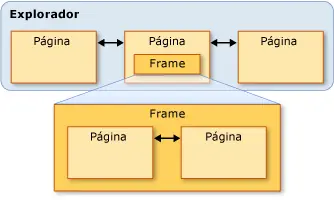
Todos sabemos que la ventana del navegador puede ser dividida en varios frames que contengan cada uno de ellos un documento en el que mostrar contenidos diferentes. Al igual que con las ventanas, cada uno de estos frames puede ser nombrado y referenciado, lo que nos permite cargar documentos en un marco sin que esto afecte al resto.
Realmente cada frame se representa con un objeto window, esto quiere decir que el objeto frame tiene todas las propiedades y métodos del objeto window.
Propiedades
closed. Válida a partir de Netscape 3 en adelante y MSIE 4 en adelante. Es un booleano que nos dice si la ventana está cerrada ( closed = true ) o no ( closed = false ).
defaultStatus. Cadena que contiene el texto por defecto que aparece en la barra de estado (status bar) del navegador.
frames. Es un array: cada elemento de este array (frames[0], frames[1], ...) es uno de los frames que contiene la ventana. Su orden se asigna según se definen en el documento HTML.
history. Se trata de un array que representa las URLS visitadas por la ventana (están almacenadas en su historial).
length. Variable que nos indica cuántos frames tiene la ventana actual.
location. Cadena con la URL de la barra de dirección.
name. Contiene el nombre de la ventana, o del frame actual.
opener. Es una referencia al objeto window que lo abrió, si la ventana fue abierta usando el método open() que veremos cuando estudiemos los métodos.
parent. Referencia al objeto window que contiene el frameset.
self. Es un nombre alternativo del window actual.
status. String con el mensaje que tiene la barra de estado.
top. Nombre alternativo de la ventana del nivel superior.
window. Igual que self: nombre alternativo del objeto window actual.
Métodos
alert(mensaje). Muestra el mensaje 'mensaje' en un cuadro de diálogo
blur(). Elimina el foco del objeto window actual. A partir de NS 3, IE 4.
clearInterval(id). Elimina el intervalo referenciado por 'id' (ver el método setInterval(), también del objeto window). A partir de NS 4, IE 4.
clearTimeout(nombre). Cancela el intervalo referenciado por 'nombre' (ver el método setTimeout(), también del objeto window).
confirm(mensaje). Muestra un cuadro de diálogo con el mensaje 'mensaje' y dos botones, uno de aceptar y otro de cancelar. Devuelve true si se pulsa aceptar y devuelve false si se pulsa cancelar.
focus(). Captura el foco del ratón sobre el objeto window actual. A partir de NS 3, IE 4.
open(URL,nombre,caracteristicas). Abre la URL que le pasemos como primer parámetro en una ventana de nombre 'nombre'. Si esta ventana no existe, abrirá una ventana nueva en la que mostrará el contenido con las características especificadas. Las características que podemos elegir para la ventana que queramos abrir son las siguientes:
prompt(mensaje,respuesta_por_defecto). Muestra un cuadro de diálogo que contiene una caja de texto en la cual podremos escribir una respuesta a lo que nos pregunte en 'mensaje'. El parámetro 'respuesta_por_defecto' es opcional, y mostrará la respuesta por defecto indicada al abrirse el cuadro de diálogo. El método retorna una cadena de caracteres con la respuesta introducida.
scroll(x,y). Desplaza el objeto window actual a las coordenadas especificadas por (x,y). A partir de NS3, IE4.
scrollBy(x,y). Desplaza el objeto window actual el número de pixels especificado por (x,y). A partir de NS4.
scrollTo(x,y). Desplaza el objeto window actual a las coordenadas especificadas por (x,y). A partir de NS4.
setInterval(expresion,tiempo). Evalua la expresión especificada después de que hayan pasado el número de milisegundos especificados en tiempo. Devuelve un valor que puede ser usado como identificativo por clearInterval(). A partir de NS4, IE4.
setTimeout(expresion,tiempo). Evalua la expresión especificada después de que hayan pasado el número de milisegundos especificados en tiempo. Devuelve un valor que puede ser usado como identificativo por clearTimeout(). A partir de NS4, IE4.
En este ejemplo mostramos como acceder a los frames y cómo se pueden cambiar propiedades de un frame en otro.
<!-- Manual de JavaScript de xMasterUserx.com -->

<HTML>

<HEAD>

   <title>Ejemplo de JavaScript</title>

</HEAD>

<frameset cols="50%,*">

<frame name="izq" src="ejem09a.html" scrolling="auto">

<frameset rows="50%,*">

<frame name="der1" src="ejem09b.html" crolling="auto">

<frame name="der2" src="ejem09b.html" scrolling="auto">

</frameset>

</frameset>

</HTML>
<!-- Manual de JavaScript de xMasterUserx.com -->

<HTML>

<HEAD>

   <title>Ejemplo de JavaScript</title>

<script LANGUAGE="JavaScript">

<!--

function color()

{

   top.frames['der1'].document.bgColor="#FF5500";

}

function cargarYahoo()

{

   top.frames['der2'].location='http://www.yahoo.com';

}

//-->

</script>

</HEAD>

<BODY>

<script LANGUAGE="JavaScript">

<!--

   var i=0;

      document.write('<h1>Soy el frame: ' + window.name + "</h1><br>");


      for (i=0;i<top.frames.length;i++)

         document.write('Nombre del frame ' + i + ': ' + top.frames[i].name + "<br>");

//-->

</script>

<br><br>

<a href="javascript:color()">Cambia el color del frame <b>der1</b></a><br><br><br>

<a href="javascript:cargarYahoo()">Cargar Yahoo!! en el frame <b>der2</b></a><br>

</BODY>

</HTML> [/color]
[color=#000000]<!-- Manual de JavaScript de xMasterUserx.com -->

<HTML>

<HEAD>

   <title>Ejemplo de JavaScript</title>

</HEAD>

<BODY>

<script LANGUAGE="JavaScript">

<!--

      document.write('<h1>Soy el frame: ' + window.name + "</h1><br>");

//-->

</script>

</BODY>

</HTML>
El objeto location
Este objeto contiene la URL actual así como algunos datos de interés respecto a esta URL. Su finalidad principal es, por una parte, modificar el objeto location para cambiar a una nueva URL, y extraer los componentes de dicha URL de forma separada para poder trabajar con ellos de forma individual si es el caso. Recordemos que la sintaxis de una URL era:
Este objeto contiene la URL actual así como algunos datos de interés respecto a esta URL. Su finalidad principal es, por una parte, modificar el objeto location para cambiar a una nueva URL, y extraer los componentes de dicha URL de forma separada para poder trabajar con ellos de forma individual si es el caso. Recordemos que la sintaxis de una URL era:
protocolo://maquina_host[:puerto]/camino_al_recurso
Propiedades
hash. Cadena que contiene el nombre del enlace, dentro de la URL.
host. Cadena que contiene el nombre del servidor y el número del puerto, dentro de la URL.
hostname. Cadena que contiene el nombre de dominio del servidor (o la dirección IP), dentro de la URL.
href. Cadena que contiene la URL completa.
pathname. Cadena que contiene el camino al recurso, dentro de la URL.
port. Cadena que contiene el número de puerto del servidor, dentro de la URL.
protocol. Cadena que contiene el protocolo utilizado (incluyendo los dos puntos), dentro de la URL.
search. Cadena que contiene la información pasada en una llamada a un script, dentro de la URL.
Métodos
reload(). Vuelve a cargar la URL especificada en la propiedad href del objeto location.
replace(cadenaURL). Reemplaza el historial actual mientras carga la URL especificada en cadenaURL.
hash. Cadena que contiene el nombre del enlace, dentro de la URL.
host. Cadena que contiene el nombre del servidor y el número del puerto, dentro de la URL.
hostname. Cadena que contiene el nombre de dominio del servidor (o la dirección IP), dentro de la URL.
href. Cadena que contiene la URL completa.
pathname. Cadena que contiene el camino al recurso, dentro de la URL.
port. Cadena que contiene el número de puerto del servidor, dentro de la URL.
protocol. Cadena que contiene el protocolo utilizado (incluyendo los dos puntos), dentro de la URL.
search. Cadena que contiene la información pasada en una llamada a un script, dentro de la URL.
Métodos
reload(). Vuelve a cargar la URL especificada en la propiedad href del objeto location.
replace(cadenaURL). Reemplaza el historial actual mientras carga la URL especificada en cadenaURL.
<!-- Manual de JavaScript de xMasterUserx.com -->

<HTML>

<HEAD>

   <title>Ejemplo de JavaScript</title>

</HEAD>

<BODY>

<script LANGUAGE="JavaScript">

<!--


   document.write("Location <b>href</b>: " + location.href + "<br>");

   document.write("Location <b>host</b>: " + location.host + "<br>");

   document.write("Location <b>hostname</b>: " + location.hostname + "<br>");

   document.write("Location <b>pathname</b>: " + location.pathname + "<br>");

   document.write("Location <b>port</b>: " + location.port + "<br>");

   document.write("Location <b>protocol</b>: " + location.protocol + "<br>");

//-->

</script>

</BODY>

</HTML>
El objeto link
Este objeto engloba todas las propiedades que tienen los enlaces externos al documento actual.
Propiedades
target. Es una cadena que tiene el nombre de la ventana o del frame especificado en el parámetro TARGET
hash. Es una cadena con el nombre del enlace, dentro de la URL
host. Es una cadena con el nombre del servidor y número de puerto, dentro de la URL
hostname. Es una cadena con el nombre de dominio del servidor (o la dirección IP) dentro de la URL
href. Es una cadena con la URL completa
pathname. Es una cadena con el camino al recurso, dentro de la URL
port. Es una cadena con el número de puerto, dentro de la URL
protocol. Es una cadena con el protocolo usado, incluyendo los : (los dos puntos), dentro de la URL
search. Es una cadena que tiene la información pasada en una llamada a un script, dentro de la URL
<!-- Manual de JavaScript de xMasterUserx.com -->

<HTML>

<HEAD>

   <title>Ejemplo de JavaScript</title>

</HEAD>

<BODY>

<a href="http://www.yahoo.com" target="_blank">Yahoo!!</a><br><br>

<a href="http://www.google.com/search?q=crear+paginas+web">Google!</a><br><br>

<script LANGUAGE="JavaScript">

<!--


var i;

for (i=0;i<document.links.length;i++)

   {

   document.write("Target : " + document.links[i].target + "<br>");

   document.write("Host : " + document.links[i].host + "<br>");

   document.write("Href : " + document.links[i].href + "<br>");

   document.write("Search : " + document.links[i].search + "<br>");

   document.write("<br><br>");

   }


//-->

</script>

</BODY>

</HTML>
El objeto anchor
Este objeto engloba todas las propiedades que tienen los enlaces internos al documento actual.
Propiedades
name. Nombre del ancla.
target. Es una cadena que tiene el nombre de la ventana o del frame especificado en el parámetro TARGET
Este objeto engloba todas las propiedades que tienen los enlaces internos al documento actual.
Propiedades
name. Nombre del ancla.
target. Es una cadena que tiene el nombre de la ventana o del frame especificado en el parámetro TARGET
<!-- Manual de JavaScript de xMasterUserx.com -->

<HTML>

<HEAD>

   <title>Ejemplo de JavaScript</title>

</HEAD>

<BODY>

<a name="arriba" target="_top">Inicio</a><br><br>

<script LANGUAGE="JavaScript">

<!--


var i;

for (i=0;i<document.anchors.length;i++)

   {

   document.write("Name : " + document.anchors[i].name + "<br>");

   document.write("Target : " + document.anchors[i].target + "<br>");

   document.write("<br><br>");

   }


//-->

</script>


<a href="#arriba">Subir</a>


</BODY>

</HTML>
El objeto image
Gracias a este objeto (disponible a partir de la versión 3 de Netscape, aunque Microsoft lo adoptó en la versión 4 de su navegador) vamos a poder manipular las imágenes del documento, pudiendo conseguir efectos como el conocido rollover (cambio de imágenes al pasar el ratón sobre la imagen).
Propiedades
border. Contiene el valor del parámetro 'border' de la imagen.
complete. Es un valor booleano que nos dice si la imagen se ha descargado completamente o no.
height. Contiene el valor del parámetro 'height' de la imagen.
hspace. Contiene el valor del parámetro 'hspace' de la imagen.
lowsrc. Contiene el valor del parámetro 'lowsrc' de la imagen.
name. Contiene el valor del parámetro 'name' de la imagen.
src. Contiene el valor del parámetro 'src' de la imagen.
vspace. Contiene el valor del parámetro 'vspace' de la imagen.
width. Contiene el valor del parámetro 'width' de la imagen.
Gracias a este objeto (disponible a partir de la versión 3 de Netscape, aunque Microsoft lo adoptó en la versión 4 de su navegador) vamos a poder manipular las imágenes del documento, pudiendo conseguir efectos como el conocido rollover (cambio de imágenes al pasar el ratón sobre la imagen).
Propiedades
border. Contiene el valor del parámetro 'border' de la imagen.
complete. Es un valor booleano que nos dice si la imagen se ha descargado completamente o no.
height. Contiene el valor del parámetro 'height' de la imagen.
hspace. Contiene el valor del parámetro 'hspace' de la imagen.
lowsrc. Contiene el valor del parámetro 'lowsrc' de la imagen.
name. Contiene el valor del parámetro 'name' de la imagen.
src. Contiene el valor del parámetro 'src' de la imagen.
vspace. Contiene el valor del parámetro 'vspace' de la imagen.
width. Contiene el valor del parámetro 'width' de la imagen.
<!-- Manual de JavaScript de xMasterUserx.com -->

<HTML>

<HEAD>

   <title>Ejemplo de JavaScript</title>

</HEAD>

<script LANGUAGE="JavaScript">

<!--

   img1 = new Image();

   img1.src = "/graficos/nni1b.gif";

   img2 = new Image();

   img2.src = "/graficos/nni1a.gif";

   function cambia(nombre,imagen)

   {

      nombre.src = imagen.src

   }

   function dobleancho()

   {

      imagen1.width=imagen1.width*2;

   }

   function doblealto()

   {

      imagen1.height=imagen1.height*2;

   }

   function mitadancho()

   {

      imagen1.width=imagen1.width/2;

   }

   function mitadalto()

   {

      imagen1.height=imagen1.height/2;

   }

//-->

</script>

<BODY>

<a href="" onmouseover="cambia(imagen1,img1)" onmouseout="cambia(imagen1,img2)"><img src="/graficos/nni1a.gif" width="68" height="68" border="0" name="imagen1"></a><br><br>

<a href="javascript:dobleancho()">Doble ancho</a><br>

<a href="javascript:doblealto()">Doble Alto</a><br>

<a href="javascript:mitadancho()">Mitad ancho</a><br>

<a href="javascript:mitadalto()">Mitad Alto</a><br>

</BODY>

</HTML>
Formularios
En este capítulo finalizamos el estudio de los objetos del navegador viendo cómo manipular formularios. Este punto es especialmente importante: si aprendemos correctamente a manipular todos los objetos de un formulario, podremos hacer funciones que nos permitan validarlo antes de enviar estos datos a un servidor, ahorrándole la faena de tener que verificar la corrección de los datos enviados.
El objeto form
Este objeto es el contenedor de todos los elementos del formulario. Como ya vimos al tratar el objeto document, los formularios se agrupan en un array dentro de document. Cada elemento de este array es un objeto de tipo form.
Propiedades
action. Es una cadena que contiene la URL del parámetro ACTION del form, es decir, la dirección en la que los datos del formulario serán procesados.
elements. Es un array que contiene todos los elementos del formulario, en el mismo orden en el que se definen en el documento HTML. Por ejemplo, si en el formulario hemos puesto, en este orden, una caja de texto, un checkbox y una lista de selección, la caja de texto será elements[0], el checkbox será elements[1] y la lista de selección será elements[2].
encoding. Es una cadena que tiene la codificación mime especificada en el parámetro ENCTYPE del form.
method. Es una cadena que tiene el nombre del método con el que se va a recibir/procesar la información del formulario (GET/POST).
Métodos
reset(). Resetea el formulario: tiene el mismo efecto que si pulsáramos un botón de tipo RESET dispuesto en el form.
submit(). Envía el formulario: tiene el mismo efecto que si pulsáramos un botón de tipo SUBMIT dispuesto en el form.
Vistas ahora las propiedades y métodos del objeto form, pasamos a estudiar, uno por uno, todos los objetos contenidos en el formulario.
Los objetos text, textarea y password
Estos objetos representan los campos de texto dentro de un formulario. Además, el objeto password es exactamente igual que el text salvo en que no muestra los caracteres introducidos por el usuario, poniendo asteriscos (*) en su lugar.
Propiedades
dafaultValue. Es una cadena que contiene el valor por defecto que se le ha dado a uno de estos objetos por defecto.
name. Es una cadena que contiene el valor del parámetro NAME.
value. Es una cadena que contiene el valor del parámetro VALUE.
maxlength. Número máximo de caracteres que puede contener el campo de texto.
Métodos
blur(). Pierde el foco del ratón sobre el objeto especificado.
focus(). Obtiene el foco del ratón sobre el objeto especificado.
select(). Selecciona el texto dentro del objeto dado.
Estos objetos representan los campos de texto dentro de un formulario. Además, el objeto password es exactamente igual que el text salvo en que no muestra los caracteres introducidos por el usuario, poniendo asteriscos (*) en su lugar.
Propiedades
dafaultValue. Es una cadena que contiene el valor por defecto que se le ha dado a uno de estos objetos por defecto.
name. Es una cadena que contiene el valor del parámetro NAME.
value. Es una cadena que contiene el valor del parámetro VALUE.
maxlength. Número máximo de caracteres que puede contener el campo de texto.
Métodos
blur(). Pierde el foco del ratón sobre el objeto especificado.
focus(). Obtiene el foco del ratón sobre el objeto especificado.
select(). Selecciona el texto dentro del objeto dado.
<!-- Manual de JavaScript de xMasterUserx.com -->

<HTML>

<HEAD>

   <title>Ejemplo de JavaScript</title>

</HEAD>

<script LANGUAGE="JavaScript">

<!--

   function Mostrar()

   {

      alert('Su nombre: ' + formulario.nombre.value);

      alert('El password: ' + formulario.pass.value);

   }

//-->

</script>

<BODY>

<form action="procesa.phtml" name="formulario" id="formulario" method="GET">

Nombre: <input type="text" name="nombre" value="Tu nombre" maxlength="15"><br>

Password: <input type="password" name="pass" maxlength="10"><br>

</form>

<a href="javascript:Mostrar();">Mostrar datos</a><br>


</BODY>

</HTML>
El objeto radio
Al contrario que con los checkbox, que nos permiten elegir varias posibilidades entre las dadas, los objetos radio sólo nos permiten elegir una de entre todas las que hay. Están pensados para posibilidades mútuamente excluyentes (no se puede ser a la vez mayor de 18 años y menor de 18 años, no se puede estar a la vez soltero y casado, etc.).
Propiedades
checked. Valor booleano que nos dice si el radio está seleccionado o no.
defaultChecked. Valor booleano que nos dice si el radio debe estar seleccionado por defecto o no.
length. Valor numérico que nos dice el número de opciones dentro de un grupo de elementos radio.
name. Es una cadena que contiene el valor del parámetro NAME.
value. Es una cadena que contiene el valor del parámetro VALUE.
Hay que recordar que para agrupar elementos de tipo radio, todos ellos deben tener el mismo valor en NAME.
Métodos
click(). Realiza la acción de pulsado del botón.
Al contrario que con los checkbox, que nos permiten elegir varias posibilidades entre las dadas, los objetos radio sólo nos permiten elegir una de entre todas las que hay. Están pensados para posibilidades mútuamente excluyentes (no se puede ser a la vez mayor de 18 años y menor de 18 años, no se puede estar a la vez soltero y casado, etc.).
Propiedades
checked. Valor booleano que nos dice si el radio está seleccionado o no.
defaultChecked. Valor booleano que nos dice si el radio debe estar seleccionado por defecto o no.
length. Valor numérico que nos dice el número de opciones dentro de un grupo de elementos radio.
name. Es una cadena que contiene el valor del parámetro NAME.
value. Es una cadena que contiene el valor del parámetro VALUE.
Hay que recordar que para agrupar elementos de tipo radio, todos ellos deben tener el mismo valor en NAME.
Métodos
click(). Realiza la acción de pulsado del botón.
<!-- Manual de JavaScript de xMasterUserx.com -->

<HTML>

<HEAD>

   <title>Ejemplo de JavaScript</title>

</HEAD>

<script LANGUAGE="JavaScript">

<!--

   function Mostrar(boton)

   {

      msg="Elementos:"+formulario.edad.length+"n";

      msg+="Menor de 18 años:"+formulario.edad[0].checked+"n";

      msg+="Entre 18 y 60 años:"+formulario.edad[1].checked+"n";

      msg+="Mayor de 60 años:"+formulario.edad[2].checked+"n";


      alert(msg);

   }

//-->

</script>

<BODY>

<form action="procesa.phtml" name="formulario" id="formulario" method="GET">


Edad:<br>

<input type="radio" name="edad" value="<18"> Menor de 18 años.<br>

<input type="radio" name="edad" value=">18 y <60" checked> Entre 18 y 60 años.<br>

<input type="radio" name="edad" value=">60"> Mayor de 60 años.<br>


</form>

<A href="javascript:Mostrar()">Ver valores</A>

</BODY>

</HTML>
El objeto select
Este objeto representa una lista de opciones dentro de un formulario. Puede tratarse de una lista desplegable de la que podremos escoger alguna (o algunas) de sus opciones.
Propiedades
del objeto select
length. Valor numérico que nos indica cuántas opciones tiene la lista
name. Es una cadena que contiene el valor del parámetro NAME
options. Se trata de un array que contiene cada una de las opciones de la lista. Este array tiene, a su vez, las siguientes propiedades:
defaultSelected. Valor booleano que nos indica si la opción está seleccionada por defecto.
index. Valor numérico que nos da la posición de la opción dentro de la lista.
length. Valor numérico que nos dice cuántas opciones tiene la lista.
options. Cadena con todo el código HTML de la lista.
selected. Valor booleano que nos dice si la opción está actualmente seleccionada o no.
text. Cadena con el texto mostrado en la lista de una opción concreta.
value. Es una cadena que contiene el valor del parámetro VALUE de la opción concreta de la lista.
selectedIndex. Valor numérico que nos dice cuál de todas las opciones disponibles está actualmente seleccionada.
Este objeto representa una lista de opciones dentro de un formulario. Puede tratarse de una lista desplegable de la que podremos escoger alguna (o algunas) de sus opciones.
Propiedades
del objeto select
length. Valor numérico que nos indica cuántas opciones tiene la lista
name. Es una cadena que contiene el valor del parámetro NAME
options. Se trata de un array que contiene cada una de las opciones de la lista. Este array tiene, a su vez, las siguientes propiedades:
defaultSelected. Valor booleano que nos indica si la opción está seleccionada por defecto.
index. Valor numérico que nos da la posición de la opción dentro de la lista.
length. Valor numérico que nos dice cuántas opciones tiene la lista.
options. Cadena con todo el código HTML de la lista.
selected. Valor booleano que nos dice si la opción está actualmente seleccionada o no.
text. Cadena con el texto mostrado en la lista de una opción concreta.
value. Es una cadena que contiene el valor del parámetro VALUE de la opción concreta de la lista.
selectedIndex. Valor numérico que nos dice cuál de todas las opciones disponibles está actualmente seleccionada.
<!-- Manual de JavaScript de xMasterUserx.com -->

<HTML>

<HEAD>

   <title>Ejemplo de JavaScript</title>

</HEAD>

<script LANGUAGE="JavaScript">

<!--

   function Mostrar(boton)

   {

      msg="Elementos:"+formulario.edad.length+"n";

      msg+="Edad: "+formulario.edad.options[formulario.edad.selectedIndex].value+"n";


      alert(msg);

   }

//-->

</script>

<BODY>

<form action="procesa.phtml" name="formulario" id="formulario" method="GET">


Edad:<br>

<select name="edad">

   <option value="<18" SELECTED>Menor de 18 años</option>

   <option value=">18 y <60">Entre 18 y 60 años</option>

   <option value=">60">Mayor de 60 años</option>

</select>


</form>

<A href="javascript:Mostrar()">Ver valores</A>

</BODY>

</HTML>
El objeto hidden
Gracias a este objeto podemos almacenar información extra en el formulario de forma completamente transparente para el usuario, pues no se verá en ningún momento que tenemos estos campos en el documento.
Es parecido a un campo de texto (objeto text) salvo que no tiene valor por defecto (no tiene sentido pues el usuario no va a modificarlo) y que no se puede editar.
Propiedades
name. Es una cadena que contiene el valor del parámetro NAME.
value. Es una cadena que contiene el valor del parámetro VALUE.
Gracias a este objeto podemos almacenar información extra en el formulario de forma completamente transparente para el usuario, pues no se verá en ningún momento que tenemos estos campos en el documento.
Es parecido a un campo de texto (objeto text) salvo que no tiene valor por defecto (no tiene sentido pues el usuario no va a modificarlo) y que no se puede editar.
Propiedades
name. Es una cadena que contiene el valor del parámetro NAME.
value. Es una cadena que contiene el valor del parámetro VALUE.
Videos Relacionados Con el Tema


Yapa By @xMasterUserx
Vía Alt1040 llego a un artículo en el que se explica como con un simple código JavaScript es posible revelar el contenido de los campos de contraseña de una web. El código funciona tanto como en Internet Explorer, Opera, Firefox o cualquier otro navegador con JavaScript activado, y puede utilizarse obviamente para recordar nuestra clave auto guardada en el navegador o para espiar lo que alguien más acaba de colocar en determinada web (utilizar el ingenio ).
El procedimiento es simple, una vez que ingresamos al sitio en cuestión, se debe copiar y pegar el siguiente trozo de código en la barra de direcciones del navegador y pulsar enter, acto seguido el script se encargara de mostrarnos las claves encontradas dentro de los campos de formulario del tipo “password“, de no hallar nada nos avisara con otro mensaje.
javascript:(function(){var s,F,j,f,i; s = ""; F = document.forms; for(j=0;

 j<F.length; ++j) { f = F[j]; for (i=0; i

<f.length; ++i) { if (f[i].type.toLowerCase() == "password") s +=

f[i].value + "n"; } } if (s)

alert("Contraseñas en los formularios de este sitio:nn" + s);

else alert("No hay contraseñas en los formularios de este sitio.");})();
O en su versión optimizada:
javascript:(function(){var s,p,i;s='';for(i=(p=document.getElementsByTagName('input'))

.length; i--;) if(p[i].type=='password')s=s+'n'+p[i].value;alert(s?'Passwords:'+s:'No hay passwords.');})()
Ejemplo
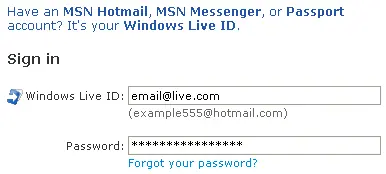
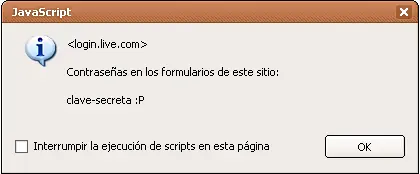
Al ejecutar el script obtendremos un mensaje como el siguiente:
Donde “clave-secreta ” era nuestra supuesta contraseña. Otra forma de ver nuestras claves es utilizando este otro script JS, que transforma los campos del tipo password a text con lo que al auto completar la contraseña se vera en texto plano y no con circulos o asteriscos.
javascript:var els = document.getElementsByTagName('input');

for(var x=0; x<els.length; x++){ if(els[x].type.toLowerCase() == 'password' ){ var test = els[x].

type = 'text';}}
Sé que hay formas de obtener estos datos sin andar lidiando con este tipo de códigos, pero igual no dejan de ser interesantes.
Vía: ALT1040
Eso fue todo amigos, sí quieres desbloquear los siguientes cursos, solo tienes qué seguirme @xMasterUserx y Esperar.. !, para los siguientes tutoriales.
@xMasterUserx Puedes Seguirme, Posteo todo lo qué puedas necesitar..
