Que hay compañeros de T!
Hoy les traigo una pequeño tutorial de como hacer un Sticker (calcomania) con photoshop cs 4...!

No es muy complicado de hacer y a mi me gusta mucho el efecto que tiene...
PASO 1
Creamos un nuevo documento de Photoshop de 500 x 500 con un color de fondo negro.

PASO 2
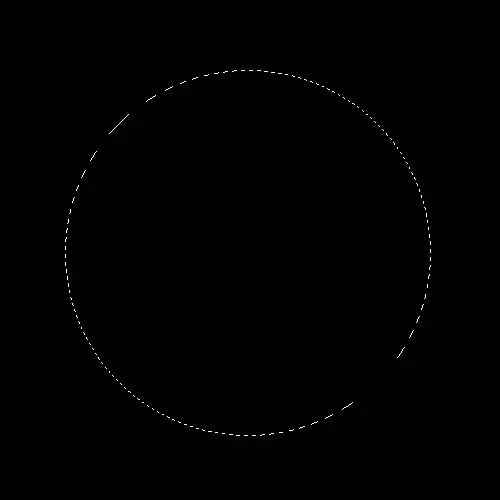
Crear una capa nueva por encima del fondo y con la herramienta Eliptical Marquee Tool creamos una selección circular como se ve en la imagen.
PASO 3
Con la herramienta Paint Beckett rellenamos con un color blanco.

PASO 4
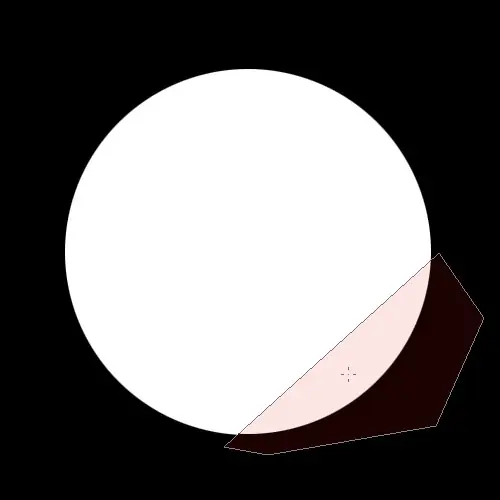
Ahora con la herramienta Pen Tool vamos a crear una forma que parte nuestro círculo por la parte inferior.
PASO 5
Con el comando Ctrl + Click sobre la capa de la forma para crear una selección y con el comando Ctrl + X para cortar y Ctrl + V para pegar la forma.

PASO 6
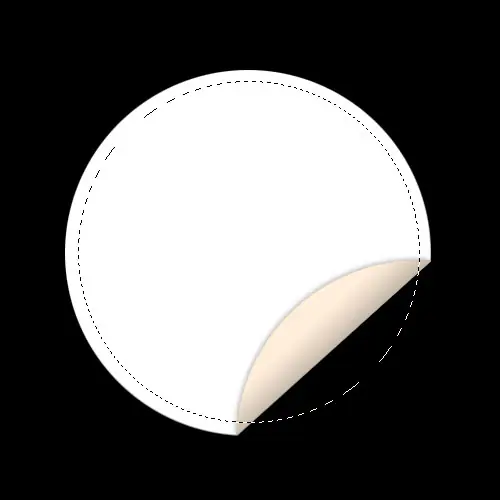
A la capa nueva la trasformamos y la colocamos sobre el circulo como se muestra en la imagen.

PASO 7
Con la herramienta Eliptical Marquee Tool vamos a crear una selección circular un poco mas pequeña que el circulo original.
PASO 8
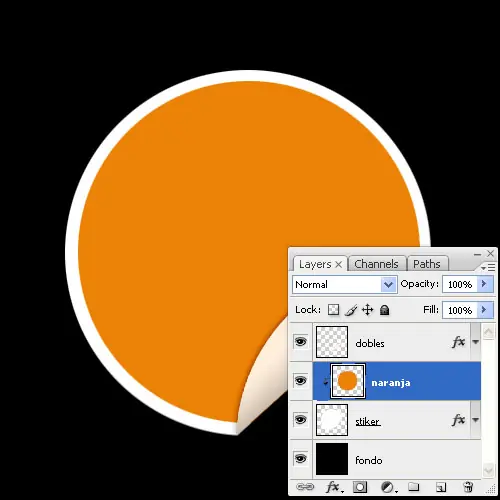
Creamos una capa nueva sobre la capa del Stiker y con la herramienta Paint Beckett rellenamos con un color naranja
PASO 9
Seleccionamos la capa del color naranja y con el comando Ctrl + Alt + G Creamos un clip de mascara como se ve en la imagen.
PASO 10
A la capa del color naranja le agregamos un Inner Glow con los valores que se ven en la imagen.
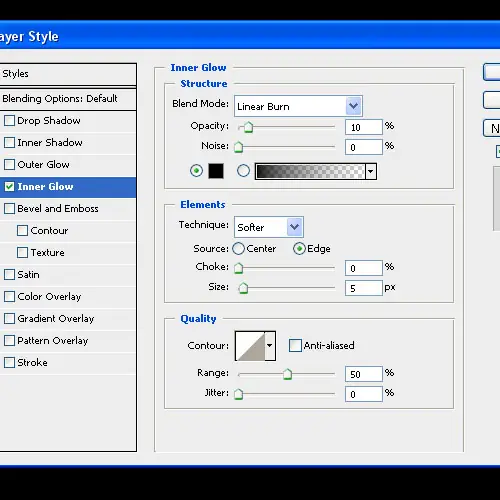
PASO 11
Luego agregamos un Gradient Overlay con los valores que se ven en la imagen.
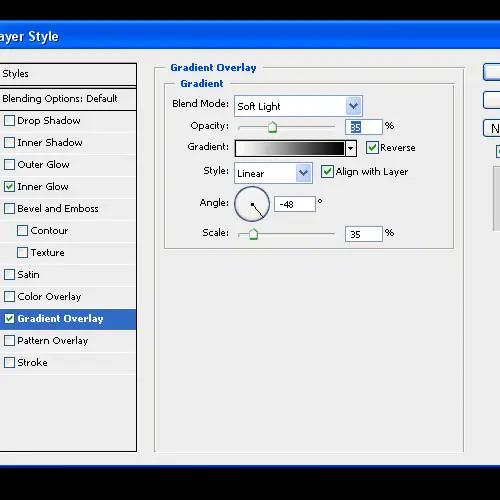
PASO 12
Por ultimo agregamos una Stroke de color blanco con los valores que se ven en la imagen.
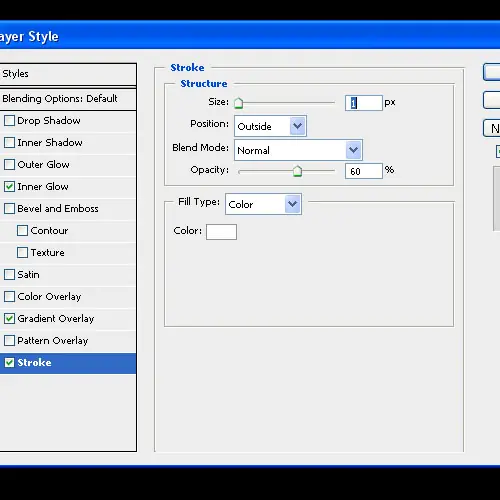
PASO 13
A la capa del circulo naranja le agregamos una Vertor Mask y con la herramienta Brush pintamos sobre la mascara con color negro con un pincel de manchas como se ve en la imagen.
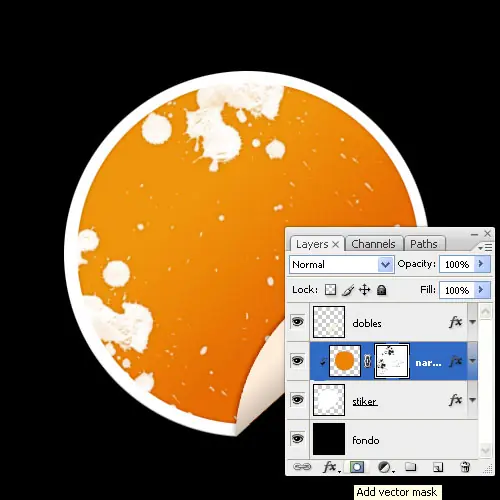
PASO 14
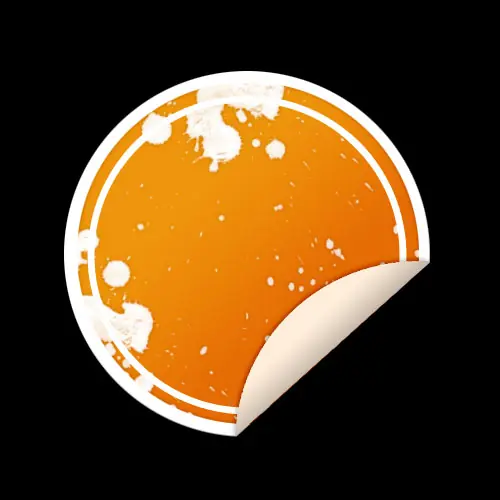
Agregamos un detalle como una línea blanca dentro del circulo.
PASO 15
Con la herramienta Text Tool agregamos el texto que vamos a colocar dentro de nuestro Stiker.

PASO 16
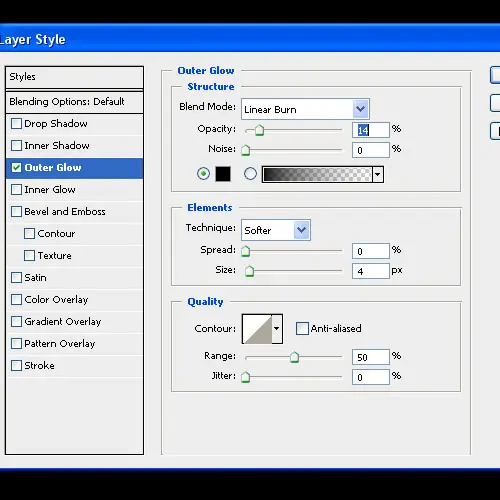
Al texto le agregamos un Outer Glow con los valores que se ven en la imagen.
PASO 17
Agregamos al fondo un gradiente con colores más claros. Podemos agregar algún fondo mas trabajado como el que les muestro a continuación.
Espero que les haya gustado....como siempre...Rulizz
Hoy les traigo una pequeño tutorial de como hacer un Sticker (calcomania) con photoshop cs 4...!
No es muy complicado de hacer y a mi me gusta mucho el efecto que tiene...
PASO 1
Creamos un nuevo documento de Photoshop de 500 x 500 con un color de fondo negro.
PASO 2
Crear una capa nueva por encima del fondo y con la herramienta Eliptical Marquee Tool creamos una selección circular como se ve en la imagen.
PASO 3
Con la herramienta Paint Beckett rellenamos con un color blanco.
PASO 4
Ahora con la herramienta Pen Tool vamos a crear una forma que parte nuestro círculo por la parte inferior.
PASO 5
Con el comando Ctrl + Click sobre la capa de la forma para crear una selección y con el comando Ctrl + X para cortar y Ctrl + V para pegar la forma.
PASO 6
A la capa nueva la trasformamos y la colocamos sobre el circulo como se muestra en la imagen.
PASO 7
Con la herramienta Eliptical Marquee Tool vamos a crear una selección circular un poco mas pequeña que el circulo original.
PASO 8
Creamos una capa nueva sobre la capa del Stiker y con la herramienta Paint Beckett rellenamos con un color naranja
PASO 9
Seleccionamos la capa del color naranja y con el comando Ctrl + Alt + G Creamos un clip de mascara como se ve en la imagen.
PASO 10
A la capa del color naranja le agregamos un Inner Glow con los valores que se ven en la imagen.
PASO 11
Luego agregamos un Gradient Overlay con los valores que se ven en la imagen.
PASO 12
Por ultimo agregamos una Stroke de color blanco con los valores que se ven en la imagen.
PASO 13
A la capa del circulo naranja le agregamos una Vertor Mask y con la herramienta Brush pintamos sobre la mascara con color negro con un pincel de manchas como se ve en la imagen.
PASO 14
Agregamos un detalle como una línea blanca dentro del circulo.
PASO 15
Con la herramienta Text Tool agregamos el texto que vamos a colocar dentro de nuestro Stiker.
PASO 16
Al texto le agregamos un Outer Glow con los valores que se ven en la imagen.
PASO 17
Agregamos al fondo un gradiente con colores más claros. Podemos agregar algún fondo mas trabajado como el que les muestro a continuación.
Espero que les haya gustado....como siempre...Rulizz