Sombras mezcla gota
Sombra gradiente de caída son grandes, pero las sombras de mezcla son más versátiles de formas complejas y objetos.
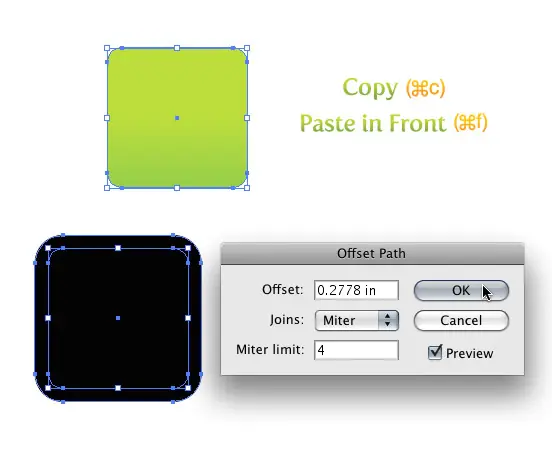
Seleccione el objeto que desea agregar una sombra paralela y Copia (⌘ c) el objeto y Pegar en Frente (⌘ f) . Llenar el objeto con el negro y el despegue de la carrera. A continuación, ir > Ruta de objetos> Desplazamiento . En el camino de compensación de diálogo que se va a querer cambiar el offset . No he encontrado ninguna manera coherente para crear proporcionalmente una compensación por cualquier objeto de tamaño. He tratado de utilizar porcentajes, pero obtener resultados variados de vez en cuando. La mejor manera de que se me ocurrió, es el tratamiento de la compensación como un derrame cerebral mediante la cumplimentación de la compensación serie con un valor en puntos. En el ejemplo que mostramos a continuación, escribí 20 puntos para el desplazamiento (la foto de abajo muestra en 0.2778 ya que Illustrator convierte el valor a su valor unitario de los documentos).
Una vez que el Offset como le gusta, que llenan de color blanco. A continuación, seleccionar los dos objetos el blanco y negro una crear una mezcla de ir Objeto> Mezcla> Hacer (⌘ Alt / Opción b) . Con la combinación seleccionada, se enviará detrás de la obra de arte original va ir Objeto> Organizar> Enviar detrás (⌘ [) . Ahora, la escala y mover la mezcla para el efecto deseado!
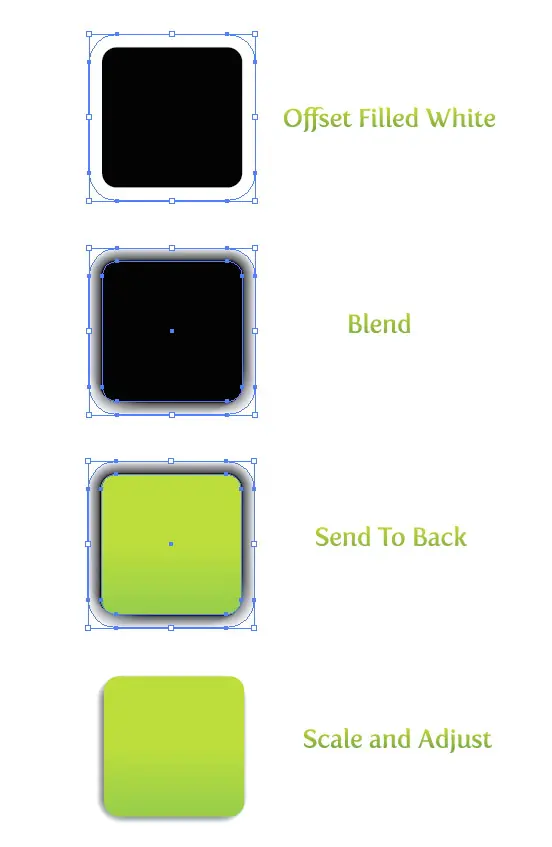
Al igual que el gradiente de caída sombras , puede colocar la mezcla de sombras sobre el color. Puede configurar la sombra para multiplicar o cambiar el color del objeto blanco en la mezcla para que coincida con el color de fondo.

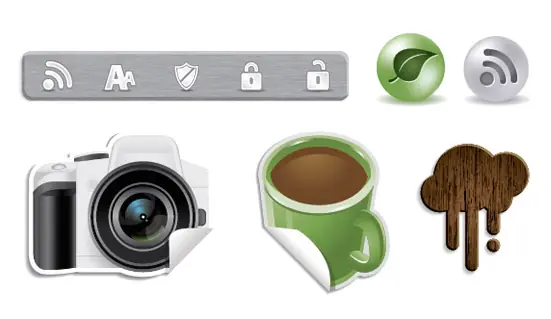
Ejemplos de uso de los tres tutoriales
A continuación se presentan algunos ejemplos básicos del uso de estas sombras, pero hay espacio para una gran cantidad de experimentación y exploración!