Hola a todos, el día de hoy les mostrare como colorear ojos con photoshop de esta manera pueden editar sus fotos o las de sus amigos jeje
Bueno, Iniciemos.
Primero que nada abrimos nuestro photoshop y elegimos la imagen que queremos editar
Yo utilizare esta

Bien. Ahora duplicaremos la imagen presionando ctrl.+J y le aumentamos el zoom a nuestro gusto para poder trabajar bien
Nota: trabajaremos todo en la capa copia a si que asegurence de tenerla seleccionada OK
Ahora nos ubicaremos en la paleta de herramienta y seleccionamos la herramienta marco elíptico y haremos una selección como la que se muestra en la imagen
Nota: recuerden que antes de hacer la selección deben de mantener presionada la tecla shift para poder crear un circulo perfecto OK
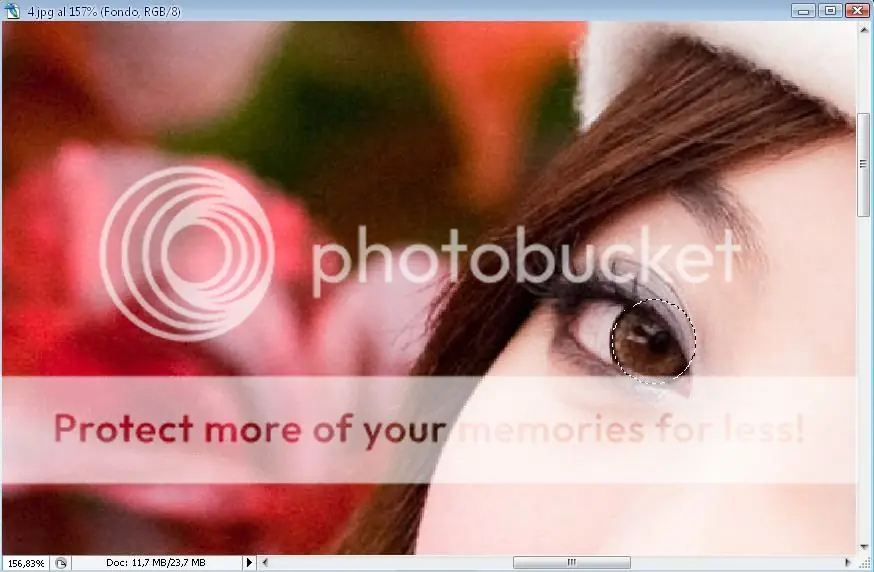
Bien. Ahora procederemos a ubicarnos una vez más en nuestra paleta de herramientas y damos clic en el botón que dice editar en modo máscara rápida si no lo han ubicado es el que se muestra en la imagen de abajo
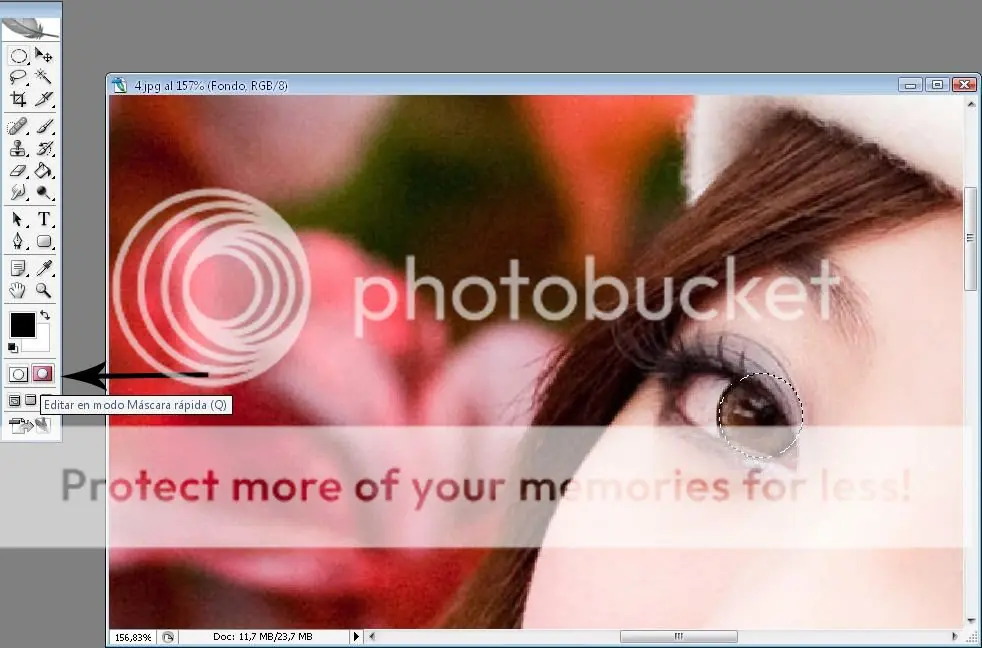
Después de haber dado clic en el botón anterior su imagen se vera a si
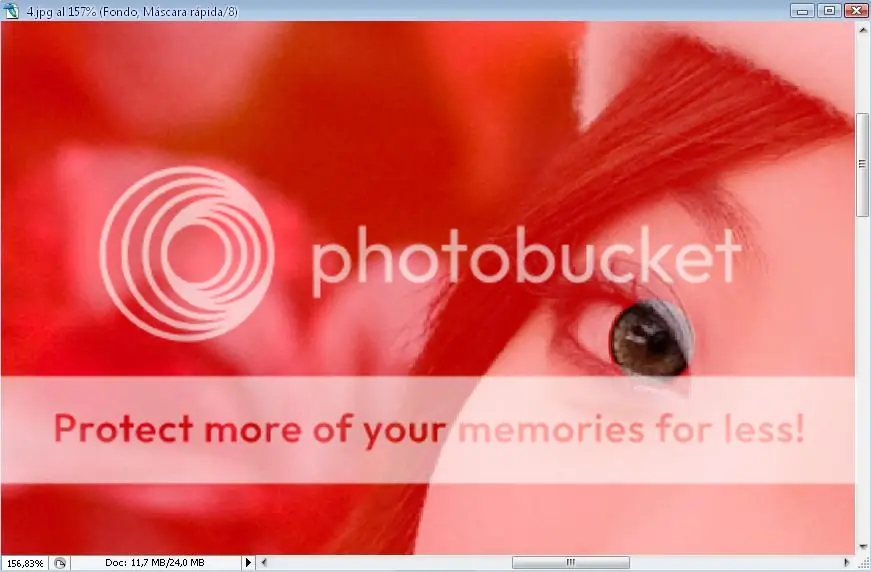
Pero no se asusten, esto es para poder trabajar mejor el área de los ojos :3
Después de haber hecho lo anterior nos vamos a la pestaña filtro>desenfocar>desenfoque gaussiano y le ponemos 1px.
Luego vamos a nuestra paleta de herramientas y damos clic en el botón que esta a la izquierda del botón que usamos anteriormente, esto es para quitar el modo de mascara que estábamos usando
OK, ya es hora de colorear los ojos
Lo siguiente es dar clic en la pestaña edición y seleccionamos la opción rellenar
Nos aparecerá una ventana como esta y seleccionamos la opción color como se muestra en la imagen
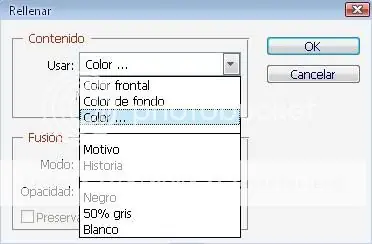
Después de haber seleccionado la opción color nos aparecerá un ventana de colores seleccionen uno de su agrado y den clic en OK
Después de eso nuestra imagen se vera a si
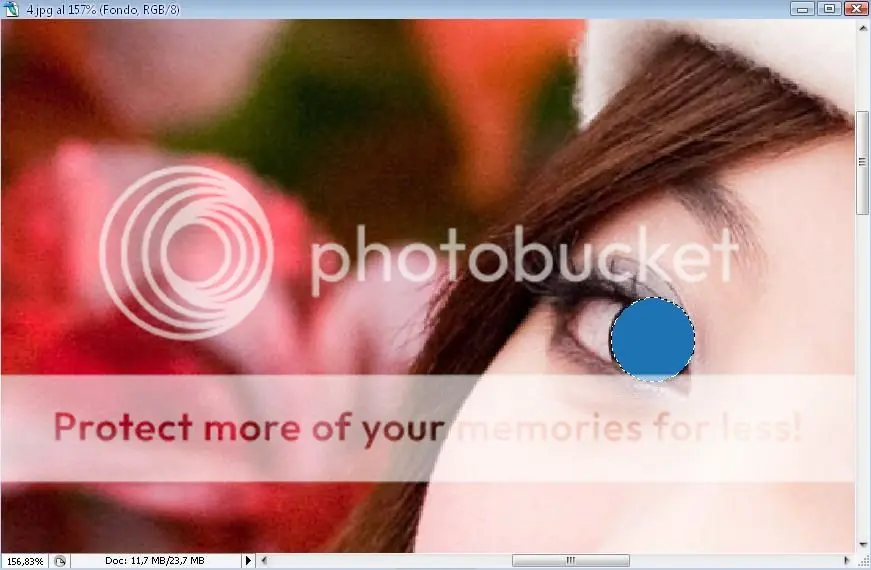
A esa capa le cambiamos el modo de fusión a Tono
Lo siguiente es borrar las partes que sobresalgan demasiado y nuestro trabajo se vera a si
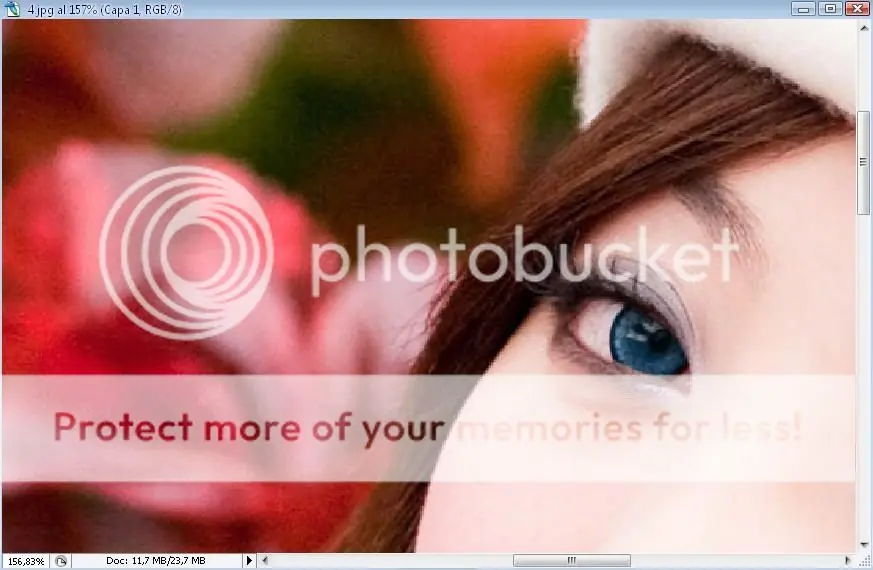
Ahora solo repetimos los pasos anteriores en el siguiente ojo
Y el resultado final seria este

A si de fácil el truco jeje
Ahora ya pueden editar sus fotos o las de sus amigos
P.D. este mismo truco se puede usar con imagenes animadas
Saludos y espero el tutorial haya sido lo suficientemente claro
Bueno, Iniciemos.
Primero que nada abrimos nuestro photoshop y elegimos la imagen que queremos editar
Yo utilizare esta
Bien. Ahora duplicaremos la imagen presionando ctrl.+J y le aumentamos el zoom a nuestro gusto para poder trabajar bien
Nota: trabajaremos todo en la capa copia a si que asegurence de tenerla seleccionada OK
Ahora nos ubicaremos en la paleta de herramienta y seleccionamos la herramienta marco elíptico y haremos una selección como la que se muestra en la imagen
Nota: recuerden que antes de hacer la selección deben de mantener presionada la tecla shift para poder crear un circulo perfecto OK
Bien. Ahora procederemos a ubicarnos una vez más en nuestra paleta de herramientas y damos clic en el botón que dice editar en modo máscara rápida si no lo han ubicado es el que se muestra en la imagen de abajo
Después de haber dado clic en el botón anterior su imagen se vera a si
Pero no se asusten, esto es para poder trabajar mejor el área de los ojos :3
Después de haber hecho lo anterior nos vamos a la pestaña filtro>desenfocar>desenfoque gaussiano y le ponemos 1px.
Luego vamos a nuestra paleta de herramientas y damos clic en el botón que esta a la izquierda del botón que usamos anteriormente, esto es para quitar el modo de mascara que estábamos usando
OK, ya es hora de colorear los ojos


Lo siguiente es dar clic en la pestaña edición y seleccionamos la opción rellenar
Nos aparecerá una ventana como esta y seleccionamos la opción color como se muestra en la imagen
Después de haber seleccionado la opción color nos aparecerá un ventana de colores seleccionen uno de su agrado y den clic en OK
Después de eso nuestra imagen se vera a si
A esa capa le cambiamos el modo de fusión a Tono
Lo siguiente es borrar las partes que sobresalgan demasiado y nuestro trabajo se vera a si
Ahora solo repetimos los pasos anteriores en el siguiente ojo
Y el resultado final seria este
A si de fácil el truco jeje
Ahora ya pueden editar sus fotos o las de sus amigos
P.D. este mismo truco se puede usar con imagenes animadas
Saludos y espero el tutorial haya sido lo suficientemente claro