Hola amigos Taringueros!. Hoy les traigo la Parte 2.0 del Megapost anterior sobre Pendrives. Espero que les guste y que el " Parte 2.0 " no sea motivo para bardear.
Saludos y espero que les guste el post
· ¿ Que Es Un Pendrive ?
Un Pen Drive no es más que una unidad de almacenamiento de datos que se conecta a la PC con una tecnología maravillosa que lo comprime en un llavero de menos de 10 cm de largo. Eso la mayoria lo saben, pero bueno, para agregarle informacion a la 2.0
· ¿ Puedo Editar El Software De Un Pendrive ?
Si, se pueden editar mediante programas, editar en el sentido cambiarles las imagenes de cada carpeta, el color de las fuentes, etc.
Antivirus Para Pendrives
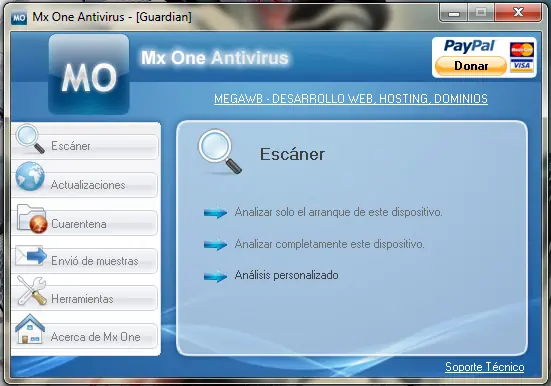
Mx One Antivirus 4.5

 DETECTA Y ELIMINA: VIRUS, TROYANOS, GUSANOS, BACKDOORS Y MAS
DETECTA Y ELIMINA VARIANTES DE VIRUS, INCLUSO NUEVOS VIRUS
EXTREMADAMENTE LIGERO Y RAPIDO
DISEÑADO ESPECIFICAMENTE PARA VIRUS DE DISPOSITIVOS DE ALMACENAMIENTO EXTERNO: MEMORIAS USB, MP3, MP4 , DISCOS DUROS EXTERNOS, iPOD, Y MAS.
100% GRATUITO Y LIBRE DE ADWARE, SPYWARE O VIRUS
DETECTA Y ELIMINA: VIRUS, TROYANOS, GUSANOS, BACKDOORS Y MAS
DETECTA Y ELIMINA VARIANTES DE VIRUS, INCLUSO NUEVOS VIRUS
EXTREMADAMENTE LIGERO Y RAPIDO
DISEÑADO ESPECIFICAMENTE PARA VIRUS DE DISPOSITIVOS DE ALMACENAMIENTO EXTERNO: MEMORIAS USB, MP3, MP4 , DISCOS DUROS EXTERNOS, iPOD, Y MAS.
100% GRATUITO Y LIBRE DE ADWARE, SPYWARE O VIRUS
-->Descargar Presionando Aqui <--

Personalizar El Software De Tu Pendrive
My Drives
El programa gratis de Windows My Drives es una aplicación que sirve para personalizar pendrive. Este programa, perteneciente a la categoria otros, es útil para personalizar pendrive. Los usuarios que lo han probado, consideran que My Drives es un programa muy bueno para personalizar pendrive.
My Drives 1.4 está disponible en inglés.
USB Runner
Entre los programas para Windows se encuentra la versión 1.0 de USB Runner. Te puedes descargar este programa de memorias usb para usarlo en plataformas Windows.
El tamaño de este programa gratis es de 557,18KB.
Windows 7 USB DVD Download Tool
Puedes descargar este programa gratis (GPL) de Windows en su versión 1.0 si lo que buscas es un programa para personalizar pendrive. El Windows 7 USB DVD Download Tool, perteneciente a la categoria de instalación personalizada, sirve para personalizar pendrive y te lo puedes descargar para plataformas Windows.
USB Safeguard
Entre los programas disponibleas de Windows puedes encontrar USB Safeguard 1.4. Esta aplicación gratis está disponible para su descarga y uso en plataformas Windows.
Esta aplicación pesa 757,76KB.
USB Utilities
Puedes descargar este programa gratis de Windows en su versión 1.0 si lo que buscas es un programa para personalizar pendrive. El USB Utilities, perteneciente a la categoria de memorias usb, sirve para personalizar pendrive y te lo puedes descargar para plataformas Windows.
Este programa ocupa 101,37KB.
Universal USB Installer
Entre los programas para Windows se encuentra la versión 1.7.2 de Universal USB Installer. Te puedes descargar este programa de instalación personalizada para usarlo en plataformas Windows.
El tamaño de este programa gratis es de 792,72KB
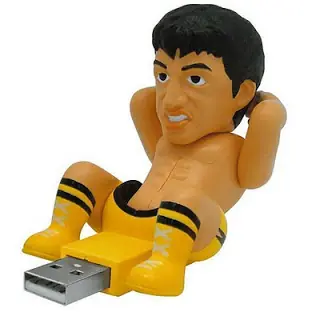
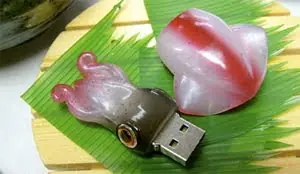
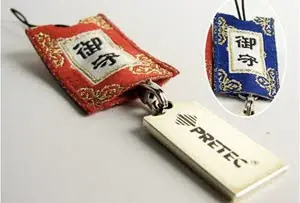
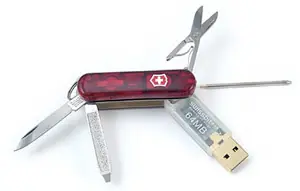
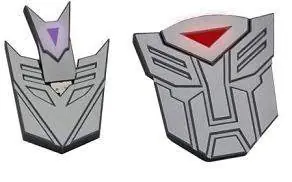
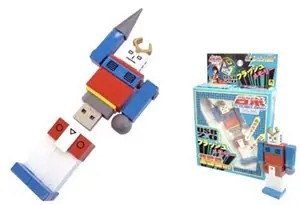
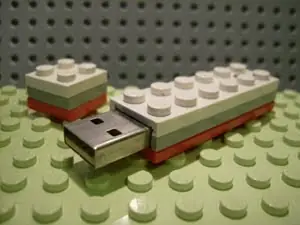
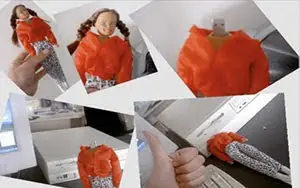
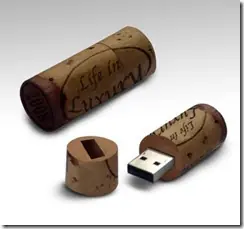
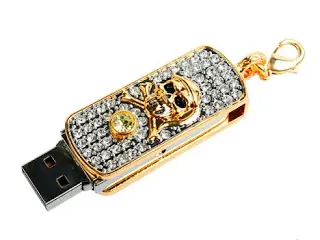
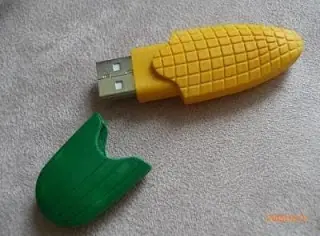
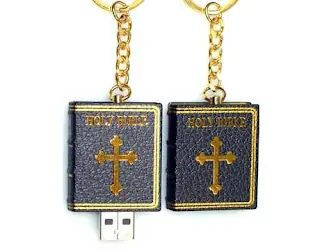
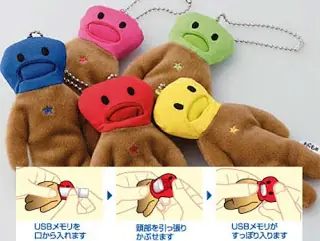
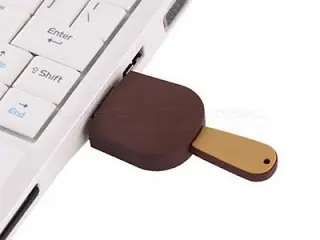
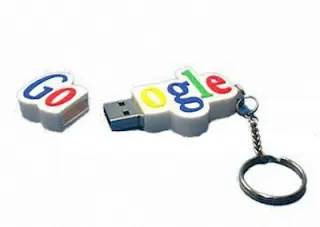
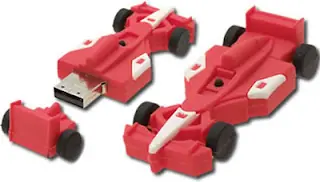
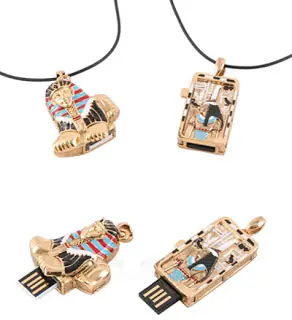
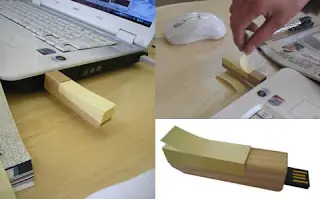
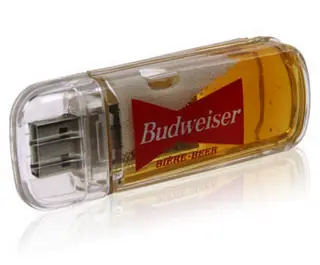
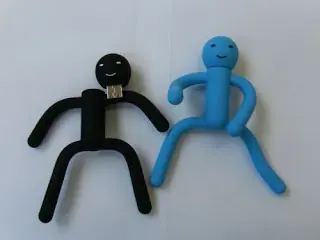
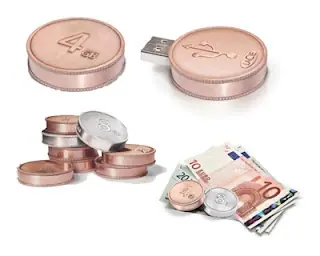
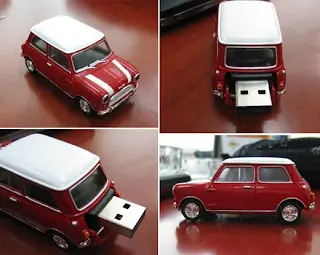
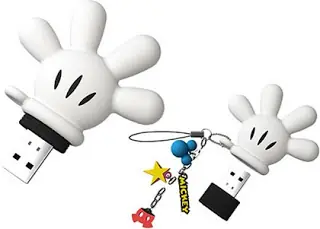
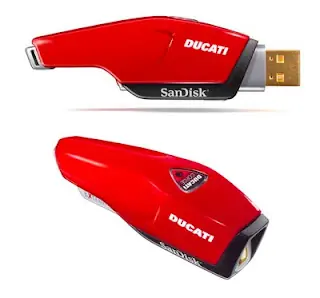
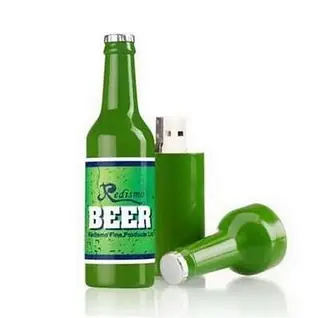
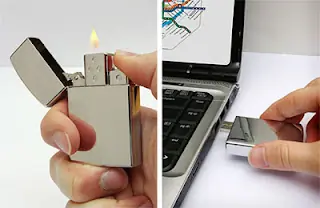
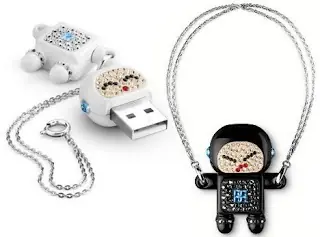
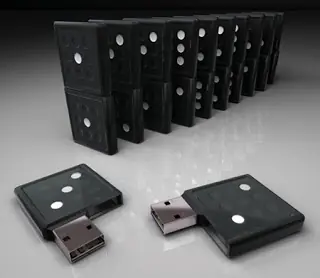
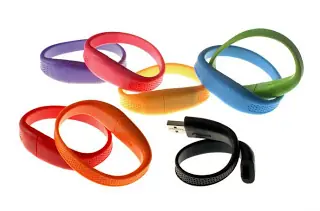
Pendrives Personalizados
![· > Tenes Pendrive? Entrá; [ Megapost ] [ Parte 2.0 ] ;](https://storage.posteamelo.com/assets-adonis/assets/2012/02/18/37-ruHU2oosQY5.webp)

![· > Tenes Pendrive? Entrá; [ Megapost ] [ Parte 2.0 ] ;](https://storage.posteamelo.com/assets-adonis/assets/2012/02/18/top104-1wksPS_8FIs.webp)
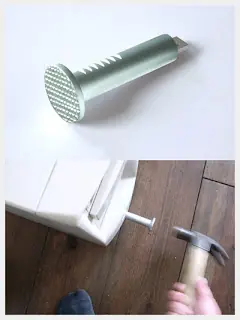
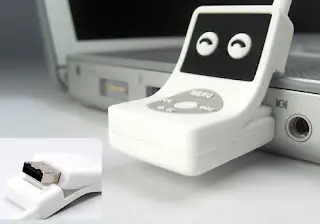
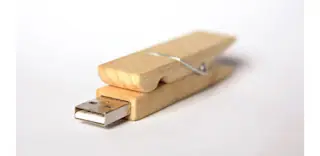
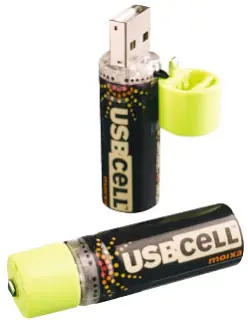
![· > Tenes Pendrive? Entrá; [ Megapost ] [ Parte 2.0 ] ;](https://storage.posteamelo.com/assets-adonis/assets/2013/09/27/pendrive_coche-bOpUkmMsMtN.webp)
![· > Tenes Pendrive? Entrá; [ Megapost ] [ Parte 2.0 ] ;](https://storage.posteamelo.com/assets-adonis/assets/2013/09/27/Imagen5-h9B1i86EoMc.webp)
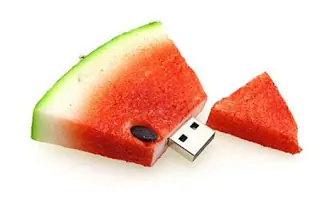
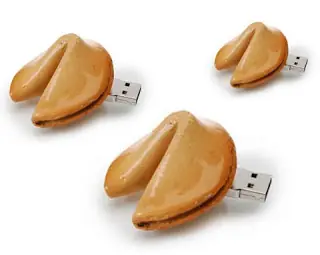
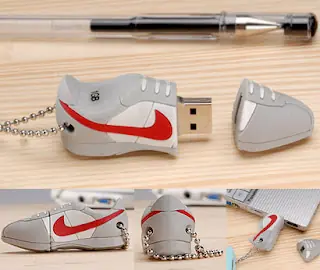
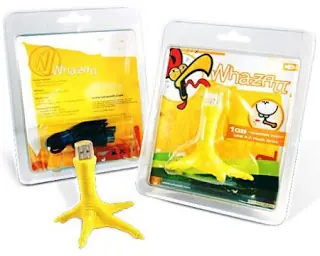
![· > Tenes Pendrive? Entrá; [ Megapost ] [ Parte 2.0 ] ;](https://storage.posteamelo.com/assets-adonis/assets/2012/02/18/208uyxk-6eS278utfUd.webp)
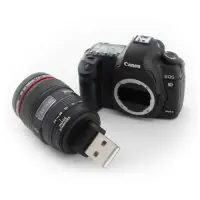
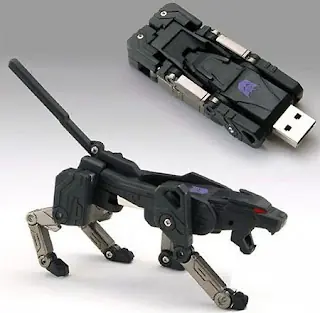
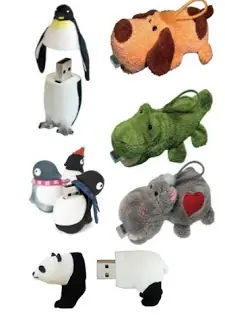
Y Ahora, Si Son Valientes, Vamos A Hacerlo Con Nuestros Pendrives


Pendrive Tipo Goma.
Necesitamos: Una Goma De El Mismo Tipo
Pendrive ( Solo la parte de adentro )
Pendrive ( Solo la parte de adentro )
Paso 1: Abrimos la goma con un cuchillo o trincheta haciendo un agujero por dentro de la goma. Recuerden que la plaquita de un pendrive es muy chica, asi que vallan probando.
Paso 2: Abrimos el ladrillo y metemos el pendrive.. Atencion: es segun el tipo de ladrillo/pendrive a que quede o no dentro del mismo.
Paso 3: Limpiar los bordes del pendrive con el mismo cuchillo para que quede mas prolijo.
Pendrive Tipo Madera.
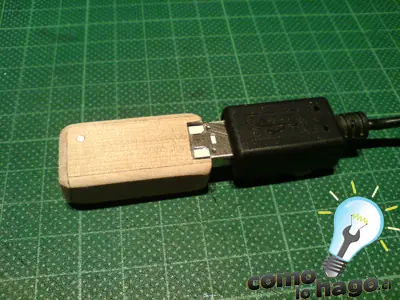
Necesitamos: Un Pendrive
Palitos de Maqueta (Uno de 7,5 x 7,5mm y el otro de 20mm x 1mm)
Destornillador
Cuchillo Tip-Top
Lija de 120 (grano grueso)
Lija de 500 (grano fino)
Pegamento
Pistola de Silicona
Palitos de Maqueta (Uno de 7,5 x 7,5mm y el otro de 20mm x 1mm)
Destornillador
Cuchillo Tip-Top
Lija de 120 (grano grueso)
Lija de 500 (grano fino)
Pegamento
Pistola de Silicona
![· > Tenes Pendrive? Entrá; [ Megapost ] [ Parte 2.0 ] ;](https://storage.posteamelo.com/assets-adonis/assets/2010/05/20/3202309893_04eb8e5e28.jpg-tsYepwMq4iF.webp)
Comenzamos recopilando los materiales. En esta fotografía observarán el palito de maqueta de 7,5mm x7,5mm. Debemos retirar la carcaza de nuestro pendrive.
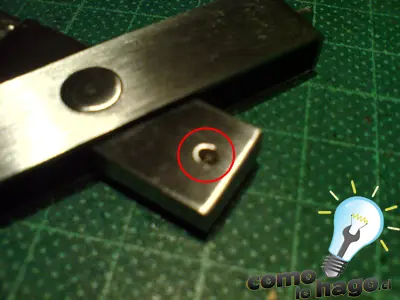
En mi caso el pendrive tenía un pequeño tornillo en la base la cual al destornillarlo el circuito salió de inmediato.
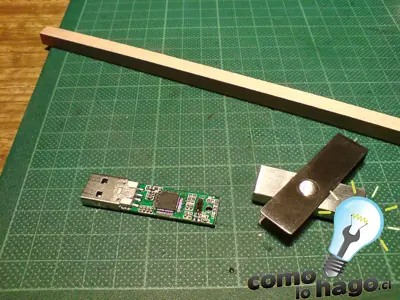
Aquí se observa el circuito fuera de la carcaza metálica.
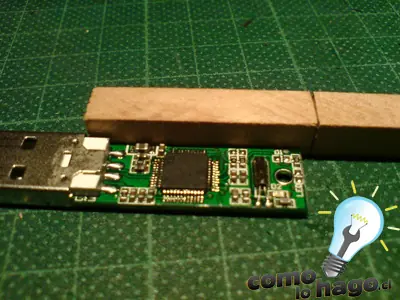
Tomamos el palito de maqueta y medimos el largo del circuito base fijándonos de dejar el conector USB fuera. Marcamos y cortamos. Necesitamos unos dos trozos de palitos de manera que cubran el ancho del pendrive.
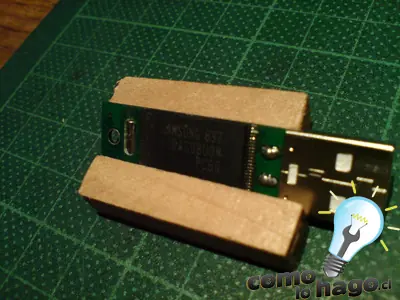
Tenemos los dos palitos, pero ojo, hay un detalle.
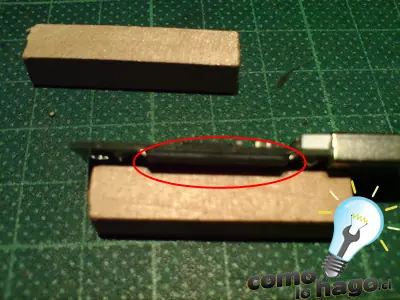
El chip negro que se observa está obviamente levantado respecto a la placa verde por lo que marcaremos en la madera y calaremos un pequeño espacio de manera que calce nuestro pendrive en la madera
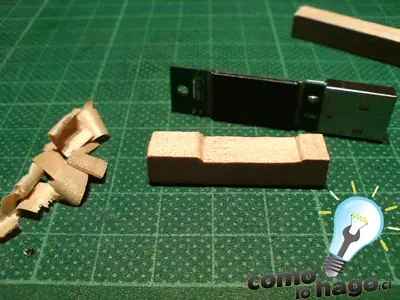
Con la ayuda de nuestro cuchillo tip-top calamos con mucho cuidado.
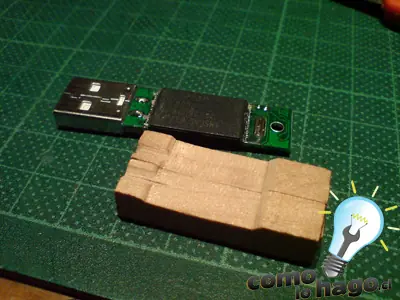
Aquí se observa como he calado ambos trozos de palitos y los he pegado uno al lado del otro.
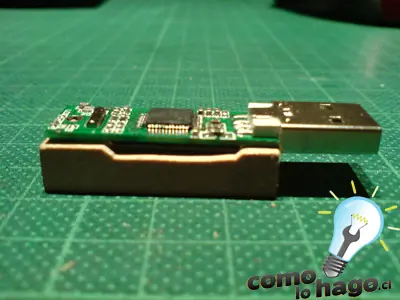
Ahora el pendrive si entra bien en la madera.
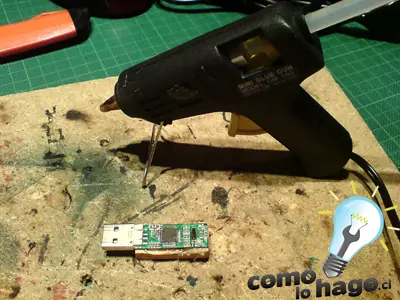
Ahora con la ayuda de nuestra pistola de silicona, pegaremos el pendrive a los palitos de madera.
![· > Tenes Pendrive? Entrá; [ Megapost ] [ Parte 2.0 ] ;](https://storage.posteamelo.com/assets-adonis/assets/2010/05/20/3202315347_c25d83c53a.jpg-fbVs5CqNr1w.webp)
No se preocupen si sobresale excedente de silicona. Esta la retiraremos más tarde.

A continuación tomamos el otro palito de maqueta de 20mm. x 1mm. el cual nos servirá como tapa superior y también para hacer las tapas laterales y de la base.
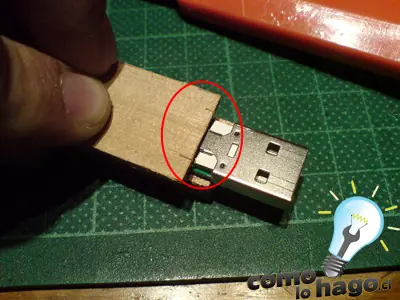
Pero Ojo que el conector pendrive sobresale por encima de la placa verde. Es por ello que también marcamos y cortamos un pedazo de manera que entre perfectamente.
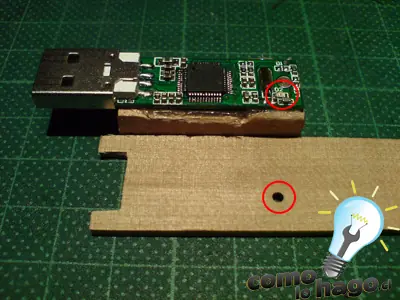
También nos conviene conectar el pendrive al PC e identificar el Led de manera de hacer un pequeño orificio en la madera para que se observe cuando la luz parpadee.
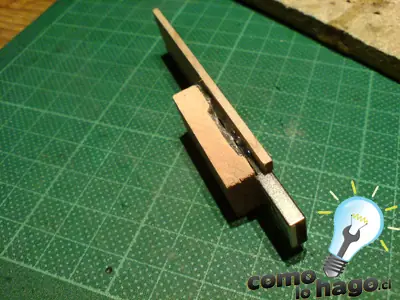
Aplicamos nuevamente silicona y pegamos la tapa superiora.
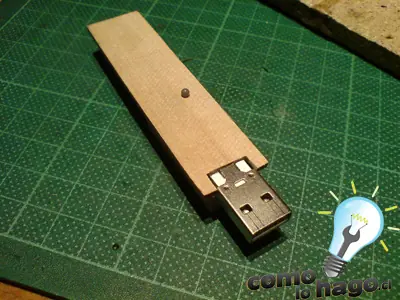
Como ven escapó un poco de silicona por el orificio para el led. Con un cuchillo retiramos el excedente de silicona.
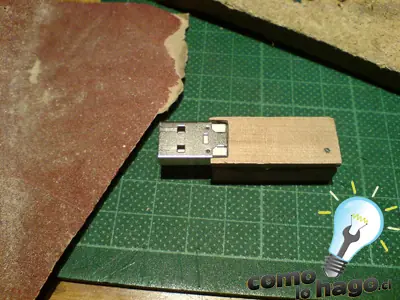
Como el pendrive es más delgado que el palito de 20mm. debemos rebajarlo. Para ello cortamos con el cuchillo y usamos una lija de 120 para rebajar la madera y además suavizarla. Al lijar también nos preocupamos de retirar el excedente de silicona de los costados.
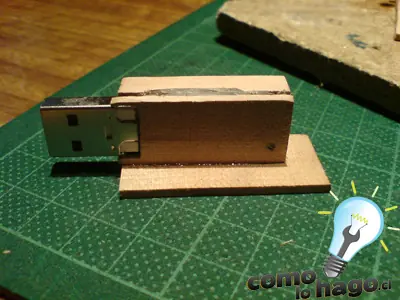
Pegamos las tapas laterales con pegamento y tambien rebajamos con cuchillo y lijamos.
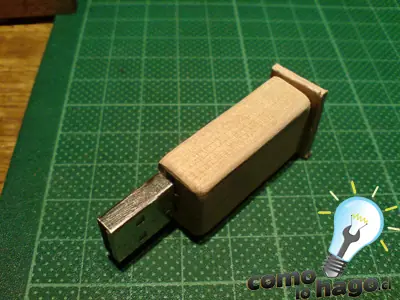
Podemos lijar también las orillas redondeandolas para que quede más suave al tacto. Pegamos po último la tapa inferior.
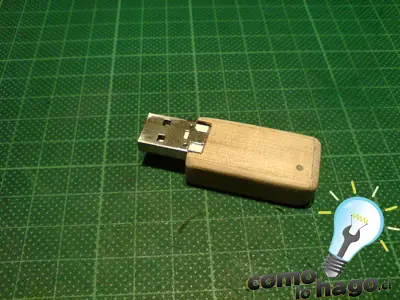
Terminamos de lijar por todos lados y redondeamos las esquinas.
Conectamos al Pc y…
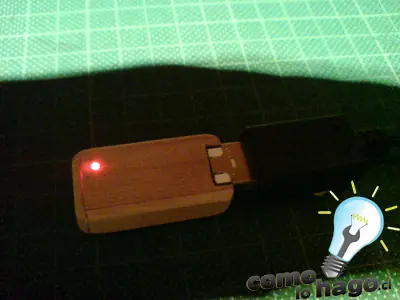
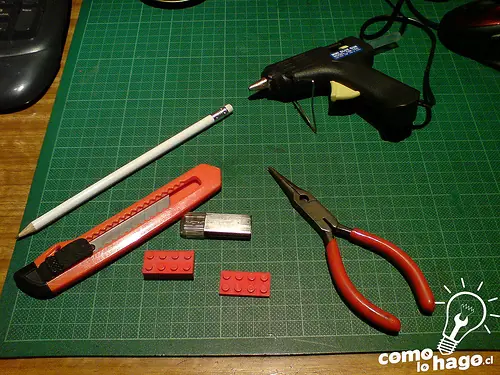
Pendrive Tipo Lego 2.
Necesitamos: Pendrive
Un brick de Lego (los que tienen forma de ladrillo)
Un brick delgado de Lego
Cuchillo Tip-Top o Corta-Cartón
Alicate
Pistola de Silicona
Un brick de Lego (los que tienen forma de ladrillo)
Un brick delgado de Lego
Cuchillo Tip-Top o Corta-Cartón
Alicate
Pistola de Silicona
Paso 1:En primer lugar debemos tomar nuestro Pendrive y retirar el circuito electrónico de su carcaza original.
En mi caso fue bastante fácil ya que sólo tuve que sacar unos topes de plástico y deslizar el circuito:
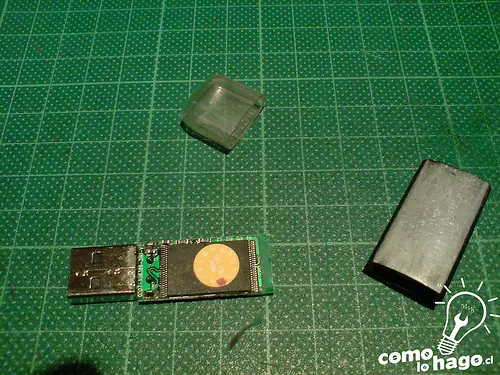
Paso 2: Para nuestra nueva carcaza, como había dicho anteriormente, tomamos un brick de Lego y procedemos a retirar los “tubitos” que tiene adentro para lograr el espacio necesario para que quepa el circuito dentro de él.
También recuerden de hacer un orificio para que el conector USB pueda sobresalir, tal como se muestra en la siguiente fotografía.
Para ello hice uso del alicate para retirar los tubitos y del Tip-Top para hacer el calado donde sobresaldrá el conector.
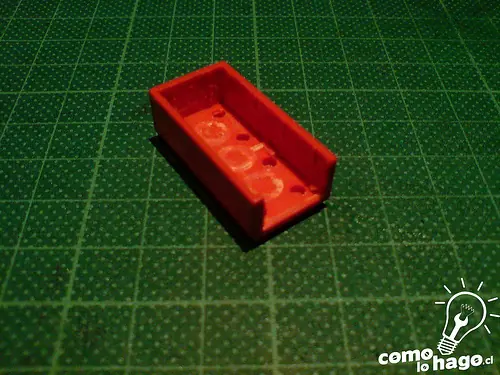
Paso 3:A continuación debemos introducir el circuito del pendrive dentro del brick. Aquí es donde deben tener paciencia ya que dependiendo de el ancho de el circuito, deben ver si es necesario rebajar las caras internas del Brick Lego.
Luego de que logren introducir el circuito, pueden rebajar el brick para que no quede tan alto. Esto queda a decisión del Usuario. En mi caso si lo rebajé y para ello hice uso de Lija gruesa y fina, para rebajar y luego alisar las orillas. Está más que claro que es recomendable retirar el circuito del brick antes de rebajarlo para no pasar a llevar nada del circuito.
Una vez lista la limpieza y rebaje del brick, insertamos el circuito del pendrive.
Debiese quedar parecido a la foto que sigue.
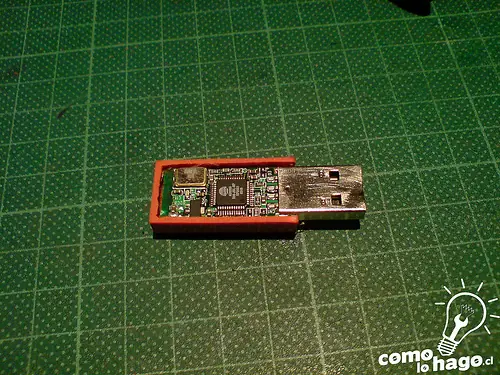
Paso 4Ahora solo nos falta dar con los ultimos toques.
La mayoría de los pendrives de hoy en día poseen una pequeña luz que se enciende cuando se conecta al PC, o titila cuando se está leyendo o escribiendo de él.
Mi pendrive posee tal led, por lo que para no perder tal luz, tome una Dremel con una pequeña broca por lo que hice un orificio en el brick que daba justo al led. En caso de que no tengan Dremel, pueden tomar algo tan simple como un desatornillador pequeño, o un cuchillo y tratar de hacer un orifio con máximo de cuidado. Los bricks son bastante delgados y frágiles así que modifiquenlos con delicadeza.
Procedemos a rellenar con silicona el brick para que el circuito del pendrive se adhiera a él.
También aprovecharemos la silicona como pegamento para pegar la tapa inferior que en este caso es el brick delgado de Lego.
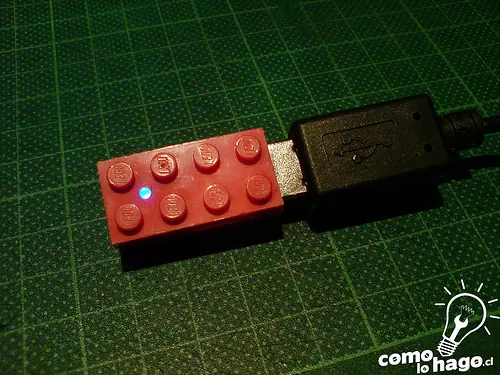
Una vez listo eso, simplemente nos queda probarlo en el computador. Encendió el led y el computador lo reconoce.
Pendrive Tipo Roto.
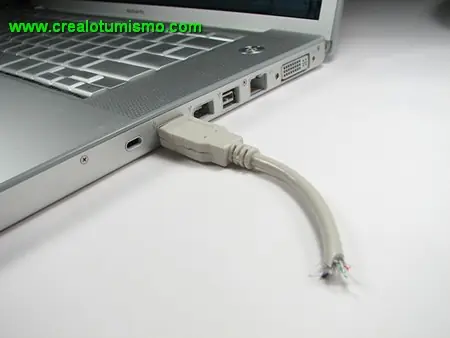
Necesitamos: Pendrive (de tamaño adcuado)
Cable USB
Paso 1aso 1: Poner al desnudo la placa del circuito impreso de la unidad.
La cubierta de plástico que tiene la memoria, está adherida con un poco de pegamento, lo que será muy fácil despegarla.
![· > Tenes Pendrive? Entrá; [ Megapost ] [ Parte 2.0 ] ;](https://storage.posteamelo.com/assets-adonis/assets/2011/08/28/02-abrir-memoria-15208ea-71r2bFapGbN.webp)
Paso 2: Paso 2: Abrir el cable USB.
Con algún instrumento filoso, cortaremos el lateral del cable y con un destornillador haremos palanca para poner más al descubierto la carcasa de meta
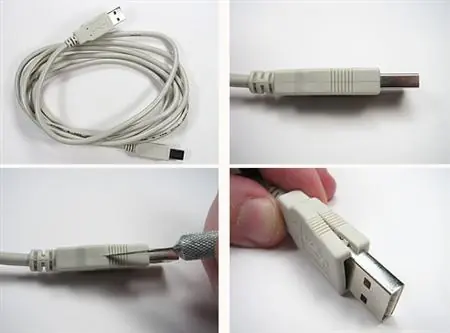
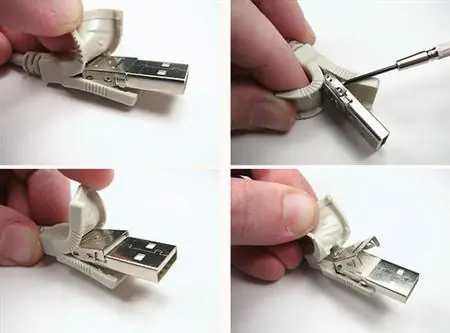
Paso 3: Colocar la placa del circuito
Ahora colocaremos la placa del circuito impreso en la carcasa de metal, tratando de ajustarla lo mejor posible. Lo ideal sería ponerle algo de cinta para aislarla. Luego le colocaremos pegamento para adherir bien los componentes..
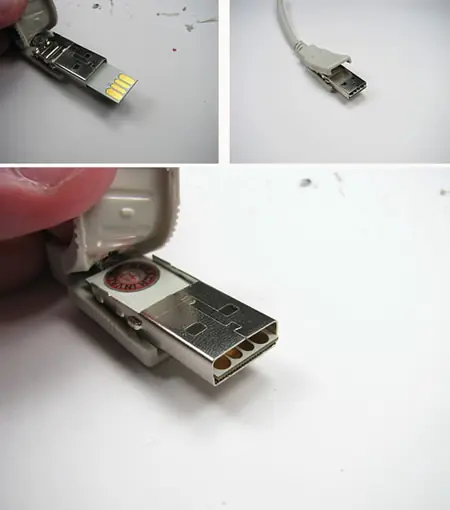
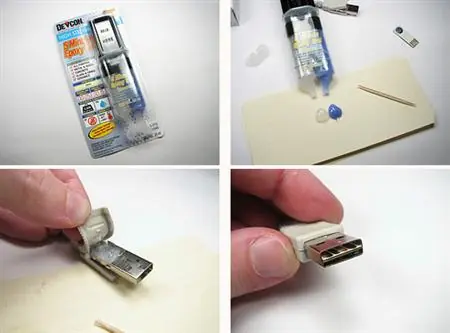
Cambiar Sistemas De Archivos Pendrive
Modificar Un Pendrive Para Hacerlo Solo Lectura
¡ No Puedo Montar Ningun Pendrive; Que Hago !
Como Reparar Un Pendrive; Entre Otras Cosas
¿Cómo puedo cambiar el formato de un Pendrive de FAT32 a NTFS?
Pc No Reconoce Pendrive
Cambiar Iconos Del Pendrive
Formatear Pendrive En NTFS
Puedo Llevar Un Servidor PHO/MYSQL A Mi Pendrive?
Truco: Crea acceso directo a Quitar hardware con seguridad en Windows
Cable USB
Paso 1aso 1: Poner al desnudo la placa del circuito impreso de la unidad.
La cubierta de plástico que tiene la memoria, está adherida con un poco de pegamento, lo que será muy fácil despegarla.
Paso 2: Paso 2: Abrir el cable USB.
Con algún instrumento filoso, cortaremos el lateral del cable y con un destornillador haremos palanca para poner más al descubierto la carcasa de meta
Paso 3: Colocar la placa del circuito
Ahora colocaremos la placa del circuito impreso en la carcasa de metal, tratando de ajustarla lo mejor posible. Lo ideal sería ponerle algo de cinta para aislarla. Luego le colocaremos pegamento para adherir bien los componentes..
Casos Diarios...
Cambiar Sistemas De Archivos Pendrive
Modificar Un Pendrive Para Hacerlo Solo Lectura
¡ No Puedo Montar Ningun Pendrive; Que Hago !
Como Reparar Un Pendrive; Entre Otras Cosas
¿Cómo puedo cambiar el formato de un Pendrive de FAT32 a NTFS?
Pc No Reconoce Pendrive
Cambiar Iconos Del Pendrive
Formatear Pendrive En NTFS
Puedo Llevar Un Servidor PHO/MYSQL A Mi Pendrive?
Truco: Crea acceso directo a Quitar hardware con seguridad en Windows
Videos
Formatear Pendrive
Como hacer un Pendrive Multiboot
Crear pendrive booteable con meego
Instalar Windows XP desde un Pendrive
Aumentar Ram Con Pendrive
Hacer programas portables que funcionen
Bien Amigos Eso Fue Todo, Espero Que
Les Halla Gustado!, Saludos
Les Halla Gustado!, Saludos