Facebook se ha caracterizado por mejorar siempre su diseño, pero nunca lo cambian de una forma radical ya que su diseño es una de las claves de su éxito. Personalmente a mi me aburre el diseño de Facebook, siempre he preferido los diseños oscuros y agradables para la vista (mucho más si voy a utilizar mucho el sitio). No es que el diseño de Facebook sea muy chocante, solo que de tanto verlo me ha aburrido. Así que he decidido investigar un poco y buscar algunos diseños para esta red social. Puedes modificarlo al 100%, pero lamentablemente este cambio lo verás tú y sólo tú.
En UserStyles podemos encontrar varios diseños para utilizar. Primeramente deberás instalar con Stilysh, un complemento que sólo puedes tener si utilizas Firefox o Chrome (a mi parecer, los mejores navegadores que existen actualmente).
Para que los temas funcionen:
Debes tener instalado los navegadores Mozilla Firefox o Google Chrome. No funciona con Internet Explorer.
Debes tener instalado los navegadores Mozilla Firefox o Google Chrome. No funciona con Internet Explorer.
Instala Firefox | Instala Chrome (uno de los dos, ambos son buenos).
Si instalaste Mozilla Firefox, instala Stylish para Firefox.= Oprime “Añadir a Firefox”.
Si instalaste Google Chroem, instala Stylish para Chrome Oprime “Instalar”.
Elije uno de los siguientes temas, más abajo explico paso por paso como instalar (o desinstalarlos).
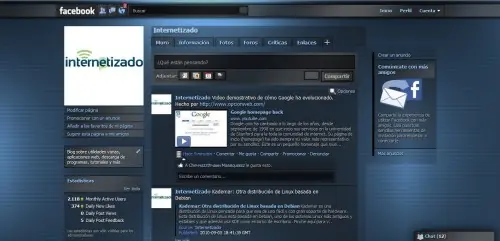
Dark Shiny Blue: Espectacular diseño que le da un estilo dark a nuestro Facebook. Posee magníficos efectos transparentes que son muy agradables para la vista.
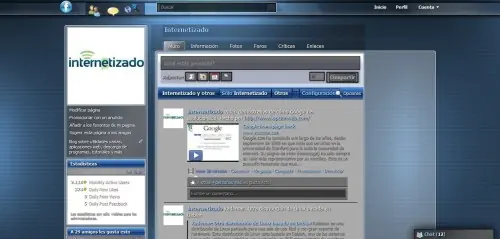
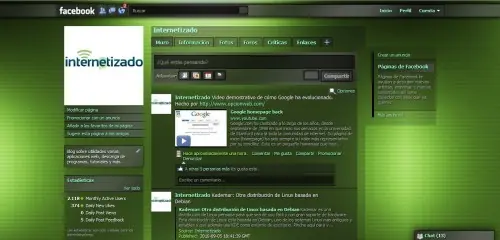
Dark Shiny Green: Es casi lo mismo que el primero, sólo que de color verde.
para ver mas diseños
http://userstyles.org/styles/browse/all/facebook.com
Cómo instalar los estilos.
1. Elije uno de los diseños listados arriba. Haz click en el link que acompaña al nombre. Se te llevará a una página llamada UserStyles.
2. Ubica un cuadro verde y click en el botón “Install with Stylish“. Para esto debes tener instalado el complemento Stylish que te indiqué al comienzo de este post. En la ventana que te lanza, click nuevamente en “Instalar”.
3. Ya tienes instalado el diseño. Puedes instalar tantos diseños como quieras y desinstalarlos también. Cada vez que instales un diseño, éste se activa, así que si vas a instalar muchos diseños te recomiendo que desactives los demás.
Para desactivar o activar un diseño desde Firefox:
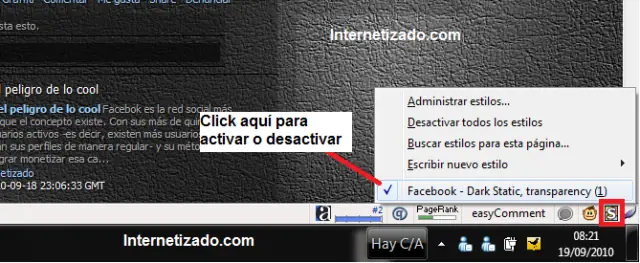
Simplemente haz click en la S que se muestra en la esquina inferior derecha de la ventana, dentro de la página de Facebook. Desde ahí puedes activar o desactivar un diseño.
Para activar o desactivar un diseño desde Chrome:
Para desinstalar el diseño en Chrome, click en el botón de control (el de la llave inglesa), ve a Herramientas > Extensiones. Ubica Stylish y click en Opciones. Saldrá una lista de todos los diseños instalados. Para desactivar un diseño, click en Disable o para activarlo en Enable.
Espero que este tutorial te haya sido útil, si quieres seguir este sitio hazte fan en nuestra página de Facebook o suscríbete en el formulario que está más arriba.

En UserStyles podemos encontrar varios diseños para utilizar. Primeramente deberás instalar con Stilysh, un complemento que sólo puedes tener si utilizas Firefox o Chrome (a mi parecer, los mejores navegadores que existen actualmente).
Para que los temas funcionen:
Debes tener instalado los navegadores Mozilla Firefox o Google Chrome. No funciona con Internet Explorer.
Debes tener instalado los navegadores Mozilla Firefox o Google Chrome. No funciona con Internet Explorer.
Instala Firefox | Instala Chrome (uno de los dos, ambos son buenos).
Si instalaste Mozilla Firefox, instala Stylish para Firefox.= Oprime “Añadir a Firefox”.
Si instalaste Google Chroem, instala Stylish para Chrome Oprime “Instalar”.
Elije uno de los siguientes temas, más abajo explico paso por paso como instalar (o desinstalarlos).
Dark Shiny Blue: Espectacular diseño que le da un estilo dark a nuestro Facebook. Posee magníficos efectos transparentes que son muy agradables para la vista.
Dark Shiny Green: Es casi lo mismo que el primero, sólo que de color verde.
para ver mas diseños
http://userstyles.org/styles/browse/all/facebook.com
Cómo instalar los estilos.
1. Elije uno de los diseños listados arriba. Haz click en el link que acompaña al nombre. Se te llevará a una página llamada UserStyles.
2. Ubica un cuadro verde y click en el botón “Install with Stylish“. Para esto debes tener instalado el complemento Stylish que te indiqué al comienzo de este post. En la ventana que te lanza, click nuevamente en “Instalar”.
3. Ya tienes instalado el diseño. Puedes instalar tantos diseños como quieras y desinstalarlos también. Cada vez que instales un diseño, éste se activa, así que si vas a instalar muchos diseños te recomiendo que desactives los demás.
Para desactivar o activar un diseño desde Firefox:
Simplemente haz click en la S que se muestra en la esquina inferior derecha de la ventana, dentro de la página de Facebook. Desde ahí puedes activar o desactivar un diseño.
Para activar o desactivar un diseño desde Chrome:
Para desinstalar el diseño en Chrome, click en el botón de control (el de la llave inglesa), ve a Herramientas > Extensiones. Ubica Stylish y click en Opciones. Saldrá una lista de todos los diseños instalados. Para desactivar un diseño, click en Disable o para activarlo en Enable.
Espero que este tutorial te haya sido útil, si quieres seguir este sitio hazte fan en nuestra página de Facebook o suscríbete en el formulario que está más arriba.