Hola como dice el titulo este es un tutorial para crear un instalador. Yo lo hago con el juego Aliens Vs Predator 2 pero puede ser con cualquier cosa, empezemos:
Primero antes que todo hay que tener el programa del que queremos crear el instalador instalado, crackeado, registrado, etc. Despues hay que crear el Desinstalador(uninstall).
1- Para crear el desinstalador vamos a abrir un bloc de notas y pegar esto:
dijo:ECHO OFF
ECHO ¿Desea Desintalar "" ?
pause
rd /s /q "A:
rd /s /q "B:
rd /s /q "C:
rd /s /q "D:
rd /s /q "E:
rd /s /q "F:
rd /s /q "G:
rd /s /q "H:
rd /s /q "I:
rd /s /q "J:
rd /s /q "K:
rd /s /q "L:
rd /s /q "M:
rd /s /q "N:
rd /s /q "O:
rd /s /q "P:
rd /s /q "Q:
rd /s /q "R:
rd /s /q "S:
rd /s /q "T:
rd /s /q "U:
rd /s /q "V:
rd /s /q "W:
rd /s /q "X:
rd /s /q "Y:
rd /s /q "Z:
ECHO DESINTALACION COMPLETADA EXITOSAMENTE
Pause
[/quote]
2- En donde dice "¿Desea Desinstalar ""?" debemos poner el nombre del archivo que vamos a desinstalar, y abajo donde hay varios renglones con una letra debemos poner la ruta de dirección donde luego le vamos a poner donde se instale. Quedaría algo así:
dijo:ECHO OFF
ECHO ¿Desea Desintalar "Aliens vs Predator 2"?
pause
rd /s /q "A:Archivos de programaFoxAliens vs. Predator 2
rd /s /q "B:Archivos de programaFoxAliens vs. Predator 2
rd /s /q "C:Archivos de programaFoxAliens vs. Predator 2
rd /s /q "D:Archivos de programaFoxAliens vs. Predator 2
rd /s /q "E:Archivos de programaFoxAliens vs. Predator 2
rd /s /q "F:Archivos de programaFoxAliens vs. Predator 2
rd /s /q "G:Archivos de programaFoxAliens vs. Predator 2
rd /s /q "H:Archivos de programaFoxAliens vs. Predator 2
rd /s /q "I:Archivos de programaFoxAliens vs. Predator 2
rd /s /q "J:Archivos de programaFoxAliens vs. Predator 2
rd /s /q "K:Archivos de programaFoxAliens vs. Predator 2
rd /s /q "L:Archivos de programaFoxAliens vs. Predator 2
rd /s /q "M:Archivos de programaFoxAliens vs. Predator 2
rd /s /q "N:Archivos de programaFoxAliens vs. Predator 2
rd /s /q "O:Archivos de programaFoxAliens vs. Predator 2
rd /s /q "P:Archivos de programaFoxAliens vs. Predator 2
rd /s /q "Q:Archivos de programaFoxAliens vs. Predator 2
rd /s /q "R:Archivos de programaFoxAliens vs. Predator 2
rd /s /q "S:Archivos de programaFoxAliens vs. Predator 2
rd /s /q "T:Archivos de programaFoxAliens vs. Predator 2
rd /s /q "U:Archivos de programaFoxAliens vs. Predator 2
rd /s /q "V:Archivos de programaFoxAliens vs. Predator 2
rd /s /q "W:Archivos de programaFoxAliens vs. Predator 2
rd /s /q "X:Archivos de programaFoxAliens vs. Predator 2
rd /s /q "Y:Archivos de programaFoxAliens vs. Predator 2
rd /s /q "Z:Archivos de programaFoxAliens vs. Predator 2
ECHO DESINTALACION COMPLETADA EXITOSAMENTE
Pause
[/quote]
3-Luego de haber hecho eso lo guardamos como archivos .bat ej: uninstall.bat
4-Despues lo copiamos y pegamos donde está instalado el programa, seleccionamos todos los archivos y le ponemos "Añadir al archivo..."
![Crear Instaladores Con Winrar [Tutorial Paso a Paso]](https://storage.posteamelo.com/assets-adonis/assets/2013/10/08/vQzeo-wXa-B3KGwfe.webp)
5-Luego en el cuadro de arriba ponemos el nombre del instalador en donde dice"Opciones de compresión" seleccionamos "Crear un archivo SFX" o "Crear un archivo autoextraible", en donde dice "Metodo de compresión" seleccionamos "No comprimir" y donde dice "Partir en Volúmenes," seleccionamos cuanto queremos que pese el instalador y si lo queremos dividir en varios CD/DVD ponemos la cantidad corres pondiente a un CD/DVD.

6-Hacemos click en "Avanzado" y luego en "Opciones SFX".
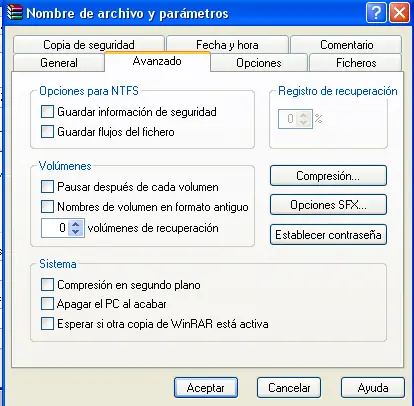
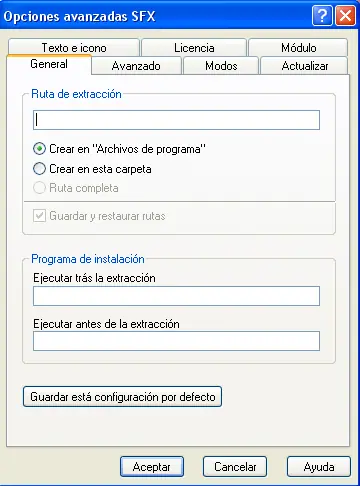
7-En el primer cuadro ponemos la dirección en donde se va a instalar el programa (la misma que pusieron en el desinstalador)

8-Luego hacen click en "Texto e Icono" y en el primer cuadro ponen el nombre del instalador, en el segundo cuadro no ponen nada y en el tercer y cuarto cuadro tienen que poner un logo y un icono.
![Crear Instaladores Con Winrar [Tutorial Paso a Paso]](https://storage.posteamelo.com/assets-adonis/assets/2013/10/08/HTQVv-46OEIFgbJcl.webp)
9-Aca les dejo unas imagenes de como hacer el logo y mas abajo el icono.
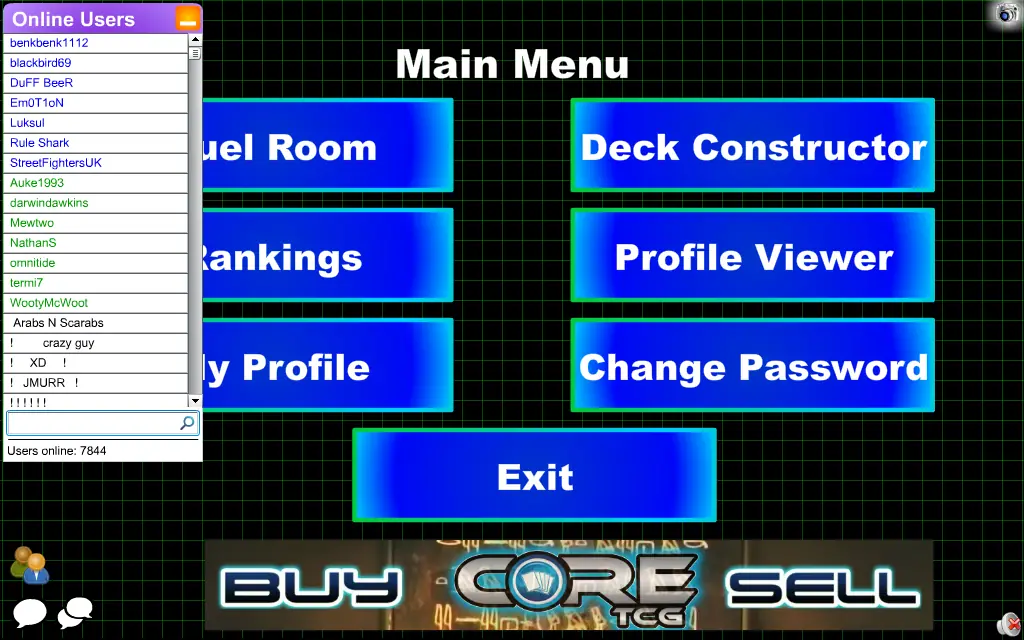
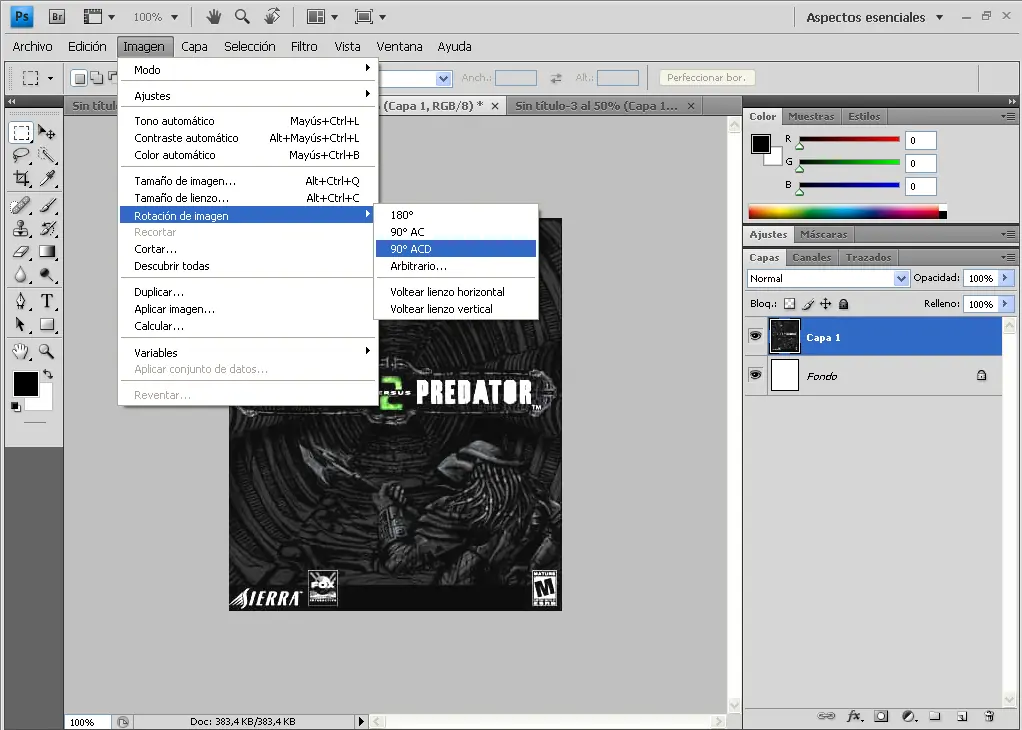
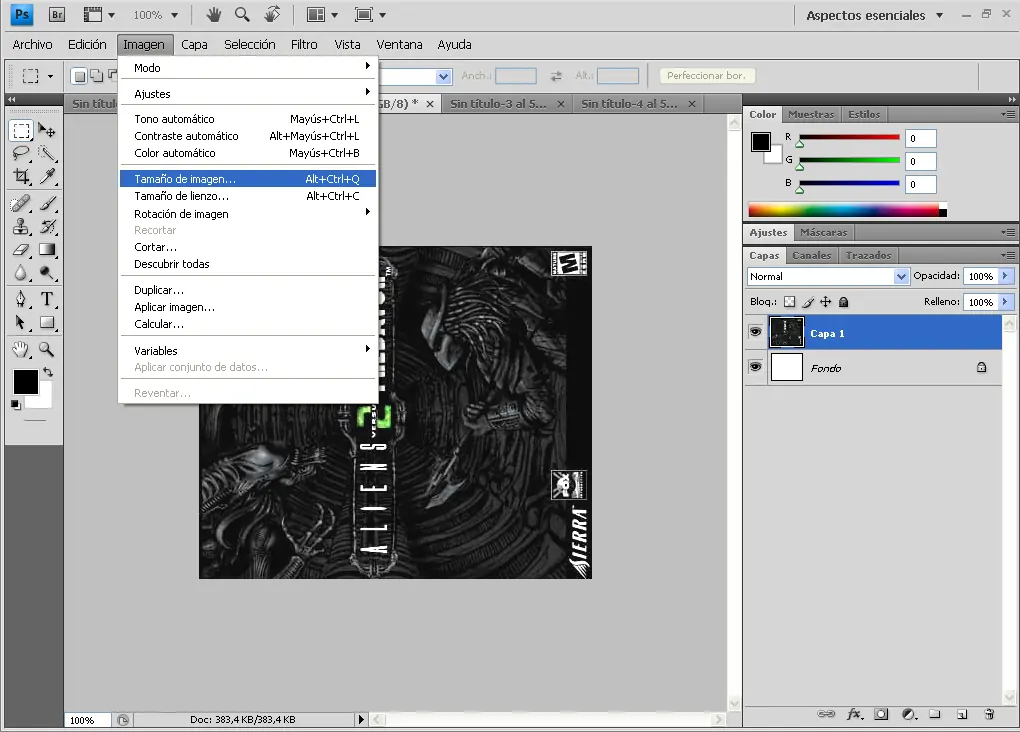
Nota: La imagén debe ser de anchura 93 píxeles y de altura 302 píxeles como se muestra en la imagén
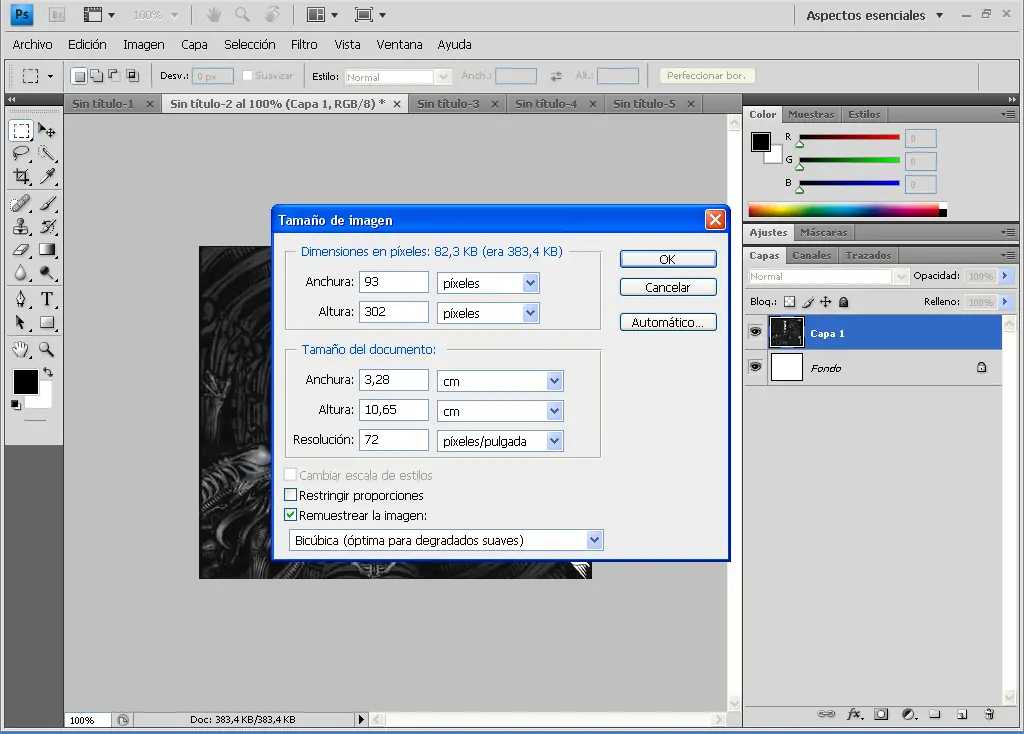
(Cualquier cosa que no entiendan me avisan)
10-Lo guardan como arhivo .BMP y listo
![Crear Instaladores Con Winrar [Tutorial Paso a Paso]](https://storage.posteamelo.com/assets-adonis/assets/2013/10/08/YbkP7-cavaT9j7Ibz.webp)
11- Luego tienen que crear el ícono, yo uso el "imagicon", acá les dejo un tutorial de como usarlo.
12- Abrirlo y arrastrar la imagen que quieren transformar en icono hacia el programa
13-Automaticamente se les va a crear el icono
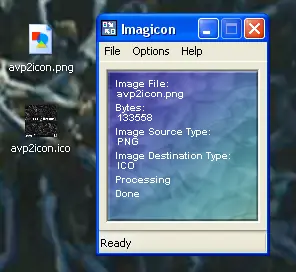
14-Queda así
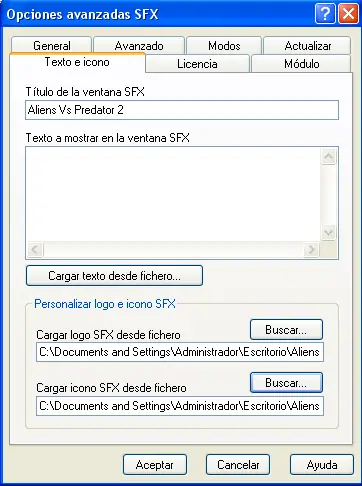
15-Luego hacen click en aceptar despues otra vez aceptar y esperan que cargue y listo tienen el instalador hecho!
Queda así:

Espero que les haya servido.
Primero antes que todo hay que tener el programa del que queremos crear el instalador instalado, crackeado, registrado, etc. Despues hay que crear el Desinstalador(uninstall).
1- Para crear el desinstalador vamos a abrir un bloc de notas y pegar esto:
dijo:ECHO OFF
ECHO ¿Desea Desintalar "" ?
pause
rd /s /q "A:
rd /s /q "B:
rd /s /q "C:
rd /s /q "D:
rd /s /q "E:
rd /s /q "F:
rd /s /q "G:
rd /s /q "H:
rd /s /q "I:
rd /s /q "J:
rd /s /q "K:
rd /s /q "L:
rd /s /q "M:
rd /s /q "N:
rd /s /q "O:
rd /s /q "P:
rd /s /q "Q:
rd /s /q "R:
rd /s /q "S:
rd /s /q "T:
rd /s /q "U:
rd /s /q "V:
rd /s /q "W:
rd /s /q "X:
rd /s /q "Y:
rd /s /q "Z:
ECHO DESINTALACION COMPLETADA EXITOSAMENTE
Pause
[/quote]
2- En donde dice "¿Desea Desinstalar ""?" debemos poner el nombre del archivo que vamos a desinstalar, y abajo donde hay varios renglones con una letra debemos poner la ruta de dirección donde luego le vamos a poner donde se instale. Quedaría algo así:
dijo:ECHO OFF
ECHO ¿Desea Desintalar "Aliens vs Predator 2"?
pause
rd /s /q "A:Archivos de programaFoxAliens vs. Predator 2
rd /s /q "B:Archivos de programaFoxAliens vs. Predator 2
rd /s /q "C:Archivos de programaFoxAliens vs. Predator 2
rd /s /q "D:Archivos de programaFoxAliens vs. Predator 2
rd /s /q "E:Archivos de programaFoxAliens vs. Predator 2
rd /s /q "F:Archivos de programaFoxAliens vs. Predator 2
rd /s /q "G:Archivos de programaFoxAliens vs. Predator 2
rd /s /q "H:Archivos de programaFoxAliens vs. Predator 2
rd /s /q "I:Archivos de programaFoxAliens vs. Predator 2
rd /s /q "J:Archivos de programaFoxAliens vs. Predator 2
rd /s /q "K:Archivos de programaFoxAliens vs. Predator 2
rd /s /q "L:Archivos de programaFoxAliens vs. Predator 2
rd /s /q "M:Archivos de programaFoxAliens vs. Predator 2
rd /s /q "N:Archivos de programaFoxAliens vs. Predator 2
rd /s /q "O:Archivos de programaFoxAliens vs. Predator 2
rd /s /q "P:Archivos de programaFoxAliens vs. Predator 2
rd /s /q "Q:Archivos de programaFoxAliens vs. Predator 2
rd /s /q "R:Archivos de programaFoxAliens vs. Predator 2
rd /s /q "S:Archivos de programaFoxAliens vs. Predator 2
rd /s /q "T:Archivos de programaFoxAliens vs. Predator 2
rd /s /q "U:Archivos de programaFoxAliens vs. Predator 2
rd /s /q "V:Archivos de programaFoxAliens vs. Predator 2
rd /s /q "W:Archivos de programaFoxAliens vs. Predator 2
rd /s /q "X:Archivos de programaFoxAliens vs. Predator 2
rd /s /q "Y:Archivos de programaFoxAliens vs. Predator 2
rd /s /q "Z:Archivos de programaFoxAliens vs. Predator 2
ECHO DESINTALACION COMPLETADA EXITOSAMENTE
Pause
[/quote]
3-Luego de haber hecho eso lo guardamos como archivos .bat ej: uninstall.bat
4-Despues lo copiamos y pegamos donde está instalado el programa, seleccionamos todos los archivos y le ponemos "Añadir al archivo..."
5-Luego en el cuadro de arriba ponemos el nombre del instalador en donde dice"Opciones de compresión" seleccionamos "Crear un archivo SFX" o "Crear un archivo autoextraible", en donde dice "Metodo de compresión" seleccionamos "No comprimir" y donde dice "Partir en Volúmenes," seleccionamos cuanto queremos que pese el instalador y si lo queremos dividir en varios CD/DVD ponemos la cantidad corres pondiente a un CD/DVD.
6-Hacemos click en "Avanzado" y luego en "Opciones SFX".
7-En el primer cuadro ponemos la dirección en donde se va a instalar el programa (la misma que pusieron en el desinstalador)
8-Luego hacen click en "Texto e Icono" y en el primer cuadro ponen el nombre del instalador, en el segundo cuadro no ponen nada y en el tercer y cuarto cuadro tienen que poner un logo y un icono.
9-Aca les dejo unas imagenes de como hacer el logo y mas abajo el icono.
Nota: La imagén debe ser de anchura 93 píxeles y de altura 302 píxeles como se muestra en la imagén
(Cualquier cosa que no entiendan me avisan)
10-Lo guardan como arhivo .BMP y listo
11- Luego tienen que crear el ícono, yo uso el "imagicon", acá les dejo un tutorial de como usarlo.
12- Abrirlo y arrastrar la imagen que quieren transformar en icono hacia el programa
13-Automaticamente se les va a crear el icono
14-Queda así
15-Luego hacen click en aceptar despues otra vez aceptar y esperan que cargue y listo tienen el instalador hecho!
Queda así:
Espero que les haya servido.