BIENVENIDOS A MI NUEVO POST

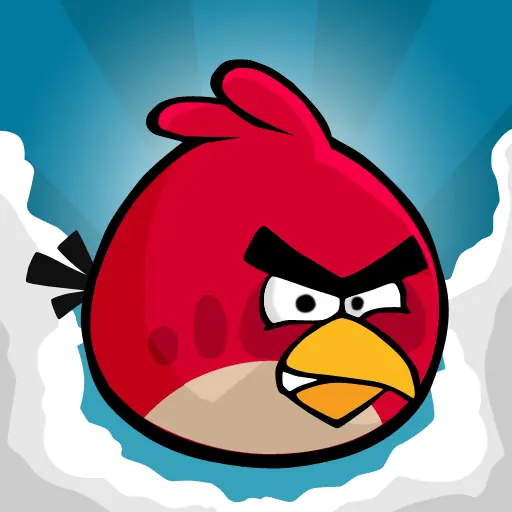
Hola taringueros! Hoy mostraré cómo crear el icono del juego móvil más popular ,Angry Birds!
Paso 1
Comenzamos creando nuestro pájaro con una base de color negro. Para hacer esto utilizaremos la herramienta pluma para hacer la siguiente silueta :
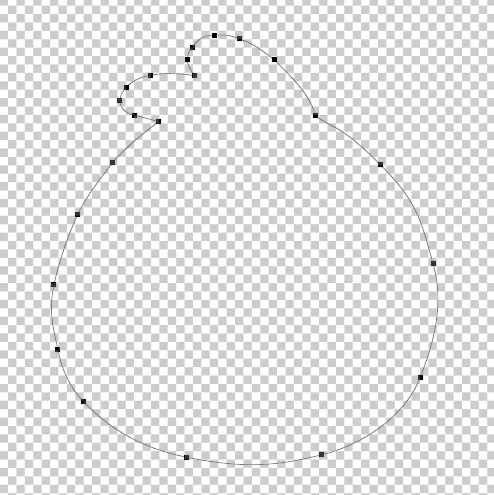
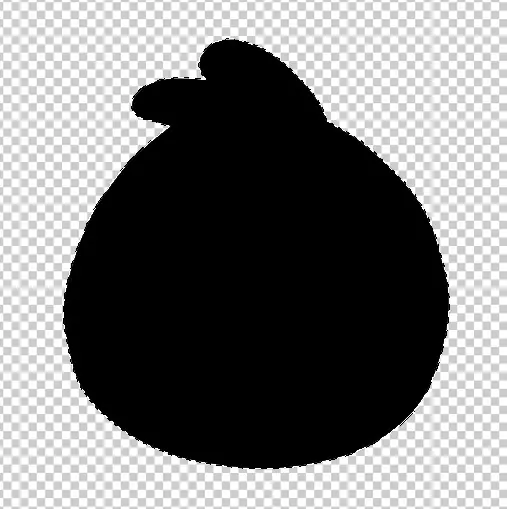
Haga clic en el botón derecho del ratón y elegir la opción "Establecer una selección." Luego lo rellenamos de negro # 000000.
Paso 2
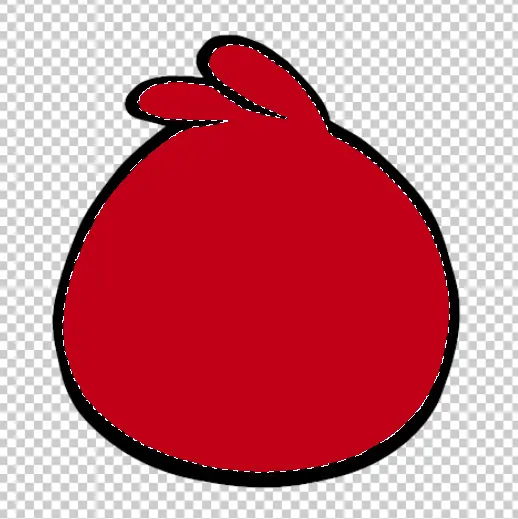
Ahora hacemos una birdies base roja. Seleccione la herramienta de pluma y hacer el siguiente formulario:
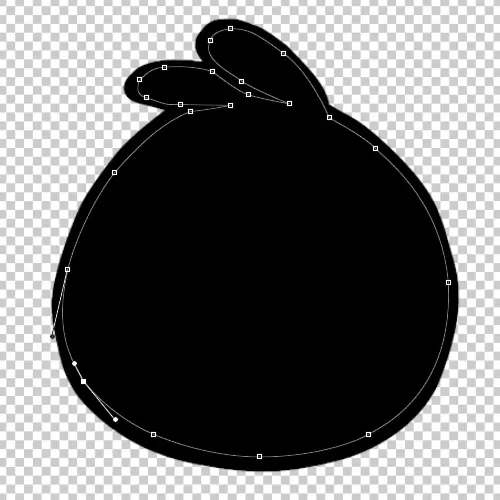
Haga clic derecho - elegir la opción "Establecer una selección." Luego llene este campo en rojo # CC0000
Paso 3
Proceda a aplicar la parte inferior del ave. Seleccione la herramienta de pluma y hacer el siguiente formulario:
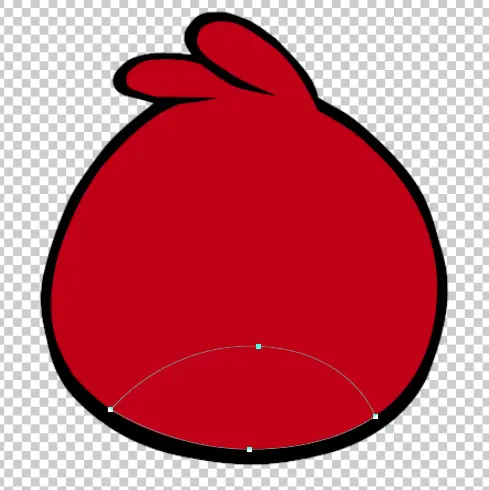
Haga clic derecho - elegir la opción "Establecer una selección." Luego llene esta área con el color # cc9999
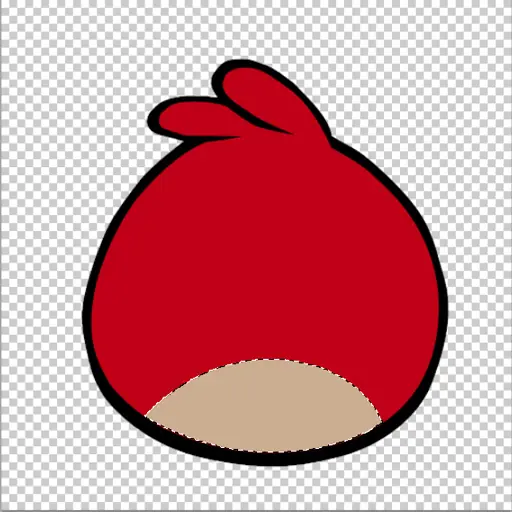
Paso 4
Ahora que la base para los ojos, el pico y la boca. Seleccione la herramienta de pluma y hacer el siguiente formulario:
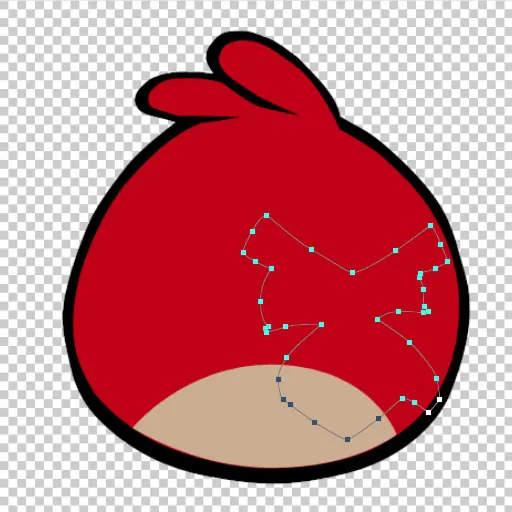
Haga clic en el botón derecho del ratón y elegir la opción "Establecer una selección." Luego lo rellenamos de negro # 000000.
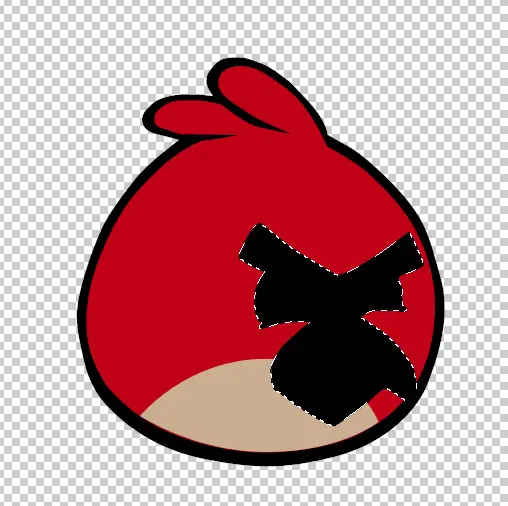
Hacer la base de la parte superior del pico. Seleccione la herramienta de pluma y hacer el siguiente formulario:
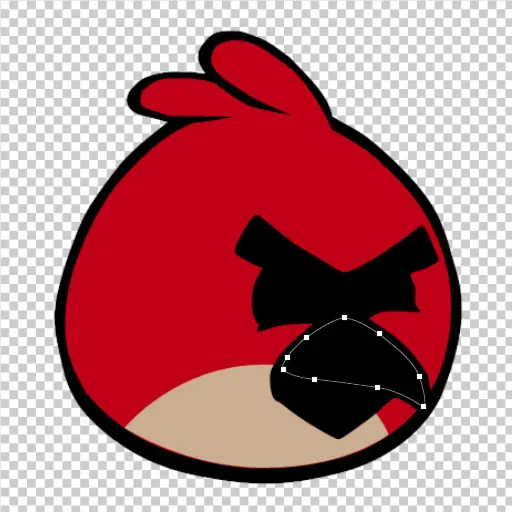
Haga clic derecho - elegir la opción "Establecer una selección." Luego llene esta área con el color # ffcc33
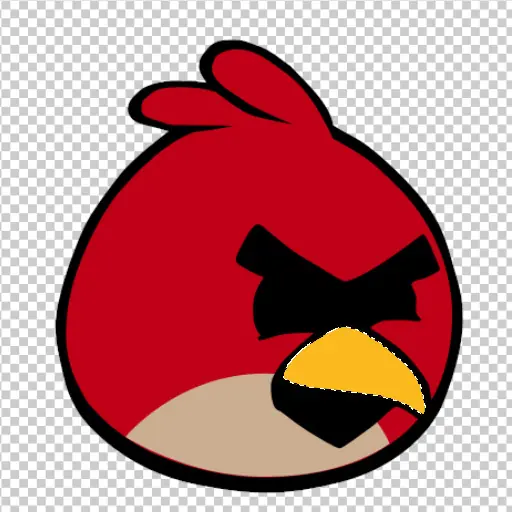
Paso 5
Hacer la base para la parte inferior del pico. Seleccione la herramienta de pluma y hacer el siguiente formulario:
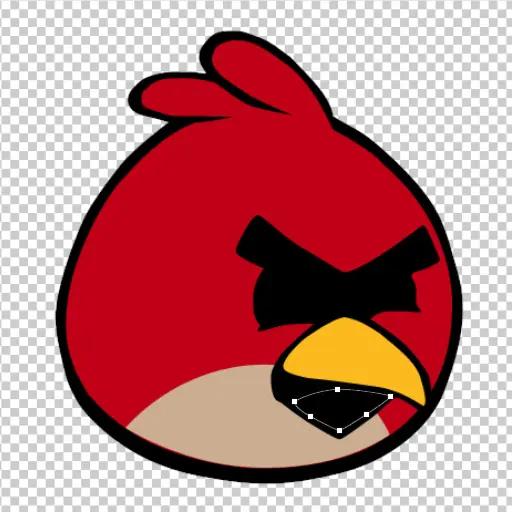
Haga clic derecho - elegir la opción "Establecer una selección." Luego llene esta área con el color # f59c1e
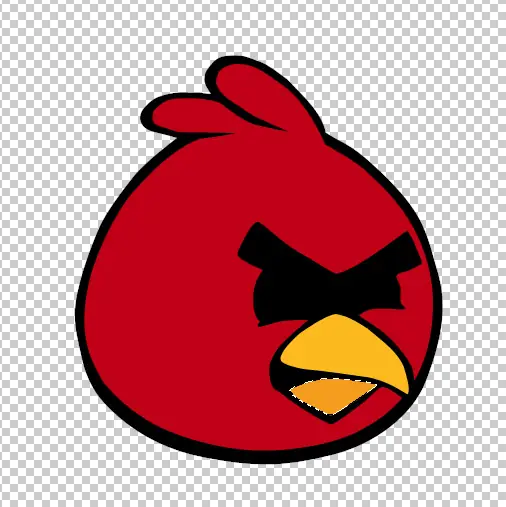
Paso 6
Hacer la base de la parte blanca del pico, que es muy oral. Seleccione la herramienta de pluma y hacer el siguiente formulario:
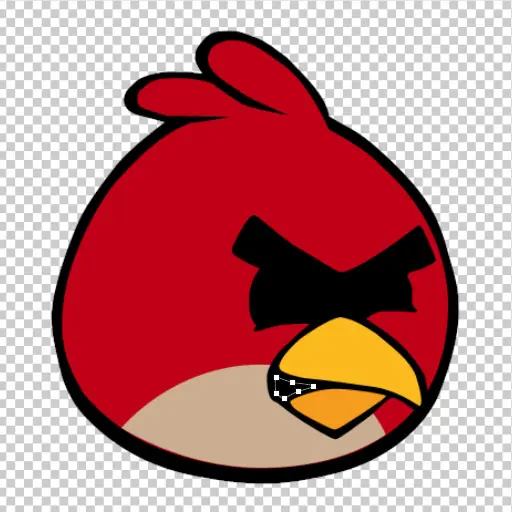
Haga clic derecho - elegir la opción "Establecer una selección." Luego llene este campo con blanco # ffffff
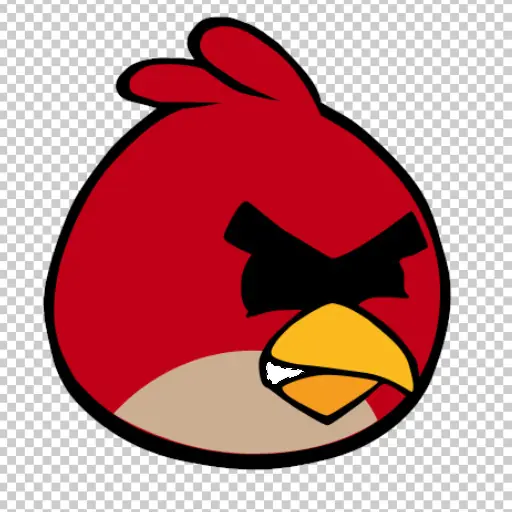
Paso 7
Hacer la base del ojo izquierdo. Seleccione la herramienta de pluma y hacer el siguiente formulario:
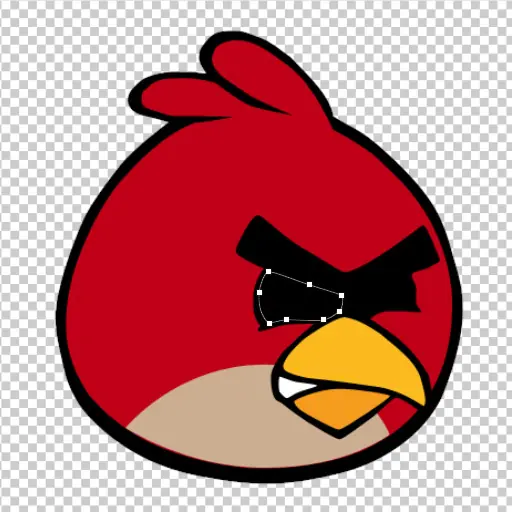
Haga clic derecho - elegir la opción "Establecer una selección." Luego llene este campo con # ffffff blanco. Y luego en el ojo izquierdo sin la eliminación de la selección, con un cepillo de dureza media que una sombra. Color Cepillo - # dcdcdc
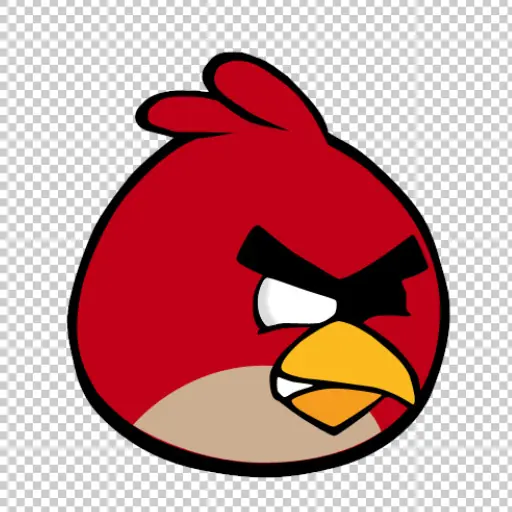
Paso 8
Hacer la pupila del ojo izquierdo. Seleccione la herramienta de pluma y hacer el siguiente formulario:
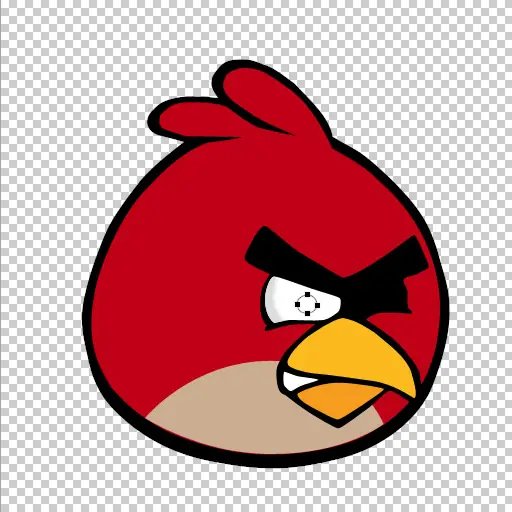
Haga clic en el botón derecho del ratón y elegir la opción "Establecer una selección." Luego lo rellenamos de negro # 000000.
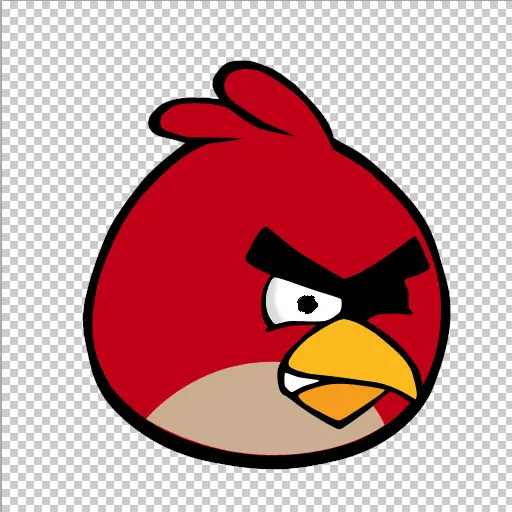
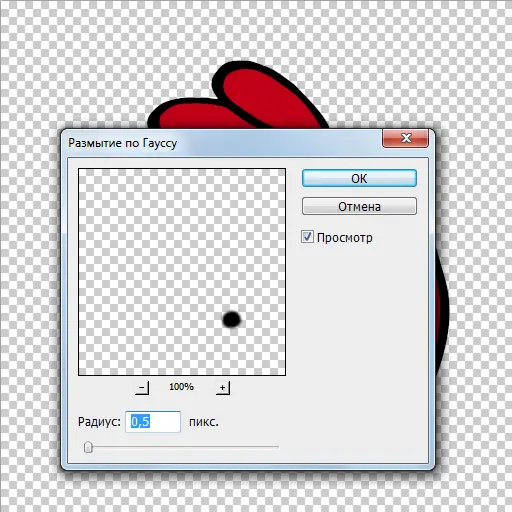
Ahora ve a Filtro> Blur> Gaussian Blur. Ponemos un pixel 0.5 borroso.
Paso 9
Hacer la base del ojo derecho. Seleccione la herramienta de pluma y hacer el siguiente formulario:
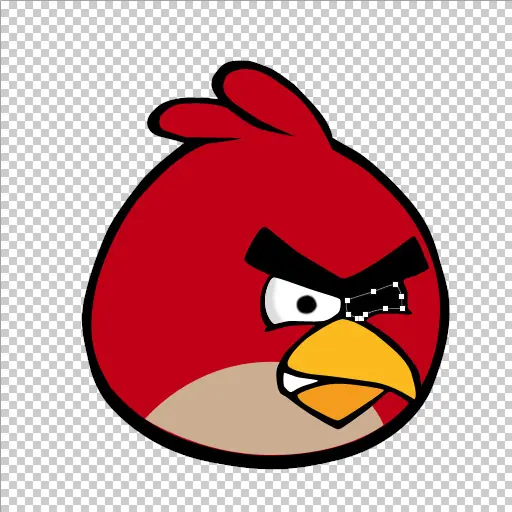
Haga clic derecho - elegir la opción "Establecer una selección." Luego llene este campo con # ffffff blanco.
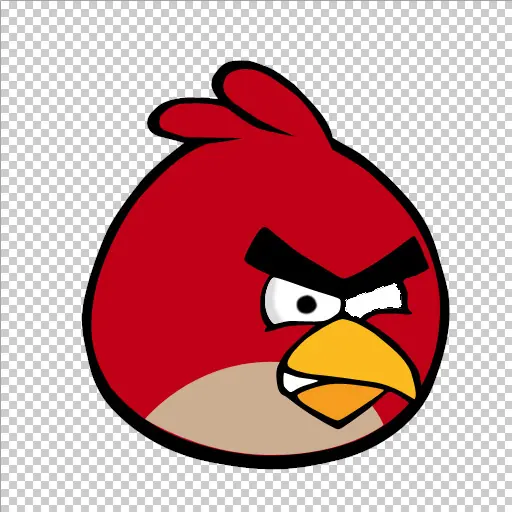
Paso 10
Hacemos la sombra y el alumno, así como para la anterior.
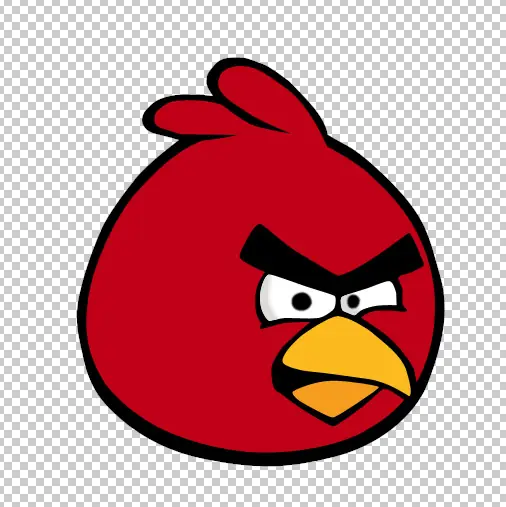
Paso 11
¿Ahora la parte destellante en la parte superior de las aves. Seleccione la herramienta de pluma y hacer el siguiente formulario:
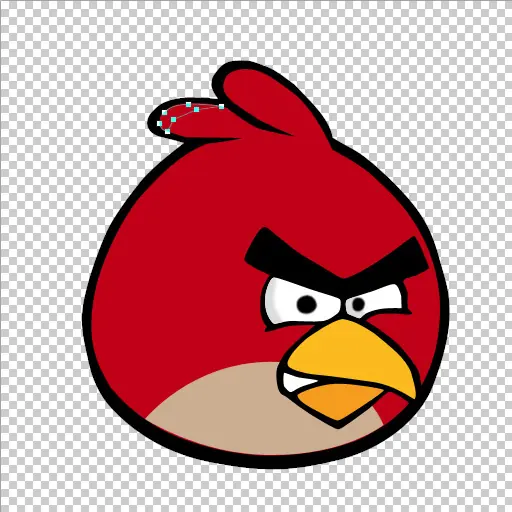
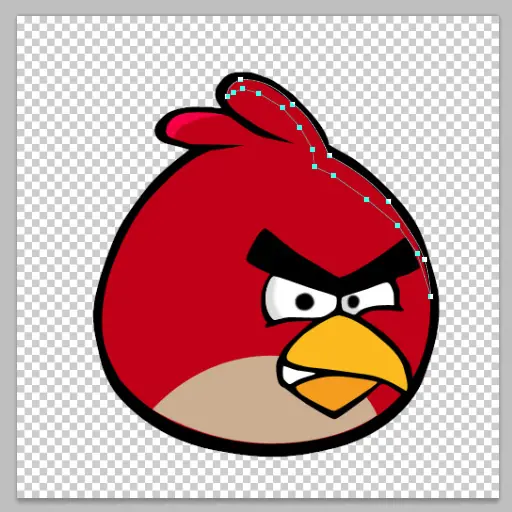
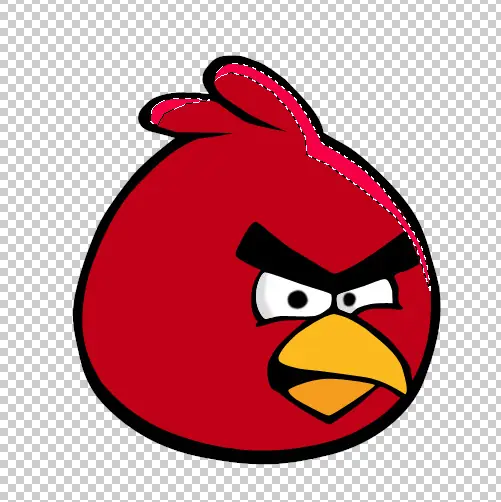
Haga clic derecho - elegir la opción "Establecer una selección." Luego llene esta área con el color # ff004e. Coloque una transparencia de 84%.
Paso 12
Crear el primer lugar en el cuerpo del ave. Seleccione la herramienta de pluma y hacer el siguiente formulario:
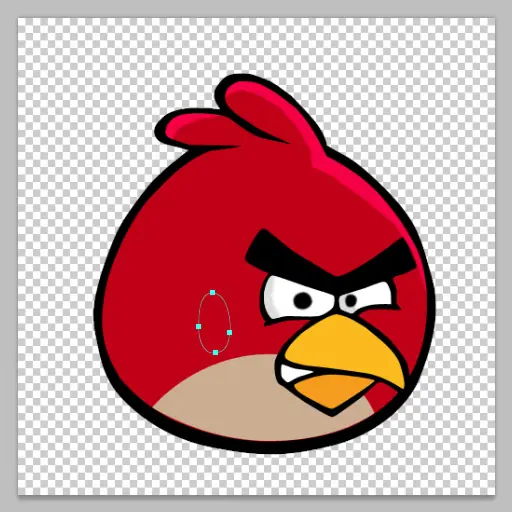
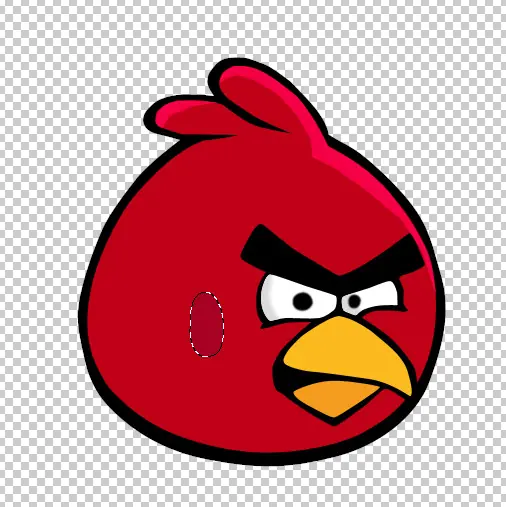
Haga clic derecho - elegir la opción "Establecer una selección." Luego llene esta área con el color # a80023.
Paso 13
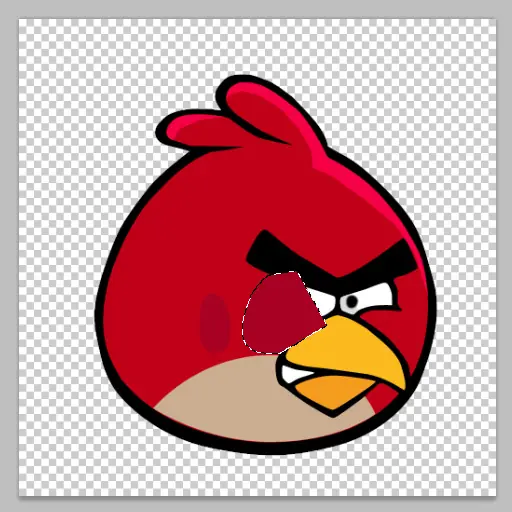
Cree el segundo lugar. Seleccione la herramienta de pluma y hacer el siguiente formulario:
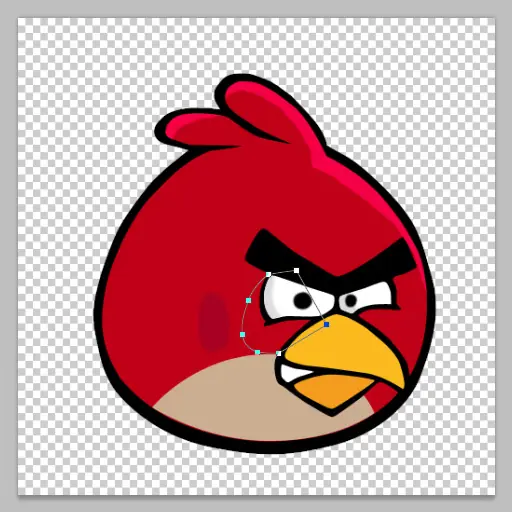
Haga clic derecho - elegir la opción "Establecer una selección." Luego llene esta área con el color # a80023. Mover esta capa debajo de la capa con la base del pico, los ojos y la boca.
Paso 14
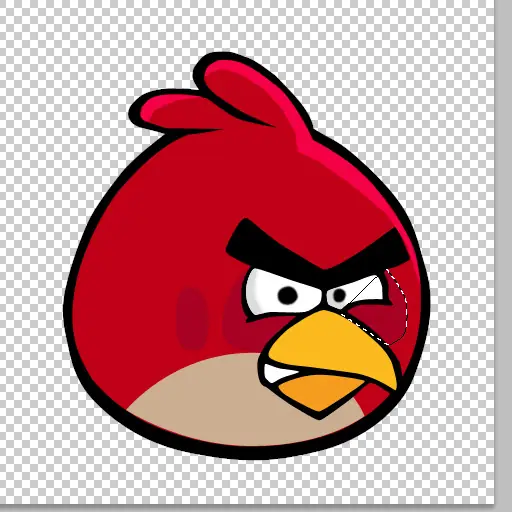
Crear el tercer lugar. Seleccione la herramienta de pluma y hacer el siguiente formulario:
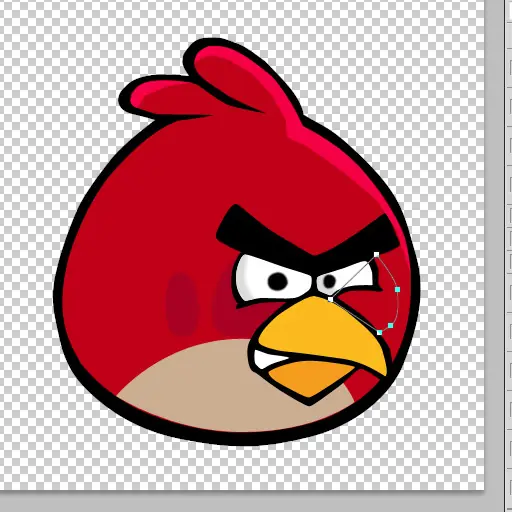
Haga clic derecho - elegir la opción "Establecer una selección." Luego llene esta área con el color # a80023. Mover esta capa debajo de la capa con la base del pico, los ojos y la boca.
Paso 15
Creará un toque de luz total en el cuerpo del ave. Seleccione la herramienta de pluma y hacer el siguiente formulario:
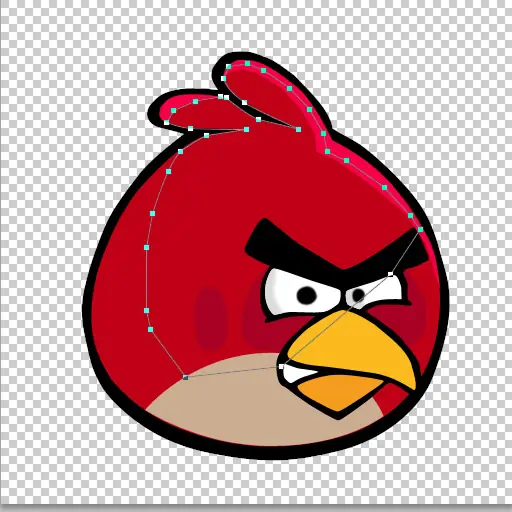
Haga clic derecho - elegir la opción "Establecer una selección." Luego llene esta área con el color # d5002c.
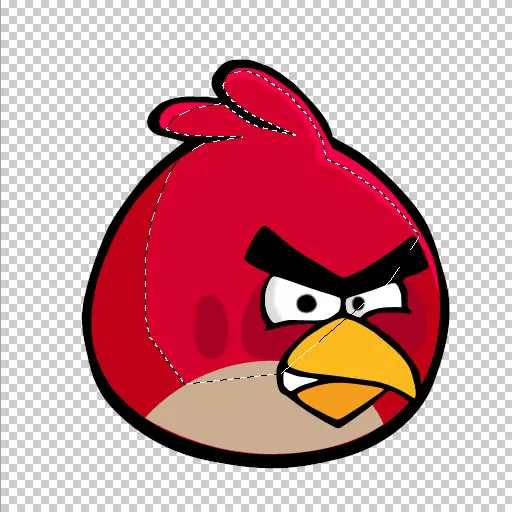
Paso 16
Hacer una selección de la base pájaro rojo. A continuación, mantenga pulsadas las teclas Ctrl y Alt y haga clic en la capa de la parte inferior de la sombra de un pájaro. Esto es para evitar la selección. Llene el área a la derecha del pico, como se muestra a continuación d5002c color #.
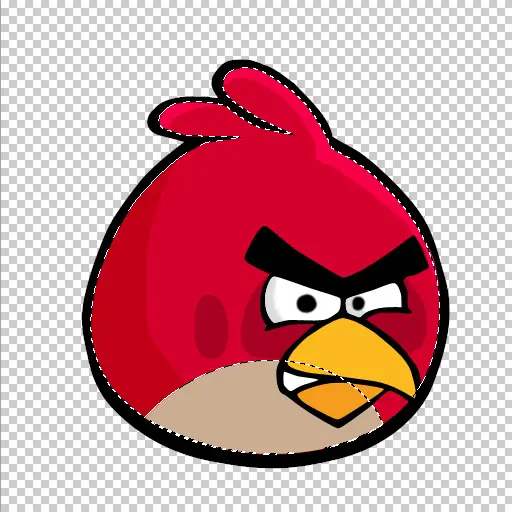
Paso 17
Hacer un fondo de selección de las aves. Y pasar un pincel de color # e2c4a8.
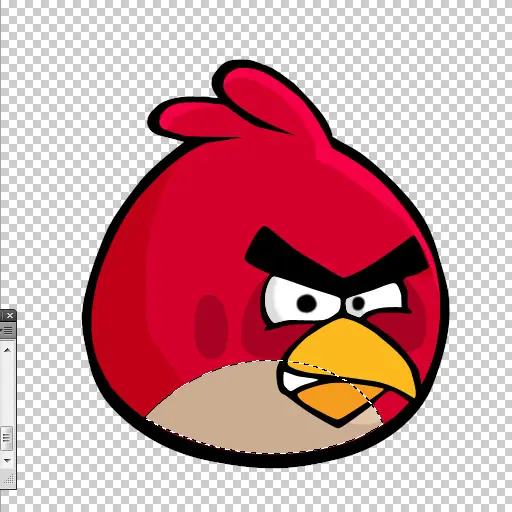
Paso 18
Seleccione la herramienta de pluma y hacer el siguiente formulario:
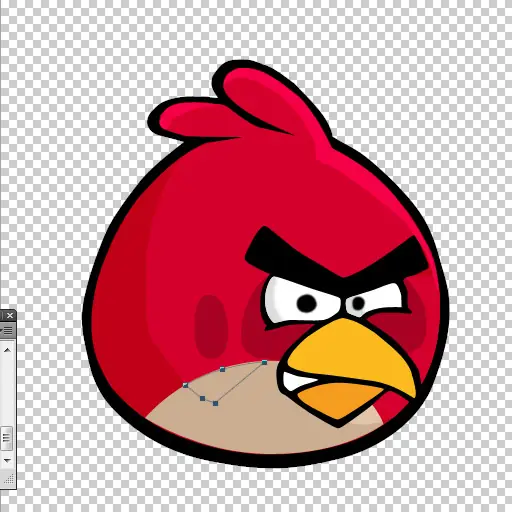
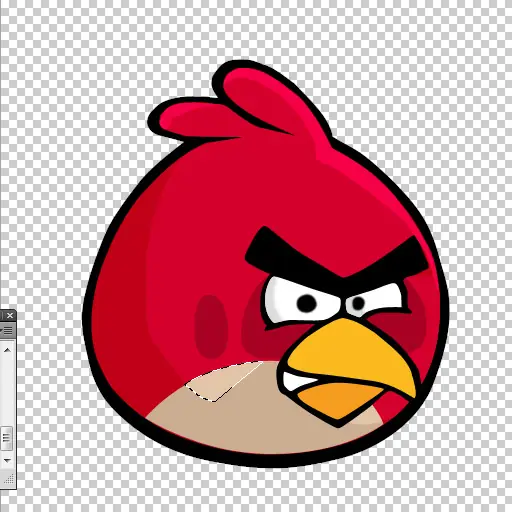
Haga clic derecho - elegir la opción "Establecer una selección." Luego llene esta área con el color # e2c4a8.
Paso 19
Dibujar el cuarto lugar. Seleccione la herramienta de pluma y hacer el siguiente formulario:
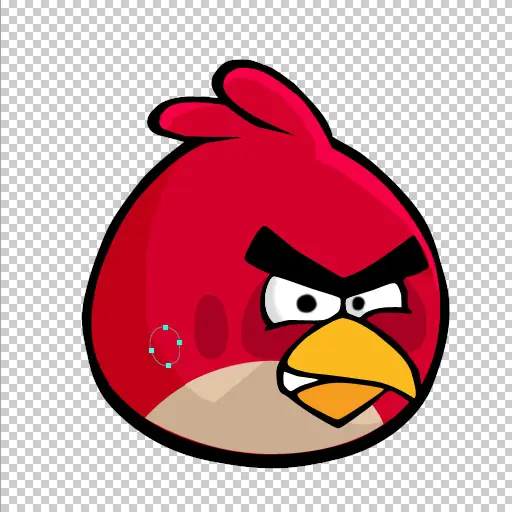
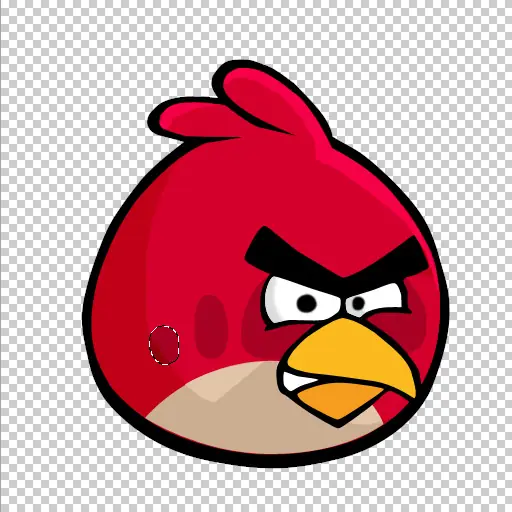
Haga clic derecho - elegir la opción "Establecer una selección." Luego llene la mitad izquierda de la zona con 8f020a color #, y el derecho - # a80023
Paso 20
Dibuja una cola. Seleccione la herramienta de pluma y hacer el siguiente formulario:
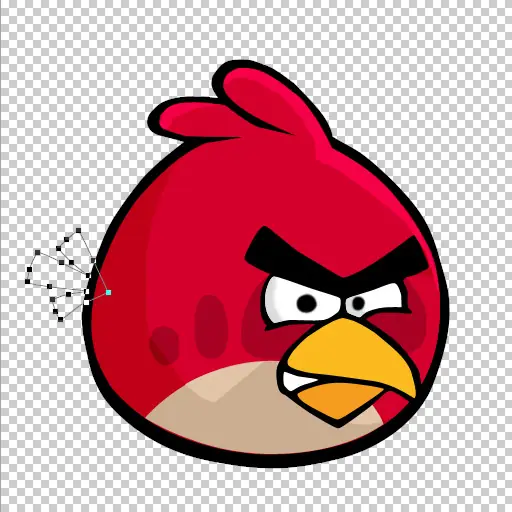
Haga clic derecho - elegir la opción "Establecer una selección." Luego llene esta área con el color # 101010. Mover la capa al fondo.
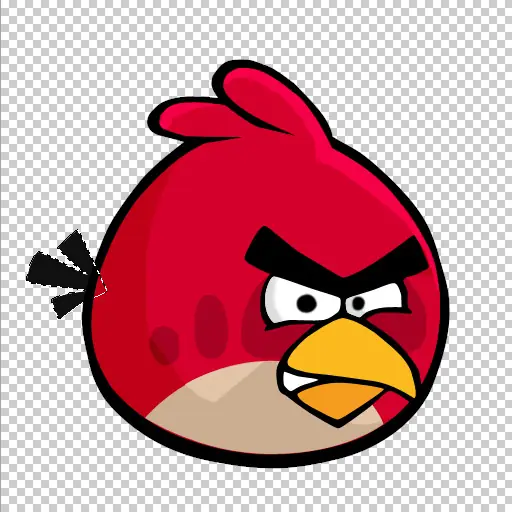
Paso 21
Empezar a crear el fondo. Vamos a empezar con las nubes blancas. Seleccione la herramienta de pluma y hacer el siguiente formulario:
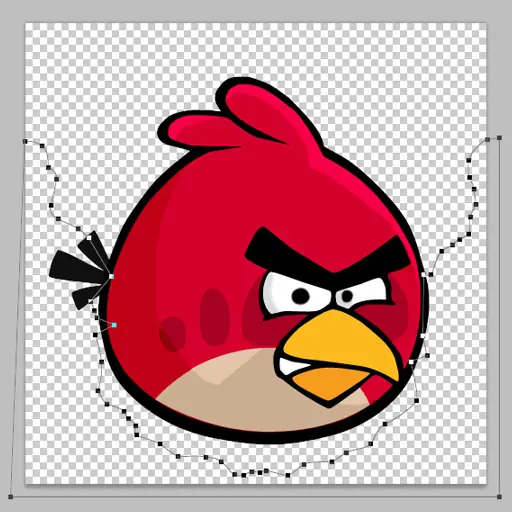
Haga clic derecho - elegir la opción "Establecer una selección." Luego llene este campo con # ffffff blanco.
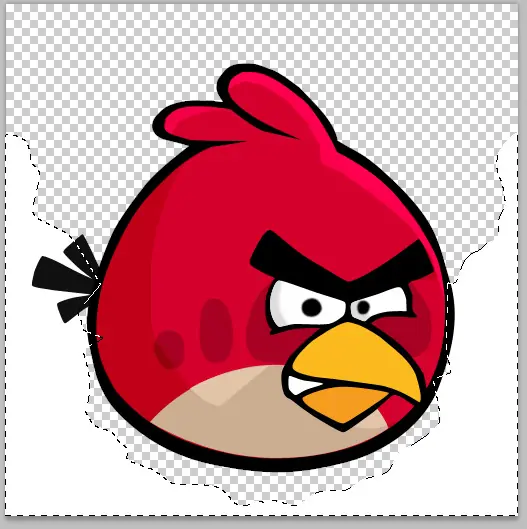
Paso 22
Hacemos una nubes de color gris claro. Seleccione la herramienta de pluma y hacer el siguiente formulario:
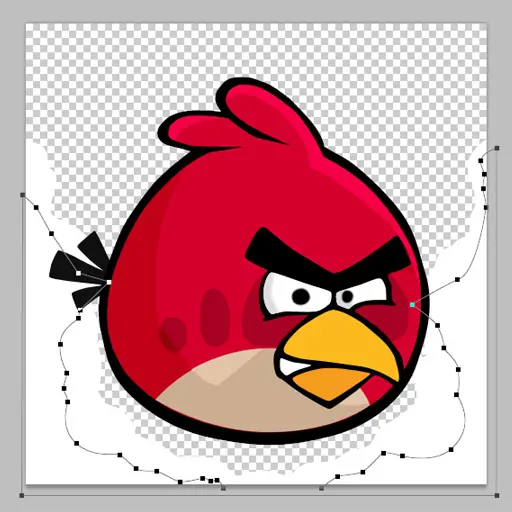
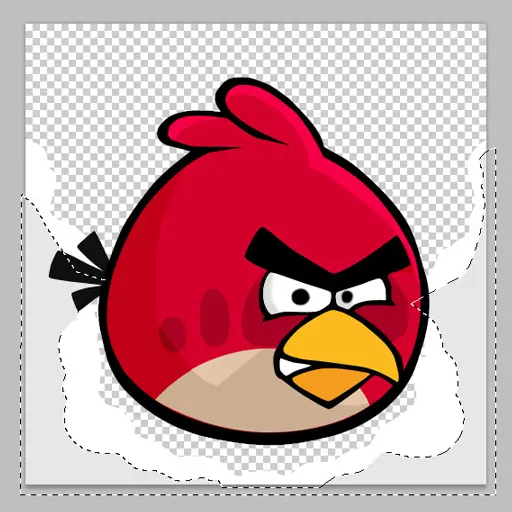
Haga clic derecho - elegir la opción "Establecer una selección." Luego llene esta área con el color # e6e6e6.
Paso 23
Hacemos que las nubes de color gris oscuro. Seleccione la herramienta de pluma y hacer el siguiente formulario:
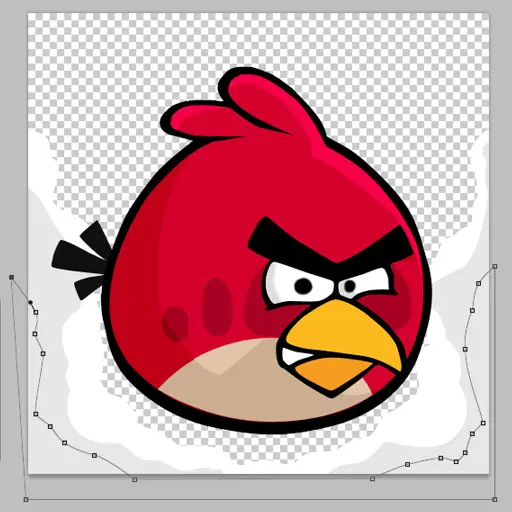
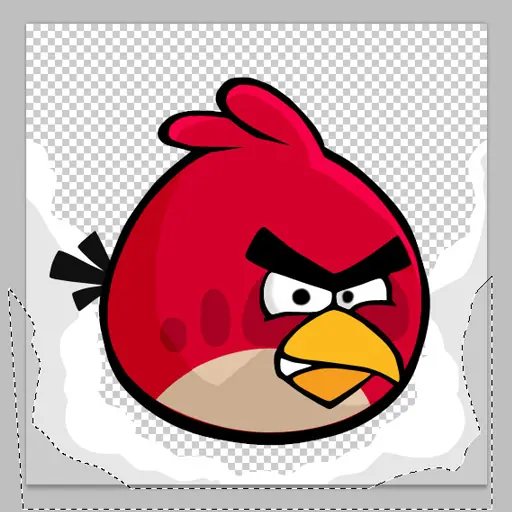
Haga clic derecho - elegir la opción "Establecer una selección." Luego llene esta área con el color # cccccc.
Paso 24
Ahora vamos a dibujar los rayos en el cielo. Seleccione la herramienta de pluma y hacer el siguiente formulario:
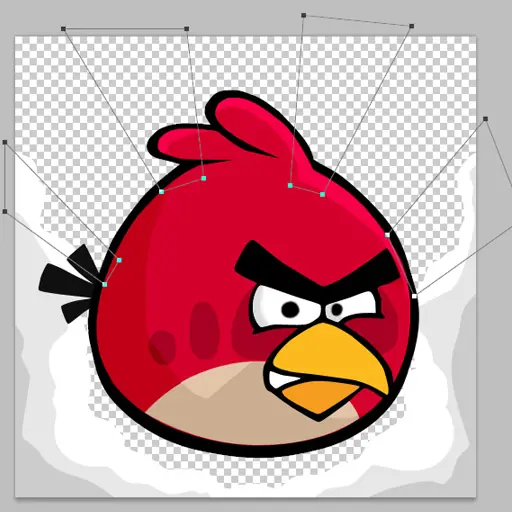
Haga clic derecho - elegir la opción "Establecer una selección." Luego llene esta área con el color # 046c89.
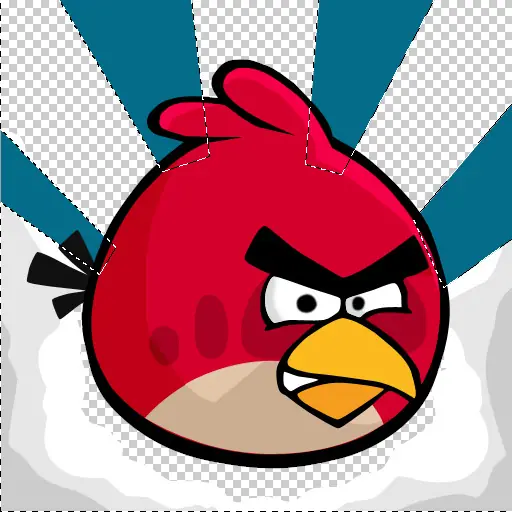
Paso 25
Llene el resto del color # 01799e
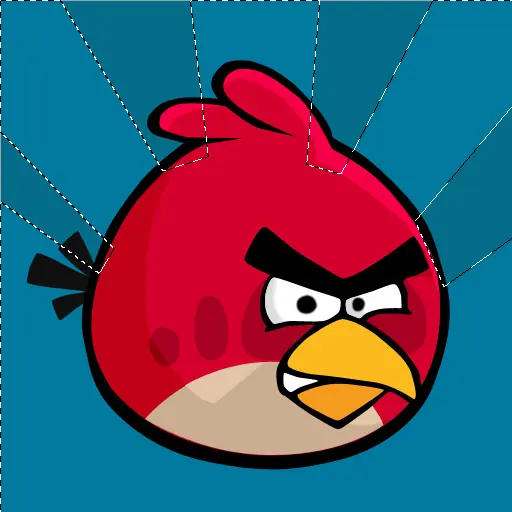
Borrar la parte inferior de la goma de borrar.
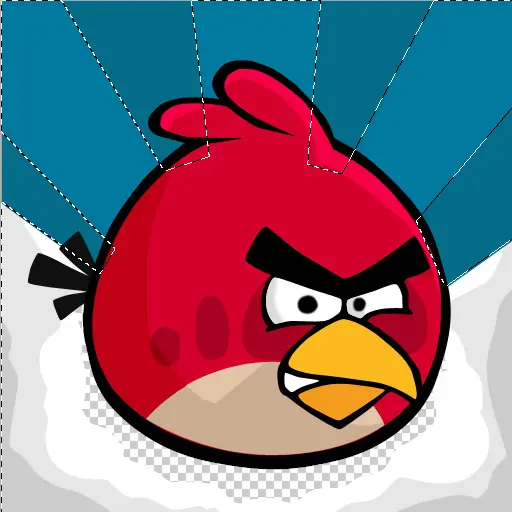
Paso 26
Combinar dos capas de los rayos, y aplicar Superposición de degradado.
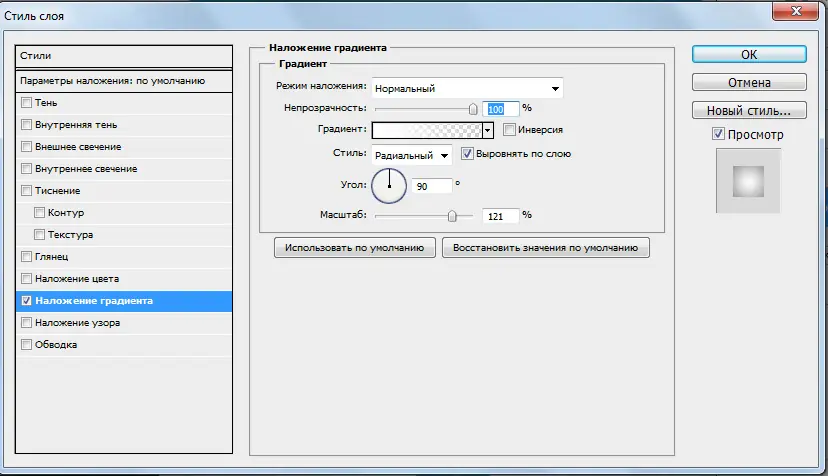
Paso 27
Y, finalmente, crear una nueva capa y moverla a la parte inferior. Llenar con el color # 37a1bb. Eso es todo! =)

Deja un comentario
Paso 1
Comenzamos creando nuestro pájaro con una base de color negro. Para hacer esto utilizaremos la herramienta pluma para hacer la siguiente silueta :
Haga clic en el botón derecho del ratón y elegir la opción "Establecer una selección." Luego lo rellenamos de negro # 000000.
Paso 2
Ahora hacemos una birdies base roja. Seleccione la herramienta de pluma y hacer el siguiente formulario:
Haga clic derecho - elegir la opción "Establecer una selección." Luego llene este campo en rojo # CC0000
Paso 3
Proceda a aplicar la parte inferior del ave. Seleccione la herramienta de pluma y hacer el siguiente formulario:
Haga clic derecho - elegir la opción "Establecer una selección." Luego llene esta área con el color # cc9999
Paso 4
Ahora que la base para los ojos, el pico y la boca. Seleccione la herramienta de pluma y hacer el siguiente formulario:
Haga clic en el botón derecho del ratón y elegir la opción "Establecer una selección." Luego lo rellenamos de negro # 000000.
Hacer la base de la parte superior del pico. Seleccione la herramienta de pluma y hacer el siguiente formulario:
Haga clic derecho - elegir la opción "Establecer una selección." Luego llene esta área con el color # ffcc33
Paso 5
Hacer la base para la parte inferior del pico. Seleccione la herramienta de pluma y hacer el siguiente formulario:
Haga clic derecho - elegir la opción "Establecer una selección." Luego llene esta área con el color # f59c1e
Paso 6
Hacer la base de la parte blanca del pico, que es muy oral. Seleccione la herramienta de pluma y hacer el siguiente formulario:
Haga clic derecho - elegir la opción "Establecer una selección." Luego llene este campo con blanco # ffffff
Paso 7
Hacer la base del ojo izquierdo. Seleccione la herramienta de pluma y hacer el siguiente formulario:
Haga clic derecho - elegir la opción "Establecer una selección." Luego llene este campo con # ffffff blanco. Y luego en el ojo izquierdo sin la eliminación de la selección, con un cepillo de dureza media que una sombra. Color Cepillo - # dcdcdc
Paso 8
Hacer la pupila del ojo izquierdo. Seleccione la herramienta de pluma y hacer el siguiente formulario:
Haga clic en el botón derecho del ratón y elegir la opción "Establecer una selección." Luego lo rellenamos de negro # 000000.
Ahora ve a Filtro> Blur> Gaussian Blur. Ponemos un pixel 0.5 borroso.
Paso 9
Hacer la base del ojo derecho. Seleccione la herramienta de pluma y hacer el siguiente formulario:
Haga clic derecho - elegir la opción "Establecer una selección." Luego llene este campo con # ffffff blanco.
Paso 10
Hacemos la sombra y el alumno, así como para la anterior.
Paso 11
¿Ahora la parte destellante en la parte superior de las aves. Seleccione la herramienta de pluma y hacer el siguiente formulario:
Haga clic derecho - elegir la opción "Establecer una selección." Luego llene esta área con el color # ff004e. Coloque una transparencia de 84%.
Paso 12
Crear el primer lugar en el cuerpo del ave. Seleccione la herramienta de pluma y hacer el siguiente formulario:
Haga clic derecho - elegir la opción "Establecer una selección." Luego llene esta área con el color # a80023.
Paso 13
Cree el segundo lugar. Seleccione la herramienta de pluma y hacer el siguiente formulario:
Haga clic derecho - elegir la opción "Establecer una selección." Luego llene esta área con el color # a80023. Mover esta capa debajo de la capa con la base del pico, los ojos y la boca.
Paso 14
Crear el tercer lugar. Seleccione la herramienta de pluma y hacer el siguiente formulario:
Haga clic derecho - elegir la opción "Establecer una selección." Luego llene esta área con el color # a80023. Mover esta capa debajo de la capa con la base del pico, los ojos y la boca.
Paso 15
Creará un toque de luz total en el cuerpo del ave. Seleccione la herramienta de pluma y hacer el siguiente formulario:
Haga clic derecho - elegir la opción "Establecer una selección." Luego llene esta área con el color # d5002c.
Paso 16
Hacer una selección de la base pájaro rojo. A continuación, mantenga pulsadas las teclas Ctrl y Alt y haga clic en la capa de la parte inferior de la sombra de un pájaro. Esto es para evitar la selección. Llene el área a la derecha del pico, como se muestra a continuación d5002c color #.
Paso 17
Hacer un fondo de selección de las aves. Y pasar un pincel de color # e2c4a8.
Paso 18
Seleccione la herramienta de pluma y hacer el siguiente formulario:
Haga clic derecho - elegir la opción "Establecer una selección." Luego llene esta área con el color # e2c4a8.
Paso 19
Dibujar el cuarto lugar. Seleccione la herramienta de pluma y hacer el siguiente formulario:
Haga clic derecho - elegir la opción "Establecer una selección." Luego llene la mitad izquierda de la zona con 8f020a color #, y el derecho - # a80023
Paso 20
Dibuja una cola. Seleccione la herramienta de pluma y hacer el siguiente formulario:
Haga clic derecho - elegir la opción "Establecer una selección." Luego llene esta área con el color # 101010. Mover la capa al fondo.
Paso 21
Empezar a crear el fondo. Vamos a empezar con las nubes blancas. Seleccione la herramienta de pluma y hacer el siguiente formulario:
Haga clic derecho - elegir la opción "Establecer una selección." Luego llene este campo con # ffffff blanco.
Paso 22
Hacemos una nubes de color gris claro. Seleccione la herramienta de pluma y hacer el siguiente formulario:
Haga clic derecho - elegir la opción "Establecer una selección." Luego llene esta área con el color # e6e6e6.
Paso 23
Hacemos que las nubes de color gris oscuro. Seleccione la herramienta de pluma y hacer el siguiente formulario:
Haga clic derecho - elegir la opción "Establecer una selección." Luego llene esta área con el color # cccccc.
Paso 24
Ahora vamos a dibujar los rayos en el cielo. Seleccione la herramienta de pluma y hacer el siguiente formulario:
Haga clic derecho - elegir la opción "Establecer una selección." Luego llene esta área con el color # 046c89.
Paso 25
Llene el resto del color # 01799e
Borrar la parte inferior de la goma de borrar.
Paso 26
Combinar dos capas de los rayos, y aplicar Superposición de degradado.
Paso 27
Y, finalmente, crear una nueva capa y moverla a la parte inferior. Llenar con el color # 37a1bb. Eso es todo! =)
Deja un comentario

