Podemos usar una infinidad me Grabadores papasar una carpeta de video VIDEO_TS a un DVD de 4.7 GB, en esta ocasion usaremos el programa AVS DISC CREATOR para hacer esto.
Paso 1: Descargar e instalar AVS Disc Creator
Pueden descargar el programa de diversos enlaces, como este Link
Ahora a usar el programa
Paso 2: Ejecutar AVS Disc Creator y seleccionar la tarea deseada
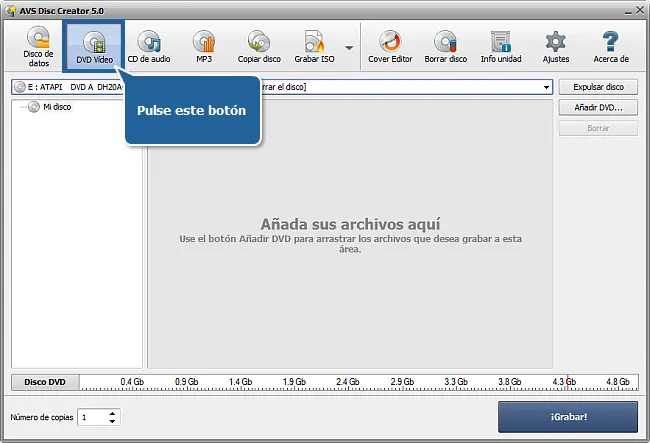
Haga clic en el botón DVD Vídeo en la parte superior de la interfaz para crear un disco DVD con su carpeta DVD.
Paso 3: Añadir archivos y carpetas
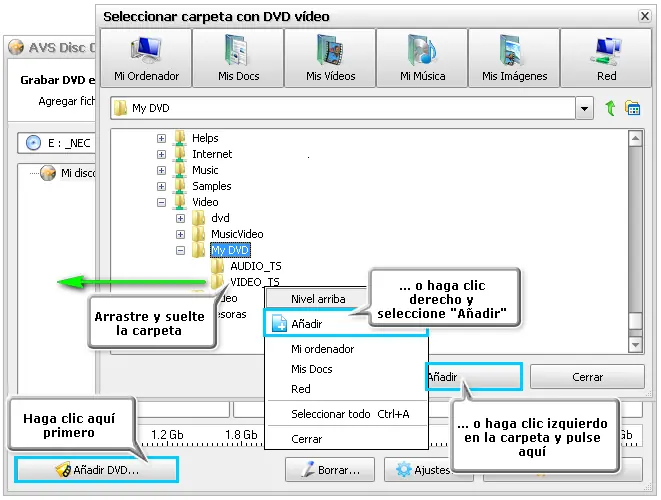
Pulse el botón Añadir DVD. En la ventana abierta Seleccionar carpeta con DVD vídeo seleccione la carpeta VIDEO_TS que desea grabar.
Utilice una de las opciones a continuación para añadir la carpeta:
arrastre la carpeta y suéltela en la ventana principal del programa;
O BIEN haga clic derecho en la carpeta y seleccione la opción Añadir del menú;
O BIEN haga clic izquierdo en la carpeta que desea grabar y pulse el botón Añadir.
Paso 4: Insertar disco. Borrarlo si no está vacío
En la lista desplegable escoja la unidad de discos si el sistema dispone de más que una. Luego inserte un disco DVD en esta unidad.
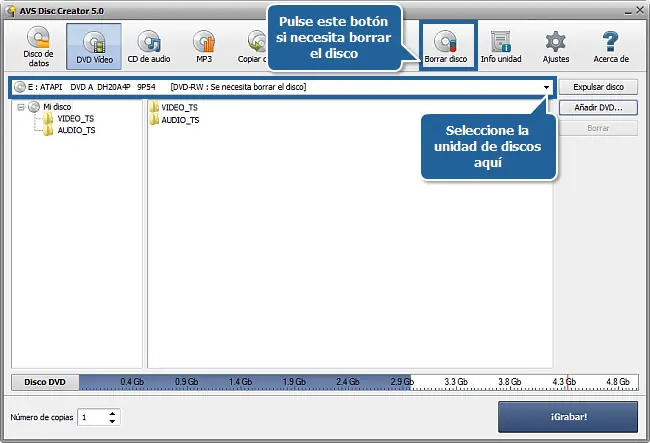
Si el disco no está vacío , haga clic en Borrar disco en la parte superior de la pantalla. Seleccione la opción "Rápido" y pulse el botón Borrar en la nueva ventana. Espere mientras se borra el disco. Un vez terminado, cierre la ventana.
¡Nota!Nota: si usted opta por no borrar un disco no vacío , AVS Disc Creator borrará los archivos del disco de todas formas antes de grabar la carpeta DVD en él.
Paso 5: Grabar archivos en DVD
Haga clic en ¡Grabar! en la parte derecha inferior de la pantalla.
¡Nota!Nota: antes de iniciar la grabación usted también puede indicar el número de copias de disco que usted intenta crear usando las flechas en el campo Número de copias.
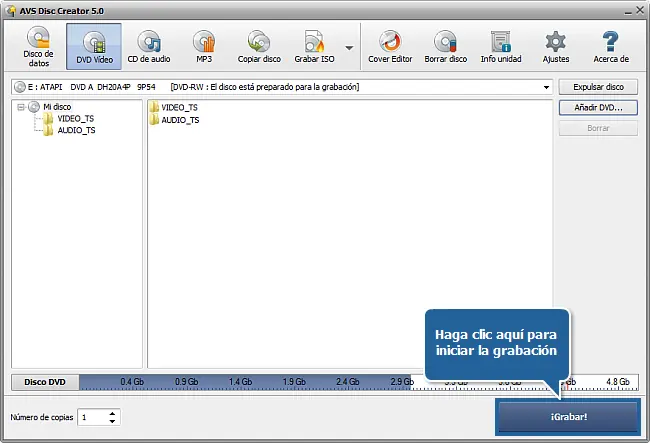
Es todo. El disco DVD estará listo dentro de un par de minutos.
Paso 1: Descargar e instalar AVS Disc Creator
Pueden descargar el programa de diversos enlaces, como este Link
Ahora a usar el programa
Paso 2: Ejecutar AVS Disc Creator y seleccionar la tarea deseada
Haga clic en el botón DVD Vídeo en la parte superior de la interfaz para crear un disco DVD con su carpeta DVD.
Paso 3: Añadir archivos y carpetas
Pulse el botón Añadir DVD. En la ventana abierta Seleccionar carpeta con DVD vídeo seleccione la carpeta VIDEO_TS que desea grabar.
Utilice una de las opciones a continuación para añadir la carpeta:
arrastre la carpeta y suéltela en la ventana principal del programa;
O BIEN haga clic derecho en la carpeta y seleccione la opción Añadir del menú;
O BIEN haga clic izquierdo en la carpeta que desea grabar y pulse el botón Añadir.
Paso 4: Insertar disco. Borrarlo si no está vacío
En la lista desplegable escoja la unidad de discos si el sistema dispone de más que una. Luego inserte un disco DVD en esta unidad.
Si el disco no está vacío , haga clic en Borrar disco en la parte superior de la pantalla. Seleccione la opción "Rápido" y pulse el botón Borrar en la nueva ventana. Espere mientras se borra el disco. Un vez terminado, cierre la ventana.
¡Nota!Nota: si usted opta por no borrar un disco no vacío , AVS Disc Creator borrará los archivos del disco de todas formas antes de grabar la carpeta DVD en él.
Paso 5: Grabar archivos en DVD
Haga clic en ¡Grabar! en la parte derecha inferior de la pantalla.
¡Nota!Nota: antes de iniciar la grabación usted también puede indicar el número de copias de disco que usted intenta crear usando las flechas en el campo Número de copias.
Es todo. El disco DVD estará listo dentro de un par de minutos.