![[Tutorial] Efecto de luz con estilo en Photoshop](https://storage.posteamelo.com/assets-adonis/assets/2014/01/04/stylish_light_effect.jpg-NeBuGpQboVg.webp)
Uno de los más populares tutoriales que he escrito es el espumoso Hot Girl en Photoshop . Era una técnica muy sencilla acerca de cómo crear algunos efectos de luz agradable mezclada con una chica caliente. Todo sobre un fondo oscuro. Desde entonces he recibido correos electrónicos que me preguntan como para crear efectos de luz o luz sobre fondos blancos. Así que decidí probar algunas ideas y crear una imagen de mezcla una foto de una chica con algunos efectos de luz.Así que en este tutorial te mostraré cómo crear una imagen muy elegante mezcla de efectos de luz y una foto chica caliente sobre un fondo claro. Vamos a jugar con los modos de mezcla y capas de ajuste para lograr eso.
Paso 1Abrir Photoshop y crear un nuevo documento. Después de que importe una foto de su documento, el que usé es cortesía de Shutterstock y puede Descargalo aqui
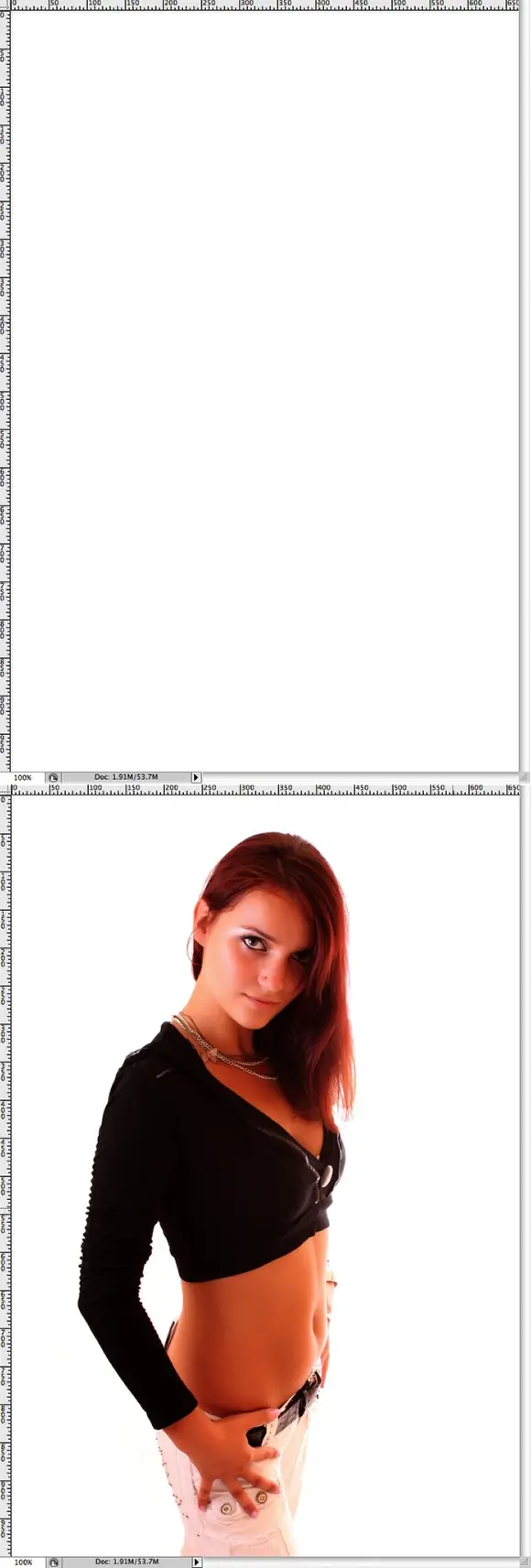
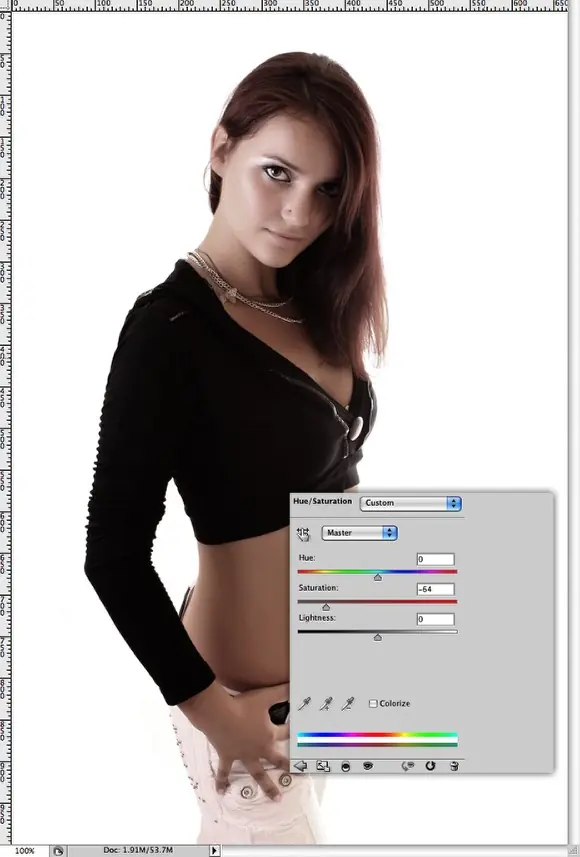
Paso 2: Ir a la Adjustemtns> Imagen> Tono y Saturación. Reducir la saturación a -65.
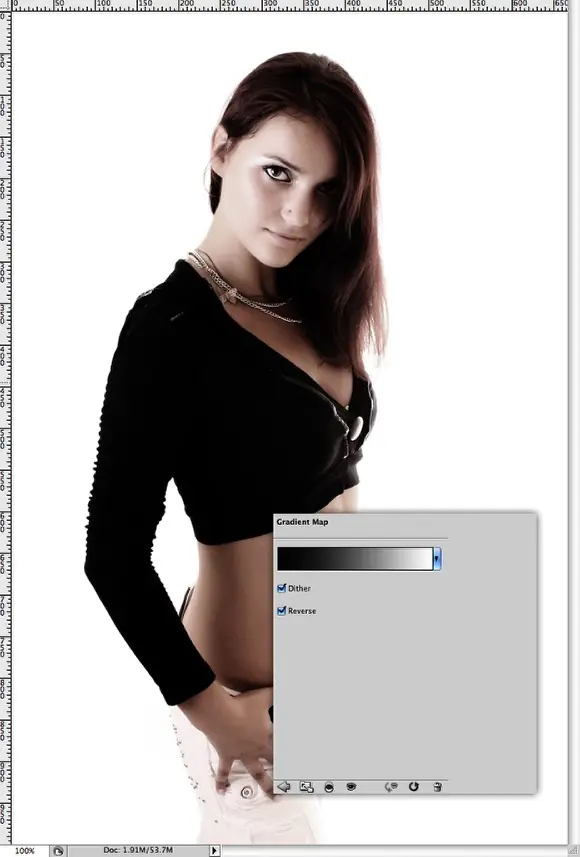
Paso 3: Ahora ve a Capa> Ajustes> Nueva capa de Mapa de degradado . Utilice Blanco y Negro para los colores y seleccione Tramado y reversa . Después de que el cambio del modo de fusión a luz suave.
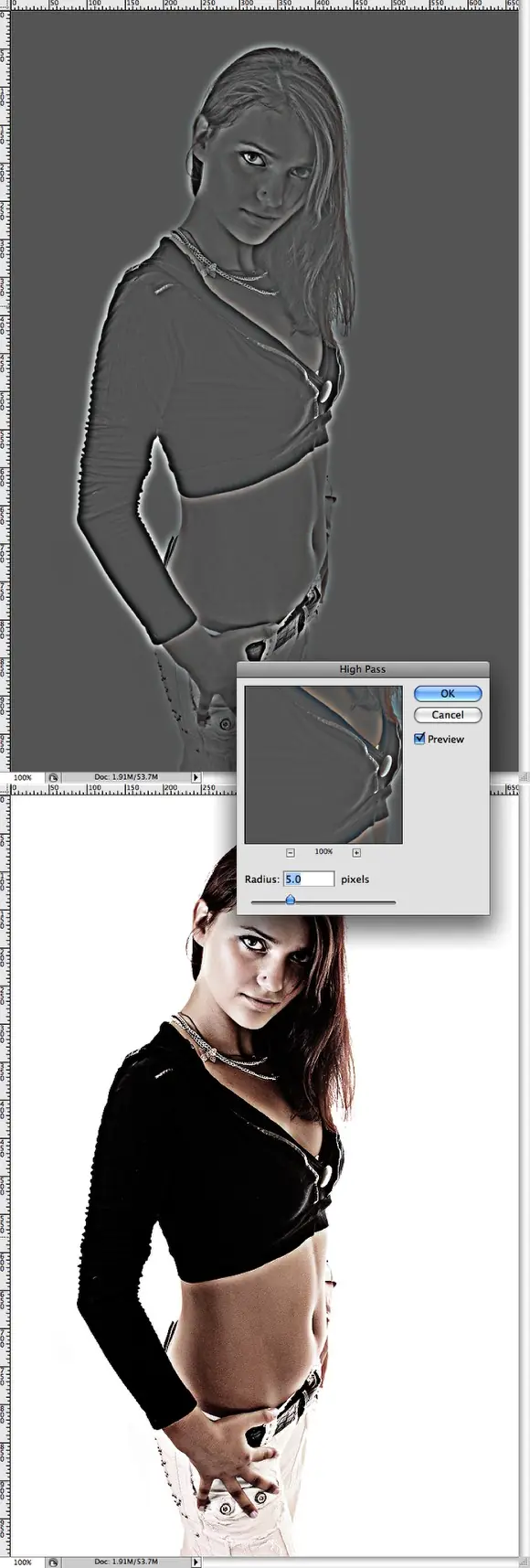
Paso 4: Duplicar la capa de la chica, esta nueva capa será en la parte superior de la capa de chica original. Ir aFiltro> Otros> Paso Alto. Usuario 5 píxeles para el radio y pulse Aceptar. Después de que el cambio delmodo de fusión a Luz Fuerte.
Paso 5: Seleccione la niña de capa e ir a Filtro> Enfocar> Máscara de enfoque . El uso del 90% de la cantidad, 7 para el radio y 0 para el umbral
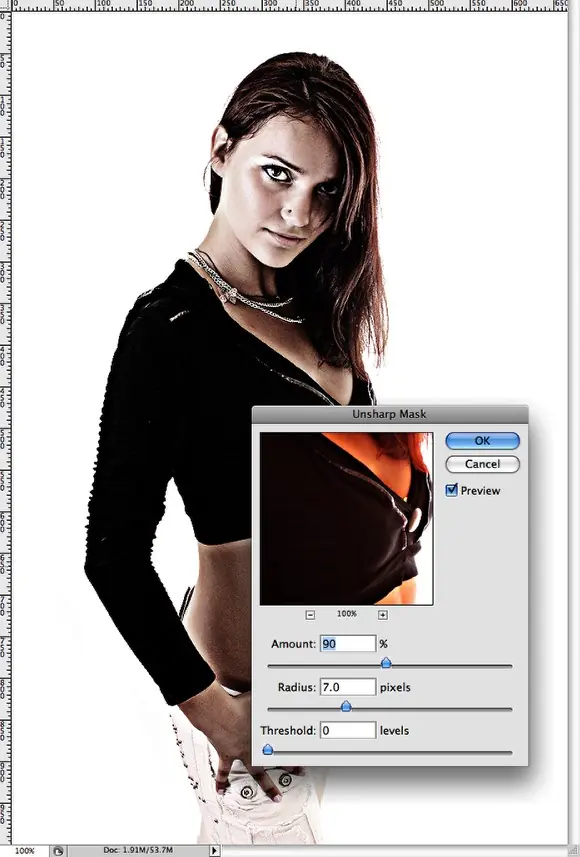
Paso 6: Duplicar la capa niña otra vez y lo puso en la parte superior de las otras capas. Ir a Filtro> Estilizar> Bordes que brilla intensamente . Utilice 1 para el ancho del borde, 2 para el brillo Edge y 2 para la suavidad.
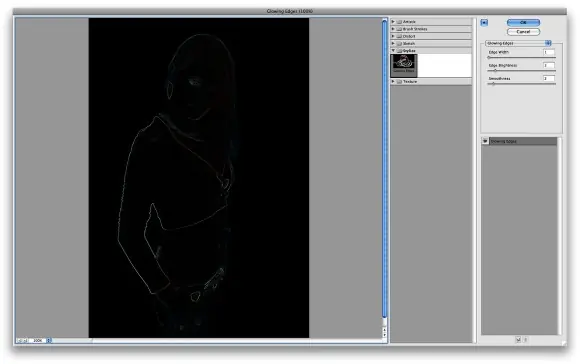
Paso 7: Con la capa de bordes brillantes seleccionado, vaya a Imagen> Ajustes> Desaturar . Usted tendrá líneas blancas ahora para los movimientos, por lo que sólo cambia el modo de fusión a la pantalla. Consejo: puede hacer que las líneas más fuertes al ir a Imagen> Ajustes> Niveles y aumentar la entrada de blancos.
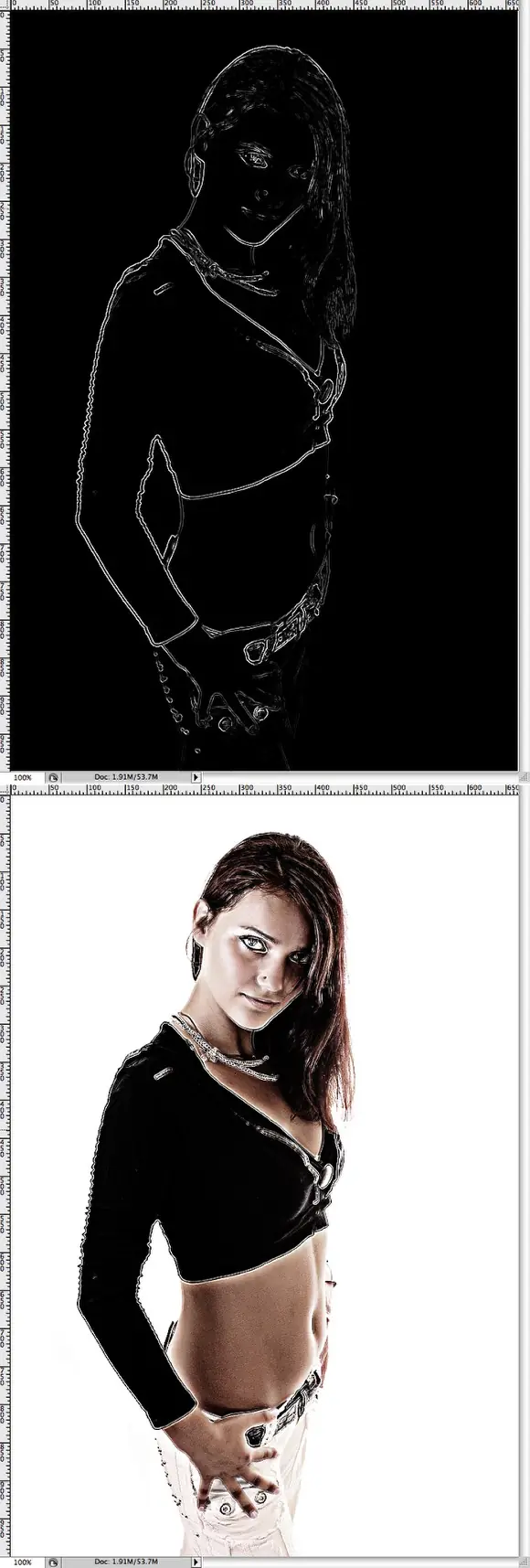
Paso 8: Crear una capa en la parte superior de los demás y con la herramienta de degradado (G) el uso en blanco y negro de los colores y el tipo radial para llenar la capa con un degradado. Cambiar el modo de fusión a Multiplicar y reducir la opacidad hasta que obtenga un gradiente de efecto muy sutil. Utilice la siguiente imagen como referencia.
![[Tutorial]](https://storage.posteamelo.com/assets-adonis/assets/2014/01/04/Step_8.jpg-9wVRJjLmFMx.webp)
Paso 9: Para crear el efecto de luz primero que va a utilizar una foto de una estrella, puede descargarlo aquí .Copia sólo la parte de la foto que quieres y pegarlo en el documento. Después de que el cambio del modo de mezcla a la pantalla así que lo que es negro será totalmente transparente. Usted tendrá un bonito efecto de luz por encima del hombro.
![[Tutorial] Efecto de luz con estilo en Photoshop](https://storage.posteamelo.com/assets-adonis/assets/2014/01/04/Step_9.jpg-VqrIGkl9WOG.webp)
Paso 10: Ir a Imagen> Ajustes> Tono y Saturación . Seleccione Colorear y mueva el tono hasta obtener un color rosa bonita, he usado 300 para el tono y 50 para la saturación.
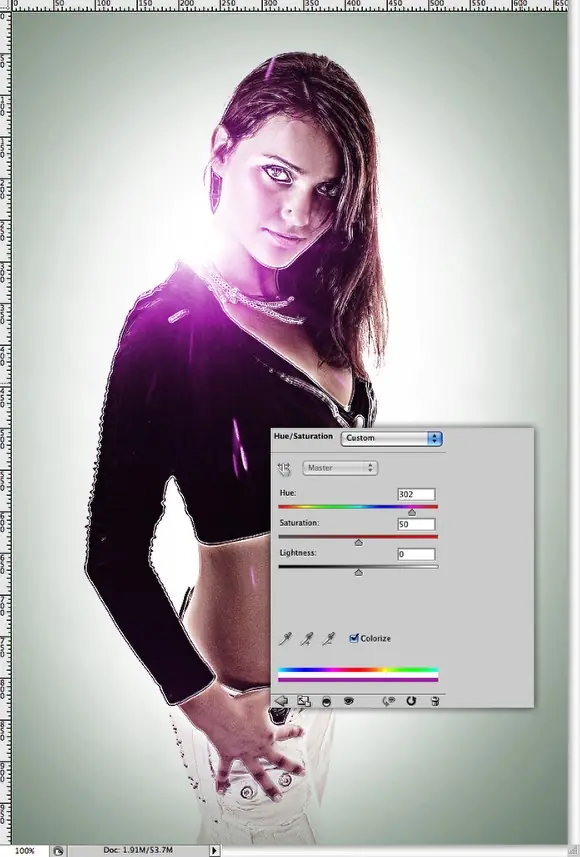
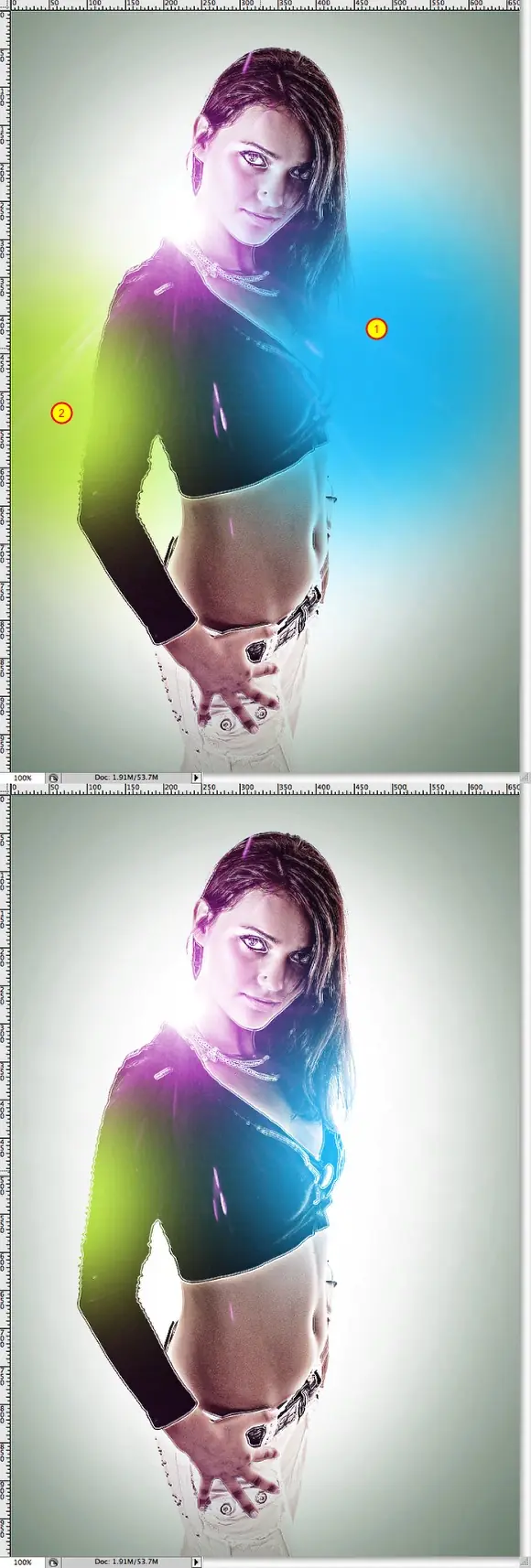
Paso 11: Crear una y con la herramienta Pincel (B) y una ronda cepillo muy suave seleccionar un color azul para el color y la pintura de un punto de luz azul (1). Añadir otra capa y otra vez con la herramienta Pincel (B) y el mismo pincel, sólo tienes que seleccionar un color verde por el color y la pintura otro punto de luz (2).Cambiar el modo de fusión de estas dos capas a la pantalla.
Paso 12: Quería agregar algunos efectos agradables como partículas saliendo de su cuerpo. Para ello debo seguir para crear una explosión en Cinema 4D, es muy simple, pero no voy a entrar en detalles en esta ocasión.Puede Descargar la imagen que se usa aqui
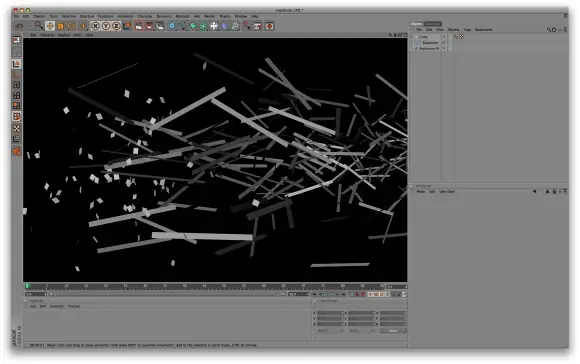
Paso 13: Importar la imagen en Photoshop y lo coloca en el documento. Después de que vaya a Imagen> Ajustes> Invertir . De esta forma obtendrá partículas de negro en lugar de blanco. A continuación, sólo cambia elmodo de fusión a Multiplicar para hacer lo que es blanco se vuelven transparentes. Mover esta primera imagen de la espalda como la imagen de abajo.
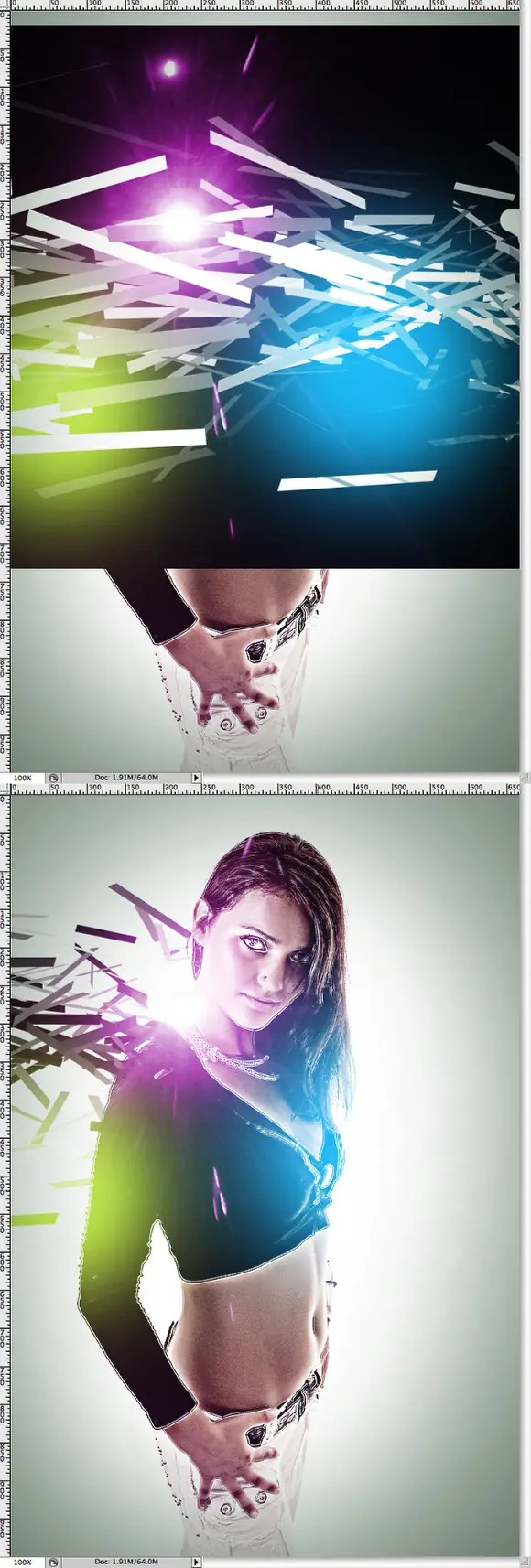
Paso 14: Usa de nuevo la misma imagen, pero cambiar su tamaño un poco y girarlo. Es muy importante colocar las dos imágenes tratando de hacerlo coincidir con las áreas en negro de la blusa de las niñas.
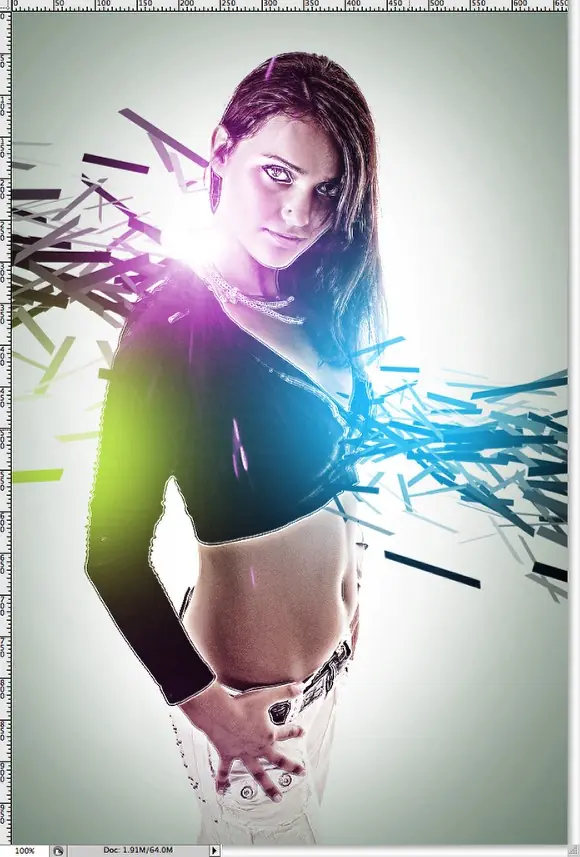
Paso 15: Con la herramienta Borrador (E) utilice un cepillo muy pequeño y eliminar algunas áreas para hacer los bordes de la niña menos uniforme en aquellas áreas que no son las partículas.
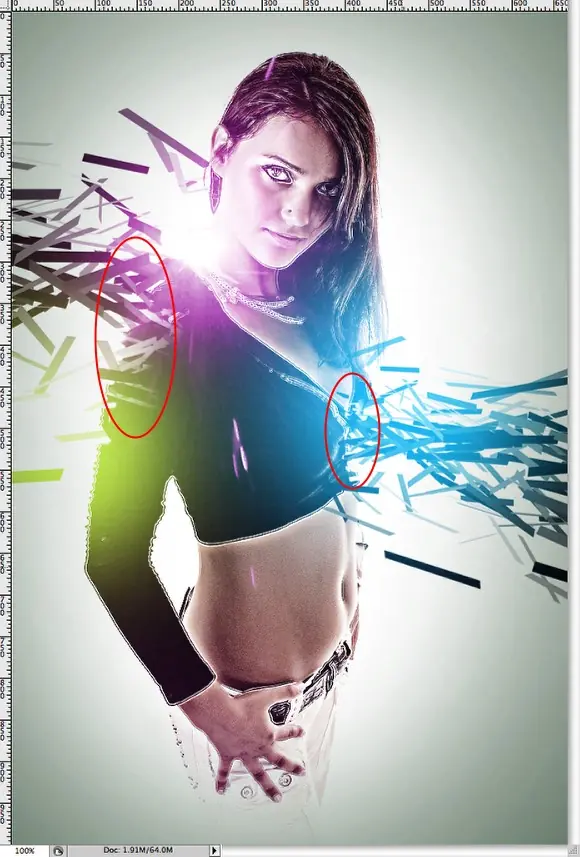
Paso 16: Ahora sólo tiene que colocar una textura agradable en la parte superior de las otras capas, estoy usando una cortesía textura concreta de Shutterstock . Puede descárgalo aquí . Además, puede agregar más elementos como una leche salpicaduras he añadido en la pierna.
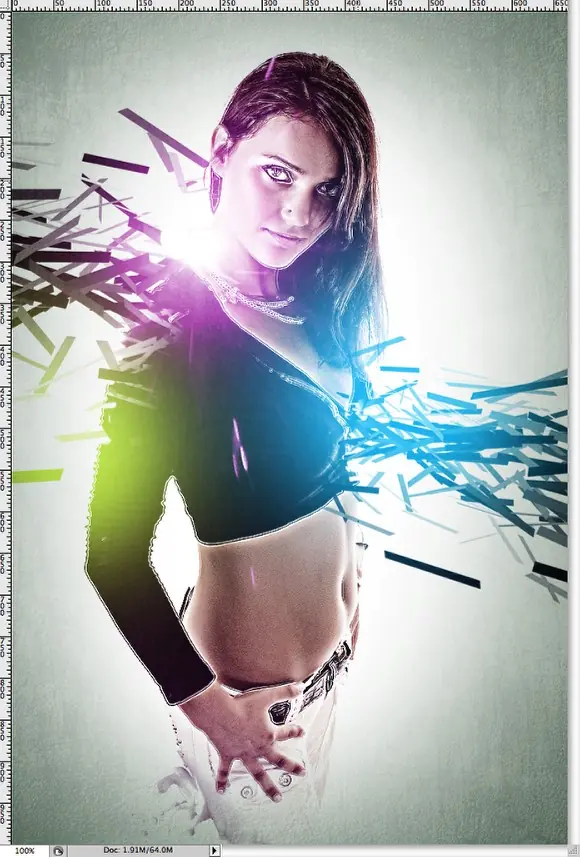
Conclusión: Usted puede terminar el diseño con algunos ajustes, como la reducción del tamaño de algunos elementos y agregar más detalles. El efecto es sólo una combinación de otras técnicas ya he explicado cómo hacerlo.Efectos de luz con fondos claros son siempre difíciles porque tenemos que las áreas oscuras para que sean visibles también texturas siempre dan un toque agradable a cualquier diseño. La idea de este tutorial es sólo para crear un efecto de luz agradable y elegante como la chica chispeante caliente, pero con un fondo claro.
![[Tutorial]](https://storage.posteamelo.com/assets-adonis/assets/2014/01/04/Conclusion.jpg-AYj8JcPLFfS.webp)
Otra versión Esta es una versión más simple, sin las partículas.
![[Tutorial] Efecto de luz con estilo en Photoshop](https://storage.posteamelo.com/assets-adonis/assets/2014/01/04/version2.jpg-0U_QQZK1Vww.webp)