Anadir "abrir con bloc de notas" al menu contextual para todos los archivos
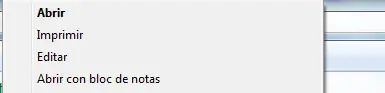
Con este truco vamos a añadir al menú contextual, cuando hacemos click con el botón derecho sobre algún archivo, una opción para abrir directamente ese archivo con el bloc de notas y que aparezca como se ve en la imagen. Haremos uso del registro de Windows, por lo que iremos a Inicio de Windows, en "buscar archivos y programas" introduciremos sin comillas " regedit ".
Una vez en el registro de Windows, vamos a :
HKEY_CLASSES_ROOT*shell
Click con el botón derecho del ratón sobre "Shell" y pinchamos en crear nueva clave, la que llamaremos "Abrir con bloc de notas" como se ve en la imagen.
Dentro de esa clave, creamos otra a la que llamaremos Command. Hacemos doble click sobre predeterminado dentro de la clave command y escribimos lo siguiente:
notepad.exe %1
Con eso tendremos creado el nuevo menu contextual, iremos al explorador de Windows y si hacemos click con el botón derecho sobre algún fichero, veremos "abrir con bloc de notas" automagicamente.
Si en vez del bloc de notas, queremos usar el Wordpad, cambiaremos por Abrir con Wordpad la clave y en predeterminado de Command, en vez de notepad.exe %1 ,escribiremos wordpad.exe %1 y con eso tendremos un menu contextual para "abrir con Wordpad".
Atención: el mal uso de REGEDIT puede causar fallos en el sistema operativo.
Video-truco, como configurar aplicaciones para que se inicien maximizadas en Windows 7
Truco. Bloquear la sesión de Windows7 desde un icono del escritorio

Vamos con otro truco bastante útil y que nos va a servir para bloquear la sesión de Windows 7, cuando vayamos a dejar de usar el ordenador por un rato. Que pasa cuando dejamos el ordenador encendido y con la sesión abierta, que cualquiera puede echar un ojo donde no deben.
Eso no nos interesa de que pase así que lo mejor es bloquear la sesión y si alguien intenta curiosear en nuestra máquina, tendrá que introducir nuestra contraseña, la que por motivos de seguridad no conocerá.
Para crear un icono de acceso directo al bloqueo del ordenador hacemos los siguiente:
- Click con el botón derecho del ratón en el escritorio y seleccionamos "nuevo".
- Seleccionamos "acceso directo".
- Ahora nos pedirá de introducir un campo de texto y escribimos esto : rundll32.exe user32.dll,LockWorkStation
- Le damos a siguiente e introducimos el nombre del acceso directo, por ejemplo : bloquear PC
- Finalizamos y ya tenemos el icono para bloquear el ordenador con un simple doble click encima.
- Podemos dejar el icono en el escritorio o anclarlo a la barra de tareas con lo que simplemente pincharemos una vez con el ratón en el y la máquina bloqueará la sesión.
Otra opción, que yo uso más, es usar la combinación de teclas " Win + L"
Como acceder a temas de paises que estan ocultos en Windows 7
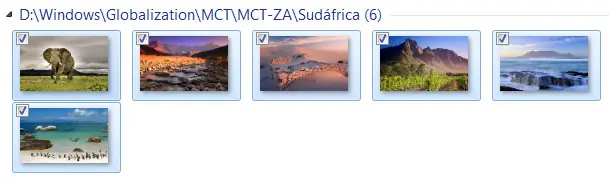
Windows 7 viene con una serie de temas para elegir, pero hay algunos, como los temas de paises, que se encuentran ocultos. Entre estos temas está el de Estados Unidos, Sudafrica, Australia, Canada y Gran Bretaña.
Para acceder a estos estupendos temas usaremos un fácil truco, tal como sigue.(sigue)

Iremos al botón Inicio de Windows y escribiremos lo siguiente en "buscar programas y archivos" :
C:WindowsGlobalizationMCT
Tras ello le damos a Enter y aparecerá una ventana del explorador de Windows con 5 carpetas:
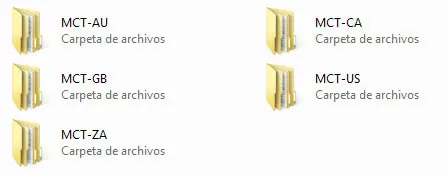
Si accedemos a alguna de estas carpetas, encontraremos otra llamada "theme" y si accedemos a ella aparecerá un archivo que si hacemos doble click, instalará el tema correspondiente en el escritorio. Si hacemos lo mismo con cada una de las carpetas tendremos instalados los 5 temas y podremos elegir entre ellos en la ventana "personalizar", haciendo click con el boton derecho del raton en el escritorio.
Como identificar errores críticos en Windows 7
En el uso diario de nuestro ordenador hay momentos en los que algún programa no se ejecuta correctamente o muestra algún error, en el peor de los casos nuestro ordenador se bloquea y se queda "tostado" o simplemente se reinicia sin más, dejándonos cara de tonto y con ganas de sacar el martillo y darle con el tras perder información de documentos abiertos, etc.
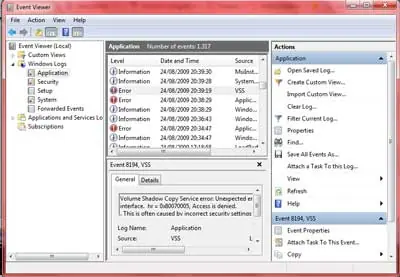
Mediante el visor de sucesos (event viewer) podemos sacar información sobre errores del sistema, de aplicación, seguridad y de configuración. Este visor de sucesos nos mostrará el número que identifica el error, si es critico, es una información o una advertencia y con estos datos poder buscar la solución al problema mediante busquedas de errores de sistema en la página de Microsoft o enviar esos datos de error a Microsoft para la devolución de una posible solución.
De todas formas, con ver el número de evento ya tenemos un primer paso para ir en busca de soluciones, consultando en Google o como anteriormente se ha comentado en la página de Microsoft.
Para entrar en el visor de sucesos (event viewer) nos vamos a inicio, panel de control, herramientas administrativas y pinchamos en el visor de sucesos.
Inicio de Windows 7 más rápido

Con este truco iniciaremos Windows 7 más rápido y lo haremos quitando programas que no sean necesarios del Inicio, echa un vistazo a lo siguiente.
Algunos programas o componentes se inician automaticamente al arrancar Windows 7. Programas como messenger, itunes, quicktime, java, winzip, etc, pues bien, podemos quitar algunos del arranque y con ello habrá mas recursos libres y (sigue)
el inicio será más rápido, ¿como lo conseguimos?, mira esta pequeña guía.
Ve al botón Inicio y escribe msconfig
.
Ve a la pestaña Inicio de Windows.
Ahí veremos un listado de todos los programas y componentes que se ejecutan cuando iniciamos Windows 7.
Simplemente deseleccionamos aquellos programas que no queremos que se ejecuten al inicio, Winzip, quicktime o algun otro que no te interese.
Ten cuidado con no deshabilitar programas como el antivirus que tengas instalado u otro que realmente uses cada dia.
Personalmente me molesta mcho los programas que se inician automaticamente y abren una ventana automaticamente, como messenger u otros programas de mensajeria, yahoo, etc, pues este es el mejor truco para no verlos de nuevo y que se ejecuten solo cuando tu los vayas a usar.
Tecla de metodo abreviado para programas más usados
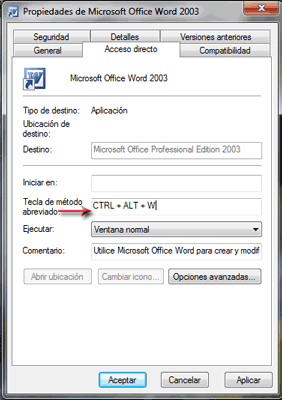
Es seguro que durante el uso de nuestro ordenador tengamos que ejecutar repetidamente algunas aplicaciones, por lo que o tenemos el acceso directo en el escritorio, pudiendose llenar facilmente de iconos, o usamos el siguiente truco.
Este truco nos servirá para crear una combinación de teclas especifica con las que ejecutar por ejemplo Word, Excel, powerpoint, photoshop u otros programas.
En la imagen que acompaña este truco vemos que utilizamos Microsoft Word. Tenemos que irnos al boton Inicio, luego todos los programas... y buscamos el programa para el que queremos crear el metodo abreviado de teclas. Sobre el icono que nos muestra hacemos click con el boton derecho del ratón y en el menu que nos muestra nos vamos Propiedades, tras lo cual nos muestra la imagen de este truco. Ahora simplemente nos vamos a la caja "tecla de metodo abreviado" hacemos click con el boton izquierdo dentro de la caja y una vez veamos el cursor parpadear dentro lo siguiente es darle la combinación de teclas que queramos, en este caso es CTRL + ALT + W que es la inicial de Word. Aceptamos y con esto, cada vez que queramos ejecutar Word, simplemente pulsamos a la vez CTRL + ALT + W y listo.
Aplicando esto a los programas más usados podemos agilizar y mucho nuestra tarea con la máquina.
Combinaciones de teclas para Windows media player en Windows 7

Microsoft ha mejorado, con Windows 7, el manejo y administración de contenido multimedia como musica y videos.
A través de Windows media player clasificaremos nuestras librerias de musica y videos, ayudandonos con las combinaciones
de teclas, con las que nos ahorraremos muchos clicks.
Aquí tienes algunas combinaciones de teclas para Windows Media player en Windos 7:
Ctrl + 1 : Cambia al modo biblioteca
Ctrl + 2 : Cambia al modo máscara de windows media
Ctrl + 3 : Cambia al modo reproduccion..
Ctrl + A : Abrir archivos
Ctrl + U : Abrir direccion URL
Ctrl + P : Pausa
Ctrl + J : Abre la unidad de CD/DVD
Ctrl + N : Crea una nueva lista de reproducción
Ctrl + O : Muestra el cuadro de búsqueda
Ctrl + H: Activa / desactiva orden aleatorio
Escape : Vuelve a la reproduccion en curso
Alt + 1 : Video tamaño 50%
Alt + 2 : Video tamaño 100%