

Hacer que Windows vaya más rápido es una necesidad: hoy en día el tiempo escasea y esperar veinte segundos para que un programa se abra o cinco minutos para que el PC arranque es inaceptable.
Por desgracia, mitos y consejos inútiles, como formatear el PC cuando va lento, abundan. El noble arte de la optimización informática rebosa de charlatanería y de supersticiones dañinas.
Para evitar que pierdas tiempo en optimizaciones inútiles, vamos a enseñarte los 10 trucos más útiles para aumentar la velocidad de Windows. ¡Ponte el cinturón!
Por desgracia, mitos y consejos inútiles, como formatear el PC cuando va lento, abundan. El noble arte de la optimización informática rebosa de charlatanería y de supersticiones dañinas.
Para evitar que pierdas tiempo en optimizaciones inútiles, vamos a enseñarte los 10 trucos más útiles para aumentar la velocidad de Windows. ¡Ponte el cinturón!
1. Elimina aplicaciones que no usas regularmente
¿Te presentarías a una carrera de F1 con una autocaravana? No. Por eso mismo, aunque en tu disco duro quepan miles de aplicaciones, mantén instaladas solo las que necesites a diario. Desinstala programas sobrantes y duros de quitar para liberar espacio y memoria. Windows agradecerá la poda selectiva de software.
Demasiados programas instalados. A diario, no suelen usarse más de diez
2. Quita extensiones y complementos que ralentizan
Quitar extensiones del navegador se ha vuelto aún más importante que desinstalar programas, puesto que Chrome y Firefox son las aplicaciones que siempre tenemos abiertas y en las que pasamos más tiempo. En el caso de Firefox, el tiempo que tarda en abrirse aumenta dramáticamente:
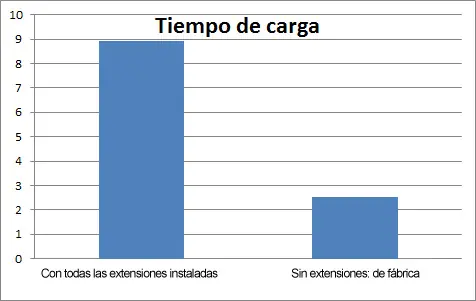
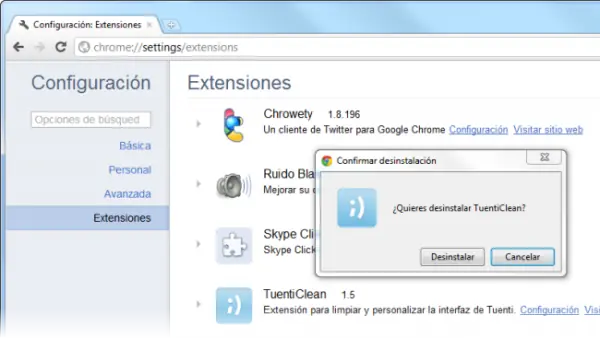
Para quitar extensiones, debes buscar en las opciones de cada navegador. En Firefox, presiona Control+Mayús.+A para abrir el administrador de complementos; en Chrome, abre el menú Extensiones, dentro de Herramientas. Con este último navegador no necesitarás reiniciar para aplicar los cambios (cosa que sí ocurre con Firefox).
3. Aligera el inicio de Windows
Hay varios sistemas para eliminar los programas del inicio de Windows, pero lo más recomendable es usar utilidades que permitan conocer de primera mano el impacto de cada programa en el arranque. Soluto, por ejemplo, mide el tiempo y la memoria que roba cada aplicación y permite desactivarlas fácilmente.
Otra gran opción es el Desactivador de programas de TuneUp, que comprueba la reputación de cada programa y mide cuánta carga añade al PC. La única utilidad que se le parece es Norton Insight, incluida en Norton Antivirus y demás productos de Symantec.
Recuerda, además, prohibir a los programas que se inicien con Windows durante la instalación. Con esto evitarás tener que optimizar el inicio cada semana.
4. Desfragmenta y limpia tu disco duro
Los discos duros son un componente vulnerable. Si no se cuidan, mueren a los pocos años de uso. Desfragmentar el disco duro ordena los archivos en la superficie del disco y disminuye el tiempo requerido para leer y escribir datos, alargando su vida. Con una vez al mes basta, y si usas un desfragmentador-salvapantallas, ni siquiera tendrás que acordarte.
Defraggler es uno de los mejores desfragmentadores de disco para Windows
En cuanto a la limpieza, es útil por dos razones: disminuye el tiempo necesario para desfragmentar y permite dedicar más espacio a la memoria temporal; y es que un disco lleno a rebosar acaba por frenar Windows. Para limpiar, configura a fondo CCleaner o prueba utilidades de visualización de espacio ocupado, como SpaceSniffer.
5.
 Actualiza controladores, plugins y códecs
Muchos cuellos de botella y ralentizaciones inexplicables tienen su causa en conflictos de hardware o en el uso de controladores (drivers) obsoletos. Sigue las recomendaciones de nuestro especial Cómo actualizar y limpiar drivers para asegurar que los tuyos estén en orden.
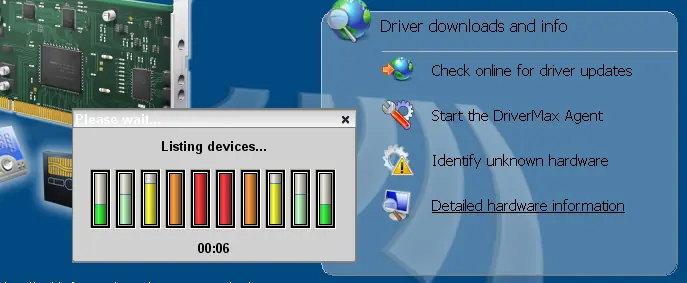
DriverMax es un actualizador de controladores muy eficaz
Por otro lado, nunca viene mal actualizar los componentes esenciales de Windows, aquellos que permiten al PC ejecutar la mayoría de programas, como Java, Adobe Flash o .NET Framework. Estas librerías y máquinas virtuales son casi tan importantes como el propio núcleo de Windows.
7. Modifica las opciones de ahorro de energía
Un ordenador no deja de ser una máquina para la cual mayor energía equivale a mayor potencia y velocidad (a cambio de mayor calor y desgaste). La mayoría de portátiles y netbook aplican perfiles energéticos equilibrados por defecto que no permiten exprimir al máximo el poder del hardware.
Configura el plan energético según tus necesidades desde Panel de control > Opciones de energía.
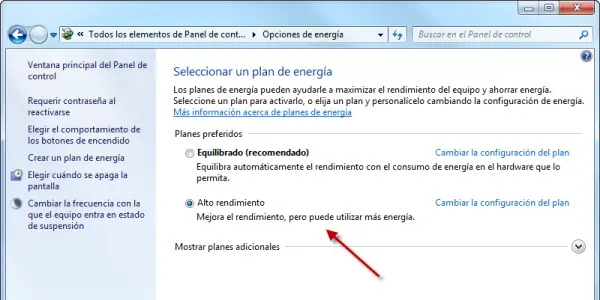
Opciones de energía en el Panel de control de Windows 7. Elige Alto rendimiento.
Si realmente quieres ahorrar energía sin renunciar a la velocidad, prueba una de estas tres utilidades gratuitas para Windows. Y para los amantes de las emociones fuertes está el overclocking, una práctica que consiste en forzar el PC más allá de los límites establecidos de fábrica (pero ten cuidado, hacer eso invalida la garantía y puede dañar los componentes).
8.
Desactiva servicios que no usas, como el indexado o UPnP
Windows ejecuta más de 100 servicios por defecto. Los servicios -que no son sino componentes del sistema- llevan a cabo tareas importantes, pero algunos son innecesarios. Incluso Microsoft recomienda desactivar servicios que no usas, sobre todo si pertenecen a otros programas.
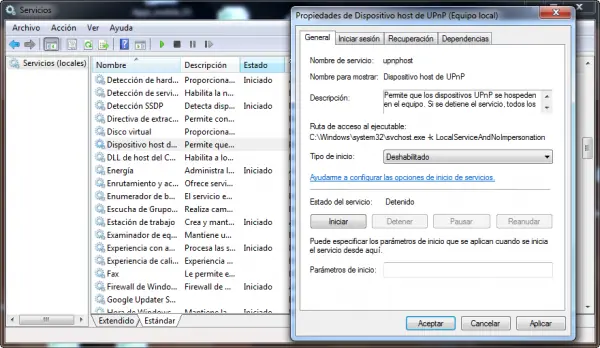
Puedes hacerlo directamente desde Servicios (services.msc) o con utilidades dedicadas (por ejemplo, Vista Services Optimizer, también para Windows 7). TuneUp 2012 también te aconseja sobre cuáles servicios puedes apagar definitivamente. En la duda, no toques nada.
9. Usa aplicaciones web
¿Por qué instalar y usar Office si con Google Docs tienes todo lo esencial? Hoy en día, las aplicaciones web, las que se ejecutan dentro del navegador, pueden hacer prácticamente de todo. Su mayor ventaja es que requieren menos recursos y no llenan el disco duro. Por lo general, también suelen ser más rápidas.