1º Paso. Lo primero que necesitamos es crear una imagen acorde para el fondo. Para esto, creamos un nuevo documento de 600 x 600 px y seleccionamos el color azul oscuro para el frente #18323a y el color negro de fondo.
Vamos a Filtros > Interpretar > Nubes. Como resultado, veremos este fondo:
2º Paso. Creamos una nueva capa, la pintamos de negro con el bote de pintura y vamos a Filtros > Ruido, Añadir Ruido. Los parámetros serán los siguiente
Una vez que hayamos hecho esto, lo que debemos hacer es reducir los puntos creados por el ruido. Como hacerlo? Usando los niveles. Vamos a Imagen > Ajustes > Niveles y usamos estos parámetros
Si a esta capa le cambiamos el modo de fusión a “Trama”, habremos aprendido a crear un cielo estrellado. No es el punto de este tutorial pero vale tenerlo en cuenta para otros trabajos.
Para darle mas realismo, podemos agregarle una máscara de capa y con el color negro borrar algunas zonas como para que las estrellas aparezcan de forma mas irregular. La imagen quedaría así
3º Paso. Si bien quedó vistoso, debemos centrar la atención en donde estará el texto, por lo que haremos lo siguiente: creamos una nueva capa y tomamos la herramienta de degradado. Veamos las propiedades:
El degradado que usaremos será de color blanco a la izquierda y negro a la derecha, y el tipo del mismo será “radial” (imagen superior). Para realizar el mismo, hacemos click desde el centro de la imagen y sin soltar arrastramos el cursor hacia un extremo.
Vamos al panel de capas y fusionamos la capa del degradado con “Superponer”. Para finalizar, bajamos la opacidad a 50%. Ven la diferencia? Las nubes quedaron mucho mas vistosas
4º Paso. Hora de incluir el texto. Seleccionamos la herramienta texto, configuramos el color blanco para el mismo y seleccionamos la tipografía que mas nos guste. En el tutorial original, el autor seleccionó una tipografía extraña para darle mas clima a lo “supernatural”, asi que en mi caso probaré con una fuente clara para ver como queda y poder comparar. Y si hablamos de fuente clara, que mas clara que Futura, no?
5º Paso. Aquí viene el paso quizás mas personal, ya que dependerá de la tipografía elegida los valores que le demos. Veamos como quedaría la imagen y luego hablamos sobre ello
Para lograr esto, añadimos algunos estilos de capa (recuerden que el ícono está en el panel capas, aunque también pueden acceder desde el menú). A continuación van las imágenes de estos estilos, aunque repito: PARA CADA TIPOGRAFÍA VARIARAN LOS MISMOS. Así que mi consejo es que tomando como punto de partida estos valores y vayan intentando modificarlos tomando como guía la imagen del resultado. Iremos en este orden
Superposición de Colores
Sombra Interior
Resplandor Interior
Bisel y Relieve
Bisel,Relieve> Textura
6º Paso. Suponiendo que ya ha quedado algo parecido, sigamos. Todavía queda algún estilo de capa por agregar, por lo que si hemos salido del panel… vamos otra vez dentro de él.
Sombra Paralela
Resplando Exterior
Ahora debería verse algo similar a esta imagen
7º Paso. Bueno, por fin hemos terminado con todos los estilos, y aunque no nos llene del todo tanto movimiento para tan poco, tengamos paciencia que el resultado es muy bueno.
Sobre la capa del texto, presionamos CTRL+J para duplicar esta capa. Nos dirigimos al panel de capas y con el botón derecho hacemos click con el boton derecho sobre el icono de estilos de capas que aparece en el texto duplicado. Se nos abrirá un menú contextual, en el cual aparece como primer opción “deshabilitar estilos de capa”. De esta forma quitaremos todos los estilos de un plumazo.
Ahora veremos el texto en blanco, por lo que si hacemos doble click en la T nos seleccionará todo el texto. Lo que haremos será cambiarle el color por #5cdbff para darle un estilo mas flourescente. Ya con el nuevo color, desde el panel de capas, arrastramos a esta por debajo de la capa original del texto. Una vez así, con la flecha para arriba de nuestro teclado lo movemos 1 o 2 pixeles.
Ven como ha reavivado el texto? Bien.
8º Paso. Bueno, aquí el autor nos aclara que comienza la llave de la cuestión. Así que a prestar atención. Duplicamos la capa del texto que le dimos el color flourescente.
Vamos a Filtros > Distorsionar > Onda y dejamos todos los valores que viene por defecto salvo los dos últimos, Escala. Aquí le daremos 10% tanto en horizontal como en vertical.
Luego vamos a Filtros > Desenfocar > Desenfoque Gaussiano y le damos un valor de 4px. Para finalizar este paso, bajamos la opacidad de la capa al 20%.
Si ocultamos las otras dos capas de texto que tenemos en nuestro trabajo, entonces debería verse algo así:
9º Paso. Hacemos click sobre esta capa con la tecla CTRL presionada con el fin de que nos seleccione el texto. Contraemos la selección desde Selección > Modificar > Contraer con un valor de 5px. Luego vamos a Selección > Invertir. Acto seguido, presionamos “Delete” en nuestro teclado. Para finalizar este paso, deseleccionamos el texto
Como vemos, nos quedó un efecto de letras de humo… sigamos.
10º Paso. Aquí modifico un poquito el original ya que de la forma en que está explicado, no logro el efecto. Con la tecla SHIFT presionada, movemos esta capa con la flecha hacia arriba (si están ocultas las demás capas de texto, ponerlas visibles).
Luego duplicamos la capa con la que venimos trabajando hasta el momento y volvemos a darle el efecto onda. Esta vez podemos variar los últimos valores con un 20%. Y esta capa, la moveremos para abajo.
Para finalizar este paso, le cambiaremos el modo de fusión a las dos capas por “Luz Fuerte”.
Debería quedarles algo así:
11º Paso. Va tomando mas forma. Hora de agregarle ese humo espectacular que le da sentido a este tuto. Duplicamos nuevamente la capa. Chequeamos que su modo de fusión sea “Luz Fuerte” y cambiamos su opacidad a 50%.
Vamos a Filtros > Distorsionar > Onda y volvemos a dejar todos los valores que viene por defecto salvo los últimos dos. A la escala entonces le daremos 5% horizontal y 100% vertical. Repetiremos este proceso presionando CTRL+F hasta que el texto quede deformado por completo, algo similar a esta imagen
12º Paso. Duplicamos nuevamente la capa (la del efecto de humo) y vamos a Filtros > Desenfocar > Desenfoque Gaussiano para darle un valor de 4 px. Esto hará el efecto un poco mas suave.
Lo que haremos ahora es, manteniendo SHIFT presionado, seleccionar las dos capas del efecto de humo y vamos a Capas > Combinar capas. Al hacerlo, nos volverá a poner el modo de fusión a “Normal”, por lo que deberemos cambiarlo nuevamente a “Luz Fuerte” y su opacidad a 50%.
Tomamos la herramienta “Borrador” y con un pincel grande y suave, borraremos las partes superiores e inferiores para que quede difuminado en sus puntas. Algo así:
13º Paso. Ok. Si ahora duplicamos la capa y la ponemos por encima de la capa del texto original, entonces crearemos la sensación de que el humo rodea al texto. Aquí contará la mano de cada uno para que se logre un buen resultado. Por qué? Bueno, una vez que ponemos el humo por encima del texto, quedará duplicado, por lo que debemos moverlo hacia un costado y a la vez, borrar alguna que otra parte, utilizar la herramienta “Dedo” para dar otras formas y demás. Por lo que esta parte es la mas personal de todo el tutorial
En mi caso le he dado algunas ondas mas y borré alguna que otra parte del duplicado. También dupliqué la capa por 3º vez para ponerla en otro lado. En fin, no me cierra del todo, pero veamos como termina con el efecto de colores.
14º Paso. Creamos una capa nueva arriba de todas las capas y le damos el modo de fusión “Color”. Seleccionamos la herramienta pincel y con un verde claro (podemos bajarle la opacidad a 50%) pintamos la parte superior. Como vemos, el humo va tomando ese color y parte del fondo.
Y ahí concluye este tutorial. Sinceramente creo que es un buen recurso para realizar trabajos de suspenso y ciencia ficción y lo mejor de todo, nunca uno obtendrán los mismos resultados que otros, ya que las ondas son aleatorias y varían según la tipografía.
TIP: Si ven que el texto les queda muy apagado, prueben de pasar arriba de todo la capa con el degradado radial, la del comienzo.


EFECTO TEXTO CON HIELO
Iniciar un fondo 700x400px nuevo documento con el azul HEX: # 043A79
Cambiar a Pallete del Canal y crear un nuevo canal. (Si el canal de paleta no está visible, vaya a "Windows» Canales ".
Aunque todavía en la paleta de canales y con el nuevo canal (Alfa 1), seleccione el tipo de herramientas y escriba el texto. Que sea lo más grande posible.
Ahora duplicar este canal nuevo texto, para ello, arrastre el canal en el "crear canal nuevo" . Esto no será Alpha 1 copia
Ir a »Filtro Pixelizar Fragmento». Repita este paso para 3 veces.
Luego vaya a »Filtro Pixelizar» cristalizar. Ingrese 6. (Esto depende del tamaño de tu texto. Jugar)
Ir a Seleccione »Seleccionar todo y, a continuación, Editar» Copiar
Luego volver a la paleta de capas. A continuación, Editar Pegar »
A continuación, vaya a Imagen Tono »Ajustes» / Saturación. Coinciden con los parámetros siguientes:
Ir a »Imagen Rotar lienzo» 90CW
Ir a Filtro »Estilizar» Viento
Método: Viento
Dirección: Desde la derecha
Ir a la imagen »Rotar lienzo» 90CCW
Regresar a la Pallete Canales. y haga clic en el texto original del canal (Alfa 1) para seleccionarlo.
A continuación, vaya a Filtro »Blur» Guassian Blur.
Intro: 8,0
Ir a la imagen Niveles »Ajustes»
Niveles de entrada: [0] [0,15]

CTRL + clic en Alpha 1 (el canal de texto original) para hacer una selección alrededor del texto.
Luego regresa al Pallete de la capa
Crear una nueva capa.
Presione D y X en el teclado para restablecer los colores por defecto de nuevo a blanco y negro.
Ir a Filtro »Render» Nubes
Ir a Filtro »Sketch» Cromo
Conjunto:
Detalle: 3
Suavidad: 3
Puede jugar con esto para conseguir diferentes efectos.
Aplicar Resplandor interior de estilo de capa a la capa del cromo. (Azul utilizado: # 39C5FF)
Cambiar el modo de fusión de la capa de cromo de la superposición y establecer la opacidad al 80%
Ahora ya está hecho, pero lo que si queremos poner nuestro texto en otro color de fondo? nosotros no podemos, porque ya está en un fondo de color.
Los pasos siguientes muestran cómo superar esa
Regresar a la Pallete Canales, Ctrl + clic en Alpha 1 para seleccionar el canal texto original, a continuación, volver a la paleta de capas.
Ir a Seleccione »inversa, después haga clic en Eliminar para eliminar, a continuación, anule la selección.

Ir a »Imagen Rotar lienzo» 90CW.
Ir a Filtro »Estilizar Viento».
Método: Viento
Dirección: Desde la derecha
Ir a la imagen »Rotar lienzo» 90CCW.
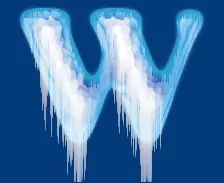
Ahora el texto de hielo se puede colocar sobre cualquier fondo de color

Texto en Llamas
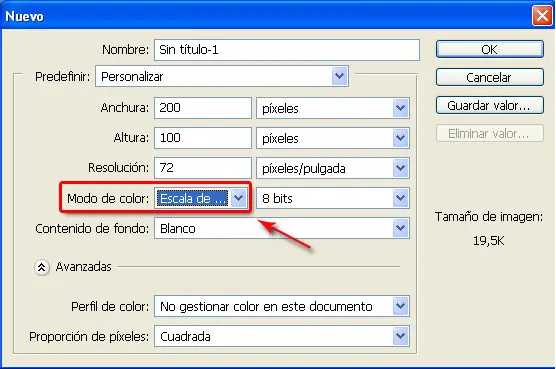
Empezamos con una imagen nueva de aproximadamente 200x100 pixels de tamaño. Color de fondo blanco, y modo en escala de grises como os señalo en la imagen y le damos a aceptar.
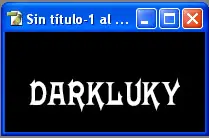
Rellenamos la imagen de negro y luego con la herramienta de texto escribimos lo que cada uno quiera usando color blanco. lo que escribais colocarlo en la parte de abajo para que las llamas no sobrepasen los bordes del lienzo. os recomiendo un tipo de letra que sea gordo para que se vea mejor el efecto.
Ahora vamos a la ventana de capas y le damos a la flechita que os señalo en la siguiente imagen y le damos a acoplar imagen.
Ahora vamos a imagen/rotar lienzo/90° ACD y despues a imagen/ajustar/invertir.
ahora le aplicamos un filtro/estilizar/viento desde la derecha.
Nos quedara algo asi.
Despues le damos a imagen/ajustar/invertir.
![Efectos Para Textos En Photoshop[Tutoriales][Megapost]](https://storage.posteamelo.com/assets-adonis/assets/2011/11/25/efecto_par_texto_-_004_278-e95L3bn3-E1.webp)
Y aplicamos otra vez filtro/estilizar/viento desde la derecha, esta vez dos veces.
Ahora le damos a imagen/rotar lienzo/ 90°AC
Y vamos a filtro/distorsionar/rizo y le damos un valos de 60 o el que mas o guste a vosotros
Ahora imagen/modo/color indexado y despues imagen/modo/tabla de colores y ponemos la opcion cuerpo negro como en la imagen y ya tendremos nuestro texto en llamas. .
Texto Tipo Blade!!
Aqui les muestro un tuto sobre como hacer un texto gradient que vi hace mucho en una revista swedesings aunque lo modifique un poco , si ya esta este tutorial les pido disculpas y pido a la moderadora que lo quite si es nesesario, pero yo no lo eh visto, bueno empezamos...
este es el link de la font= BLADE
Lo primero : abrir un documento con estos valores, los valores pueden variar segun la persona guste.
Lo que despues hize fue utlizar el bote de pintura o el paint bucket tool y con color negro , pintar el fondo del lienzo.
Luego escogi la herramienta de texto horizontal y escribi el texto en blanco con la font que les mencionaba arriba con los siguientes valores ...
Despues vamos a dar click derecho sobre la capa donde esta nuestro texto y vamos a escoger bleeding options ( opciones de fusion )y le vamos a dar un estilo de capa con los siguientes valores que muestro a continuacion.
vamos a darle primero un gradient overlay o Superposición de degradado le ponemos estos valores...
El gradient yo le puse este pero uds pueden poner el que mas gusten, pero en caso de que gusten poner el que yo puse tal vez no lo tengan entonces ahorita les muestro como hacerlo primero les muestro los valores que puse y despues les pongo la imagen como le di ese gradient...
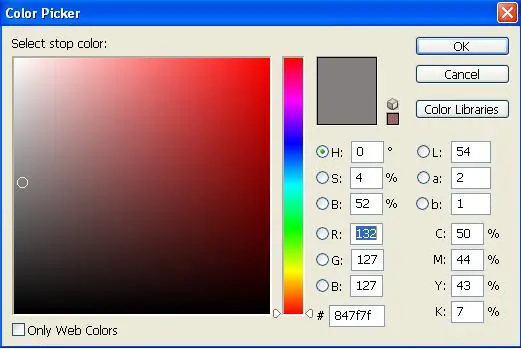
Dan clic en la barrita que esta al lado del titulo gradient y se les va a abrir una ventana para editar el gradient entonces solo situan su puntero del mouse debajo de la barrita hasta ke les aparesca una manita, entonces dan clic y se les va a aparecer un botecito, dan clic en el botecito y abajo hay una casilla que dice color ahi le ponen el color gris que mas se aproxime al ke yo tengo o si kieren el mismo ponen este codigo #847f7f, este codigo se pone en la ventanita que les aparece cuando le dan clic en la barrita del lado del texto color recuerda poner la misma cantidad de botecitos que tengo y a una aproximacion en distancia de los que tengo yo...
el codigo se pone al lado del simbolo #, recuerda que solo se pone el codigo y no se pone el simbolo # , ya cuando pusieron el codigo dan ok y luego tambien dan ok a la ventana de editor de gradient pero a la de estilo de capa o layer stile no por ke vamos a seguir trabajando sobre esta...
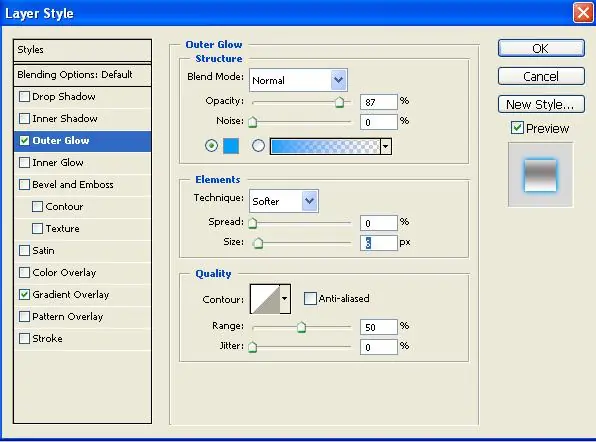
Ok ya listo esto vamos en la misma ventana a darle un Resplandor exterior (outer glow) con los siguientes valores, el color pueden ponerle el ke kieran si no poganle el codigo del ke yo le puse es este #009ffb...
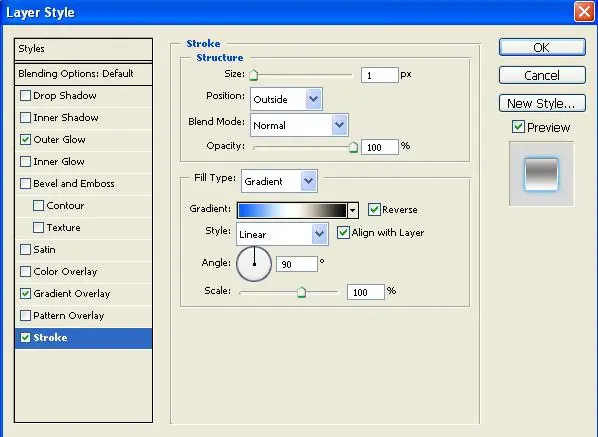
Despues vamos a darle contornear o stroke con los siguientes valores recuerda que en lo que respecta al gradient tu puedes poner los colores que mas te gusten pero en caso de que no el color azul del gradient es #0561f9 recuerda los pasos anteriores para que puedas hacer el gradient...
Por ultimo le vamos a dar un drop shadow o sombra paralela con los siguientes valores ...
te tiene que quedar esto
---------------------------------------------------Texto De Neon-------------------------------------------------------------------
Crear una imagen nueva en modo RGB (RBA castellano) con fondo blanco. Esta imagen es de 250 X 100, con una letra tipo Westminster color negro de 72 pt. y un aa smooth.
Toma la herramienta de texto y escribe tu palabra o frase.
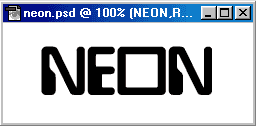
Ahora une las capas
Layer > Flatten Image
Invierte la imagen
Image > Adjust > Invert
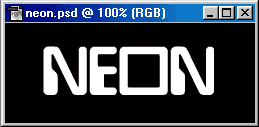
Desenfócala un poco
Filter > Blur > Gaussian Blur
Radius = 2
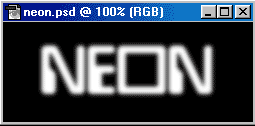
Ahora Aplica
Filter > Stylize > Solarize
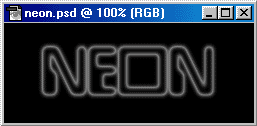
Image > Adjust > Auto Contrast
![Efectos Para Textos En Photoshop[Tutoriales][Megapost]](https://storage.posteamelo.com/assets-adonis/assets/2010/05/31/neon5-huBTjSYXvxo.gif)
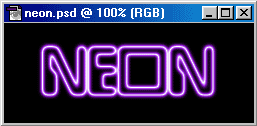
Finalmente dale color
Image > Adjust > Hue / Saturation
Activas la casilla Colorize.
Con Hue controlas el color
Con Saturation controlas la
intensidad de la luz
Y ELEGI EL COLOR QUE QUIERAS
----------------------------------Texto Efecto Naruto--------------------------------------------------
Bueno antes de empesar es nesesario que se descargen el tipo de letra lo puedes hacer
ACA <-----
1.- Creamos un documento nuevo de 400*200 pixeles y fondo blanco
2.-Seleccionamos la herramienta de texto, seleccionamos la fuente y le damos este color a la fuente #eeb035
3.- Damos Ctrl+Click en la capa del texto (Para seleccionar el contorno) y creamos una capa nueva y la nombramos "pincel"
*** Nota: Es importante que desde este paso no piedas la seleccion
4.- Seleccionamos el pincel y le damos este color #ea3f38 y pintamos de esta manera
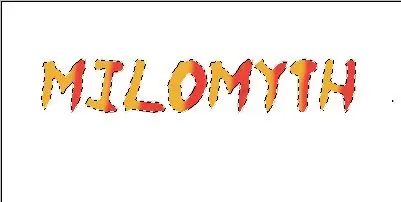
5.- seleccionamos la herramienta dedo y lo pasamos por la imagen para mesclar los colores
6.- Creamos una capa nueva la nombramos "blanco", nos vamos a seleccion/modificar/expander y lo expandemos 1 o 2 pixeles
7.- Rellenamos la seleccion de color blanco y colocamos la capa debajo de la capa de texto
8.- Creamos una nueva capa y la nombramos "negro", nos vamos a seleccion/modificar/expander y lo expandemos 1 o 2 pixeles
9.-Rellenamos la seleccion de negro y la colocamos de bajo de la capa "blanco"
asi tendran el efecto deseado
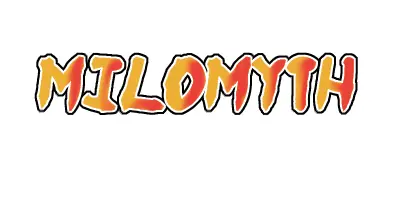
Asi Me Quedo A Mi :
-----------------------------------Texto De Pasto-------------------------------------------------------
1. Creamos un documento nuevo de 400 por 250 px, fondo blanco.
2. Con la herramienta de texto escribimos lo que keramos! usando este color #5a4929. Puedes usar cualquier fuente
3. Luego seleccionamos el texto sin rasterizarlo, con CTRL+CLICK sobre la capa de texto. De esta forma
![Efectos Para Textos En Photoshop[Tutoriales][Megapost]](https://storage.posteamelo.com/assets-adonis/assets/2012/02/21/unofo8.jpg-7nu8NUB5dj3.webp)
4. Creamos una capa nueva, vamos a la herramienta de pinceles y escojemos el "Pasto" de 112 pt

5. Ahora vamos a propiedades del pincel y modificaremos algunos parametros
6. Cambiamos los colores frontal y de fondo por estos #007b06 y #87e41b respectivamente
7. Pintamos la capa y luego deseleccionamos (CTRL+D) y deberia quedar algo asi
Fin!!
COMENTEN!!!
SEGUIME, TE SIGO