Este es un nuevo tutorial, el cual he realizado para la gente de Basekit, en donde muestro algunas técnicas para mejorar retratos con Photoshop.
Básicamente veremos como resaltar detalles y dar mas fuerza a la imagen, modificar y mejorar la iluminación, mejorar arrugas y defectos de la piel, modificar el clima de la imagen mediante capas de ajustes, etc. Para este tutorial no es necesaria la última versión de Photoshop, por lo que todos podrán practicar con sus fotografías.
Vale aclarar que los resultados dependerán, como casi siempre, de la imagen original. Luego no quiero leer correos de “tengo una foto que tomé con mi celular pero no me queda igual que el tutorial”.
Básicamente veremos como resaltar detalles y dar mas fuerza a la imagen, modificar y mejorar la iluminación, mejorar arrugas y defectos de la piel, modificar el clima de la imagen mediante capas de ajustes, etc. Para este tutorial no es necesaria la última versión de Photoshop, por lo que todos podrán practicar con sus fotografías.
Vale aclarar que los resultados dependerán, como casi siempre, de la imagen original. Luego no quiero leer correos de “tengo una foto que tomé con mi celular pero no me queda igual que el tutorial”.
Creado y facilitado por Diego Mattei
A continuación veremos un útil tutorial tanto para profesionales como para aficionados al Photoshop que tendrá como finalidad realizar algunas mejoras a las fotografías estilo retrato.Trabajaremos con una fotografía tomada de Fotolia de un retrato masculino.
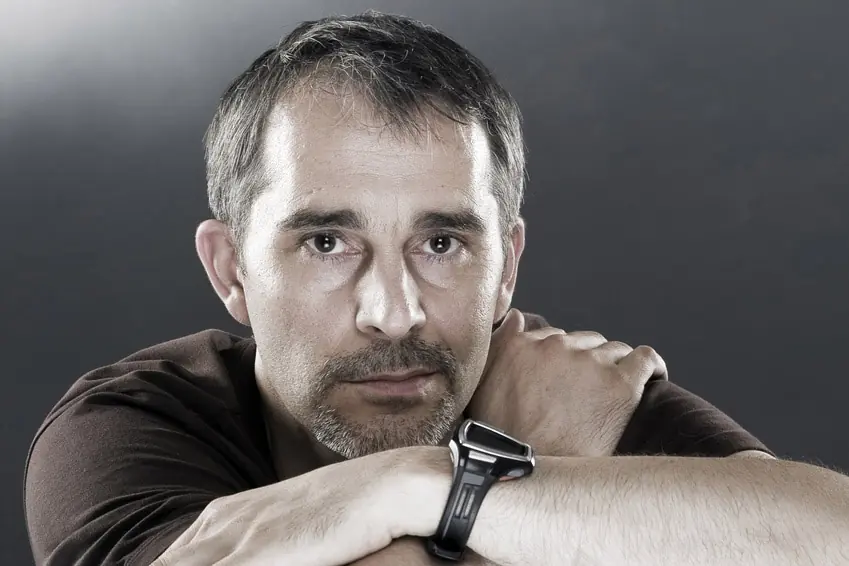
1-Observando la fotografía
A todos nos gusta lucir bien y un poco mas jóvenes… sin tantas marcas de la vida, ya
sean cicatrices, arrugas, ojeras, etc. Por lo tanto antes de comenzar a trabajar debemos
estudiar la imagen. Contengamos ese frenesí por tomar Photoshop y hacer maravillas y
miremos un poco que detalles podríamos quitarle para que la persona luzca mejor.
En este caso, he marcado los siguientes:
Como pueden ver, son las típicas arrugas de la frente, las “patas de gallo”, las ojeras y
también quitaré un poco de la iluminación que tiene en los laterales ya que para mi gusto
se ha pasado un poco de luz. Los poros de la piel los dejaremos ya que al tratarse de un
modelo masculino no queda mal ya que le otorga un tanto de virilidad a mi entender.
Ya con esto individualizado podemos comenzar a trabajar.
2.Rejuvenecimiento
La herramienta que utilizaremos para rejuvenecer y tapar imperfecciones es el Tampón
de Clonar. Existen otras herramientas que pueden servirnos para ciertos detalles como
el Parche o el Pincel Corrector, pero para la técnica que les voy a mostrar nos servirá la
mencionada herramienta.
Creamos una nueva capa sobre nuestra imagen.
Seleccionamos el Tampón de Clonar y desde la barra de propiedades en la parte superior
bajamos su opacidad al 30% y en muestra (sample) colocamos “Todas las capas” (all
layers). Esto nos permitirá trabajar de forma no destructiva.

Teniendo en cuenta la iluminación y líneas naturales del rostro (pómulos, tabique, etc.)
iremos tomando muestras (presionando la tecla Alt) de una región cercana a la que
modificaremos para luego aplicar pinceladas paralelamente. Si nos pasamos en una zona
como las cejas, ojos o cualquiera otra que fuera por el momento no importará, ya que
luego veremos que simple es corregirlo.
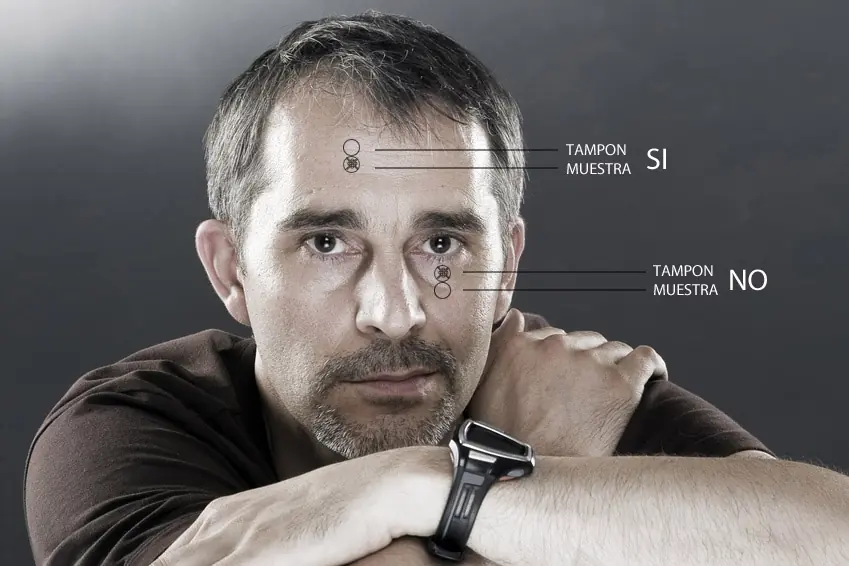
En la imagen anterior podemos ver un ejemplo de cómo tomar la muestra. Mientras que
en la frente tanto la superficie de muestra como la de destino son similares en iluminación,
vemos que en las ojeras no es lo mismo. Si tomáramos de ese lugar la muestra solo
lograríamos aumentar el defecto.
Ahora… como borrar si nos hemos pasado a una zona que no queríamos modificar?
Recuerdan que todo esto lo estábamos haciendo sobre una nueva capa, por lo tanto
simplemente tomamos la herramienta Borrador y eliminamos esas demasías. Esto nos
permitirá trabajar cómodamente sin afectar la imagen.
Nota: Recordemos que podemos utilizar cuantas capas nuevas necesitemos, por lo que
podemos hacer una para los pómulos, otra para la frente, otra para la iluminación, etc.
Bien, ya tenemos nuestra “máscara rejuvenecedora”. Posiblemente necesite algunos
ajustes, ya que si bien lo hicimos con un 30% de opacidad del pincel, también podemos
jugar con la opacidad de las capas y dejar aún mas natural la piel.
3.Resaltando la imagen
Ya hemos ocultado los defectos, así que ahora podemos dedicarnos a resaltar rasgos
y elementos de la imagen para darle mas fuerza. Generalmente los ojos es un punto
obligado ya que le da mas expresividad al rostro, por lo que resaltaremos ojos, boca,
cabello, cejas, bello facial y el reloj.
Presionamos Ctrl + Alt + Mayus + E para hacer un duplicado de todas las capas que
tenemos. Esto nos arrojará una única capa con lo que hasta ahora es el resultado de
nuestra imagen.
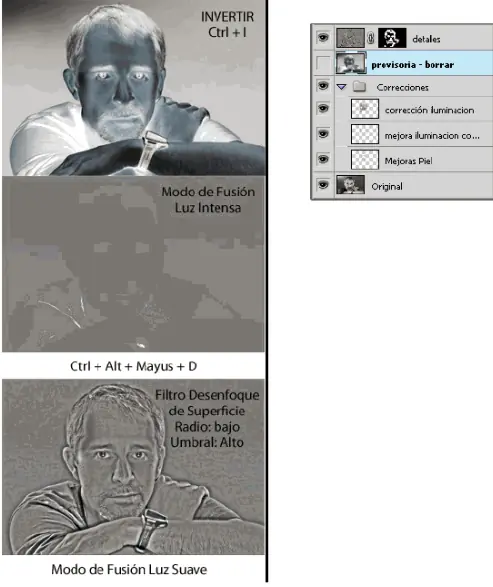
El proceso que haremos a continuación es el siguiente. Sobre la imagen duplicada,
presionamos Ctrl + I o para Invertir la capa. Luego de esto pasamos el modo de fusión a
Luz Intensa. Nos dará como resultado una imagen gris con poco detalle.
El modo de fusión aplicado está interactuando con las capas que se encuentran debajo,
por lo que debemos fusionar todo este resultado para poder lograr el efecto. Por lo tanto,
volvemos a presionar Ctrl + Alt + Mayus + D para duplicar esta imagen y poder trabajar
sobre ella.
Al hacerlo, nos genera la nueva capa, por lo que podemos borrar u ocultar la que
estuvimos trabajando hasta el momento (justo la que se encuentra debajo de la última).
Ahora si vamos a Filtros > Desenfoque > Desenfoque de Superficie (Surface Blur). Aquí,
como dice la imagen, aplicaré un radio bajo (para esta imagen 11) y un umbral alto (para
el ejemplo 200). Esto nos generará un efecto que remarcará los detalles. Solo falta
cambiar el modo de fusión a Luz Suave y jugar con la opacidad un poco (50% en esta
imagen) para que no sea demasiado exagerado.
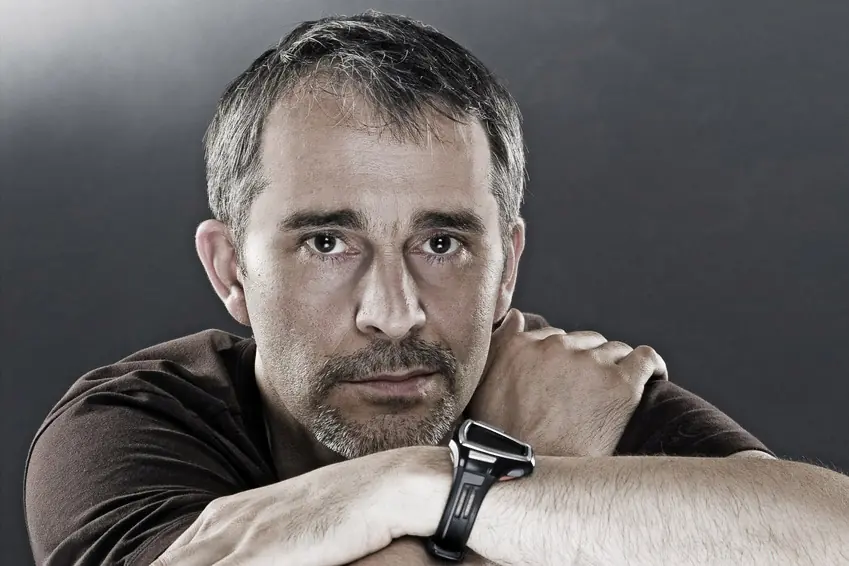
Como pueden ver, este proceso le ha dado a los rasgos mayor fuerza. Pero el problema
es que el efecto me ha quedado en toda la imagen, lo cual hace que vuelvan a aparecer
un poco las ojeras, las arrugas y otros detalles que no deseaba que se vieran. Como
solucionarlo? Muy simple, con nuestra mejor aliada… la máscara.
Aplicamos una máscara a esta capa y situados sobre ella presionamos Ctrl + I para
invertirla. De este modo nos quedará negra y nos ocultará todo el efecto. Ahora
tomamos la herramienta Pincel y con color blanco, pintaremos las partes que habíamos
mencionado anteriormente (cabello, ojos, etc.).
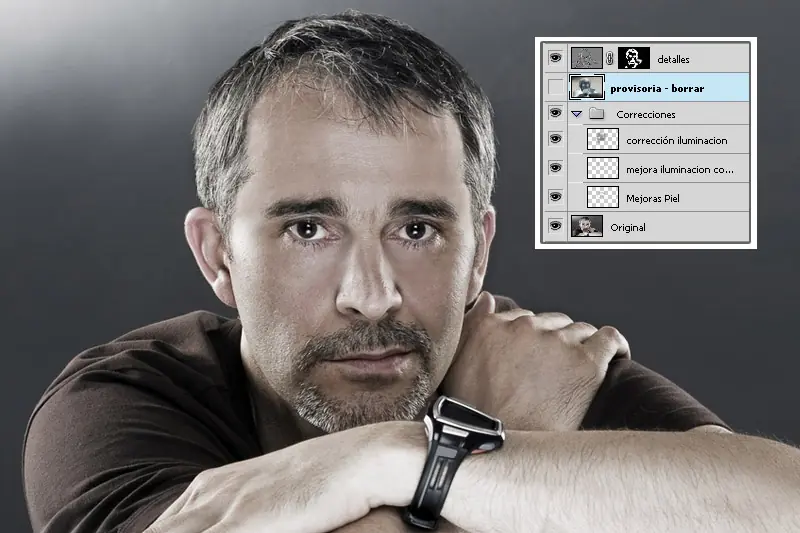
4.Detalles finales
A ver, el tutorial bien podría terminar aquí, pero uno siempre se entusiasma y sigue
jugando… por lo que les diré que hice para el efecto final.
Por un lado, cree una capa nueva y opté por aclarar levemente los ojos. Esto le dará mas
brillo y expresividad. Para eso, pinté con un pincel blanco el iris de cada ojo, le apliqué un
blur gaussiano y cambié el modo de fusión a luz suave y su opacidad a 60%.
Luego realizé nuevamente el proceso de resalte de detalles para darle mas fuerza a
algunas zonas.
Por último, le coloque una viñeta desde Filtros > Corrección de Lente. Es muy simple y lo
deducirán solos. Esto ayuda a focalizar mas al protagonista. A esto le agregué una capa
de ajuste de Tono / Saturación para darle el color sepia que tiene el resultado final.
Todos estos últimos cambios podrán verlos en el PSD para descargar gratuitamente.
Enlace