Hola a todos, Bienvenidos a mi nuevo Post...
En este tuto van a aprender a hacer un montaje tipo stencil...
La imagen de abajo es para que los que no saben que se den una idea de lo que es...
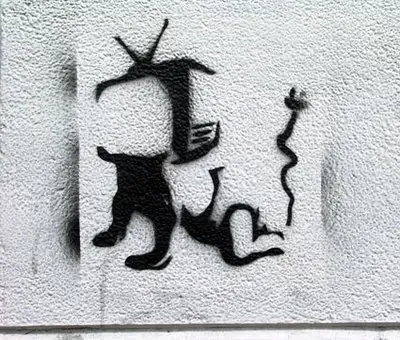
Bueno, comenzamos con el tutorial...
Primer Paso
Lo primero que vamos a hacer es elegir la imagen con la que vamos a trabajar. Yo, para este tutorial, elegí las siguientes.
Segundo Paso
Abrimos la foto con el Adobe Photoshop (cualquier version sirve)
Tercer Paso
Vamos a Imagen|Ajustes|Umbral y ajustamos el valor a nuestro gusto (yo lo puse en 95, pero depende de la imagen)
Cuarto Paso
Acá le borre ese coso negro que tenia a la izquierda de la cabeza.
Quinto Paso
Usamos la Herramienta VARITA MAGICA, y hacemos click en cualquier parte de color negro y presionamos CTRL+C para copiar nuestra selección
Sexto Paso
Abrimos la imagen sobre la cual vamos a realizar el trabajo y pegamos la cara presionando CTRL+V
Septimo Paso
Seleccionamos la Herramienta "LAZO" y seleccionamos con una forma irregular la parte de abajo, para que no quede tan recto
Octavo Paso
Borramos lo que antes habiamos seleccionado presionando la tecla SUPR o DEL (depende de su teclado, el mio dice supr )


Noveno Paso
Tomamos la Herramienta "TEXTO", seleccionamos un tipo de fuente apropiada al caso y escribimos lo que nos guste
Decimo Paso
Vamos a Filtro|Galería de Filtros y seleccionamos el filtro "TRAZOS CON SPRAY"
Undécimo Paso (siempre quise decir undécimo )
Hacemos Zoom-In en la imagen y con la herramienta "VARITA MÁGICA" y hacemos click en alguno de los pixeles blancos que quedaron alrededor de la imagen
Duodécimo Paso
Borramos la selección resultante del paso anterior
Décimotercio Paso
Rasterizamos la capa que contiene el texto que escribimos y hacemos lo mismo que en el PASO 11 y 12 pero esta vez en la capa rasterizada
Trabajo Terminado
Eso fue todo, amigos, espero que les halla gustado... Nos Vemos La Proximaaa!!!