 Que tal amigos!
En este tutorial les enseñare a hacer un ipod nano 5ta generacion utilizando photoshop...
Asi te quedara si haces bien los pasos:
Que tal amigos!
En este tutorial les enseñare a hacer un ipod nano 5ta generacion utilizando photoshop...
Asi te quedara si haces bien los pasos:
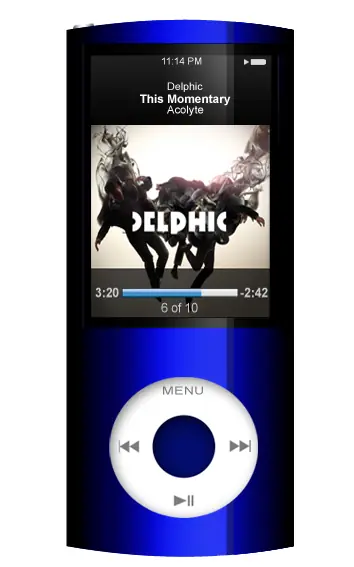
 ...
...
Requerimentos
Photoshop
 Imagen de iPod Nano 5G
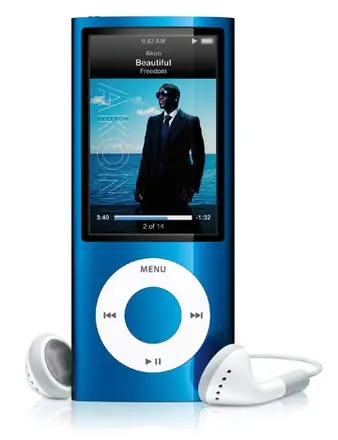 Te recomiendo que uses esta de arriba
Carátula de album de tu artista favorito
Procedimiento
Paso 1. iPod Base
Te recomiendo que uses esta de arriba
Carátula de album de tu artista favorito
Procedimiento
Paso 1. iPod Base
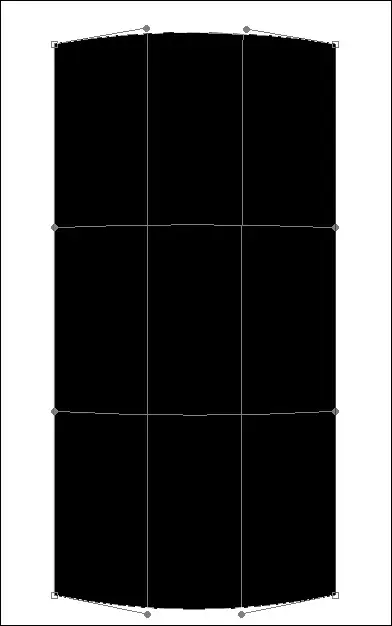 Abre tu documento de Photoshop (te recomiendo mas o menos de 500 X 800) y nombralo ipod nano, luego con la herramienta rectangulo dibuja uno y transformalo con la herramienta de deformacion para que te quede redondeado de arriba y abajo como en la imagen de arriba.
Despues le aplicamos gradiente en angulo de 0°...
Abre tu documento de Photoshop (te recomiendo mas o menos de 500 X 800) y nombralo ipod nano, luego con la herramienta rectangulo dibuja uno y transformalo con la herramienta de deformacion para que te quede redondeado de arriba y abajo como en la imagen de arriba.
Despues le aplicamos gradiente en angulo de 0°...
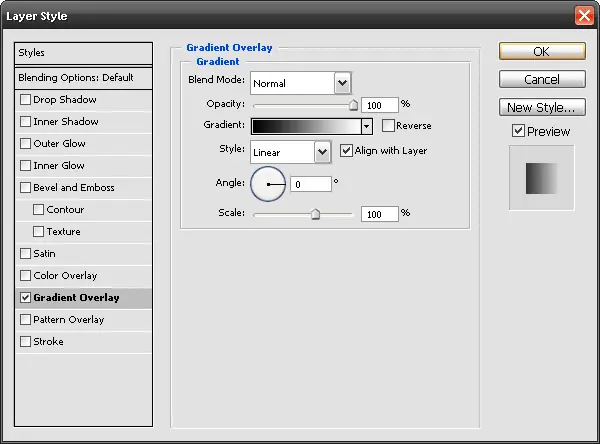 Y ponemos la gradiente mas o menos asi...
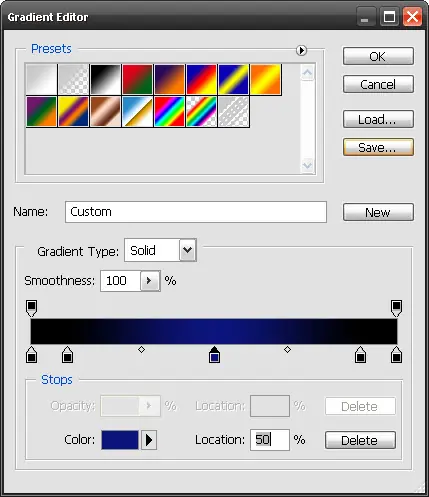 En el cuadro del centro pon el color que quieras que vaya tu ipod
Paso 2. Pantalla
En el cuadro del centro pon el color que quieras que vaya tu ipod
Paso 2. Pantalla
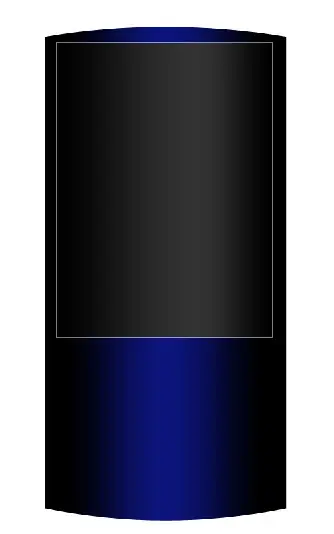 Ahora dibuja un rectangulo negro como pantalla en la ubicacion que muestra la imagen de arriba, tambien dale orientacion de gradiente 0° y aplica la gradiente de esta forma:
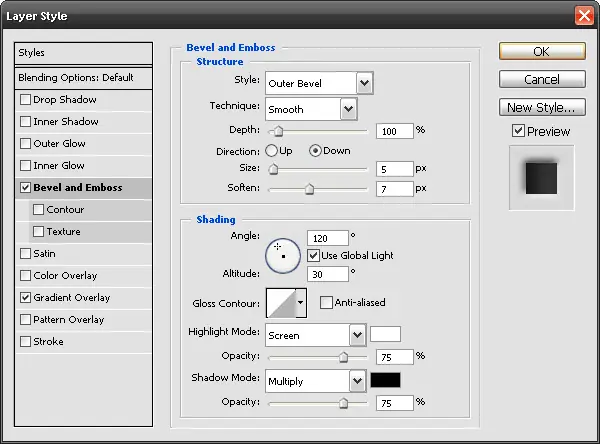
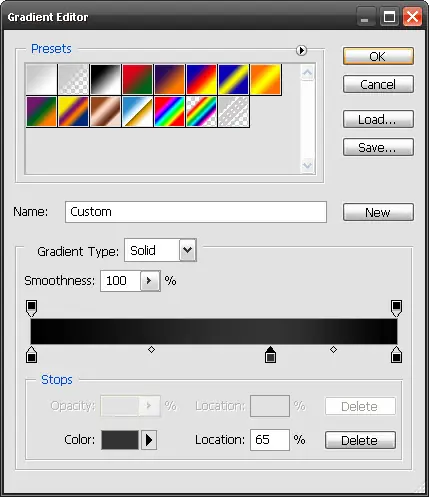 Después, aplicamos biselado externo y otras opciones que muestro a continuacion:
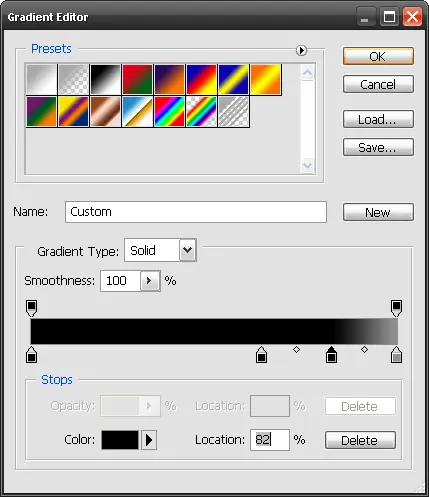
 Luego haremos otro rectangulo encima de este ultimo y le aplicaremos estas opciones de gradiente:
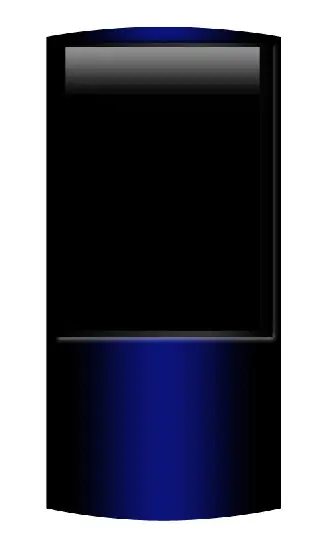
 Deberá quedarnos asi...
 Paso 3. Carátula de Album y Click Wheel
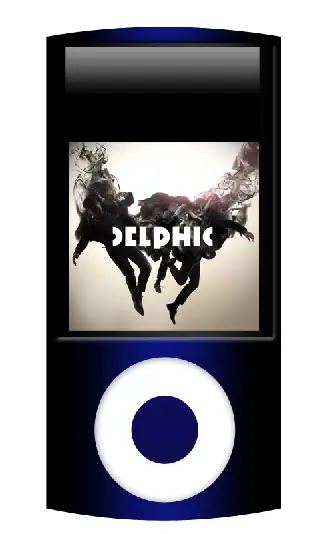 OK, ahora vamos a abrir nuestra imagen de caratula de album o cover de album y simplemente lo arrastraremos hacia nuestro ipod y lo ajustaremos en la posicion que se muestra arriba.
Hecho esto, dibujaremos un circulo con la herramienta elipse que sera nuestro clcik wheel y a este ultimo le aplicaremos estas opciones de sombra interna:
OK, ahora vamos a abrir nuestra imagen de caratula de album o cover de album y simplemente lo arrastraremos hacia nuestro ipod y lo ajustaremos en la posicion que se muestra arriba.
Hecho esto, dibujaremos un circulo con la herramienta elipse que sera nuestro clcik wheel y a este ultimo le aplicaremos estas opciones de sombra interna:
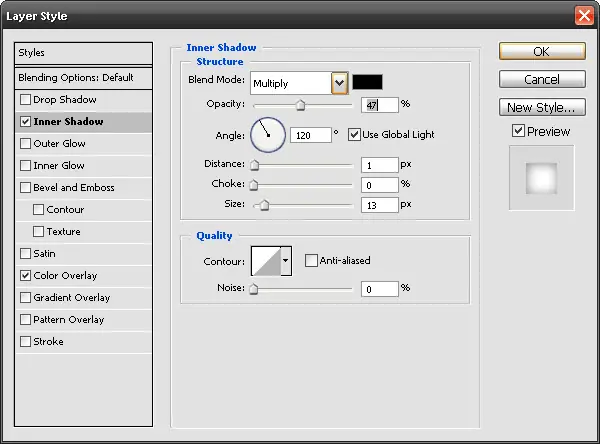 Despues, haremos un segundo circulo mas pequeño en el centro al cual le aplicaremos este relieve y este contorno:
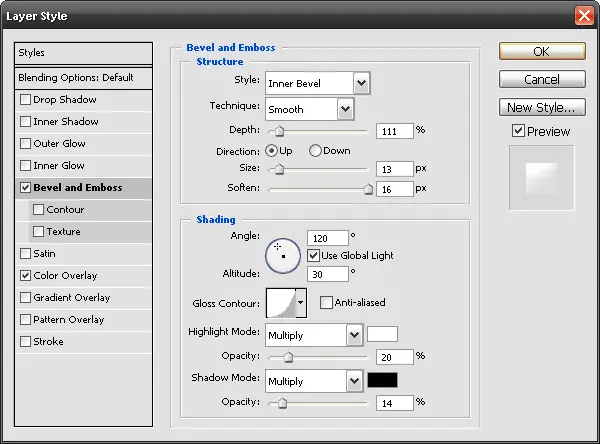 Contorno
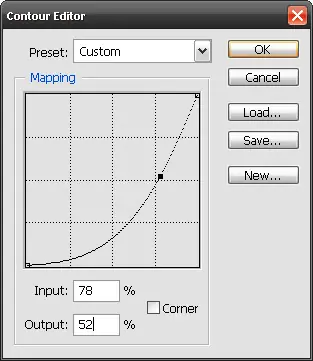 Por ultimo le pondremos el color de nuestro ipod y quedara asi...
Paso 4. Botones!
Por ultimo le pondremos el color de nuestro ipod y quedara asi...
Paso 4. Botones!
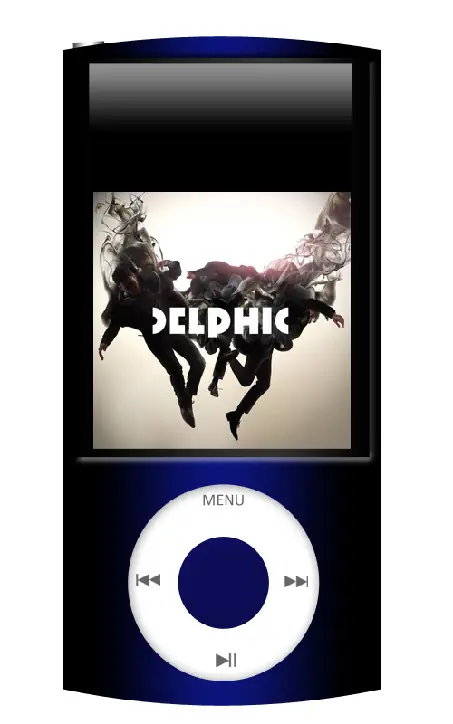 Es hora de una de las partes mas divertidas, los botones; primero haremos el boton de encendido con la herramienta rectangulo, le aplicamos angulo 0° y estas caracteristicas de gradiente:
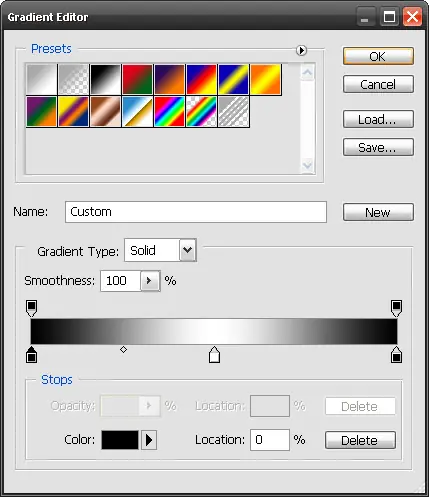 Queda asi:
 Ahora abrimos un nuevo documento llamado "Botones" y haremos los botones de play, pause, menu, skip y rewind.
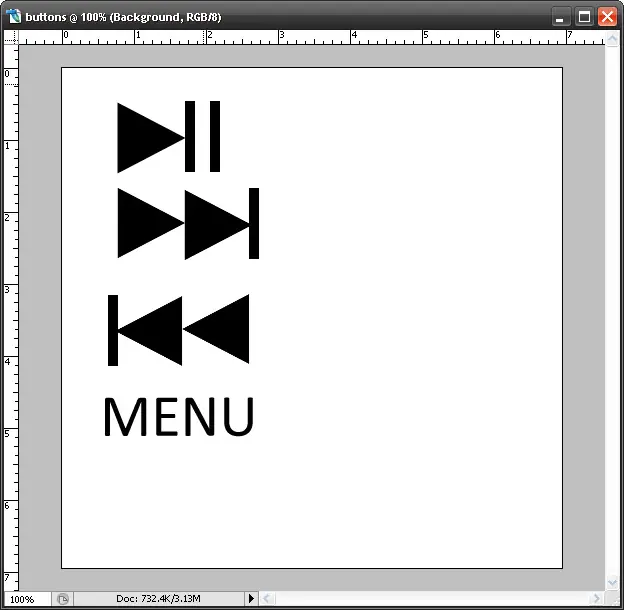 Recuerda, para hacerlos usa la herramienta forma y crea play rewind y skip con triangulos duplicados y dos rectangulos para los dos ultimos, pause con dos rectangulos y menu con letra calibri mayuscula.
Y para terminar arrastralos hacia "ipod nano", acomodalos como se muestra abajo y colorealos de gris, te recomiendo #666666:
Paso 5. Reflejo y Gradiente Externa
Recuerda, para hacerlos usa la herramienta forma y crea play rewind y skip con triangulos duplicados y dos rectangulos para los dos ultimos, pause con dos rectangulos y menu con letra calibri mayuscula.
Y para terminar arrastralos hacia "ipod nano", acomodalos como se muestra abajo y colorealos de gris, te recomiendo #666666:
Paso 5. Reflejo y Gradiente Externa
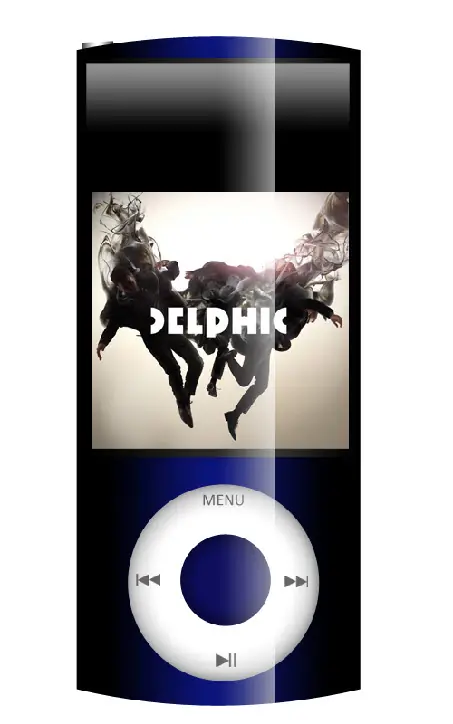 Bueno, pues ahora aplicamos esta configuracion a la rueda grande de los botones:
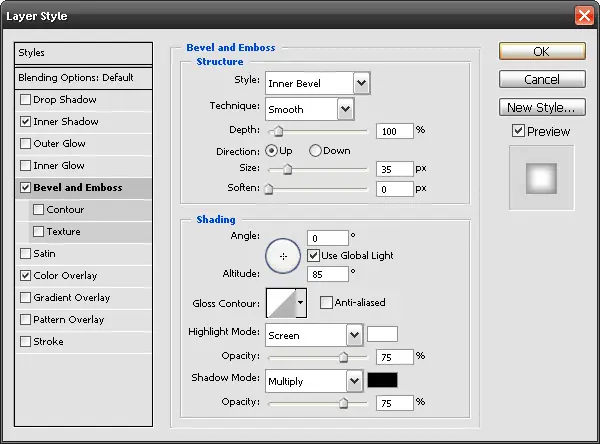 Y alargamos nuestro iPod puliendo los detalles para dejarlo asi:
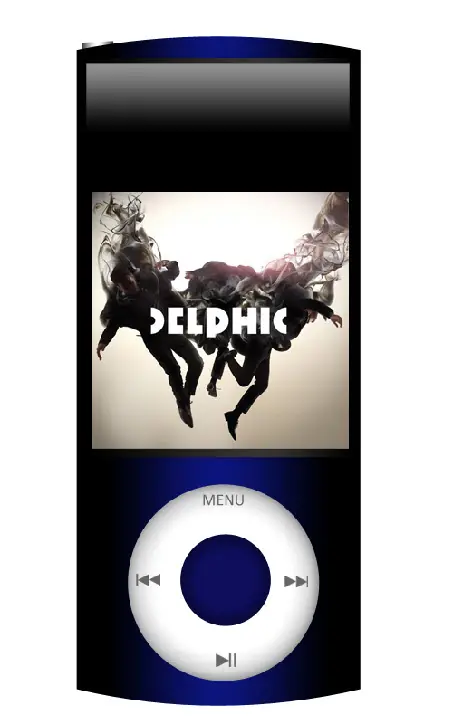 Ahora si, a trabajar en la gradiente...
Primero creamos una nueva capa y utilizando la varita magica seleccionamos el fondo y presionamos CTRL+SHIFT+I para invertir la seleccion y luego usando el marco rectangular trazamos un rectangulo a partir de poco despues de la mitad izquierda hacia afuera para des seleccionar esa área; asi:
Ahora si, a trabajar en la gradiente...
Primero creamos una nueva capa y utilizando la varita magica seleccionamos el fondo y presionamos CTRL+SHIFT+I para invertir la seleccion y luego usando el marco rectangular trazamos un rectangulo a partir de poco despues de la mitad izquierda hacia afuera para des seleccionar esa área; asi:
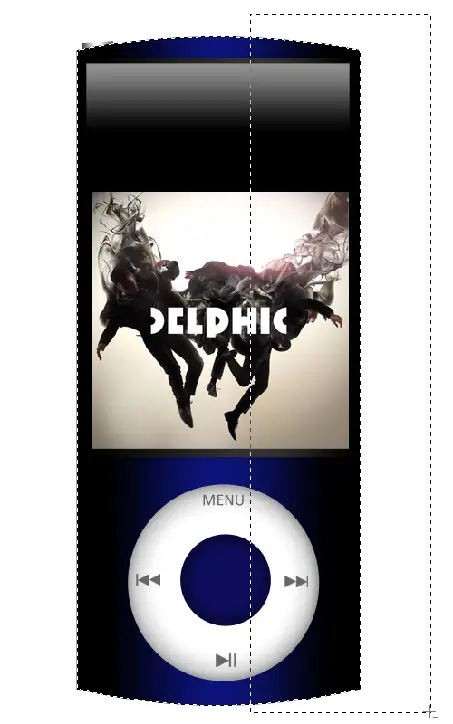 Hecho ya esto, seleccionamos la herramienta gradiente y en tipo de gradiente (arriba a la derecha) ponemos "primer plano a transparente" y trazamos la gradiente de este modo:
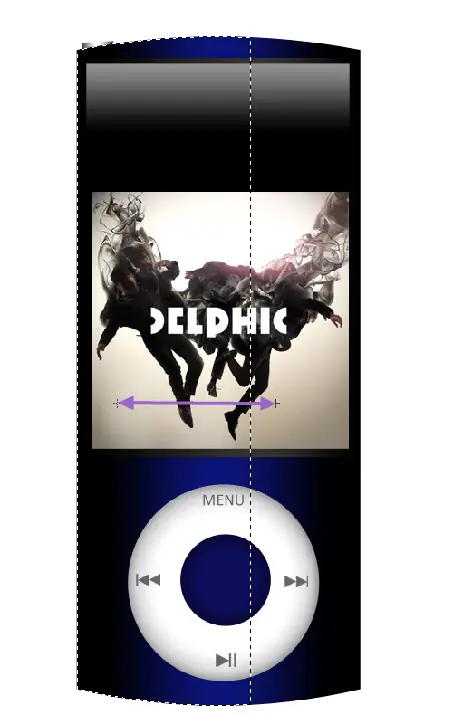 Luego, le damos 80% de opacidad y en el menu desplegable en el lado inferior derecho bajo la pestaña "layer" seleccionamos "linear dodge" o "sobreexposicion lineal" y asi nos quedará...
Paso 6. Reproductor
Luego, le damos 80% de opacidad y en el menu desplegable en el lado inferior derecho bajo la pestaña "layer" seleccionamos "linear dodge" o "sobreexposicion lineal" y asi nos quedará...
Paso 6. Reproductor
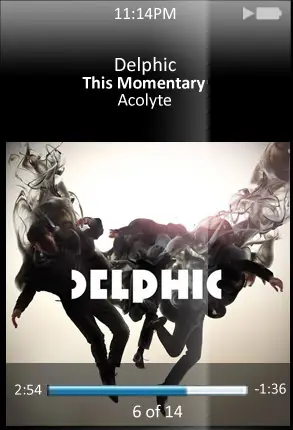 Muy bien ahora vamos con el reproductor de música, para esto necesitaremos usar la herramienta varita magica y marco rectangular, asi que seleccionamos todo el ipod con la varita y recortamos con el marco rectangular igual que en el paso anterior:
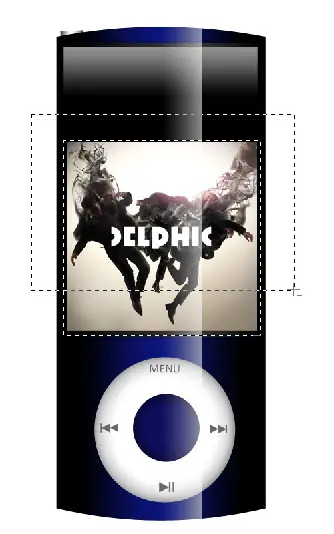
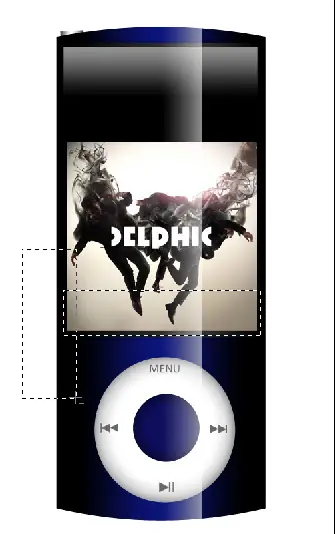
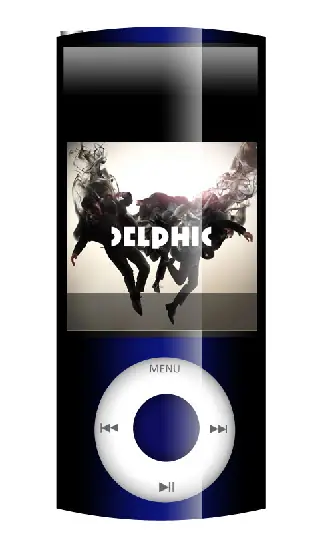 Le daremos opacidad de 50% para que quede como se muestra arriba y abrimos un nuevo documento llamado "Battery" y con la herramienta de figura hacemos estas figuras:
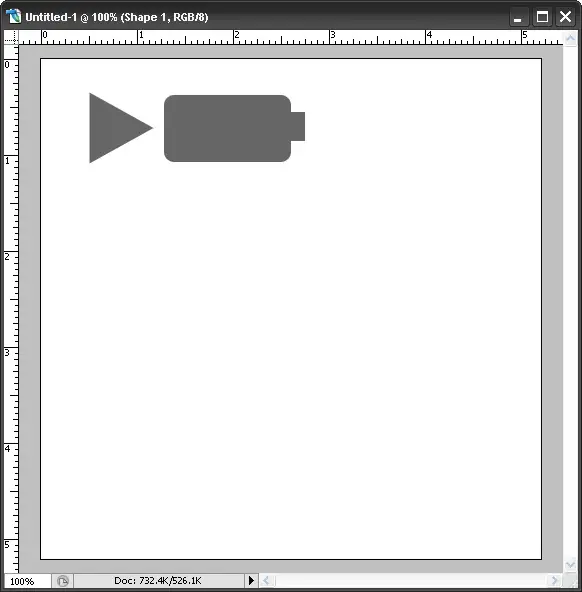 Luego las ponemos en la parte superior derecha como bateria y reproduccion en curso, le aplicamos las opciones de curvas que se muestran abajo y le damos color #c9c9c9.
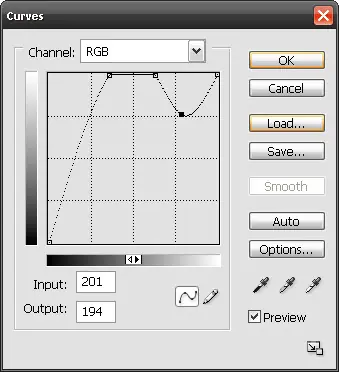 Despues vamos a Imagen/Ajustes/(Saturacion/Matiz)... y en donde dice Luminosidad lo ponemos +100, una vez que ya tenemos eso haremos 4 nuevas layers de texto donde pondremos la hora, el artista, cancion y album; recuerda que el texto va en blanco, letra que quieras y el nombre de la cancion va en negritas!.
Ahora nos vamos a la imagen del ipod nano que les deje hasta arriba y le recortamos la barra azul con el marco rectangular y la pegamos en nuestro documento, y por ultimo le agregamos tres capas mas con el tiempo transcurrido de reproduccion, el numero de cancion en el album y el tiempo restante.
Y asi nos queda:
Paso 7. Ta - tá
OBRA TERMINADA
:globo::globo::globo::globo::globo::globo::globo::globo::globo::globo::globo::globo::globo::globo::globo::globo::globo::globo::globo::globo::globo::globo::globo::globo::globo::globo::globo::globo::globo::globo::globo::globo::globo::globo::globo::globo::globo::globo::globo::globo::globo::globo::globo::globo::globo::globo::globo::globo::globo::globo::globo::globo::globo::globo:
Despues vamos a Imagen/Ajustes/(Saturacion/Matiz)... y en donde dice Luminosidad lo ponemos +100, una vez que ya tenemos eso haremos 4 nuevas layers de texto donde pondremos la hora, el artista, cancion y album; recuerda que el texto va en blanco, letra que quieras y el nombre de la cancion va en negritas!.
Ahora nos vamos a la imagen del ipod nano que les deje hasta arriba y le recortamos la barra azul con el marco rectangular y la pegamos en nuestro documento, y por ultimo le agregamos tres capas mas con el tiempo transcurrido de reproduccion, el numero de cancion en el album y el tiempo restante.
Y asi nos queda:
Paso 7. Ta - tá
OBRA TERMINADA
:globo::globo::globo::globo::globo::globo::globo::globo::globo::globo::globo::globo::globo::globo::globo::globo::globo::globo::globo::globo::globo::globo::globo::globo::globo::globo::globo::globo::globo::globo::globo::globo::globo::globo::globo::globo::globo::globo::globo::globo::globo::globo::globo::globo::globo::globo::globo::globo::globo::globo::globo::globo::globo::globo:


Imagen de iPod Nano 5G
Te recomiendo que uses esta de arriba
Carátula de album de tu artista favorito
Procedimiento
Paso 1. iPod Base
Abre tu documento de Photoshop (te recomiendo mas o menos de 500 X 800) y nombralo ipod nano, luego con la herramienta rectangulo dibuja uno y transformalo con la herramienta de deformacion para que te quede redondeado de arriba y abajo como en la imagen de arriba.
Despues le aplicamos gradiente en angulo de 0°...
Y ponemos la gradiente mas o menos asi...
En el cuadro del centro pon el color que quieras que vaya tu ipod
Paso 2. Pantalla
Ahora dibuja un rectangulo negro como pantalla en la ubicacion que muestra la imagen de arriba, tambien dale orientacion de gradiente 0° y aplica la gradiente de esta forma:
Después, aplicamos biselado externo y otras opciones que muestro a continuacion:
Luego haremos otro rectangulo encima de este ultimo y le aplicaremos estas opciones de gradiente:
Deberá quedarnos asi...
Paso 3. Carátula de Album y Click Wheel
OK, ahora vamos a abrir nuestra imagen de caratula de album o cover de album y simplemente lo arrastraremos hacia nuestro ipod y lo ajustaremos en la posicion que se muestra arriba.
Hecho esto, dibujaremos un circulo con la herramienta elipse que sera nuestro clcik wheel y a este ultimo le aplicaremos estas opciones de sombra interna:
Despues, haremos un segundo circulo mas pequeño en el centro al cual le aplicaremos este relieve y este contorno:
Contorno
Por ultimo le pondremos el color de nuestro ipod y quedara asi...
Paso 4. Botones!
Es hora de una de las partes mas divertidas, los botones; primero haremos el boton de encendido con la herramienta rectangulo, le aplicamos angulo 0° y estas caracteristicas de gradiente:
Queda asi:
Ahora abrimos un nuevo documento llamado "Botones" y haremos los botones de play, pause, menu, skip y rewind.
Recuerda, para hacerlos usa la herramienta forma y crea play rewind y skip con triangulos duplicados y dos rectangulos para los dos ultimos, pause con dos rectangulos y menu con letra calibri mayuscula.
Y para terminar arrastralos hacia "ipod nano", acomodalos como se muestra abajo y colorealos de gris, te recomiendo #666666:
Paso 5. Reflejo y Gradiente Externa
Bueno, pues ahora aplicamos esta configuracion a la rueda grande de los botones:
Y alargamos nuestro iPod puliendo los detalles para dejarlo asi:
Ahora si, a trabajar en la gradiente...
Primero creamos una nueva capa y utilizando la varita magica seleccionamos el fondo y presionamos CTRL+SHIFT+I para invertir la seleccion y luego usando el marco rectangular trazamos un rectangulo a partir de poco despues de la mitad izquierda hacia afuera para des seleccionar esa área; asi:
Hecho ya esto, seleccionamos la herramienta gradiente y en tipo de gradiente (arriba a la derecha) ponemos "primer plano a transparente" y trazamos la gradiente de este modo:
Luego, le damos 80% de opacidad y en el menu desplegable en el lado inferior derecho bajo la pestaña "layer" seleccionamos "linear dodge" o "sobreexposicion lineal" y asi nos quedará...
Paso 6. Reproductor
Muy bien ahora vamos con el reproductor de música, para esto necesitaremos usar la herramienta varita magica y marco rectangular, asi que seleccionamos todo el ipod con la varita y recortamos con el marco rectangular igual que en el paso anterior:
Le daremos opacidad de 50% para que quede como se muestra arriba y abrimos un nuevo documento llamado "Battery" y con la herramienta de figura hacemos estas figuras:
Luego las ponemos en la parte superior derecha como bateria y reproduccion en curso, le aplicamos las opciones de curvas que se muestran abajo y le damos color #c9c9c9.
Despues vamos a Imagen/Ajustes/(Saturacion/Matiz)... y en donde dice Luminosidad lo ponemos +100, una vez que ya tenemos eso haremos 4 nuevas layers de texto donde pondremos la hora, el artista, cancion y album; recuerda que el texto va en blanco, letra que quieras y el nombre de la cancion va en negritas!.
Ahora nos vamos a la imagen del ipod nano que les deje hasta arriba y le recortamos la barra azul con el marco rectangular y la pegamos en nuestro documento, y por ultimo le agregamos tres capas mas con el tiempo transcurrido de reproduccion, el numero de cancion en el album y el tiempo restante.
Y asi nos queda:
Paso 7. Ta - tá
OBRA TERMINADA
:globo::globo::globo::globo::globo::globo::globo::globo::globo::globo::globo::globo::globo::globo::globo::globo::globo::globo::globo::globo::globo::globo::globo::globo::globo::globo::globo::globo::globo::globo::globo::globo::globo::globo::globo::globo::globo::globo::globo::globo::globo::globo::globo::globo::globo::globo::globo::globo::globo::globo::globo::globo::globo::globo: