Ya más de una tutorial de como integrar Firefox en Gnome habrás visto, pero te aseguro, ninguno te va a dejar Firefox así como éste.
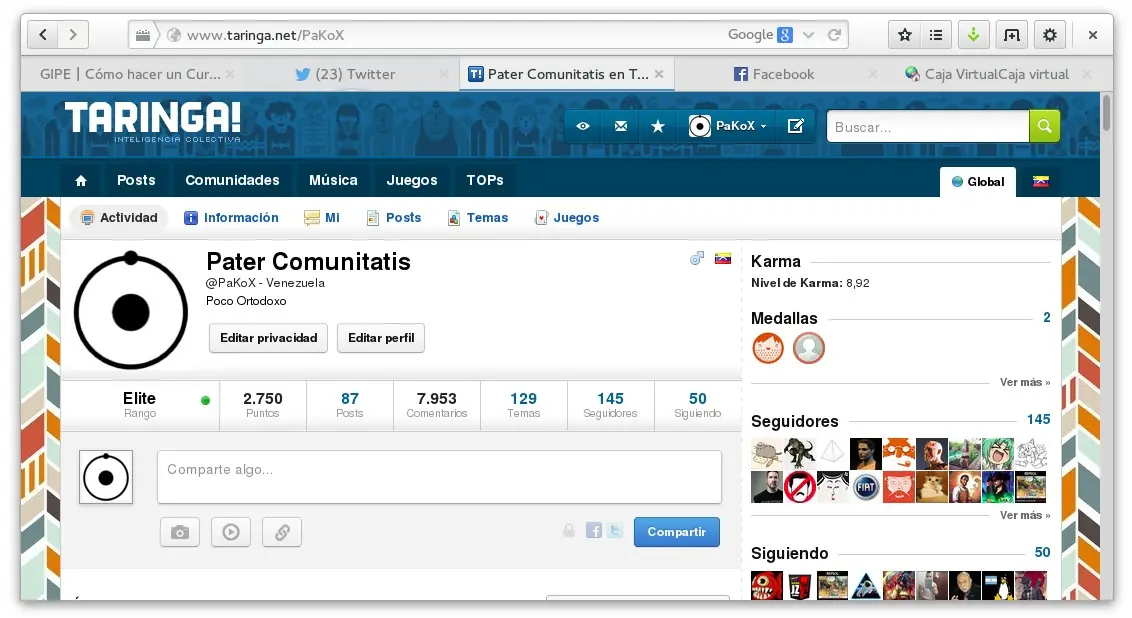
Aquí verás como quitar esa barra que solo dice "Soy gigante y totalmente inútil" que se encuentra en el borde superior de Firefox, que desde la llegada de Australis, no hace más nada que estorbar, tanto que fue quitada en Windows y Mac, pero en Linux no porque Firefox se sigue dibujando con GTK 2 y no GTK 3.
1. Instalar la siguiente lista de extensiones (Nota: reiniciar después de instalar todas, no después de cada una).
Tema de Gnome 3 para Firefox , ó, si no puedes (quieres) esperar para usar las pestañas de Gnome 3.12, descarga la versión beta .
GNOME Theme Tweak .
Esconder la barra de pestañas con una sola pestaña (Ésta es totalmente opcional, por ejemplo, yo no lo uso).
Htitle - para esconder la barra de título.
Gnotifier - para utulizar las notificaciones nativas de Gnome y no las propias de Firefox.
Stylish - Para poder agregar estilos de usuario, que créeme, son necesarios para lograr lo de la captura.
Simple bookmarks menu (opcional también), para eliminar los elementos excesivos en el nuevo menú de marcadores.
Omnibar - Para integrar las búsquedas y el historial en una sola barra, al mejor estilo Chrome.
2. Reinicia tu navegador, y ve a la configuración de las extensiones (puedes acceder mediante el menú, ó abriendo una pestaña nueva y yendo a "about;addons", sin las comillas claro está).
Vea de las opciones de "Gnome Theme Tweak y selecciona las opciones que te gusten (una recomendación que doy es poner las pestañas en temaño grande si estás utilizando la versión beta), también, es importante recalcar, que en las opciones de Htitle debes marcar que siempre oculte el título de la ventana, quedará cuadrado, pero eso se resuelve a lo largo del tutorial.
3. Ahora, vamos de nuevo a configurar las extenciones, y seguro verás que hay una sección nueva que dice "Estilos de Usuario" ó "User Styles" y creas un nuevo estilo de usuario que contenga el siguiente código:
Este código es para agregar una gradiente de color a la ventana para que en el momento de poner la nueva decoración que dará el redondeado, se integre.
Ahora crearás otro para dar el efeto de separación entre la barra de navegación y el resto de los elementos, esto permitirá que puedas agarrar la ventana, pero está en un Script separado porque muchas personas prefieren utilizar las pestañas arriba, y otros, como por ejemplo yo, nos gustaría poder utilizar las pestañas y botones de Australis, y puede que en algún momento el desarrollador del tema tome en cuenta esa opinión y los añada como opción. Nota: El primer Script solo funciona con el tema de Gnome activado, por ende, no se ve si utilizas el tema Australis y por eso debe sería necesaria la opción de pestañas e íconos Australis dentro del tema de Gnome.
Ya después de tanta divagación, aquí está el código del segundo estilo de usuario.
Ya estando casi listo todo, solo queda descargar el siguiente archivo:

Y descomprimimos ls carpetas "Headerbar" y "Headerbar-new" en la carpeta ".local/share/themes" de su carpeta personal, si no sabes como ver las carpetas ocultas, es cuestión de tan solo apretar CTRL+H, y si no existe la carpeta themes dentro de ".local/share" simplemente la creas.
Luego con el Gnome Tweak Tool (buscar en sus respectivo centro de Software o gestor de paquetes en caso de no tenerlo instalado) cambiamos la decoración de ventanas GTK por la que queramos, "Headerbar" mostrará un estilo de ventana, idéntico al viejo, al anterior a Gnome 3.10, y el "Hearder-new" mostrará uno idéntico al nuevo, ambos no son más que modificaciones del tema adwaita que agregan redondeo a las ventanas donde se desaparencen las letras y botones del título, es decir, la decoración de ventanas no desaparece de Firefox, solo la barra de título.
Et voilà, un Firefox 100 % integrado con Gnome, tanto en apariencia como en funcionalidad.
Aquí verás como quitar esa barra que solo dice "Soy gigante y totalmente inútil" que se encuentra en el borde superior de Firefox, que desde la llegada de Australis, no hace más nada que estorbar, tanto que fue quitada en Windows y Mac, pero en Linux no porque Firefox se sigue dibujando con GTK 2 y no GTK 3.
1. Instalar la siguiente lista de extensiones (Nota: reiniciar después de instalar todas, no después de cada una).
Tema de Gnome 3 para Firefox , ó, si no puedes (quieres) esperar para usar las pestañas de Gnome 3.12, descarga la versión beta .
GNOME Theme Tweak .
Esconder la barra de pestañas con una sola pestaña (Ésta es totalmente opcional, por ejemplo, yo no lo uso).
Htitle - para esconder la barra de título.
Gnotifier - para utulizar las notificaciones nativas de Gnome y no las propias de Firefox.
Stylish - Para poder agregar estilos de usuario, que créeme, son necesarios para lograr lo de la captura.
Simple bookmarks menu (opcional también), para eliminar los elementos excesivos en el nuevo menú de marcadores.
Omnibar - Para integrar las búsquedas y el historial en una sola barra, al mejor estilo Chrome.
2. Reinicia tu navegador, y ve a la configuración de las extensiones (puedes acceder mediante el menú, ó abriendo una pestaña nueva y yendo a "about;addons", sin las comillas claro está).
Vea de las opciones de "Gnome Theme Tweak y selecciona las opciones que te gusten (una recomendación que doy es poner las pestañas en temaño grande si estás utilizando la versión beta), también, es importante recalcar, que en las opciones de Htitle debes marcar que siempre oculte el título de la ventana, quedará cuadrado, pero eso se resuelve a lo largo del tutorial.
3. Ahora, vamos de nuevo a configurar las extenciones, y seguro verás que hay una sección nueva que dice "Estilos de Usuario" ó "User Styles" y creas un nuevo estilo de usuario que contenga el siguiente código:
[color=#000000][color=#000000]@namespace url("http://www.mozilla.org/keymaster/gatekeeper/there.is.only.xul");


@-moz-document url("chrome://browser/content/browser.xul") {


    :-moz-any(

        #main-window[htitlemode="always"],

        #main-window:not([sizemode="normal"])[htitlemode="auto"],

        #main-window:not([sizemode="normal"])[htitlemode="legacy"]

    ) #toolbar-menubar:not(:-moz-lwtheme) {

        -moz-appearance: none;

    }


    #main-window:not([customize-entered]):not([sizemode="normal"]) #navigator-toolbox:not(:-moz-lwtheme),

    #main-window:not([customize-entered])[sizemode="normal"][htitlemode="always"] #navigator-toolbox:not(:-moz-lwtheme) {

        background-image: linear-gradient(to bottom, rgba(255,255,255,1), rgba(255,255,255,0) 37px);

    }


    #main-window:not([customize-entered]):not([sizemode="normal"]) #navigator-toolbox:not(:-moz-lwtheme) #nav-bar,

    #main-window:not([customize-entered])[sizemode="normal"][htitlemode="always"] #navigator-toolbox:not(:-moz-lwtheme) #nav-bar {

        padding: 3px 3px 6px 3px !important;

    }

}

[/color][/color]
Este código es para agregar una gradiente de color a la ventana para que en el momento de poner la nueva decoración que dará el redondeado, se integre.
Ahora crearás otro para dar el efeto de separación entre la barra de navegación y el resto de los elementos, esto permitirá que puedas agarrar la ventana, pero está en un Script separado porque muchas personas prefieren utilizar las pestañas arriba, y otros, como por ejemplo yo, nos gustaría poder utilizar las pestañas y botones de Australis, y puede que en algún momento el desarrollador del tema tome en cuenta esa opinión y los añada como opción. Nota: El primer Script solo funciona con el tema de Gnome activado, por ende, no se ve si utilizas el tema Australis y por eso debe sería necesaria la opción de pestañas e íconos Australis dentro del tema de Gnome.
Ya después de tanta divagación, aquí está el código del segundo estilo de usuario.
[color=#000000][color=#000000]

@namespace url("http://www.mozilla.org/keymaster/gatekeeper/there.is.only.xul");


@-moz-document url("chrome://browser/content/browser.xul") {


    #main-window:not([customize-entered]):not([sizemode="normal"]) #navigator-toolbox:not(:-moz-lwtheme) #urlbar,

    #main-window:not([customize-entered])[sizemode="normal"][htitlemode="always"] #navigator-toolbox:not(:-moz-lwtheme) #urlbar {

        margin: 0 36px !important;

    }

}

[/color][/color]
Ya estando casi listo todo, solo queda descargar el siguiente archivo:
Y descomprimimos ls carpetas "Headerbar" y "Headerbar-new" en la carpeta ".local/share/themes" de su carpeta personal, si no sabes como ver las carpetas ocultas, es cuestión de tan solo apretar CTRL+H, y si no existe la carpeta themes dentro de ".local/share" simplemente la creas.
Luego con el Gnome Tweak Tool (buscar en sus respectivo centro de Software o gestor de paquetes en caso de no tenerlo instalado) cambiamos la decoración de ventanas GTK por la que queramos, "Headerbar" mostrará un estilo de ventana, idéntico al viejo, al anterior a Gnome 3.10, y el "Hearder-new" mostrará uno idéntico al nuevo, ambos no son más que modificaciones del tema adwaita que agregan redondeo a las ventanas donde se desaparencen las letras y botones del título, es decir, la decoración de ventanas no desaparece de Firefox, solo la barra de título.
Et voilà, un Firefox 100 % integrado con Gnome, tanto en apariencia como en funcionalidad.