Crear un nuevo documento a su im tamaño preferido utilizando 530 × 200 píxeles, comenzar con un fondo negro. Seleccione la opción "herramienta rectángulo redondeado" y dibuja un rectángulo similar al de abajo.
![[MegaPost] Tutoriales Photoshop!](https://storage.posteamelo.com/assets-adonis/assets/2016/03/19/step1-7CjDgv0vLJQ.gif "[MegaPost] Tutoriales Photoshop!")
Rellenar con el color # bcdf4f y añade un píxel 4 negro "golpe" (usted no ve realmente la carrera en este momento, obviamente).

Ahora ir a "editar> transformar> distorsionar", seleccionar el medio a la izquierda hacia abajo el punto de ancla y arrastre, debe tener algo como esto.
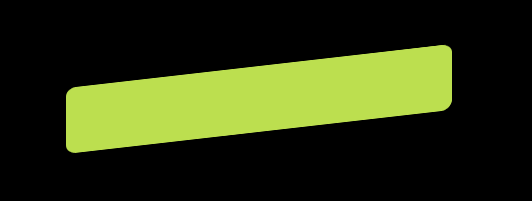
Seleccione la herramienta de texto y añade el texto, la fuente que estoy utilizando se llama "macType", el color de la palabra primero la palabra, negro, blanco y 2 º. Haga clic en la capa de texto (s) y goto "rasterizar" y luego hacer lo mismo que el anterior "editar> transformar> distorsionar", y falsear el mismo ángulo que el rectángulo.

Ahora "esconder" su capa de fondo y hacer una selección como esta.
![[MegaPost]](https://storage.posteamelo.com/assets-adonis/assets/2016/03/19/step5-7ypoDpyk7lW.gif "[MegaPost]")
Copiar y pegar a una nueva capa. Añadir los 4 trazo negro píxeles a la nueva forma y una superposición de color negro. Alinear la forma con tu verde, usted debe tener algo como esto.

Utilizando la herramienta de corte preferido cortar el extremo del rectángulo lado negro.
![[MegaPost] Tutoriales Photoshop!](https://storage.posteamelo.com/assets-adonis/assets/2016/03/19/step7-GlsG4qCAUW8.gif "[MegaPost] Tutoriales Photoshop!")
Restaurar la capa de fondo, a continuación, crear una nueva capa por encima de ella (en anguilas todo) Ir a la herramienta pincel, a continuación, en la parte superior (1) abrir su paleta de pincel, seleccione la pequeña (2) negro de flecha y seleccionar los medios de comunicación en seco. Si no puede ver el conjunto de pinceles de medios secos seleccione cepillos de carga (3).
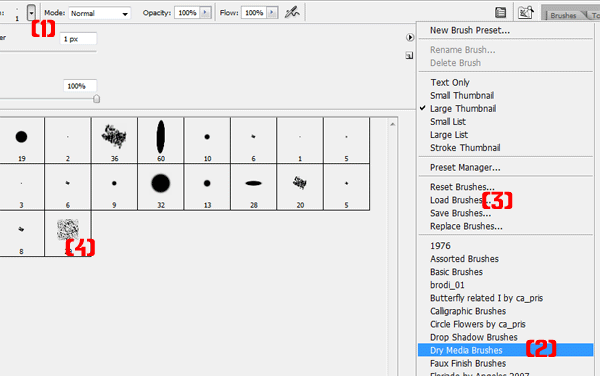
Una vez que haya hecho clic en pinceles de medios secos, seleccione el pincel muy inferior a su tamaño original. (Número 4 en la imagen de arriba). Ahora, con el color # bde050 comenzar a rociar todo el rectángulo.

Crear una nueva capa y añade un tono más oscuro del verde. Trate de mezclar con el verde ligher.

Luego hacer lo mismo que el anterior pero usando el color blanco.
![[MegaPost]](https://storage.posteamelo.com/assets-adonis/assets/2016/03/19/step11-wnVuxjI9HoX.gif "[MegaPost]")
Puede ajustar la opacidad de los colores si desea agregar Abit más detalle, en la mía mi verde oscuro se establece en 53%.
Ahora repite los pasos anteriores, pero sólo que esta vez añadir sus capas por encima de las capas de texto. Cuando haya finshed usted debe tener algo similar a esto.

Hoy vamos a hacer un fondo de pantalla con un efecto de texto de flores con Illustrator y Photoshop. El archivo PSD para este tutorial se puede encontrar en la parte inferior de este post. En primer lugar, le dirá cómo se puede obtener el efecto de texto de flores y luego continuará con la realización de la imagen de fondo. Es muy fácil. Pero, por supuesto, quiero que mis lectores a tener por lo menos los conocimientos básicos de Illustrator y Photoshop. Tenga en cuenta que estoy usando Illustrator CS y Photoshop CS3 para este tutorial. Los mismos efectos se pueden hacer en otras versiones también. Por lo tanto, vamos a empezar.
Paso 1
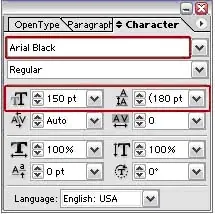
Abrir Illustrator y crear un nuevo documento 1024px de ancho por 768px de altura, con un color RGB. Seleccione el tipo de herramienta (T) y escribir "floral" en negro (# 000000).Usted puede usar cualquier otro color si lo desea. Mantenga la fuente como Arial Negro, tamaño 150pt, lo que lleva como 180pt y el seguimiento de 0 como se muestra a continuación. Nombre de la capa como "flores".
Paso 2
Después de crear la capa de flores, copia de la capa y se mueven por debajo de la capa de flores. El nombre como "floral_style". Ahora desactivar el "floral" de capa y haga clic en "floral_style" capa. Abra el estilo gráfico de Windows haciendo clic> Estilos gráficos (Mayúsculas + F5). Una vez que el cuadro de diálogo de estilos gráficos, haga clic en abrir a la derecha el botón para obtener la lista desplegable. Seleccione Abrir biblioteca de estilos gráficos> efectos artísticos.
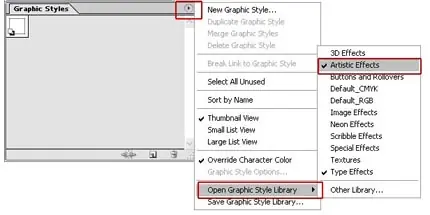
Una vez que el cuadro de efectos artísticos diálogo se abre, haga clic en el "Pincel" efecto.
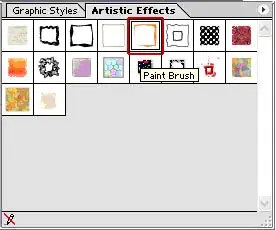
Ahora, manteniendo el "floral_style" capa seleccionada hacer que el color del trazo en negro (# 000000). Usted debe obtener algo como esto.
![[MegaPost]](https://storage.posteamelo.com/assets-adonis/assets/2016/03/19/floral_with_effect1.jpg-UwsoBPZzjI3.webp "[MegaPost]")
Paso 3
Luego vaya a efectos> Blur> Gaussian Blur. Mantener el radio de desenfoque como 6.0 y pulsa OK. Esto le dará algo de sombra al texto. Se parece a esto ahora.

Paso 4
Ahora vamos a añadir las flores en el texto. Las flores que he utilizado puede ser descargado desde aquí .
Abra el archivo fbg_lldkiejn.ai en Illustrator. Nosotros vamos a usar los diferentes elementos de este archivo para crear nuestro efecto floral. Desagrupar la imagen mostrada en el archivo abierto.
![[MegaPost] Tutoriales Photoshop!](https://storage.posteamelo.com/assets-adonis/assets/2016/03/19/shining_pattern.jpg-AyCaxRoquY8.webp "[MegaPost] Tutoriales Photoshop!")
Después de desagrupar, tomar dos flores de color amarillo y colocarlos como se muestra en el centro de la "flores" y "floral_blur" capas. Su imagen debe ser similar a esto ahora.

Paso 5
Después de esto, empezar a desagrupar algunas flores más de la imagen y empezar a pegar a todo el texto. Trate de conseguir algo similar a esto.

Paso 6
Permite agregar algunas piedras a la misma. Ir a Windows Naturaleza>> biblioteca de símbolos. Agregue un poco de piedras a la imagen. Ahora todo seleccionar (Ctrl + A) y grupo (Ctrl + G) o vaya a Objeto> Grupo.

Paso 7
Hemos terminado con Illustrator ahora. Abrir Photoshop y crear un nuevo documento con 1024px 768px de ancho y alto. Mantenga la resolución 100px y el fondo como transparente. Guárdelo como floral_wallpaper.psd
Paso 8
Para el fondo que va a utilizar una textura de papel. Descargar la textura del papel de fondo de edad de aquí .
Abrir esta textura y ponerla en su PSD. Selecciónelo y vaya a Edición> Transformar> Rotar 90 S hacia la izquierda. Ajuste correctamente con el tamaño del documento. El nombre como "papel". Usted verá que hay algunas partes en negro alrededor de la imagen.Seleccionar con la varita mágica (W) de la herramienta y eliminar.
![[MegaPost]](https://storage.posteamelo.com/assets-adonis/assets/2016/03/19/paper_texture_selection.jpg-rWUtd2OvIeN.webp "[MegaPost]")
Ahora haga una capa por debajo de esta capa de papel y rellenar con # dab787. Después de eliminar el negro pociones Ctrl + clic en la capa de papel. Ir a Ajustes> Imagen> Brillo / Contraste. Dar brillo y el contraste como 52 como -50. Pulse Aceptar. Cambiar el modo de fusión de luminosidad y la opacidad a 57%.
Paso 9
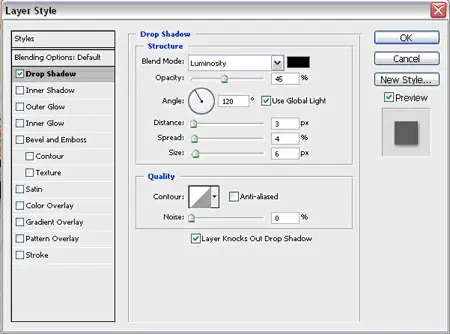
Arrastre el texto agrupados florales de Illustrator a Photoshop. Colocar por encima de la capa de papel. Incline un poco. Haga doble clic sobre la capa de texto florales y añadir un poco de sombra a la misma. Dar Modo de fusión como la luminosidad, la opacidad en 45%, 120degree ángulo, distancia 3px, Spread 4% y el tamaño como 6px.
![[MegaPost] Tutoriales Photoshop!](https://storage.posteamelo.com/assets-adonis/assets/2016/03/19/floral_text_with_blur.jpg-KZKmxP-yFsb.webp "[MegaPost] Tutoriales Photoshop!")
Paso 10
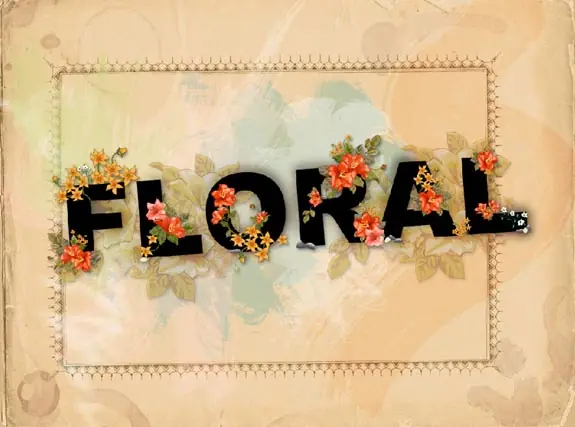
Es tiempo de añadir un poco de acuarela y pinceles manchas de café a un segundo plano ahora. Puede descargar los pinceles de acuarela de aquí y las manchas de café de cepillos aquí . ha aplicado diferentes acuarela vez y cepillos manchas de café disminuir la opacidad y cambiar el modo de fusión de algunos de ellos. Asegúrese de usar una capa diferente para cada uno de cepillo, para que pueda jugar con la opacidad y el modo de fusión con facilidad. Lo he hecho así.
Paso 11
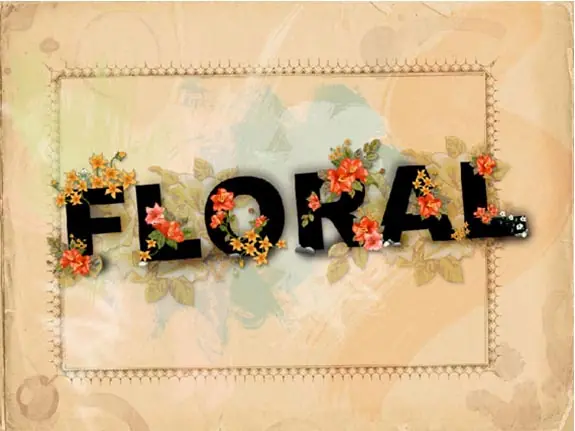
Vamos a añadir una sombra más que la capa de texto para que llegue algo de profundidad. Hacer una nueva capa debajo de la capa de texto. Tome herramienta Pincel (B) y con un cepillo suave y redondeada 40 px y la opacidad del 57% que algunas áreas cerca de la capa de texto en negro. Borrar cualquier parte que se solapa con el texto. Se debe salir algo como esto.
Paso 12
Ya casi terminamos! Pero el fondo de pantalla está buscando un poco vacío. Por lo tanto, vamos a añadir algunas mariposas a la misma. He utilizado Illustrator símbolos de la mariposa por defecto. Usted puede obtener de Windows> biblioteca de símbolos> Naturaleza
Paso 1Crear un documento nuevo tamaño de 1000px * 600px, deje el color de fondo blanco, y en primer lugar, vamos a hacer un fondo para trabajar.
Agarra el hielo Grunge brushset que acaba de descargar, pintura en los bordes de la capa de fondo como se muestra a continuación: (consejo: ajustar la opacidad y el flujo del pincel al 50%, y tratar de usar una variedad de cepillos en el conjunto de lo que puede tener una mezcla de patrones)
Si lo desea, puede aplicar el brushset estrella para el efecto adicional.
![[MegaPost]](https://storage.posteamelo.com/assets-adonis/assets/2016/03/19/1-paint1-500x304.jpg-17VQOY_qE6l.webp "[MegaPost]")
Ahora podemos añadir un poco de efecto de enfriamiento a un segundo plano. Para ello, he añadido dos capas de ajuste a la misma:
Color Balance
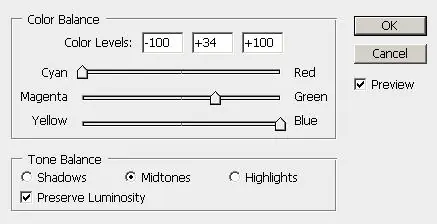
Brillo y Contraste
![[MegaPost] Tutoriales Photoshop!](https://storage.posteamelo.com/assets-adonis/assets/2016/03/19/1-brightness.jpg-6iykUry5XB4.webp "[MegaPost] Tutoriales Photoshop!")
y aquí es el efecto hasta el momento:
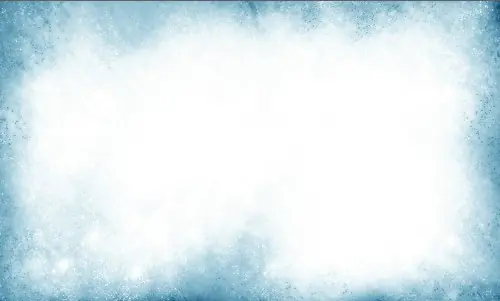
Paso 2Use la fuente que acaba de descargar y escribir algún texto en el documento:
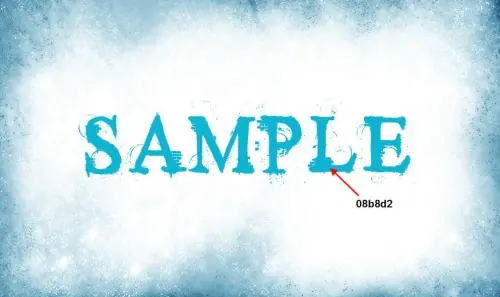
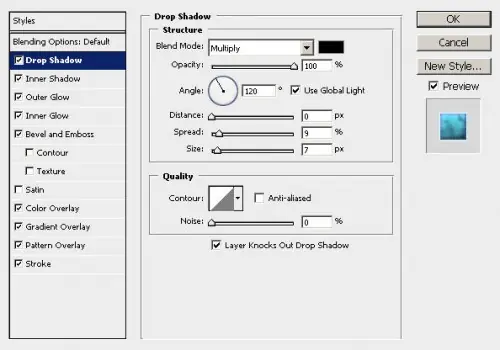
Aplicar la capa siguiente opción de fusión de esta capa de texto:
Sombra
Sombra interior
![[MegaPost]](https://storage.posteamelo.com/assets-adonis/assets/2016/03/19/2-inner-sha-500x350.jpg-Fu9hQWFOAQx.webp "[MegaPost]")
Resplandor exterior
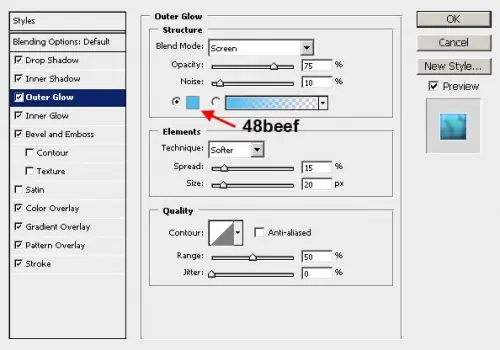
Resplandor interior
![[MegaPost] Tutoriales Photoshop!](https://storage.posteamelo.com/assets-adonis/assets/2016/03/19/2-inner-glow-500x350.jpg-GI988gOerP3.webp "[MegaPost] Tutoriales Photoshop!")
Bisel y relieve
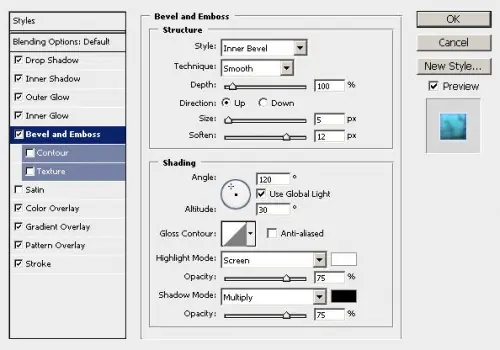
Superposición de colores
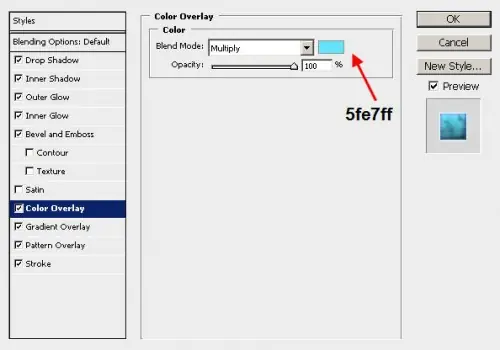
Superposición de degradado

Superposición de patrones
![[MegaPost]](https://storage.posteamelo.com/assets-adonis/assets/2016/03/19/2-pattern-overlay-500x350.jpg-s5SBL7q2AgD.webp "[MegaPost]")
Accidente cerebrovascular
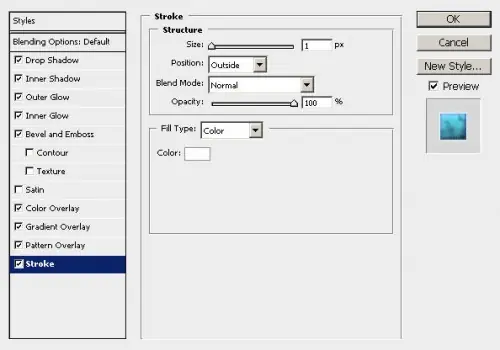
y tendrá el siguiente efecto:
![[MegaPost] Tutoriales Photoshop!](https://storage.posteamelo.com/assets-adonis/assets/2016/03/19/2-effect2-499x300.jpg-_DKQY2WAHQ1.webp "[MegaPost] Tutoriales Photoshop!")
Paso 3Cargar cualquier imagen uno del paquete de hielo en Photoshop (yo elegí la imagen ice6_0174), seleccionar una parte distinta de la imagen utilice la herramienta Marquesina Rectangluar, copiar y pegar la selección en nuestro documento, que gira ligeramente a medida que se muestra a continuación:
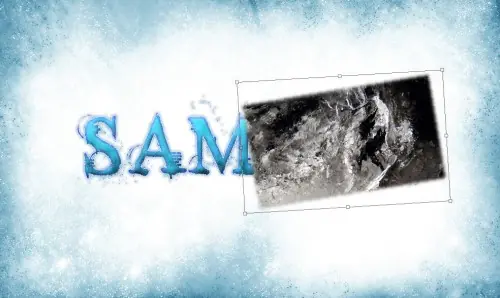
Cambiar el nombre de esta capa como "Icy derecho textura" y cambiar su modo de fusión a "Pantalla", utiliza el brushset de hielo que descarga para borrar el borde de esta capa de modo que sólo la parte central de la imagen sigue siendo:

Duplicar esta "Icy derecho textura" de la capa una vez y arrastre la capa duplicada a la izquierda, cambiar el nombre de la capa como "de" izquierda Icy Textura ", mantener el modo de fusión como" pantalla ", y tendrá el siguiente efecto:

Paso 4Ahora vamos a crear un poco de hielo roto en todo el texto.
Cargar una imagen diferente del paquete de hielo en Photoshop (yo elegí ice6_0176.jpg archivo) y utilizar el mismo método descrito anteriormente, seleccionar una porción de la imagen, copiar y pegarlo en nuestro documento, y lo puso justo debajo de la capa de texto:
![[MegaPost]](https://storage.posteamelo.com/assets-adonis/assets/2016/03/19/4-copy-paste-499x345.jpg-Ha8ELKCzYX2.webp "[MegaPost]")
Utilice el brushset grunge hielo para borrar el borde y dejar sólo los bits en el centro. (Consejo: repeatly izquierda haga clic en el centro de esta imagen para el efecto destructor)

Cambiar el nombre de esta capa de "fondo de hielo textura derecha", agregar las capas de ajuste siguientes a esta capa (asegúrese de marcar la casilla "usar la capa anterior como máscara de recorte" opción)
Blanco y Negro
![[MegaPost] Tutoriales Photoshop!](https://storage.posteamelo.com/assets-adonis/assets/2016/03/19/4-bw1.jpg-cwyLqyhcf0Z.webp "[MegaPost] Tutoriales Photoshop!")
Color Balance
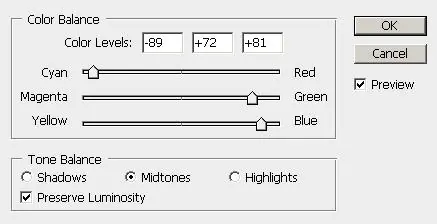
y tendrá el siguiente efecto:

Duplicar las tres capas, y los arrastra hacia la izquierda, tendrá el siguiente efecto:

Y podemos añadir un efecto adicional en el texto. Para ello, tome el Ellipitical herramienta Marquesina con 20px pluma, crear una nueva capa justo por debajo de la capa de texto, dibujar una selección como se muestra a continuación:
![[MegaPost]](https://storage.posteamelo.com/assets-adonis/assets/2016/03/19/4-draw-500x280.jpg-33WuQw41Amy.webp "[MegaPost]")
Mantener la selección, una vez más tomar el brushset de hielo que lo descargamos, la pintura dentro de la selección. Usted tendrá el siguiente efecto:

Paso 5Ahora podemos afinar un poco la imagen. En primer lugar, aplanar la imagen (no se olvide de guardar una copia de la original antes de aplanar) y duplicar la capa de fondo una vez, aplique la siguiente moción borrosa configuración de la capa duplicada:
![[MegaPost] Tutoriales Photoshop!](https://storage.posteamelo.com/assets-adonis/assets/2016/03/19/5-motion-blur.jpg-uz8LnawvY9x.webp "[MegaPost] Tutoriales Photoshop!")
Ahora llegamos a la parte interesante: cambiar el modo de fusión de esta capa duplicada en el "contacto de luz", mantener la opacidad de esta capa a 100%, y presiona Ctrl + T y cambiar el tamaño de la capa duplicada, como se muestra a continuación:
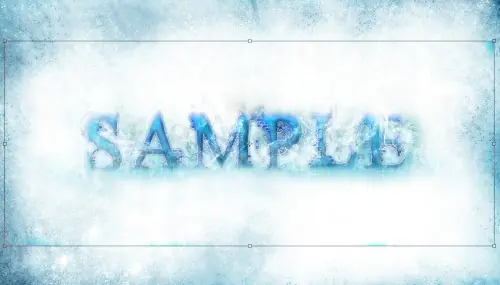
Borrar los bordes de la capa duplicada.
Se puede ver de esta manera, hemos creado una buena nevada / niebla a nuestro texto de hielo.
Ahora podemos completar la imagen mediante la adición de las capas de ajuste siguientes:
Curvas
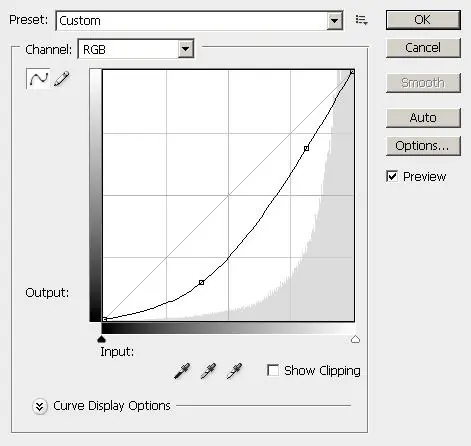
Tono / Saturación
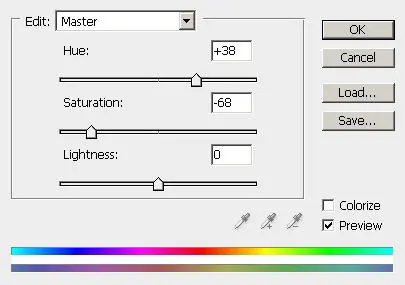
Color Balance
![[MegaPost]](https://storage.posteamelo.com/assets-adonis/assets/2016/03/19/5-col-bal.jpg-jkvnaHRxKj8.webp "[MegaPost]")
y aquí es el efecto final que tengo para este tutorial: (click para agrandar)
Eso es todo por este tutorial! Por supuesto, usted puede mejorar aún más el efecto de la imagen por tono mezcla de efectos de iluminación cambia, / ajustes de saturación, etc
Aquí hay una versión alternativa que tienen después de cambiar algunas cosas (Decidió darle un tono más oscuro o tema Groovy): (click para agrandar)
Aquí está una vista previa del efecto del texto final de este tutorial:
Alternativa versión:
Vamos a empezar!
Para completar este tutorial, usted necesitará las poblaciones siguientes:
Grunge brushset
Fuente
Crack brushset
Paso 1Crear un documento nuevo tamaño de 1200px * 800px, llenar la capa de fondo con el color Negro.Crear una nueva capa llamada "textura de fondo" en la parte superior de la capa de fondo, y vamos a hacer algo de pintura con el brushset Grunge que acaba de descargar.
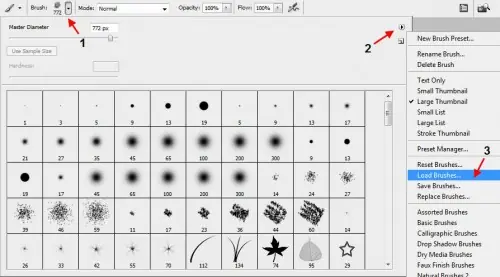
En primer lugar queremos cargar el brushset en Photoshop. Para ello, presione el botón "B" para seleccionar la herramienta pincel, y siguiendo los pasos como se muestra en la siguiente captura de pantalla:
1. Haga clic en la flecha hacia abajo junto a la forma del cepillo / tamaño
2. Haga clic en la flecha hacia la derecha en la esquina superior derecha de la paleta de cepillo
3. Haga clic en "Cargar Pinceles" opción en el menú
Después de esto, usted verá una ventana pop-up y sólo tiene que seleccionar el pincel Grunge conjunto que acaba de descargar / extraídos, y podrás ver los pinceles aparecen en la paleta, como se muestra a continuación:
![[MegaPost]](https://storage.posteamelo.com/assets-adonis/assets/2012/04/11/2-after-load-500x337-yULiVMtXmGR.webp "[MegaPost]")
(La parte amarilla resaltado indica que el brushset que acabamos de carga)
Así que ahora tenemos un conjunto de texturas grunge que podemos utilizar para crear nuestra textura de fondo. En la "textura de fondo" de la capa , utilice los brushsets que acaba de cargar y pintar algunos, roñoso patrones irregulares en ella:
(Pista: no sólo se adhieren con un cepillo, probar una combinación de ellos y ajustar el flujo y la opacidad de cada brushset diferentes experimentos, y ver qué resultado que traiga)
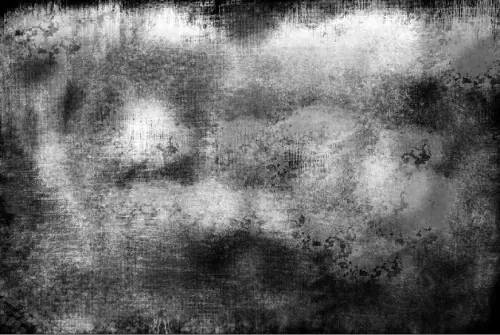
Esto es lo que tengo después de un poco de la pintura con la brushset grunge:
Paso 2Ahora tenemos una textura de fondo estilo grunge. Escribamos un texto sobre ella mediante el uso de la fuente que lo descargamos al inicio de este tutorial:
![[MegaPost] Tutoriales Photoshop!](https://storage.posteamelo.com/assets-adonis/assets/2012/04/11/2-type-500x328-Ri0BOJK2JFb.webp "[MegaPost] Tutoriales Photoshop!")
Sobre esta capa de texto, se aplican las opciones de capa de mezcla siguientes:
Sombra
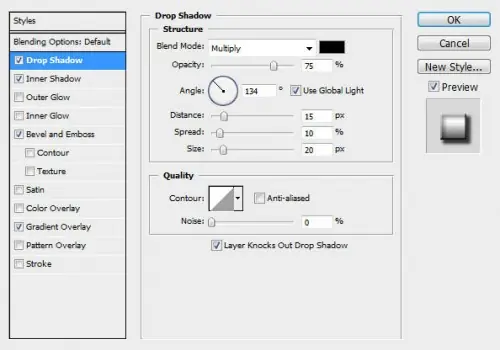
Sombra interior
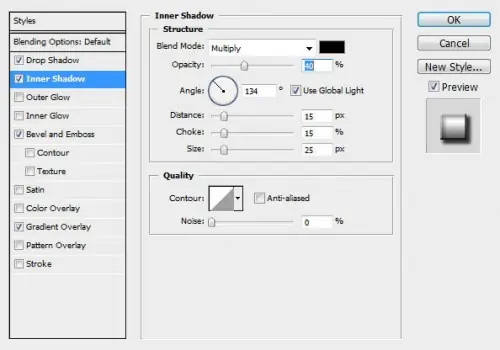
Bisel y relieve
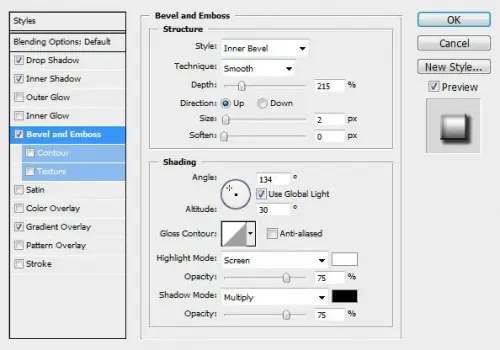
Superposición de degradado (Sugerencia: se puede ajustar la posición de la pendiente por la izquierda, haga clic y arrastre sobre el texto)
![[MegaPost]](https://storage.posteamelo.com/assets-adonis/assets/2012/04/11/2-grad-overlay-500x350-zS9AsZvbay2.webp "[MegaPost]")
Y tendrá el siguiente efecto:

Duplicar esta capa de texto una vez y hacer que el texto parezca más audaces y más grueso:
![[MegaPost] Tutoriales Photoshop!](https://storage.posteamelo.com/assets-adonis/assets/2012/04/11/2-effect1-500x332-EitCyVVie53.webp "[MegaPost] Tutoriales Photoshop!")
Paso 3Carga la selección de la capa de texto (si no estás seguro de cómo hacerlo, por favor, eche un vistazo en el Trámite 3 de mi post anterior ) y crear una nueva capa llamada "textura crack". Mientras se mantiene la selección, cargue el "brushset Crack" en Photoshop y en la "textura crack" de la capa, utilice este brushset para pintar sobre ella.
Verá porque guardamos la selección activa, la textura crack sólo aparece dentro de la selección:

Duplicar la "textura crack" de la capa de una vez y cambiar el modo de fusión de la capa de duplcated a "Multiplicar", tendrá el siguiente efecto (la textura grieta oscura):

Para crear una variación mayor a la grieta, podemos añadir algunas capas más y en cada capa, aplique una textura diferente a la grieta brushset, y establecer el modo de fusión de capas de "superposición".
Usted puede agregar capa como muchos como usted desea, esto es lo que tengo después de la adición de dos capas más de textura crack:

Paso 4Ahora podemos un poco de color en el texto. Para ello, la carga de la selección de la capa de texto de nuevo, crear una nueva capa en la parte superior de todas las demás capas llamado "superposición de color".
Aquí está el truco: Lo que me gustaría lograr una cierta variación de color, así que uso la herramienta Lazo con una pluma 10px, restar la parte superior de la selección fuera manteniendo pulsada la tecla Alt mientras hace la selección:
![[MegaPost]](https://storage.posteamelo.com/assets-adonis/assets/2012/04/11/4-lasso-500x198-EkADHSegJMS.webp "[MegaPost]")
Mientras se mantiene la selección, elegir un color y un cepillo suave y redondo, y la pintura dentro de la selección:

Cargar la capa de texto de nuevo, crear una nueva capa sobre la capa de color de superposición anteriores, esta vez elige un color más claro y un cepillo suave, la pintura que en la parte superior del texto:
![[MegaPost] Tutoriales Photoshop!](https://storage.posteamelo.com/assets-adonis/assets/2012/04/11/4-effect-500x299-dba3lgaavTq.webp "[MegaPost] Tutoriales Photoshop!")
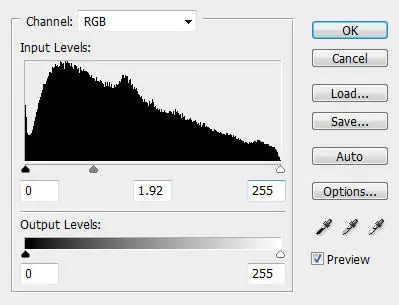
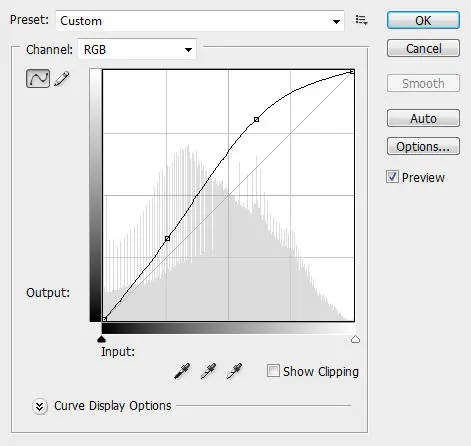
Paso 5Ahora podemos añadir un poco de las capas de ajuste para llevar a cabo un contraste de color y luminosidad para el efecto global. He añadido los siguientes dos capas de ajuste (Capa> Nueva capa de ajuste> ...)
Niveles
Curvas
Y aquí es el efecto final de este efecto de texto: (Haga click para ampliar)
Bueno eso es todo por este tutorial! Por supuesto, puede añadir un poco de su propia textura o efecto de filtro y ver lo que los resultados finales son! Recuerde que debe mantener siempre su propia creatividad!
He aquí una versión alternativa que tengo: (haga clic para agrandar)
Paso 1Crear un documento nuevo tamaño de 800px * 800px. En la capa de fondo, utilice la herramienta Relleno degradado para crear una cierta iluminación irregular, como se muestra a continuación:
Paso 2En la capa de fondo, escriba algún texto en ella (Asegúrese de elegir una fuente en negrita, ya que necesitamos para hacer espacio para la transparencia, he utilizado esta fuente de fontspace.com).
Coloque el texto como se muestra a continuación:
Paso 3En la capa de texto, aplicar las siguientes opciones de capa de mezcla:
Sombra
Sombra interior
Resplandor interior
Bisel y relieve
Contorno
Superposición de degradado
Accidente cerebrovascular
El efecto de la medida se verá así:
Paso 4Ahora estamos en aplicar un poco de textura agradable y nubes en el texto. Descarga una copia de esta imagen (la de la izquierda) de CG textura y seleccionar una parte agradable de la misma como se muestra a continuación:
Copia y pega la parte seleccionada en nuestro texto y el nombre de esta capa como "nube".
Utilice la herramienta Borrador (con un pincel grande, suave y redondo, la opacidad y el flujo de conjunto al 60%) para borrar suavemente la parte exterior de la nube;
Paso 5Todavía en la "Nube" de la capa, utilice la herramienta Tampón de clonar (de nuevo con un ajuste de pincel grande, suave y redondo) y el clon de la nube de lo que cubre todos nuestros textos:
A continuación, pulse Ctrl + M y aplicar la configuración de la curva siguiente:
Cambiar el modo de fusión de esta capa a "Overlay" y tendrá el siguiente efecto:
Paso 6Duplicar la "Nube" de la capa una vez, a continuación, aplicar los siguientes ajustes Blanco y Negro:
Esto crea cierta profundidad de color de la imagen y tendrá el siguiente efecto:
Si lo desea, puede duplicar la "Nube" capa de nuevo y esto se agrega un poco de color más a la imagen:
Paso 7Rasterizar la capa de texto y hacer una selección múltiple para todas las capas creadas, distorsionar la imagen hasta llegar al efecto se muestra a continuación:
Luego podemos añadir un poco de luz sobre el texto. Para ello, cree una nueva capa llamada "luz" y seleccionar una parte rectangular justo por encima del texto, llenar la selección con el color blanco y hacer algo de fibra:
Luego de la selección de la selección, aplicar la siguiente moción borrosa configuración:
A continuación, pulse Ctrl + L y aplicar los siguientes ajustes de niveles de ajuste:
Para hacer que la luz un poco suave, aplique el desenfoque gaussiano siguientes ajustes:
Después de eso, utilice la herramienta Borrador para deshacerse de los bits innecesarios de la luz, y sin transformar (o falsear el juego, rotar, perspectiva) hasta llegar efecto deseado:
Bueno eso es todo por este tutorial, el resto se deja a su propia creatividad. Puede duplicar la capa de nubes un par de veces, o añadir un poco de luz extra para el texto. Totalmente de usted.
Aquí está mi imagen final de este tutorial:
Rellenar con el color # bcdf4f y añade un píxel 4 negro "golpe" (usted no ve realmente la carrera en este momento, obviamente).
Ahora ir a "editar> transformar> distorsionar", seleccionar el medio a la izquierda hacia abajo el punto de ancla y arrastre, debe tener algo como esto.
Seleccione la herramienta de texto y añade el texto, la fuente que estoy utilizando se llama "macType", el color de la palabra primero la palabra, negro, blanco y 2 º. Haga clic en la capa de texto (s) y goto "rasterizar" y luego hacer lo mismo que el anterior "editar> transformar> distorsionar", y falsear el mismo ángulo que el rectángulo.
Ahora "esconder" su capa de fondo y hacer una selección como esta.
Copiar y pegar a una nueva capa. Añadir los 4 trazo negro píxeles a la nueva forma y una superposición de color negro. Alinear la forma con tu verde, usted debe tener algo como esto.
Utilizando la herramienta de corte preferido cortar el extremo del rectángulo lado negro.
Restaurar la capa de fondo, a continuación, crear una nueva capa por encima de ella (en anguilas todo) Ir a la herramienta pincel, a continuación, en la parte superior (1) abrir su paleta de pincel, seleccione la pequeña (2) negro de flecha y seleccionar los medios de comunicación en seco. Si no puede ver el conjunto de pinceles de medios secos seleccione cepillos de carga (3).
Una vez que haya hecho clic en pinceles de medios secos, seleccione el pincel muy inferior a su tamaño original. (Número 4 en la imagen de arriba). Ahora, con el color # bde050 comenzar a rociar todo el rectángulo.
Crear una nueva capa y añade un tono más oscuro del verde. Trate de mezclar con el verde ligher.
Luego hacer lo mismo que el anterior pero usando el color blanco.
Puede ajustar la opacidad de los colores si desea agregar Abit más detalle, en la mía mi verde oscuro se establece en 53%.
Ahora repite los pasos anteriores, pero sólo que esta vez añadir sus capas por encima de las capas de texto. Cuando haya finshed usted debe tener algo similar a esto.
Hoy vamos a hacer un fondo de pantalla con un efecto de texto de flores con Illustrator y Photoshop. El archivo PSD para este tutorial se puede encontrar en la parte inferior de este post. En primer lugar, le dirá cómo se puede obtener el efecto de texto de flores y luego continuará con la realización de la imagen de fondo. Es muy fácil. Pero, por supuesto, quiero que mis lectores a tener por lo menos los conocimientos básicos de Illustrator y Photoshop. Tenga en cuenta que estoy usando Illustrator CS y Photoshop CS3 para este tutorial. Los mismos efectos se pueden hacer en otras versiones también. Por lo tanto, vamos a empezar.
Paso 1
Abrir Illustrator y crear un nuevo documento 1024px de ancho por 768px de altura, con un color RGB. Seleccione el tipo de herramienta (T) y escribir "floral" en negro (# 000000).Usted puede usar cualquier otro color si lo desea. Mantenga la fuente como Arial Negro, tamaño 150pt, lo que lleva como 180pt y el seguimiento de 0 como se muestra a continuación. Nombre de la capa como "flores".
Paso 2
Después de crear la capa de flores, copia de la capa y se mueven por debajo de la capa de flores. El nombre como "floral_style". Ahora desactivar el "floral" de capa y haga clic en "floral_style" capa. Abra el estilo gráfico de Windows haciendo clic> Estilos gráficos (Mayúsculas + F5). Una vez que el cuadro de diálogo de estilos gráficos, haga clic en abrir a la derecha el botón para obtener la lista desplegable. Seleccione Abrir biblioteca de estilos gráficos> efectos artísticos.
Una vez que el cuadro de efectos artísticos diálogo se abre, haga clic en el "Pincel" efecto.
Ahora, manteniendo el "floral_style" capa seleccionada hacer que el color del trazo en negro (# 000000). Usted debe obtener algo como esto.
Paso 3
Luego vaya a efectos> Blur> Gaussian Blur. Mantener el radio de desenfoque como 6.0 y pulsa OK. Esto le dará algo de sombra al texto. Se parece a esto ahora.
Paso 4
Ahora vamos a añadir las flores en el texto. Las flores que he utilizado puede ser descargado desde aquí .
Abra el archivo fbg_lldkiejn.ai en Illustrator. Nosotros vamos a usar los diferentes elementos de este archivo para crear nuestro efecto floral. Desagrupar la imagen mostrada en el archivo abierto.
Después de desagrupar, tomar dos flores de color amarillo y colocarlos como se muestra en el centro de la "flores" y "floral_blur" capas. Su imagen debe ser similar a esto ahora.
Paso 5
Después de esto, empezar a desagrupar algunas flores más de la imagen y empezar a pegar a todo el texto. Trate de conseguir algo similar a esto.
Paso 6
Permite agregar algunas piedras a la misma. Ir a Windows Naturaleza>> biblioteca de símbolos. Agregue un poco de piedras a la imagen. Ahora todo seleccionar (Ctrl + A) y grupo (Ctrl + G) o vaya a Objeto> Grupo.
Paso 7
Hemos terminado con Illustrator ahora. Abrir Photoshop y crear un nuevo documento con 1024px 768px de ancho y alto. Mantenga la resolución 100px y el fondo como transparente. Guárdelo como floral_wallpaper.psd
Paso 8
Para el fondo que va a utilizar una textura de papel. Descargar la textura del papel de fondo de edad de aquí .
Abrir esta textura y ponerla en su PSD. Selecciónelo y vaya a Edición> Transformar> Rotar 90 S hacia la izquierda. Ajuste correctamente con el tamaño del documento. El nombre como "papel". Usted verá que hay algunas partes en negro alrededor de la imagen.Seleccionar con la varita mágica (W) de la herramienta y eliminar.
Ahora haga una capa por debajo de esta capa de papel y rellenar con # dab787. Después de eliminar el negro pociones Ctrl + clic en la capa de papel. Ir a Ajustes> Imagen> Brillo / Contraste. Dar brillo y el contraste como 52 como -50. Pulse Aceptar. Cambiar el modo de fusión de luminosidad y la opacidad a 57%.
Paso 9
Arrastre el texto agrupados florales de Illustrator a Photoshop. Colocar por encima de la capa de papel. Incline un poco. Haga doble clic sobre la capa de texto florales y añadir un poco de sombra a la misma. Dar Modo de fusión como la luminosidad, la opacidad en 45%, 120degree ángulo, distancia 3px, Spread 4% y el tamaño como 6px.
Paso 10
Es tiempo de añadir un poco de acuarela y pinceles manchas de café a un segundo plano ahora. Puede descargar los pinceles de acuarela de aquí y las manchas de café de cepillos aquí . ha aplicado diferentes acuarela vez y cepillos manchas de café disminuir la opacidad y cambiar el modo de fusión de algunos de ellos. Asegúrese de usar una capa diferente para cada uno de cepillo, para que pueda jugar con la opacidad y el modo de fusión con facilidad. Lo he hecho así.
Paso 11
Vamos a añadir una sombra más que la capa de texto para que llegue algo de profundidad. Hacer una nueva capa debajo de la capa de texto. Tome herramienta Pincel (B) y con un cepillo suave y redondeada 40 px y la opacidad del 57% que algunas áreas cerca de la capa de texto en negro. Borrar cualquier parte que se solapa con el texto. Se debe salir algo como esto.
Paso 12
Ya casi terminamos! Pero el fondo de pantalla está buscando un poco vacío. Por lo tanto, vamos a añadir algunas mariposas a la misma. He utilizado Illustrator símbolos de la mariposa por defecto. Usted puede obtener de Windows> biblioteca de símbolos> Naturaleza
Paso 1Crear un documento nuevo tamaño de 1000px * 600px, deje el color de fondo blanco, y en primer lugar, vamos a hacer un fondo para trabajar.
Agarra el hielo Grunge brushset que acaba de descargar, pintura en los bordes de la capa de fondo como se muestra a continuación: (consejo: ajustar la opacidad y el flujo del pincel al 50%, y tratar de usar una variedad de cepillos en el conjunto de lo que puede tener una mezcla de patrones)
Si lo desea, puede aplicar el brushset estrella para el efecto adicional.
Ahora podemos añadir un poco de efecto de enfriamiento a un segundo plano. Para ello, he añadido dos capas de ajuste a la misma:
Color Balance
Brillo y Contraste
y aquí es el efecto hasta el momento:
Paso 2Use la fuente que acaba de descargar y escribir algún texto en el documento:
Aplicar la capa siguiente opción de fusión de esta capa de texto:
Sombra
Sombra interior
Resplandor exterior
Resplandor interior
Bisel y relieve
Superposición de colores
Superposición de degradado
Superposición de patrones
Accidente cerebrovascular
y tendrá el siguiente efecto:
Paso 3Cargar cualquier imagen uno del paquete de hielo en Photoshop (yo elegí la imagen ice6_0174), seleccionar una parte distinta de la imagen utilice la herramienta Marquesina Rectangluar, copiar y pegar la selección en nuestro documento, que gira ligeramente a medida que se muestra a continuación:
Cambiar el nombre de esta capa como "Icy derecho textura" y cambiar su modo de fusión a "Pantalla", utiliza el brushset de hielo que descarga para borrar el borde de esta capa de modo que sólo la parte central de la imagen sigue siendo:
Duplicar esta "Icy derecho textura" de la capa una vez y arrastre la capa duplicada a la izquierda, cambiar el nombre de la capa como "de" izquierda Icy Textura ", mantener el modo de fusión como" pantalla ", y tendrá el siguiente efecto:
Paso 4Ahora vamos a crear un poco de hielo roto en todo el texto.
Cargar una imagen diferente del paquete de hielo en Photoshop (yo elegí ice6_0176.jpg archivo) y utilizar el mismo método descrito anteriormente, seleccionar una porción de la imagen, copiar y pegarlo en nuestro documento, y lo puso justo debajo de la capa de texto:
Utilice el brushset grunge hielo para borrar el borde y dejar sólo los bits en el centro. (Consejo: repeatly izquierda haga clic en el centro de esta imagen para el efecto destructor)
Cambiar el nombre de esta capa de "fondo de hielo textura derecha", agregar las capas de ajuste siguientes a esta capa (asegúrese de marcar la casilla "usar la capa anterior como máscara de recorte" opción)
Blanco y Negro
Color Balance
y tendrá el siguiente efecto:
Duplicar las tres capas, y los arrastra hacia la izquierda, tendrá el siguiente efecto:
Y podemos añadir un efecto adicional en el texto. Para ello, tome el Ellipitical herramienta Marquesina con 20px pluma, crear una nueva capa justo por debajo de la capa de texto, dibujar una selección como se muestra a continuación:
Mantener la selección, una vez más tomar el brushset de hielo que lo descargamos, la pintura dentro de la selección. Usted tendrá el siguiente efecto:
Paso 5Ahora podemos afinar un poco la imagen. En primer lugar, aplanar la imagen (no se olvide de guardar una copia de la original antes de aplanar) y duplicar la capa de fondo una vez, aplique la siguiente moción borrosa configuración de la capa duplicada:
Ahora llegamos a la parte interesante: cambiar el modo de fusión de esta capa duplicada en el "contacto de luz", mantener la opacidad de esta capa a 100%, y presiona Ctrl + T y cambiar el tamaño de la capa duplicada, como se muestra a continuación:
Borrar los bordes de la capa duplicada.
Se puede ver de esta manera, hemos creado una buena nevada / niebla a nuestro texto de hielo.
Ahora podemos completar la imagen mediante la adición de las capas de ajuste siguientes:
Curvas
Tono / Saturación
Color Balance
y aquí es el efecto final que tengo para este tutorial: (click para agrandar)
Eso es todo por este tutorial! Por supuesto, usted puede mejorar aún más el efecto de la imagen por tono mezcla de efectos de iluminación cambia, / ajustes de saturación, etc
Aquí hay una versión alternativa que tienen después de cambiar algunas cosas (Decidió darle un tono más oscuro o tema Groovy): (click para agrandar)
Aquí está una vista previa del efecto del texto final de este tutorial:
Alternativa versión:
Vamos a empezar!
Para completar este tutorial, usted necesitará las poblaciones siguientes:
Grunge brushset
Fuente
Crack brushset
Paso 1Crear un documento nuevo tamaño de 1200px * 800px, llenar la capa de fondo con el color Negro.Crear una nueva capa llamada "textura de fondo" en la parte superior de la capa de fondo, y vamos a hacer algo de pintura con el brushset Grunge que acaba de descargar.
En primer lugar queremos cargar el brushset en Photoshop. Para ello, presione el botón "B" para seleccionar la herramienta pincel, y siguiendo los pasos como se muestra en la siguiente captura de pantalla:
1. Haga clic en la flecha hacia abajo junto a la forma del cepillo / tamaño
2. Haga clic en la flecha hacia la derecha en la esquina superior derecha de la paleta de cepillo
3. Haga clic en "Cargar Pinceles" opción en el menú
Después de esto, usted verá una ventana pop-up y sólo tiene que seleccionar el pincel Grunge conjunto que acaba de descargar / extraídos, y podrás ver los pinceles aparecen en la paleta, como se muestra a continuación:
(La parte amarilla resaltado indica que el brushset que acabamos de carga)
Así que ahora tenemos un conjunto de texturas grunge que podemos utilizar para crear nuestra textura de fondo. En la "textura de fondo" de la capa , utilice los brushsets que acaba de cargar y pintar algunos, roñoso patrones irregulares en ella:
(Pista: no sólo se adhieren con un cepillo, probar una combinación de ellos y ajustar el flujo y la opacidad de cada brushset diferentes experimentos, y ver qué resultado que traiga)
Esto es lo que tengo después de un poco de la pintura con la brushset grunge:
Paso 2Ahora tenemos una textura de fondo estilo grunge. Escribamos un texto sobre ella mediante el uso de la fuente que lo descargamos al inicio de este tutorial:
Sobre esta capa de texto, se aplican las opciones de capa de mezcla siguientes:
Sombra
Sombra interior
Bisel y relieve
Superposición de degradado (Sugerencia: se puede ajustar la posición de la pendiente por la izquierda, haga clic y arrastre sobre el texto)
Y tendrá el siguiente efecto:
Duplicar esta capa de texto una vez y hacer que el texto parezca más audaces y más grueso:
Paso 3Carga la selección de la capa de texto (si no estás seguro de cómo hacerlo, por favor, eche un vistazo en el Trámite 3 de mi post anterior ) y crear una nueva capa llamada "textura crack". Mientras se mantiene la selección, cargue el "brushset Crack" en Photoshop y en la "textura crack" de la capa, utilice este brushset para pintar sobre ella.
Verá porque guardamos la selección activa, la textura crack sólo aparece dentro de la selección:
Duplicar la "textura crack" de la capa de una vez y cambiar el modo de fusión de la capa de duplcated a "Multiplicar", tendrá el siguiente efecto (la textura grieta oscura):
Para crear una variación mayor a la grieta, podemos añadir algunas capas más y en cada capa, aplique una textura diferente a la grieta brushset, y establecer el modo de fusión de capas de "superposición".
Usted puede agregar capa como muchos como usted desea, esto es lo que tengo después de la adición de dos capas más de textura crack:
Paso 4Ahora podemos un poco de color en el texto. Para ello, la carga de la selección de la capa de texto de nuevo, crear una nueva capa en la parte superior de todas las demás capas llamado "superposición de color".
Aquí está el truco: Lo que me gustaría lograr una cierta variación de color, así que uso la herramienta Lazo con una pluma 10px, restar la parte superior de la selección fuera manteniendo pulsada la tecla Alt mientras hace la selección:
Mientras se mantiene la selección, elegir un color y un cepillo suave y redondo, y la pintura dentro de la selección:
Cargar la capa de texto de nuevo, crear una nueva capa sobre la capa de color de superposición anteriores, esta vez elige un color más claro y un cepillo suave, la pintura que en la parte superior del texto:
Paso 5Ahora podemos añadir un poco de las capas de ajuste para llevar a cabo un contraste de color y luminosidad para el efecto global. He añadido los siguientes dos capas de ajuste (Capa> Nueva capa de ajuste> ...)
Niveles
Curvas
Y aquí es el efecto final de este efecto de texto: (Haga click para ampliar)
Bueno eso es todo por este tutorial! Por supuesto, puede añadir un poco de su propia textura o efecto de filtro y ver lo que los resultados finales son! Recuerde que debe mantener siempre su propia creatividad!
He aquí una versión alternativa que tengo: (haga clic para agrandar)
Paso 1Crear un documento nuevo tamaño de 800px * 800px. En la capa de fondo, utilice la herramienta Relleno degradado para crear una cierta iluminación irregular, como se muestra a continuación:
Paso 2En la capa de fondo, escriba algún texto en ella (Asegúrese de elegir una fuente en negrita, ya que necesitamos para hacer espacio para la transparencia, he utilizado esta fuente de fontspace.com).
Coloque el texto como se muestra a continuación:
Paso 3En la capa de texto, aplicar las siguientes opciones de capa de mezcla:
Sombra
Sombra interior
Resplandor interior
Bisel y relieve
Contorno
Superposición de degradado
Accidente cerebrovascular
El efecto de la medida se verá así:
Paso 4Ahora estamos en aplicar un poco de textura agradable y nubes en el texto. Descarga una copia de esta imagen (la de la izquierda) de CG textura y seleccionar una parte agradable de la misma como se muestra a continuación:
Copia y pega la parte seleccionada en nuestro texto y el nombre de esta capa como "nube".
Utilice la herramienta Borrador (con un pincel grande, suave y redondo, la opacidad y el flujo de conjunto al 60%) para borrar suavemente la parte exterior de la nube;
Paso 5Todavía en la "Nube" de la capa, utilice la herramienta Tampón de clonar (de nuevo con un ajuste de pincel grande, suave y redondo) y el clon de la nube de lo que cubre todos nuestros textos:
A continuación, pulse Ctrl + M y aplicar la configuración de la curva siguiente:
Cambiar el modo de fusión de esta capa a "Overlay" y tendrá el siguiente efecto:
Paso 6Duplicar la "Nube" de la capa una vez, a continuación, aplicar los siguientes ajustes Blanco y Negro:
Esto crea cierta profundidad de color de la imagen y tendrá el siguiente efecto:
Si lo desea, puede duplicar la "Nube" capa de nuevo y esto se agrega un poco de color más a la imagen:
Paso 7Rasterizar la capa de texto y hacer una selección múltiple para todas las capas creadas, distorsionar la imagen hasta llegar al efecto se muestra a continuación:
Luego podemos añadir un poco de luz sobre el texto. Para ello, cree una nueva capa llamada "luz" y seleccionar una parte rectangular justo por encima del texto, llenar la selección con el color blanco y hacer algo de fibra:
Luego de la selección de la selección, aplicar la siguiente moción borrosa configuración:
A continuación, pulse Ctrl + L y aplicar los siguientes ajustes de niveles de ajuste:
Para hacer que la luz un poco suave, aplique el desenfoque gaussiano siguientes ajustes:
Después de eso, utilice la herramienta Borrador para deshacerse de los bits innecesarios de la luz, y sin transformar (o falsear el juego, rotar, perspectiva) hasta llegar efecto deseado:
Bueno eso es todo por este tutorial, el resto se deja a su propia creatividad. Puede duplicar la capa de nubes un par de veces, o añadir un poco de luz extra para el texto. Totalmente de usted.
Aquí está mi imagen final de este tutorial: