Solución a DIVIDIR PAGINAS de PDF dobles con
ADOBE
ACROBAT pro.
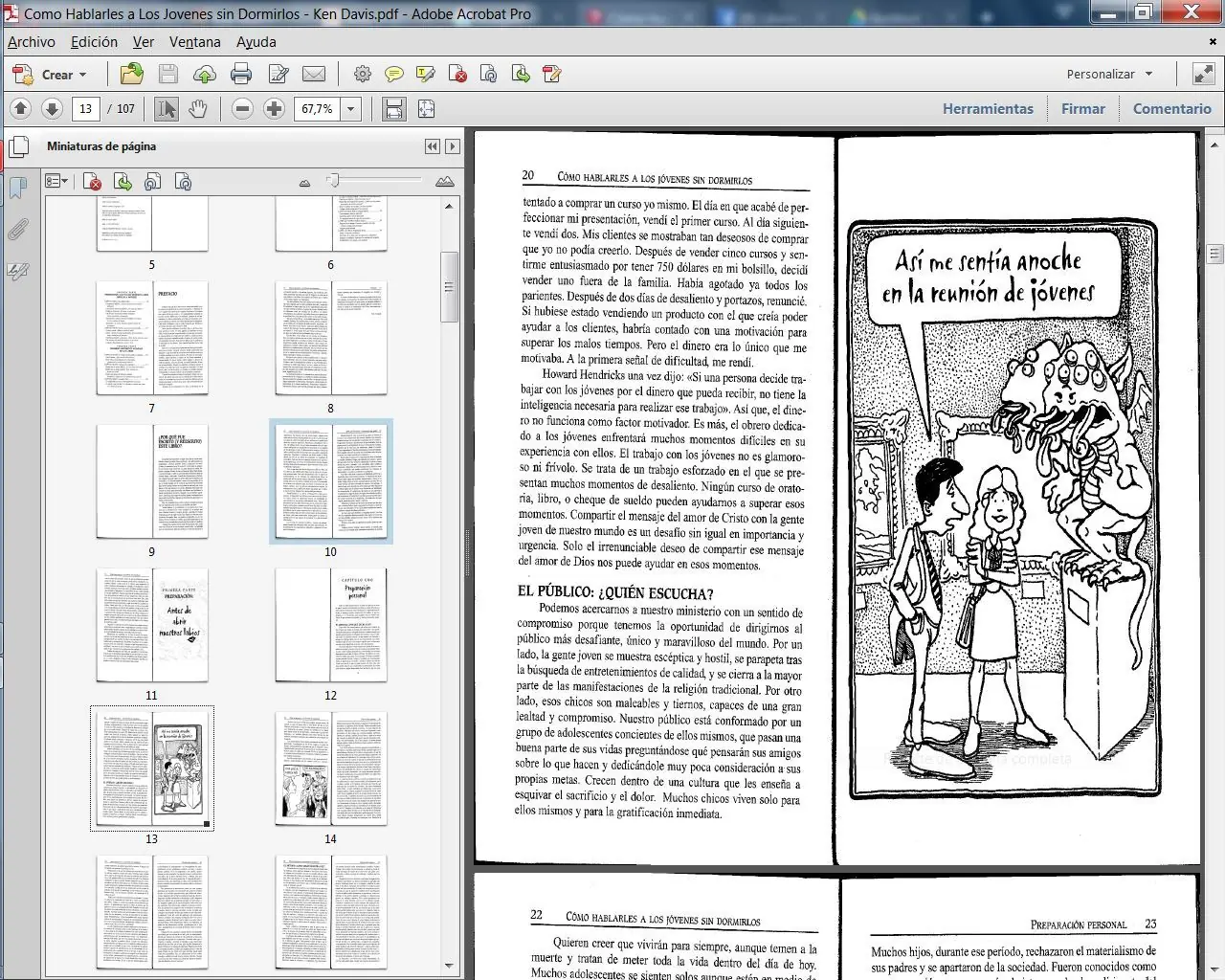
Si quieres dividir un pdf donde las páginas son scan de 2 paginas fisicas. Osea que ves en cada hoja del pdf se ven 2 paginas reales.
Asi con este metodo lograras facilmente dejar en hojas independientes y correlativamete ordenadas "automaticamente".
Comenzamos:
1_ Crear 2 carpetas donde quieras, con el nombre que quieras, yo use para el nombre de una carpetas con la letra "i" y otra con la letra "d".
2- Abrir el PDF "original" que quieres dividir con Adobe Acrobat
3_ Concentrase en el lado IZQUIERDO de la doble página del pdf.
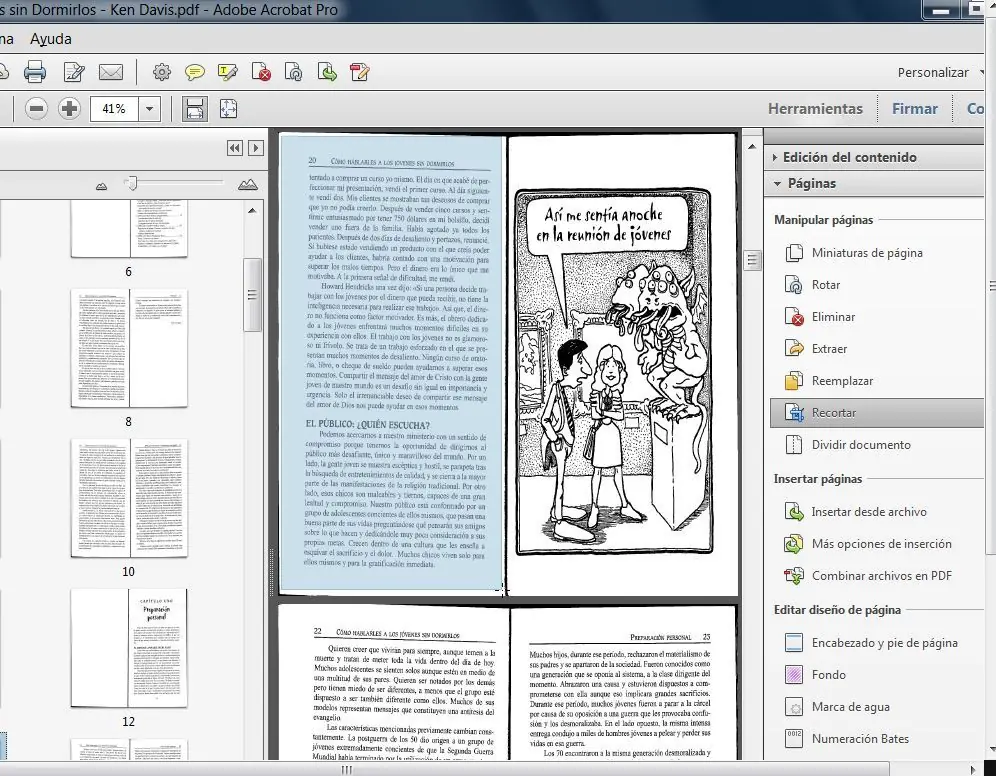
4_ Buscar en herramientas "RECORTAR "que trae el programa de Adobe Acrobat. (debe ser dentro del pdf y no usar algo externo como si fuera imagen utilizando "Recortes" de windows, ya que necesitamos que mantenga la cualidad de texto.)
5_ Seleccionar la superficie de la página a recortar y luego calcular (mirando las demas hojas) que el recorte afectara correctamente a todas.
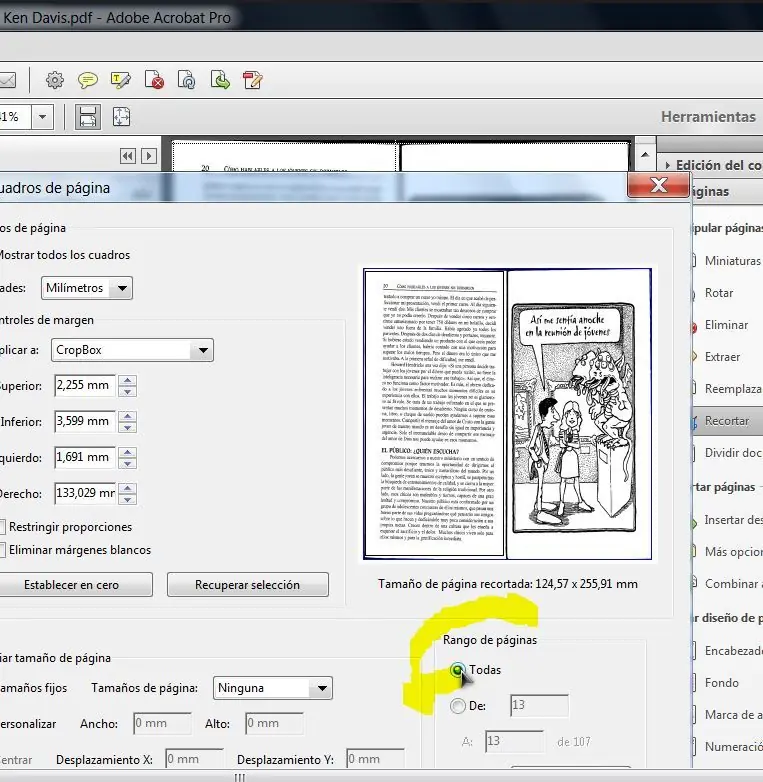
6_ Aplicar
7_ Buscar en el cuadro de dialogo que aparecerá el rango de páginas y Seleccionar TODAS las páginas. no tocar nada más.
8_ Verificar que el recorte a afectado a todas las páginas correctamente.
9_ Aplicar.
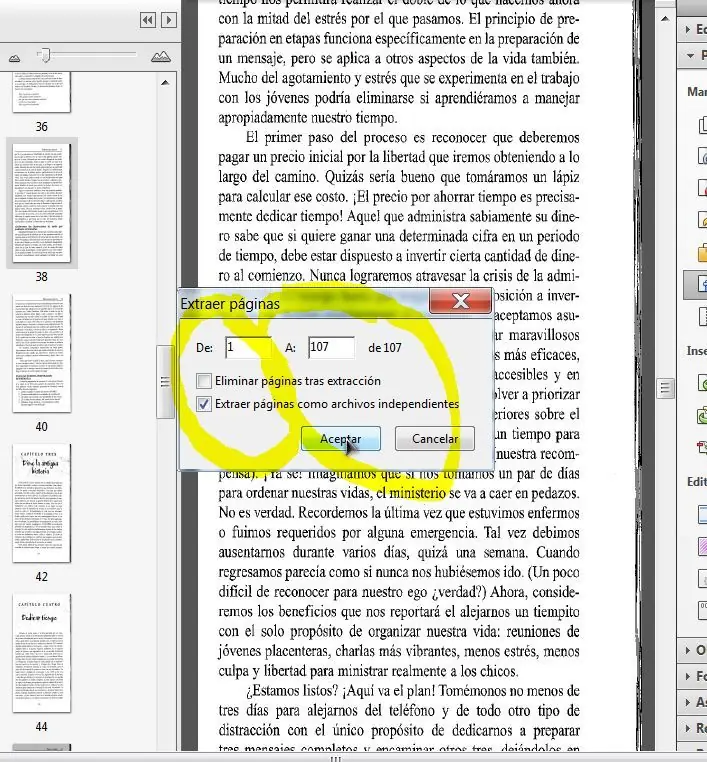
10_ Buscar la función de EXTRAER PAGINAS o DIVIDIR PAGINAS.
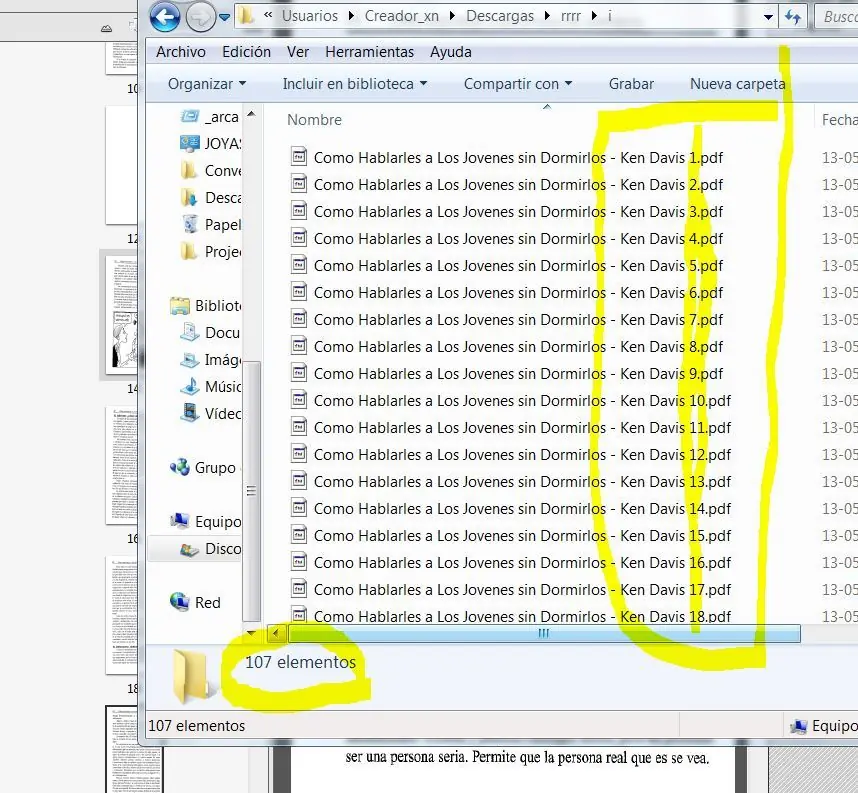
11_ Si usamos EXTRAER debemos escribir el número de inicio y del total de las páginas creadas (si son 107 entonces : "de 1 a 107" y tickear en EXTRAER EN ARCHIVOS INDEPENDIENTES, no tocar nada más)
12_Y Si usamos DIVIDIR debemos escribir "1" en el número de páginas.
13_Aplicar.
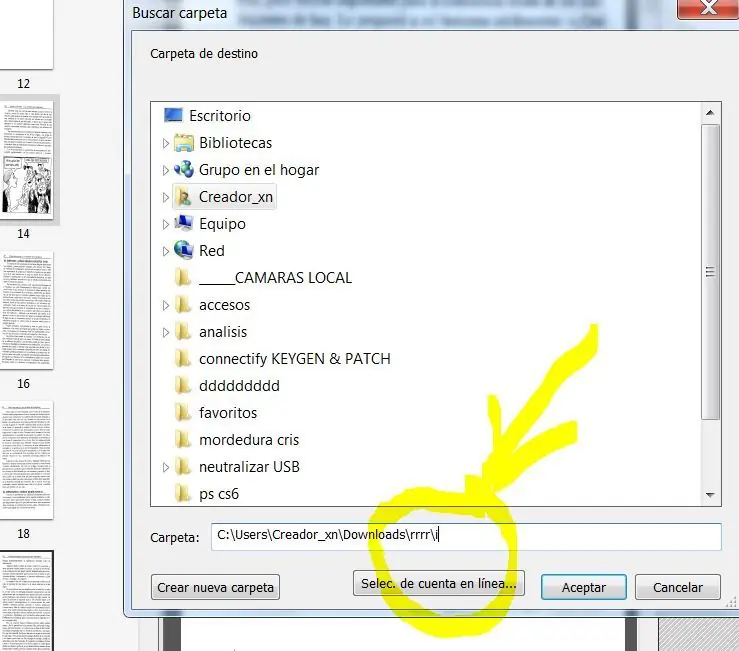
14_ Verificar que se han creado todos las hojas de PDF y se han guardado en la carpeta "i"
15_ Volver al documento original, que veremos que esta cortado.
16_ Desahacer los cambios (crl+Z), o cerrar sin guardar y volver a abrir.
17_ Volver a realizar el mismo procedimiento del punto 3 , pero ahora con el lado DERECHO
18_ Llegado el punto 14 debes verificar que este en la carpeta "d"
19_ VERIFICAR que los nombres de los archivos de las dos carpetas son iguales. (si NO son iguales, repite todo, algo hiciste mal)
20_Anda y Selecciona la carpeta "i", cn clic derecho y ver el submenú.
20_ Seleccionar "COMBINE ARCHIVOS EN ACROBAT..."
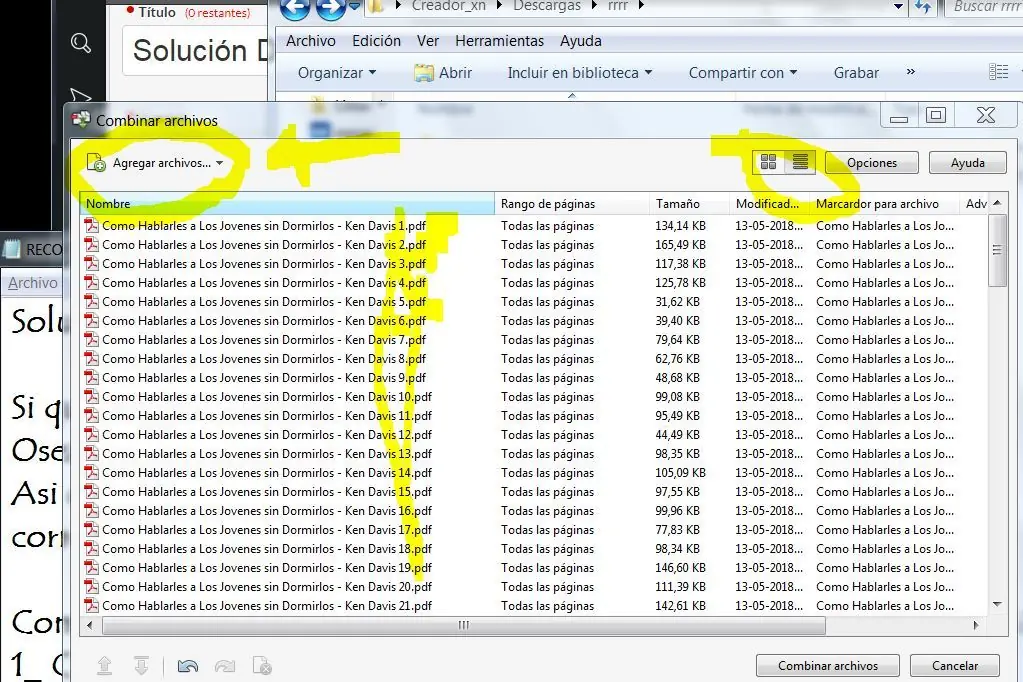
21_ se abrira un cuadro de dialogo y acciones.
22_Seleccionar el botón "SELECCIONAR MÁS ARCHIVOS"
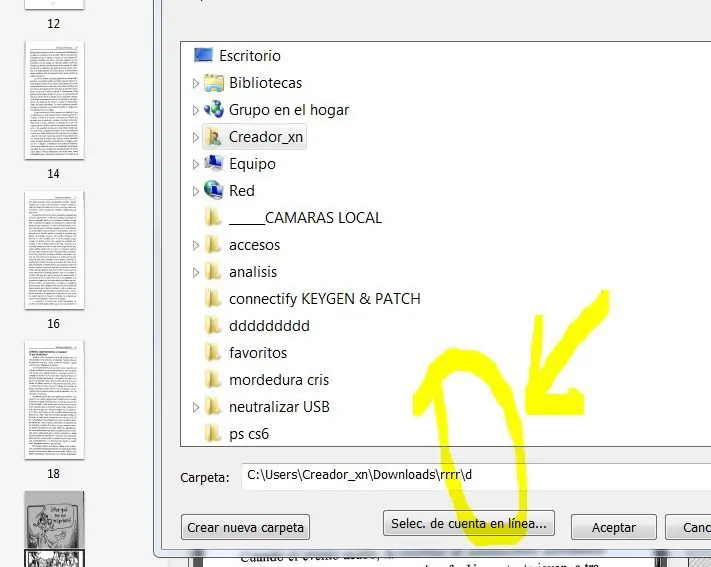
23_ clic "AGREGAR CARPETA" y escribir (o pegar) la ruta de la carpeta "d"
24_ En el mismo cuadro cambia la VISTA por LISTA
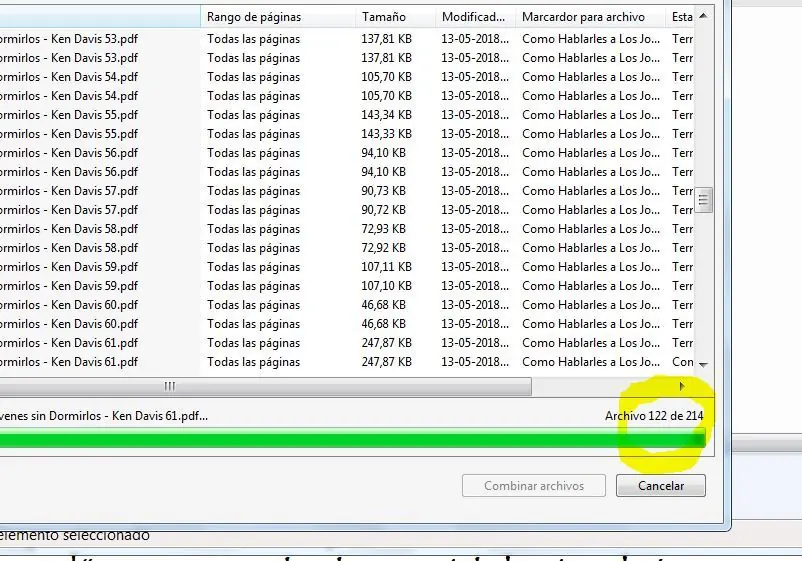
25_ Ordenar los archivos por NOMBRE, veras que están de a PAR, osea aparecen REPETIDOS pero su tamaño indica que son diferentes.
25_ Una vez ordenado por NOMBRES volver a cambiar la VISTA por MINIATURAS )
26_ has clic en COMBINAR ARCHIVOS, al terminar se abrira el archivo creado.
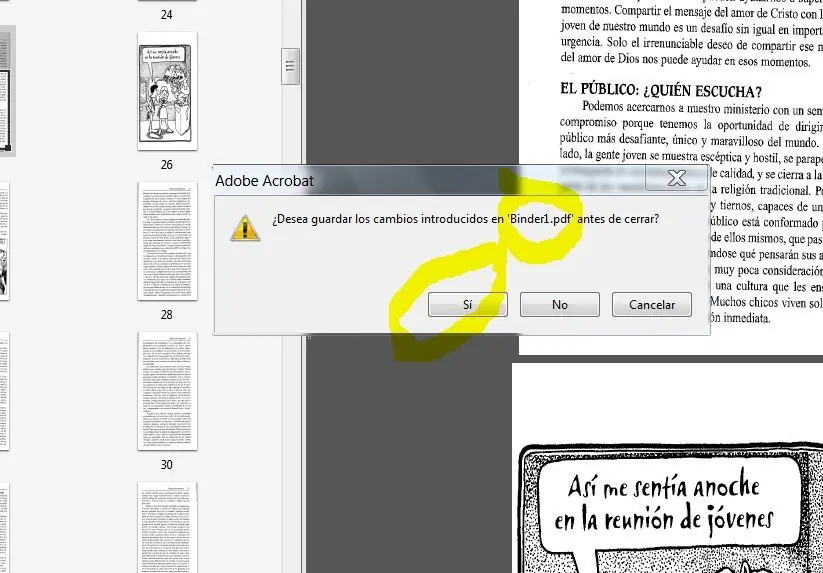
27_ GUARDAR el nuevo archivo con otro nombre.
28_ Volver al PDF ORIGINAL y cierralo SIN GUARDAR LOS CAMBIOS
29_ CIERRA TODO.
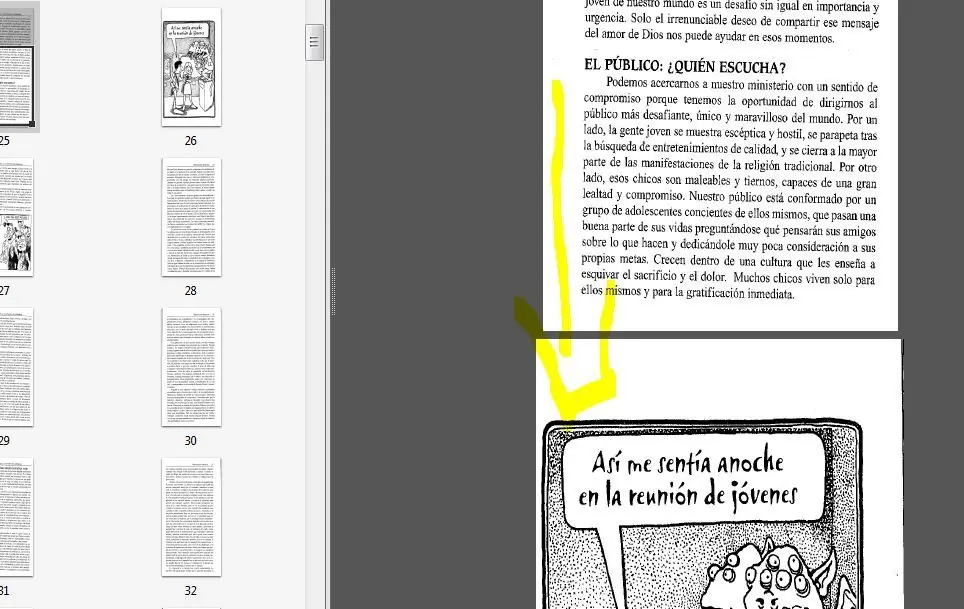
30_ Abre el nuevo PDF y el original y verifica que este correcto.
NOTA: si el correlativo de las páginas esta invertido, borra el PDF nuevo y has todo denuevo pero invierte el orden de combinacion de las carpetas del descrito en el punto 20 en adelante.
ESO.
nos vemos.
Si quieres dividir un pdf donde las páginas son scan de 2 paginas fisicas. Osea que ves en cada hoja del pdf se ven 2 paginas reales.
Asi con este metodo lograras facilmente dejar en hojas independientes y correlativamete ordenadas "automaticamente".
Comenzamos:
1_ Crear 2 carpetas donde quieras, con el nombre que quieras, yo use para el nombre de una carpetas con la letra "i" y otra con la letra "d".
2- Abrir el PDF "original" que quieres dividir con Adobe Acrobat
3_ Concentrase en el lado IZQUIERDO de la doble página del pdf.
4_ Buscar en herramientas "RECORTAR "que trae el programa de Adobe Acrobat. (debe ser dentro del pdf y no usar algo externo como si fuera imagen utilizando "Recortes" de windows, ya que necesitamos que mantenga la cualidad de texto.)
5_ Seleccionar la superficie de la página a recortar y luego calcular (mirando las demas hojas) que el recorte afectara correctamente a todas.
6_ Aplicar
7_ Buscar en el cuadro de dialogo que aparecerá el rango de páginas y Seleccionar TODAS las páginas. no tocar nada más.
8_ Verificar que el recorte a afectado a todas las páginas correctamente.
9_ Aplicar.
10_ Buscar la función de EXTRAER PAGINAS o DIVIDIR PAGINAS.
11_ Si usamos EXTRAER debemos escribir el número de inicio y del total de las páginas creadas (si son 107 entonces : "de 1 a 107" y tickear en EXTRAER EN ARCHIVOS INDEPENDIENTES, no tocar nada más)
12_Y Si usamos DIVIDIR debemos escribir "1" en el número de páginas.
13_Aplicar.
14_ Verificar que se han creado todos las hojas de PDF y se han guardado en la carpeta "i"
15_ Volver al documento original, que veremos que esta cortado.
16_ Desahacer los cambios (crl+Z), o cerrar sin guardar y volver a abrir.
17_ Volver a realizar el mismo procedimiento del punto 3 , pero ahora con el lado DERECHO
18_ Llegado el punto 14 debes verificar que este en la carpeta "d"
19_ VERIFICAR que los nombres de los archivos de las dos carpetas son iguales. (si NO son iguales, repite todo, algo hiciste mal)
20_Anda y Selecciona la carpeta "i", cn clic derecho y ver el submenú.
20_ Seleccionar "COMBINE ARCHIVOS EN ACROBAT..."
21_ se abrira un cuadro de dialogo y acciones.
22_Seleccionar el botón "SELECCIONAR MÁS ARCHIVOS"
23_ clic "AGREGAR CARPETA" y escribir (o pegar) la ruta de la carpeta "d"
24_ En el mismo cuadro cambia la VISTA por LISTA
25_ Ordenar los archivos por NOMBRE, veras que están de a PAR, osea aparecen REPETIDOS pero su tamaño indica que son diferentes.
25_ Una vez ordenado por NOMBRES volver a cambiar la VISTA por MINIATURAS )
26_ has clic en COMBINAR ARCHIVOS, al terminar se abrira el archivo creado.
27_ GUARDAR el nuevo archivo con otro nombre.
28_ Volver al PDF ORIGINAL y cierralo SIN GUARDAR LOS CAMBIOS
29_ CIERRA TODO.
30_ Abre el nuevo PDF y el original y verifica que este correcto.
NOTA: si el correlativo de las páginas esta invertido, borra el PDF nuevo y has todo denuevo pero invierte el orden de combinacion de las carpetas del descrito en el punto 20 en adelante.
ESO.
nos vemos.