Hola...
hoy les dare un tutorial de como personalizar Ubuntu 11.04 (Natty Narwhal), se que hay versiones mas nuevas como Ubuntu 11.10 y Ubuntu 12.04 pero para personas que tienen por Ejemplo un netbook y no pueden instalar Ubuntu 12.04 (me incluyo) y no les gusta su escritorio visualmente les mostrare como personalizarlo, empezemos...
si era así:
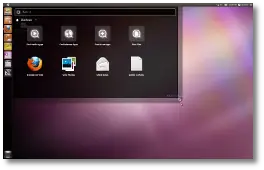
sera como esto:
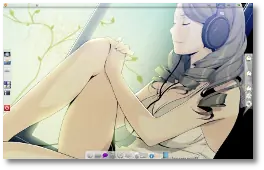
Las cosas que necesitas para empezar:
1. El sistema operativo Ubuntu 11.04 (Natty Narwal) (Desktop Edition)
2. Cairo-Dock
3. Divergence IV – el tema "Una nueva esperanza" de GTK2
4. El tema de incono AwOken
5. Un impresionante fondo de pantalla.
Paso 1: La eliminación de Unity
Tendrás que cerrar la sesión actual de Unity mediante el botón de apagado a la derecha, eligiendo la opción "Log Out" (“Cierre de Sesión”).
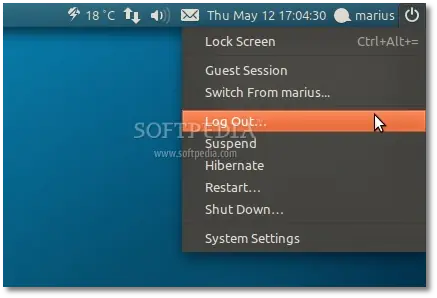
Después de esto, en la pantalla de inicio de sesión, todo lo que tienes que hacer es clic en tu nombre de usuario y seleccionar la opción "Ubuntu Clásico" en el cuadro desplegable de Sesiones...
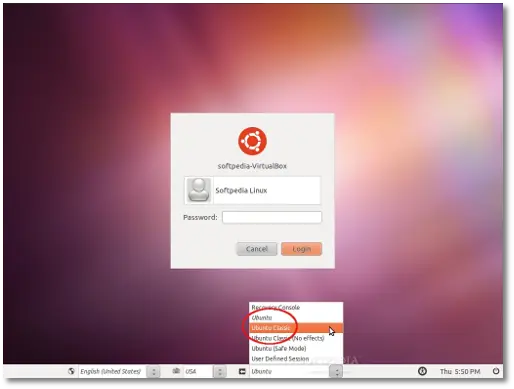
Asegúrate de que está seleccionada correctamente la entrada de "Ubuntu Clásico" y escribe tu contraseña para iniciar una nueva sesión. Voilá, ¡Unity se fue!
Paso 2 – Limpiar el desktop
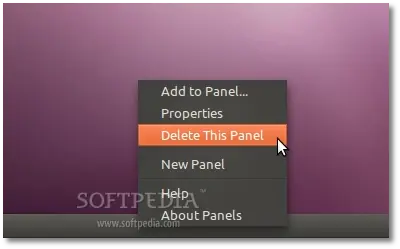
Haz clic derecho en el panel inferior y selecciona la opción "Eliminar este Panel"...
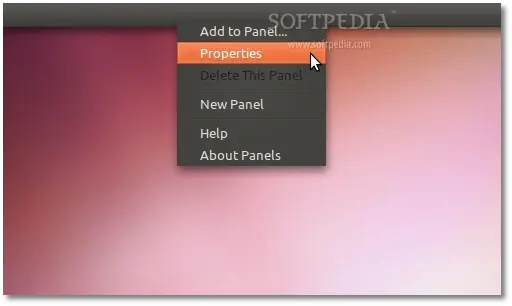
A fin de hacer transparente el panel superior, haz clic con el botón derecho en él y selecciona "Propiedades"...
En la pestaña "Fondo" seleccione la opción "Color sólido" y arrastra la diapositiva de Estilo en "Transparente"...
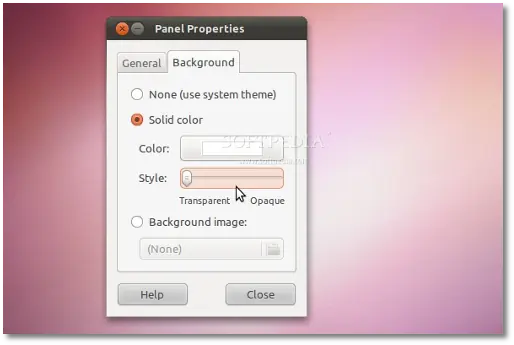
Haz clic en el botón "Cerrar" y el panel será transparente.
Paso 3: Instalar Cairo-Dock
Instala Cairo-Dock con Ubuntu Software Center (Aplicaciones - > Ubuntu Software Center)...
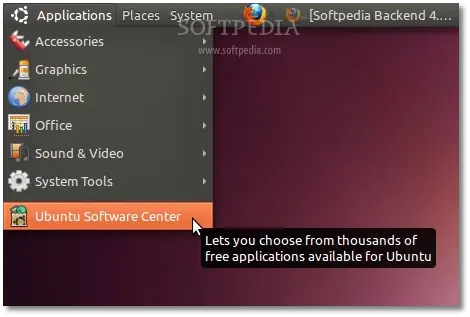
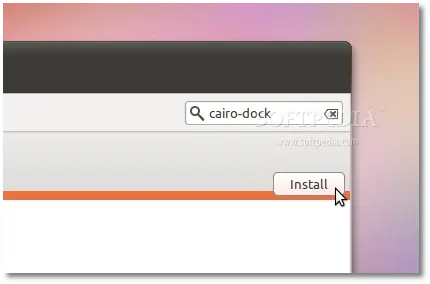
...busca e instala Cairo-Dock...
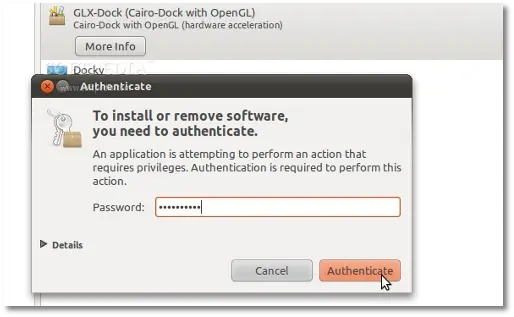
Introduce tu contraseña cuando se te pregunta por ella...
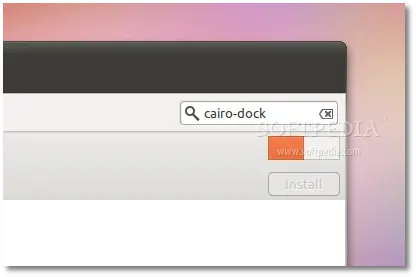
Espera a que termine el proceso de instalación...
lo inicias lo dejas como aplicaciones al inicio (no creo que sea necesario n explicar como) y ¡Esto es todo! Cairo-Dock ya está instalado. Cierra Ubuntu Software Center y ve al paso siguiente para configurar Cairo-Dock.
Paso 4: Configurar Cairo-Dock
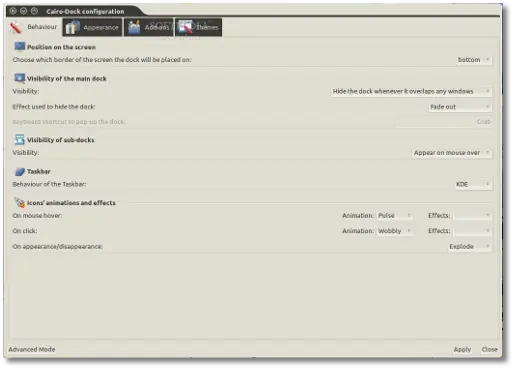
Configurar Cairo-Dock es una cuestión de elección y gusto. Puedes hacer clic con el botón derecho en un espacio vacío en la base y elegir "Cairo-Dock – > Configurar"...
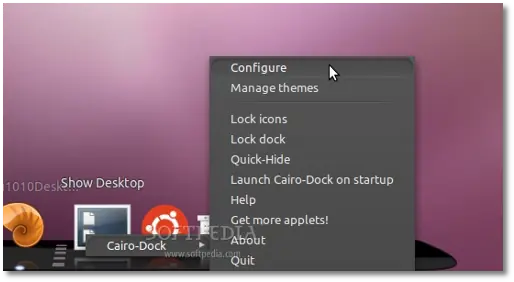
Desde aquí puede agregar nuevos temas, nuevos plugins, cambiar los efectos y el aspecto de la base.
Paso 5 - Instala Divergence IV – el tema "Una nueva esperanza" de GTK2
Hemos seleccionado el segundo mejor tema de GTK2 para este tutorial, descargalo desde aqui:
http://linux.softpedia.com/get/Desktop-Environment/Themes/Divergence-IV-A-New-Hope-70490.shtml
-Extraer el archivo ZIP en una carpeta
-Haz doble clic en "install.sh" y selecciona "Ejecutar"
-Sigue las instrucciones para configurarlo.
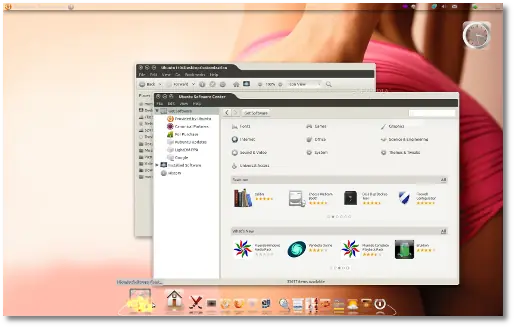
El escritorio debería tener este aspecto...
Nota: Para abrir la herramienta de personalización debes ir al Sistema - > Preferencias - > Configurar "Una nueva esperanza".
El resto los iconos o demas son a gusto suyo adios
hoy les dare un tutorial de como personalizar Ubuntu 11.04 (Natty Narwhal), se que hay versiones mas nuevas como Ubuntu 11.10 y Ubuntu 12.04 pero para personas que tienen por Ejemplo un netbook y no pueden instalar Ubuntu 12.04 (me incluyo) y no les gusta su escritorio visualmente les mostrare como personalizarlo, empezemos...
si era así:
sera como esto:
Las cosas que necesitas para empezar:
1. El sistema operativo Ubuntu 11.04 (Natty Narwal) (Desktop Edition)
2. Cairo-Dock
3. Divergence IV – el tema "Una nueva esperanza" de GTK2
4. El tema de incono AwOken
5. Un impresionante fondo de pantalla.
Paso 1: La eliminación de Unity
Tendrás que cerrar la sesión actual de Unity mediante el botón de apagado a la derecha, eligiendo la opción "Log Out" (“Cierre de Sesión”).
Después de esto, en la pantalla de inicio de sesión, todo lo que tienes que hacer es clic en tu nombre de usuario y seleccionar la opción "Ubuntu Clásico" en el cuadro desplegable de Sesiones...
Asegúrate de que está seleccionada correctamente la entrada de "Ubuntu Clásico" y escribe tu contraseña para iniciar una nueva sesión. Voilá, ¡Unity se fue!
Paso 2 – Limpiar el desktop
Haz clic derecho en el panel inferior y selecciona la opción "Eliminar este Panel"...
A fin de hacer transparente el panel superior, haz clic con el botón derecho en él y selecciona "Propiedades"...
En la pestaña "Fondo" seleccione la opción "Color sólido" y arrastra la diapositiva de Estilo en "Transparente"...
Haz clic en el botón "Cerrar" y el panel será transparente.
Paso 3: Instalar Cairo-Dock
Instala Cairo-Dock con Ubuntu Software Center (Aplicaciones - > Ubuntu Software Center)...
...busca e instala Cairo-Dock...
Introduce tu contraseña cuando se te pregunta por ella...
Espera a que termine el proceso de instalación...
lo inicias lo dejas como aplicaciones al inicio (no creo que sea necesario n explicar como) y ¡Esto es todo! Cairo-Dock ya está instalado. Cierra Ubuntu Software Center y ve al paso siguiente para configurar Cairo-Dock.
Paso 4: Configurar Cairo-Dock
Configurar Cairo-Dock es una cuestión de elección y gusto. Puedes hacer clic con el botón derecho en un espacio vacío en la base y elegir "Cairo-Dock – > Configurar"...
Desde aquí puede agregar nuevos temas, nuevos plugins, cambiar los efectos y el aspecto de la base.
Paso 5 - Instala Divergence IV – el tema "Una nueva esperanza" de GTK2
Hemos seleccionado el segundo mejor tema de GTK2 para este tutorial, descargalo desde aqui:
http://linux.softpedia.com/get/Desktop-Environment/Themes/Divergence-IV-A-New-Hope-70490.shtml
-Extraer el archivo ZIP en una carpeta
-Haz doble clic en "install.sh" y selecciona "Ejecutar"
-Sigue las instrucciones para configurarlo.
El escritorio debería tener este aspecto...
Nota: Para abrir la herramienta de personalización debes ir al Sistema - > Preferencias - > Configurar "Una nueva esperanza".
El resto los iconos o demas son a gusto suyo adios

