El otro día mientras yo estaba limpiando algunas cosas en mi cuarto he encontrado mi Genesis - Mega Drive en Brasil, uno de los primeros 16 bits de las consolas lanzadas en los años 90. Me acuerdo de la mayoría de mis amigos estaban más en Mario Bros, ya que tenía un SuperNES. He jugado Mario Bros años más tarde, pero en ese momento mis ojos se centraron sólo en jugar frenéticamente The Hedgehog casi todos los días.
Túnel
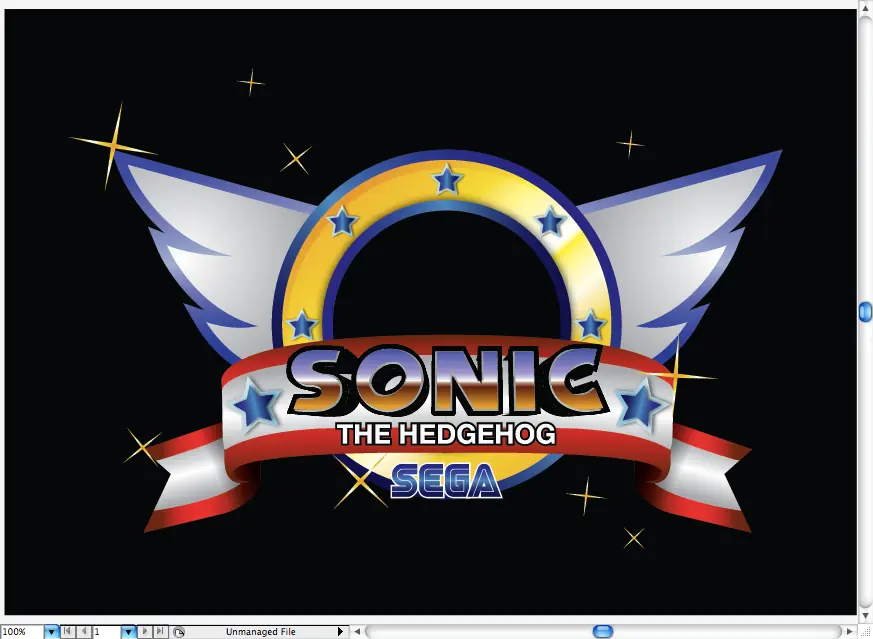
También quería obtener un tono duro en el círculo de oro, por lo que acaba de crear un círculo blanco, seleccionado el modo de fusión luz suave, tiró de él un poco a la diagonal hacia abajo, derecha e hizo una máscara de recorte (Ctrl + 7 / comando + 7), con un círculo de oro duplicado.
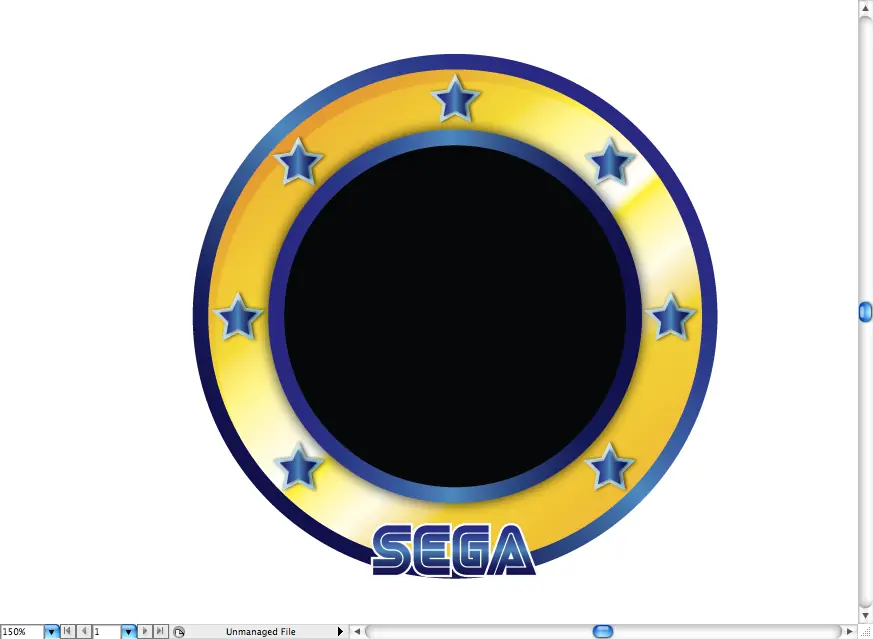
Vamos a añadir algunas estrellas, primero haz clic en la herramienta de inicio para crear estrellas, específicamente con el bramido parámetros.
Hacer otra dentro de una de ella. Luego añadir algunos gradientes azules, utilice un fuerte en el interior de una y una más suave en el exterior.
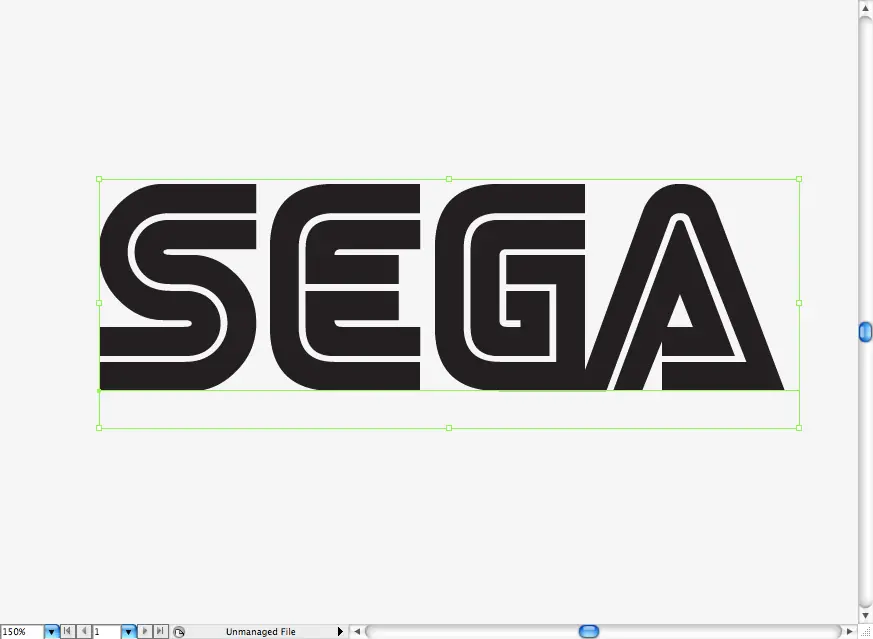
Así que, después de escribir di vuelta a la fuente en los contornos (Ctrl + Shift + O / Comando + Mayúsculas + O) y se añade el mismo gradiente azul que se utiliza en los círculos.
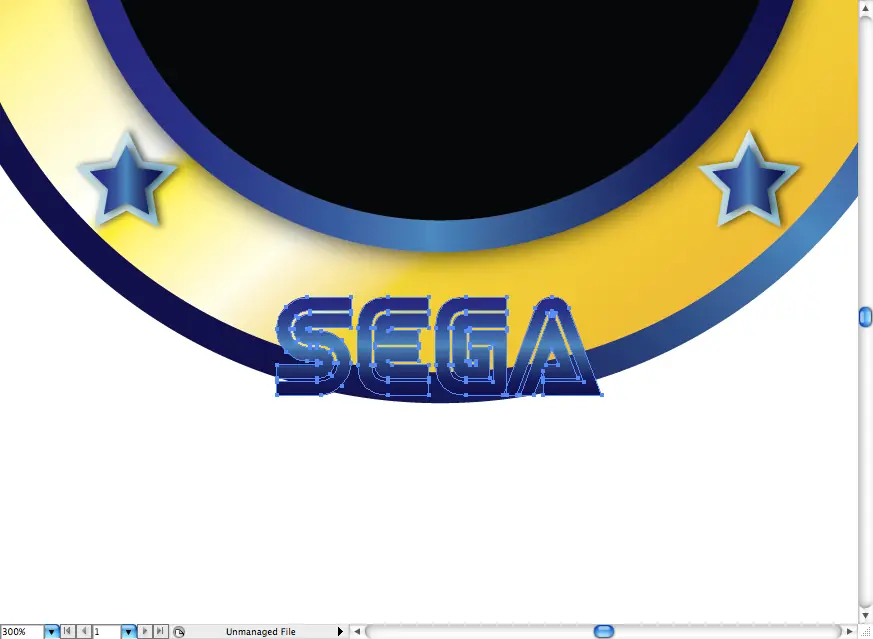
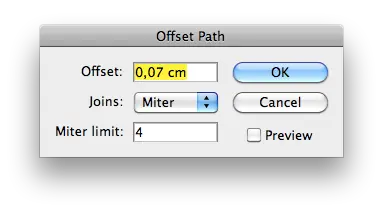
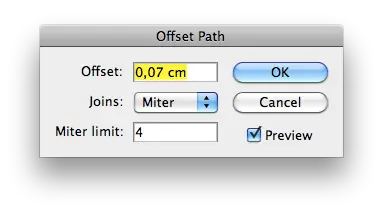
Ok, ahora vaya a Objeto> Trazado> Desplazamiento y establecer los parámetros de este tipo. Utilice un relleno blanco en el nuevo camino.
Alas
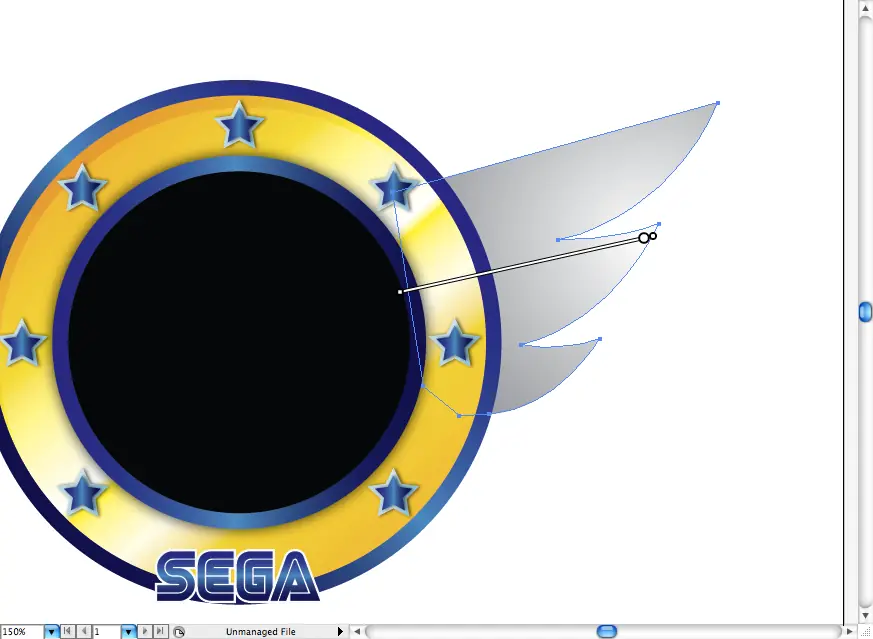
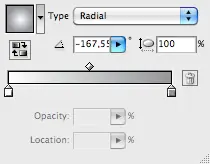
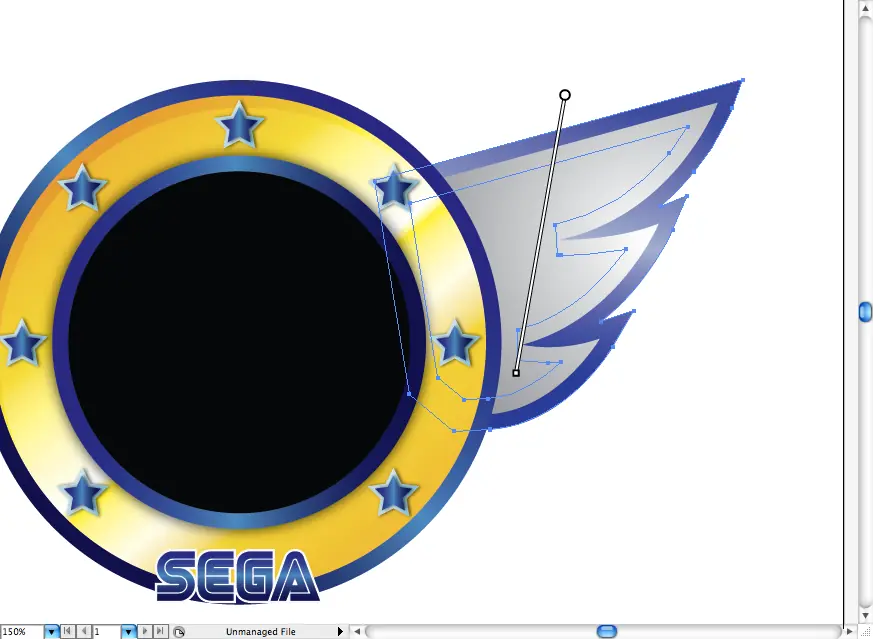
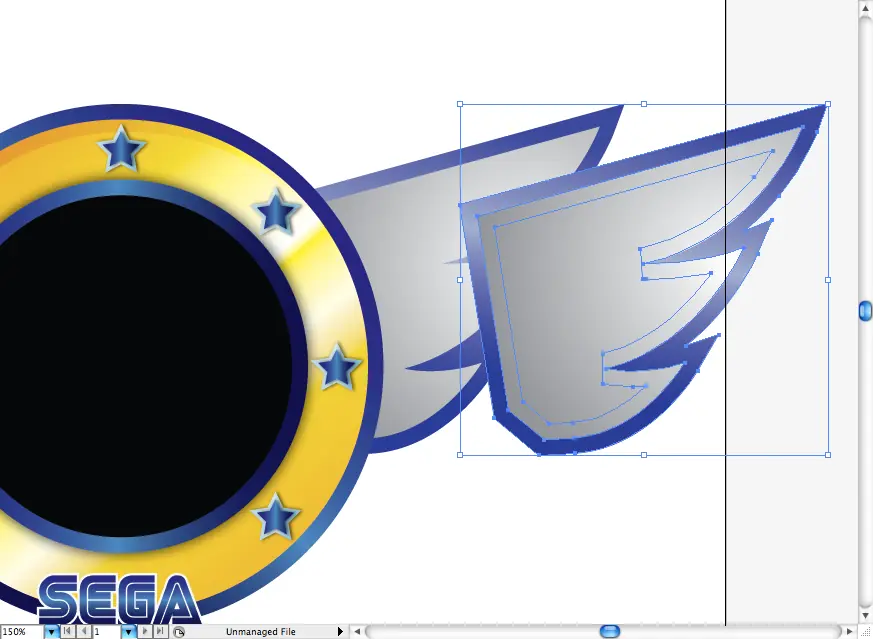
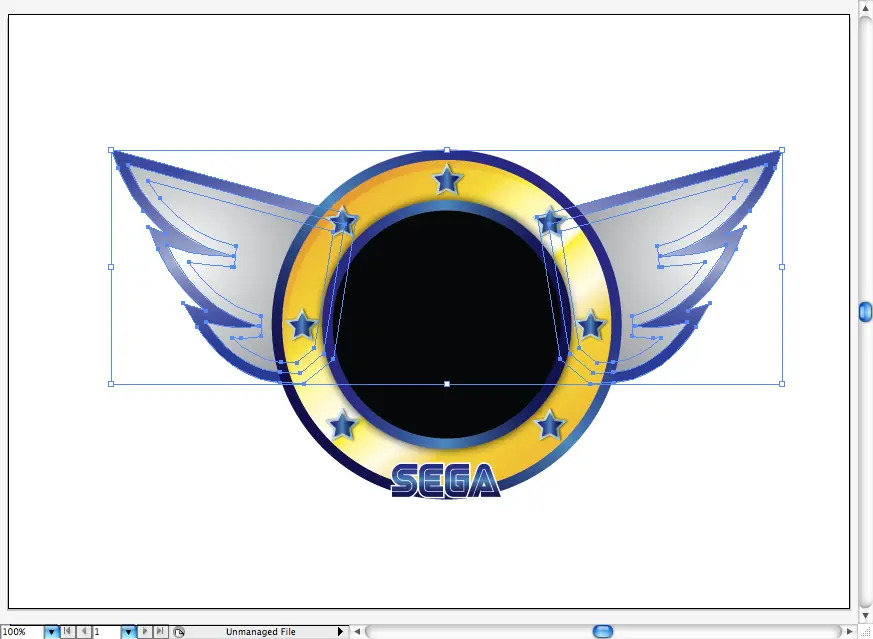
Nunca entiendo por qué no hay alas en la de Theis, de todos modos acabo de señalar a continuación, utilizando la herramienta pluma (P). A continuación, agregue un degradado gris radial en la misma. También usé el mismo camino compensado aquí, así que puede más o menos, repita el procedimiento.
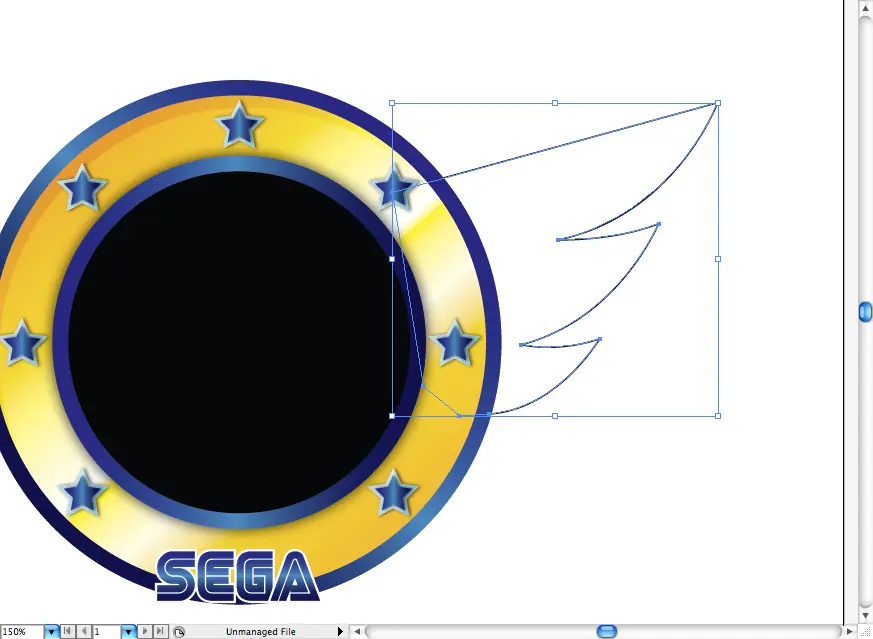
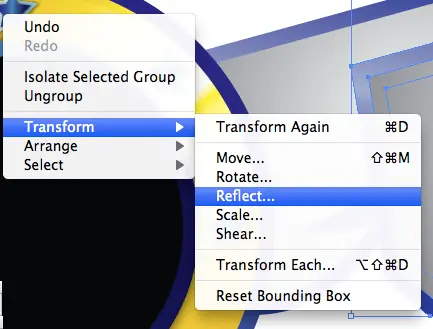
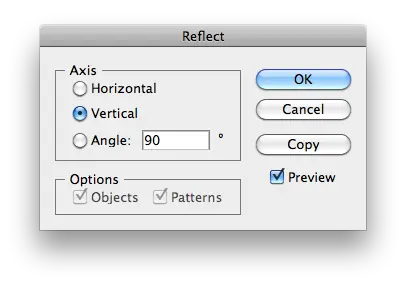
No te olvides de duplicar y darle la vuelta al otro lado (simplemente haga clic derecho e ir a Transformar> Reflejar).
Cinta
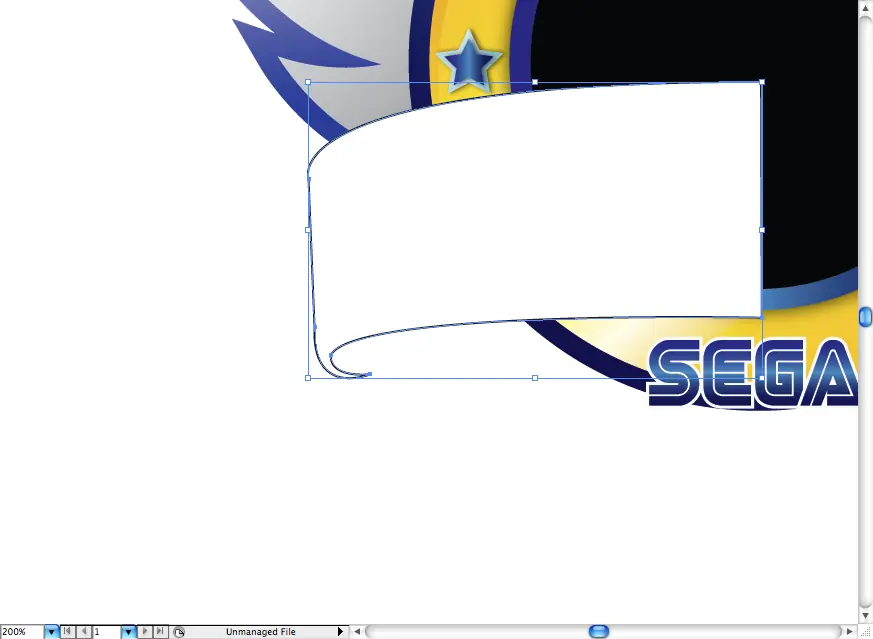
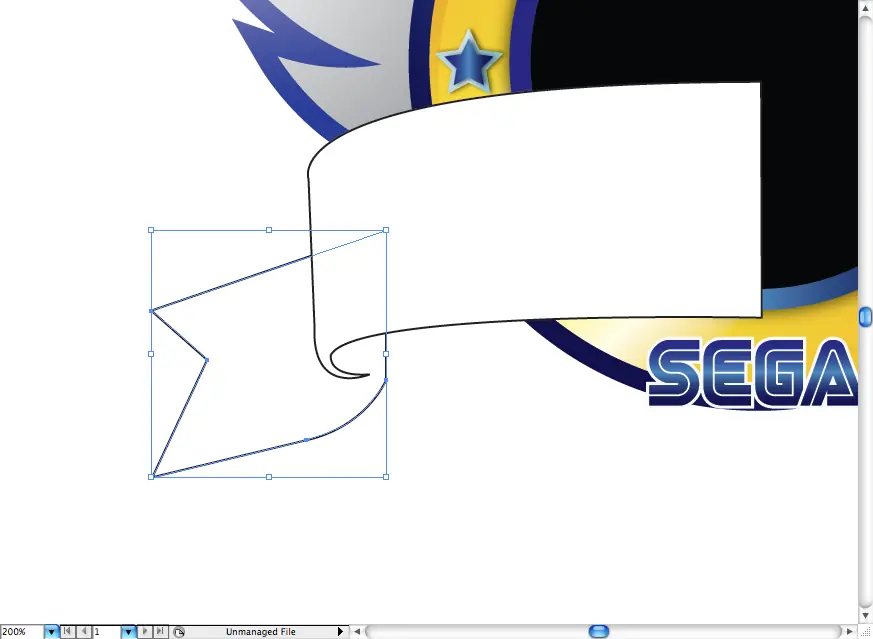
Con la herramienta pluma (P) hice esta forma con un poco de forma de gancho en el extremo, esto será como un pliegue de la cinta. En la secuencia que acaba de hacer la extremidad con la herramienta anterior.
He añadido algunos gradiente lineal de color rojo, sólo atento a las instrucciones del gradiente, que ayudará a mejorar y profundidad a la imagen.
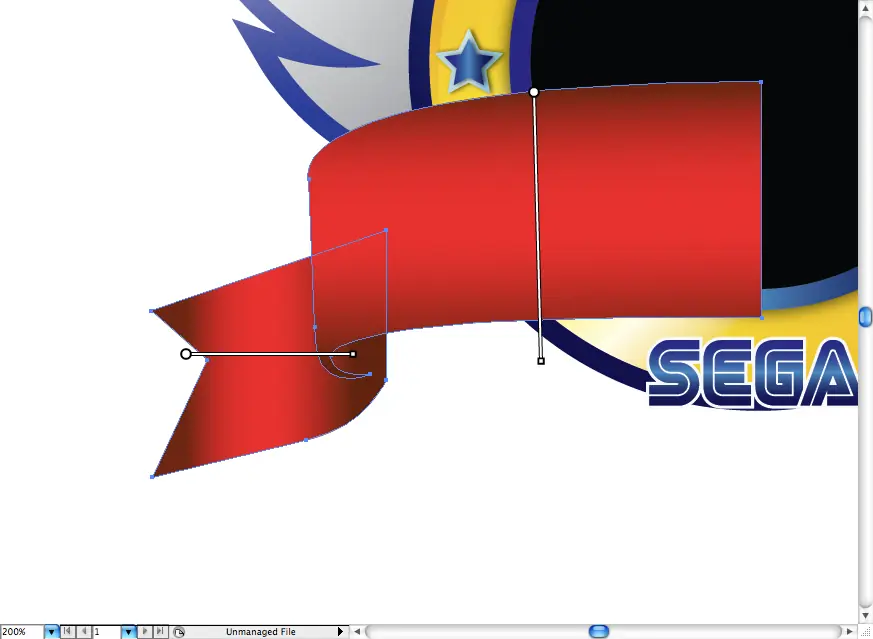
Para realizar una de las formas blancas, que básicamente duplica los rojos y se ajusta mediante laherramienta disegno (V) y la herramienta de selección directa (A)
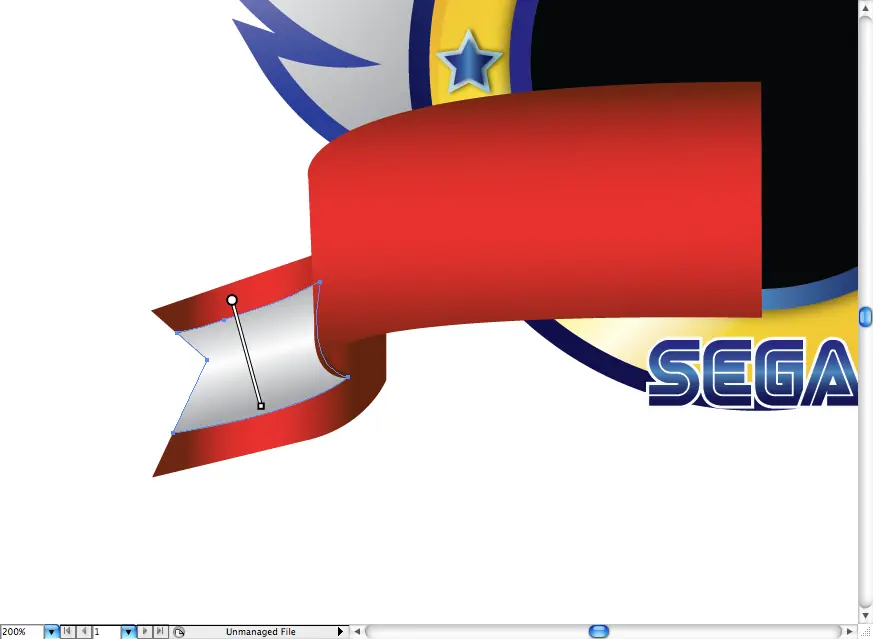
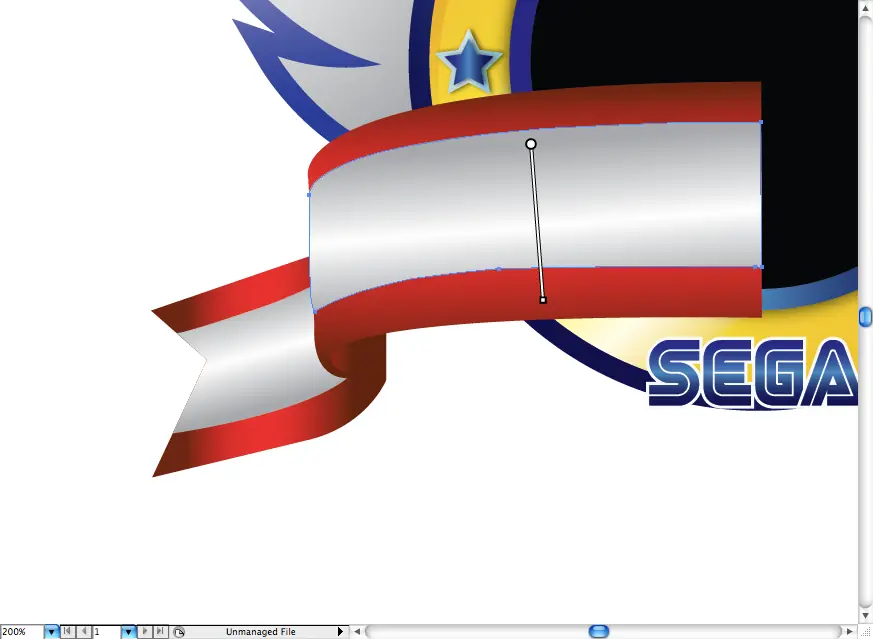
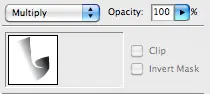
También he añadido una sombra mediante la creación de esta figura a la derecha en el plegado de la cinta a continuación, seleccione el modo de fusión llamada se multiplican.
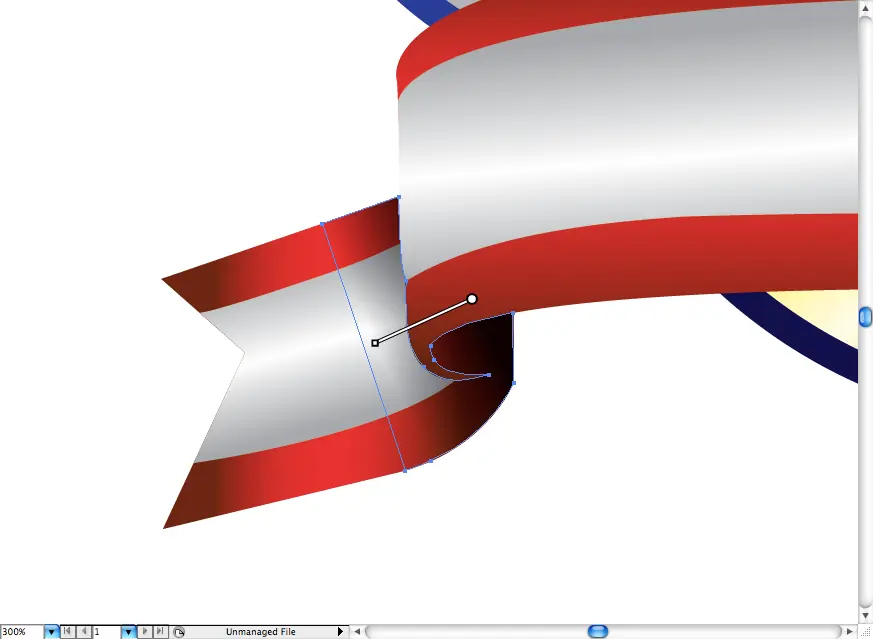
Ok, entonces simplemente duplicar y darle la vuelta al otro lado. También he añadido las estrellas utilizadas en el círculo, pero en un tamaño más grande.
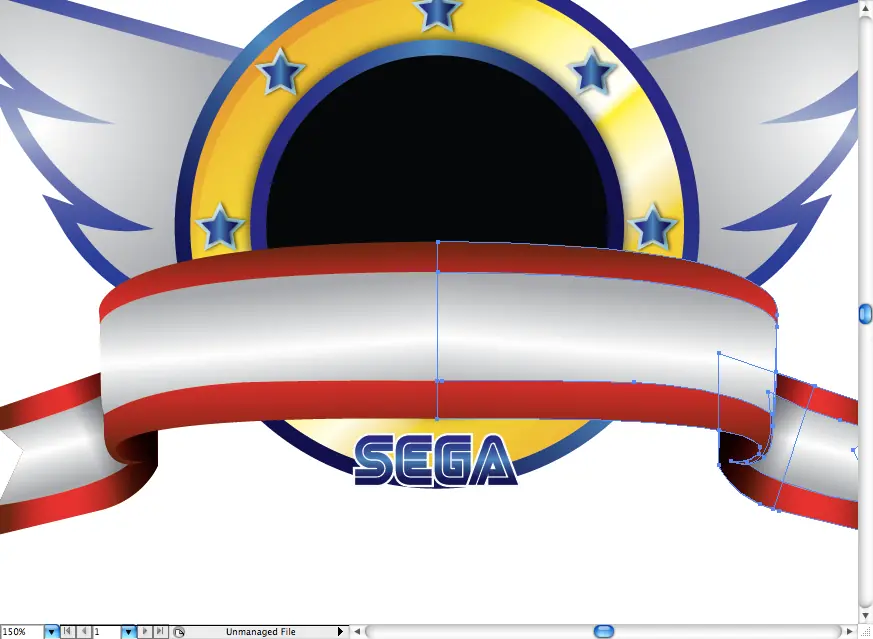
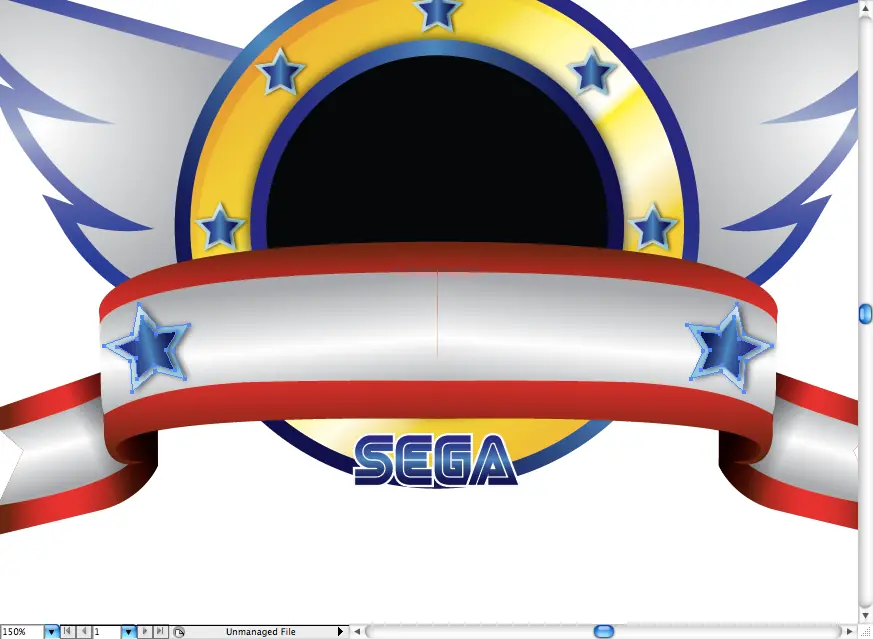
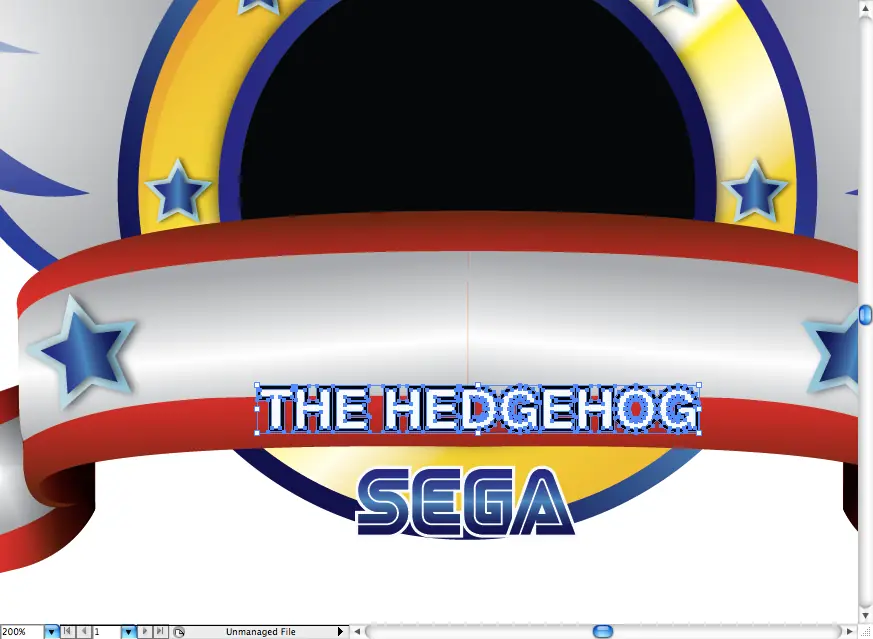
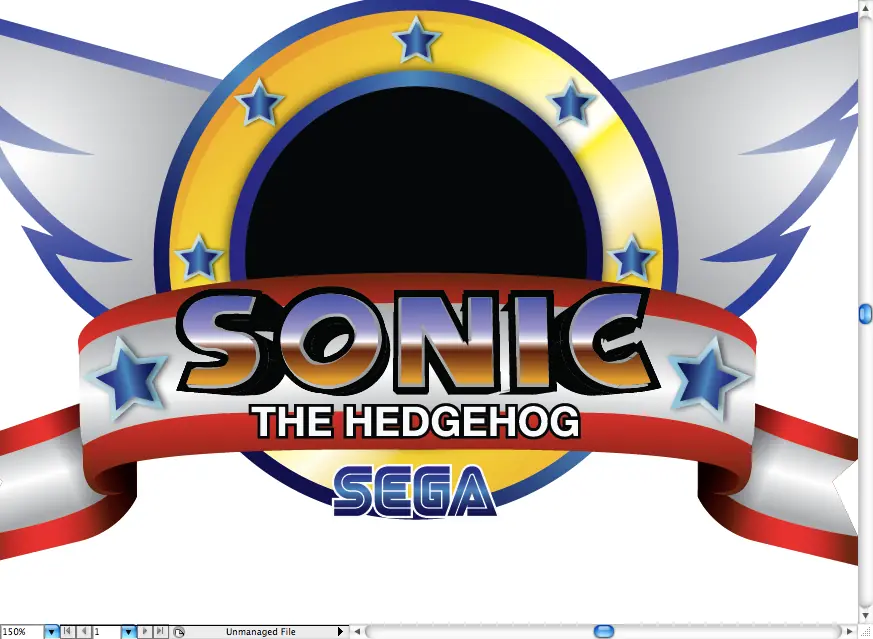
Para el título principal primero que escribió "El erizo" con Hevletica (puede usar Arial, con lo prefiere), lo convirtió en contornos y se utiliza ruta desplazamiento en él.
puede obtener la siguiente fuente que vamos a utilizar el tipo de aquí:
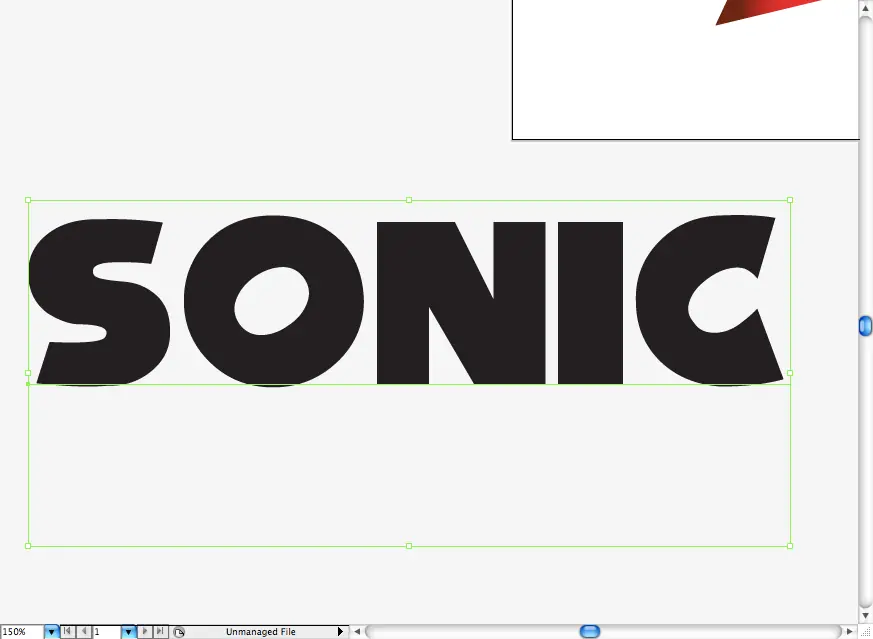
Me describió el tipo y añadió un gradiente intrincada Mettalic.
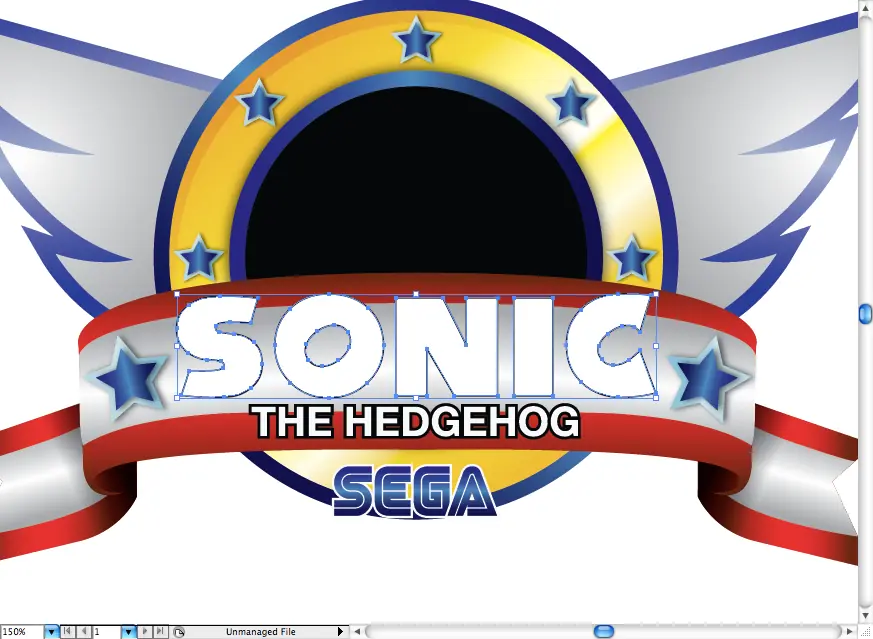
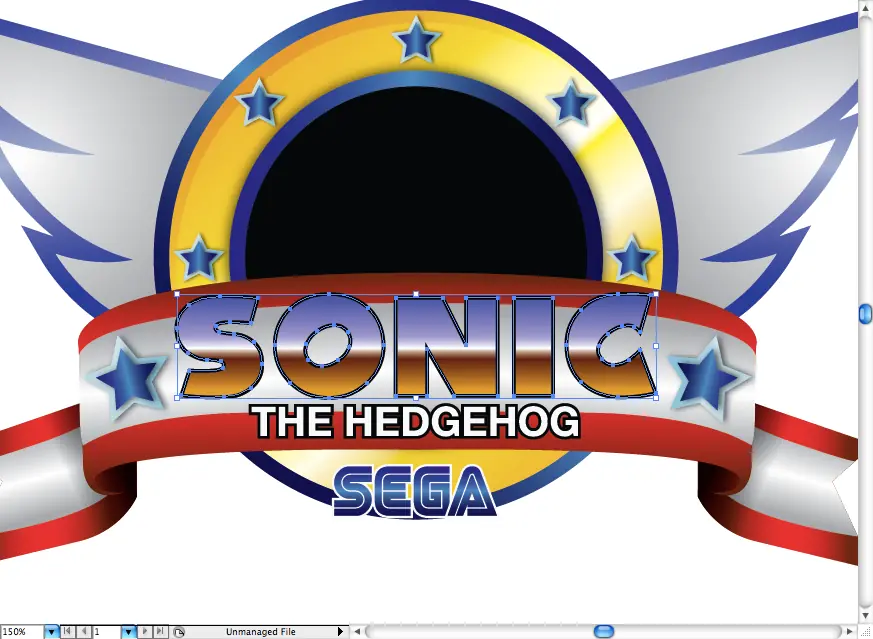
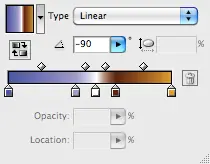
Ok, entonces el acceso Efecto> 3D> Extrusión y biselado, establezca los parámetros como en los siguientes grandes.
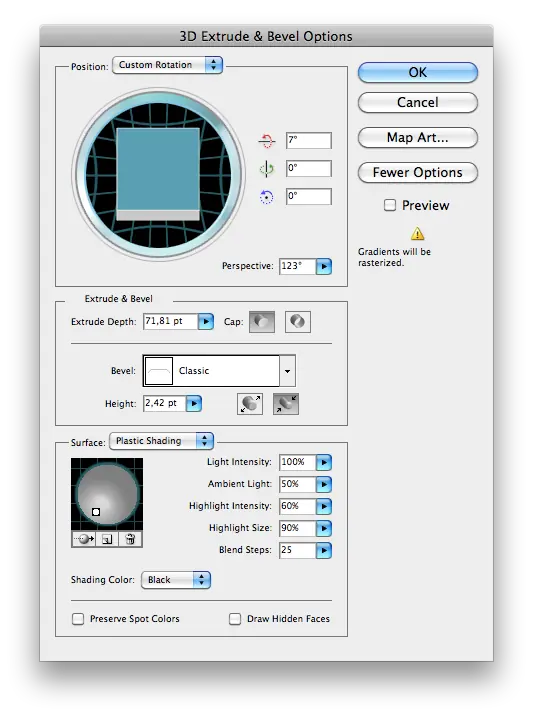
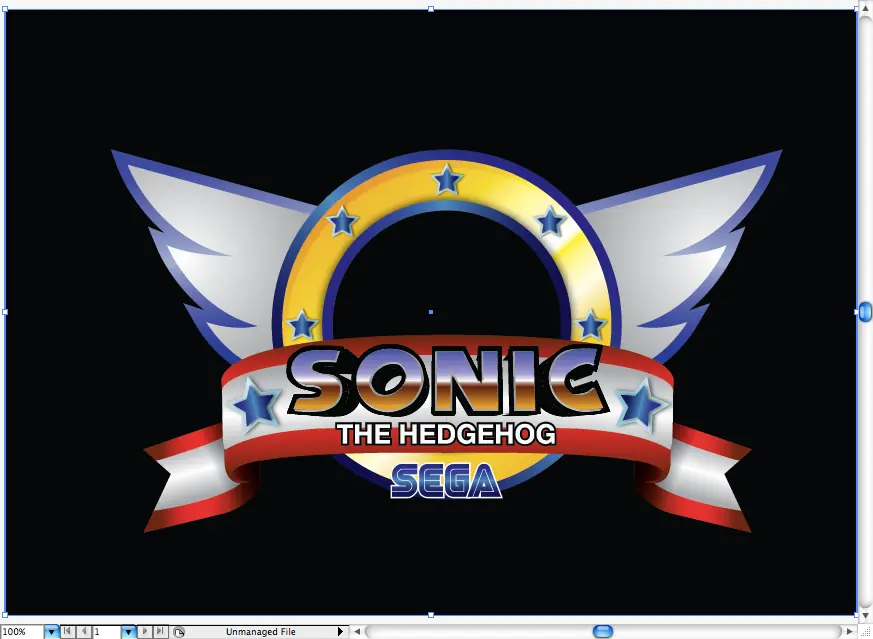
Ahora que acabamos de terminar esta parte, vamos a añadir un fondo negro mediante la creación de un gran rectángulo negro con la herramienta Rectángulo (M).
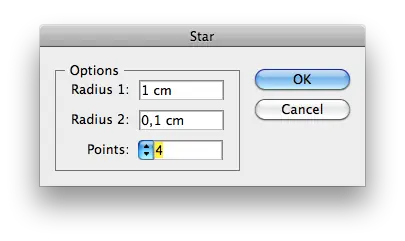
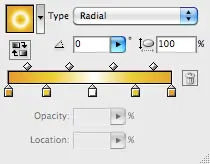
He decidido añadir algunas estrellas brillantes, así que hacer clic en la herramienta estrella y configurar para hacer algunas delgadas 4 estrellas puntos. Asimismo, añade un gradiente de oro en ellos.
Sónico
Ok, aquí está el más esperado y también el toughiest parte del tutorial: dibujo. Antes de intentar dibujar a este personaje en la postura final, he hecho algunos estudios varios de la misma y es la estructura del cuerpo y los movimientos, es uno de esos personajes de dibujos animados clásicos de gran cabeza, la parte más difícil de entender es la forma en que pondrá los ojos. Por lo tanto, me permito sugerir a ustedes para pruebas algunos bocetos en busca de algunas imágenes originales, es bueno para entender la lógica detrás de algunos personajes, que es mejorar el repertorio de lo gráfico.
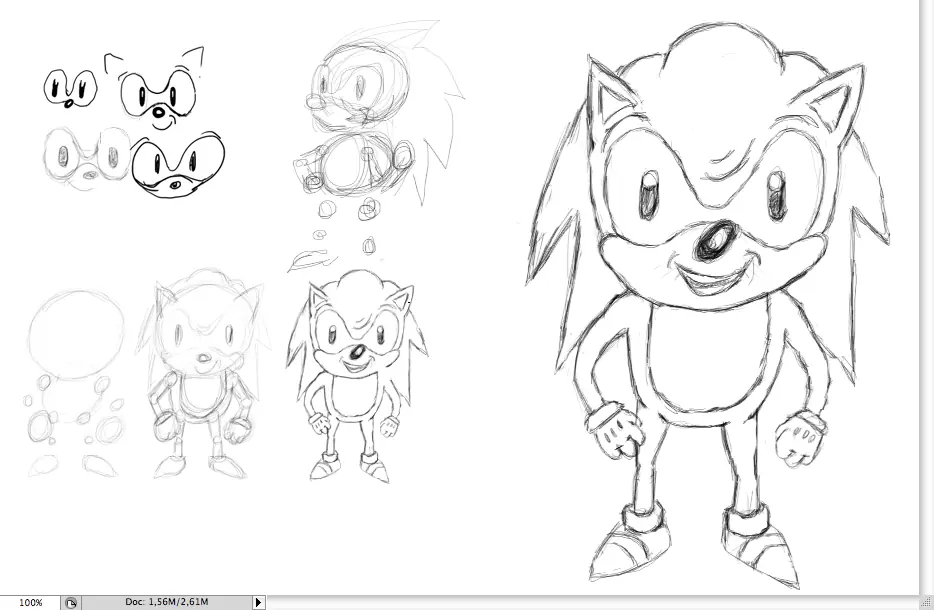
Así que, después de unos estudios de pruebas de ADN mucho, traté de hacer el clásico pose y atado que en el archivo AI en el fondo para ayudar a los chicos. Como se puede ver que divide al personaje en un lote o elipses, ésta es la manera de mostrar la estrutura del cuerpo, donde son las partes principales y las articulaciones.
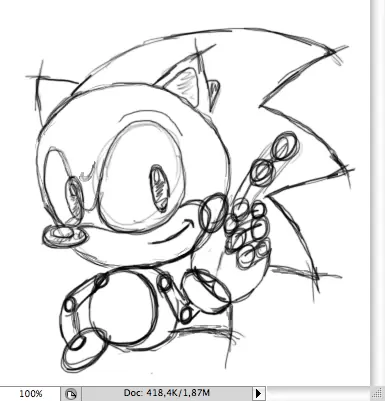
Después de ponerlo en ilustrador, empecé a trazar sobre las formas más simples, la mayoría de las elipses, como los que están en el ojo la cabeza y el cuerpo.
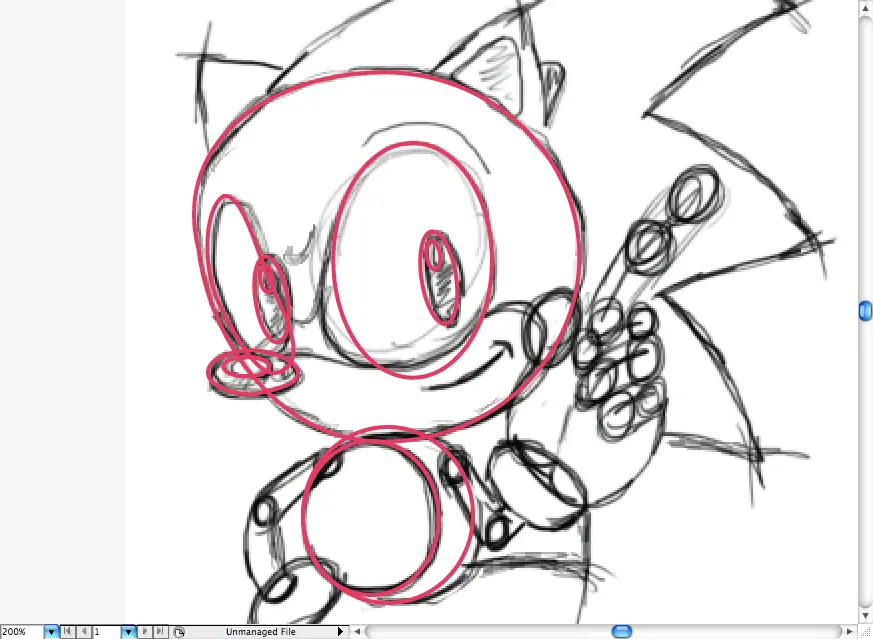
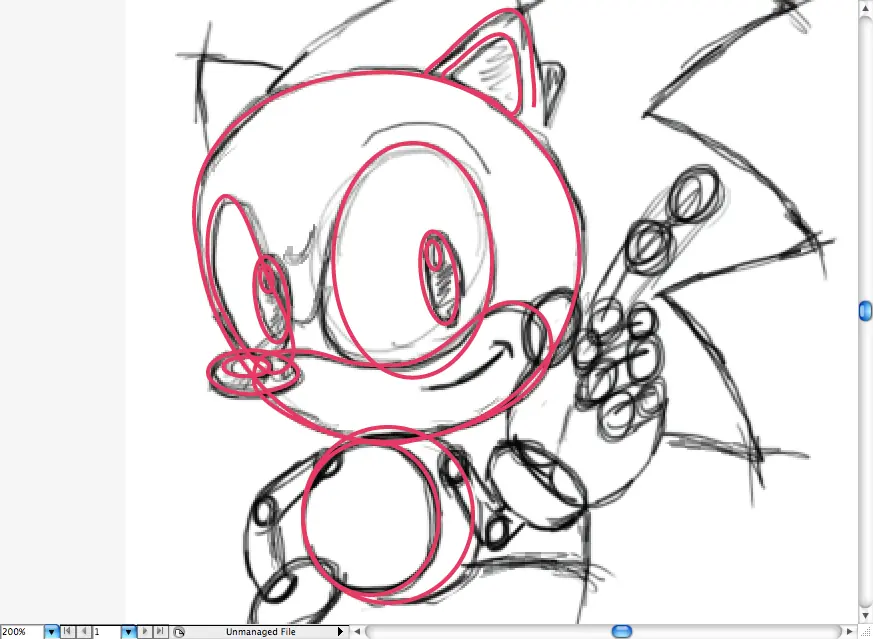
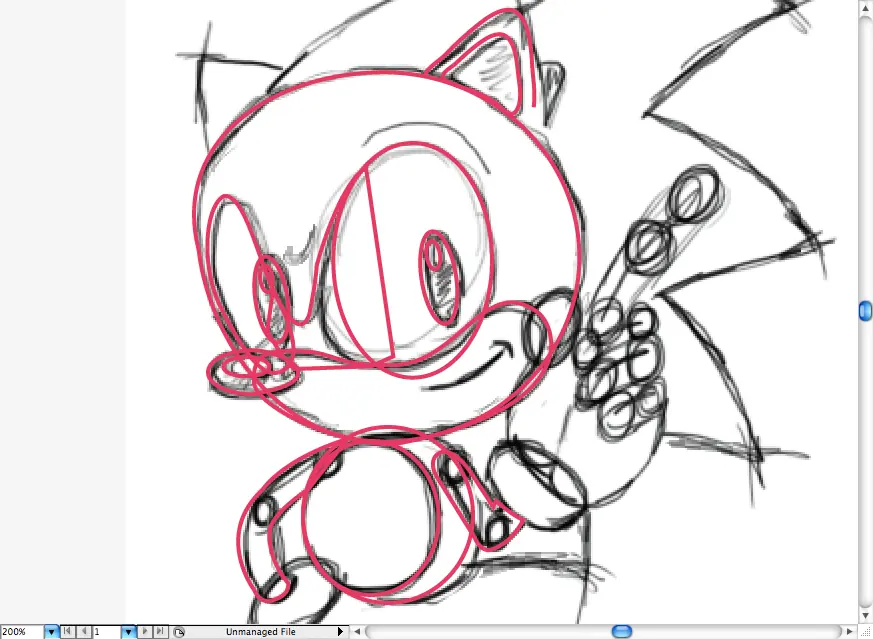
Con un poco de ayuda de la herramienta pluma (P) que trazó el resto del cuerpo, sé que esto no tiene mucho sentido en este momento, pero esta es la mejor forma de vectorizar un personaje con menos esfuerzo.
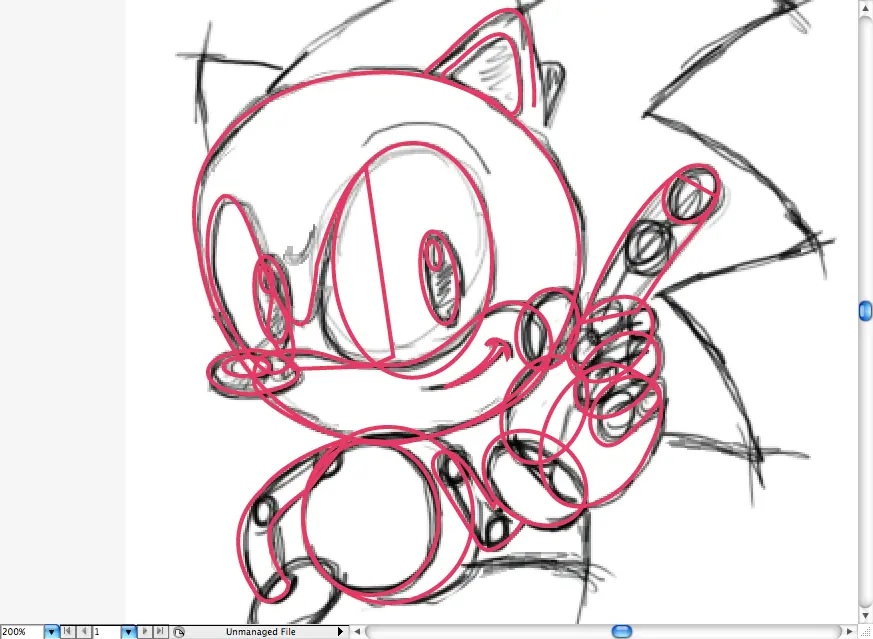
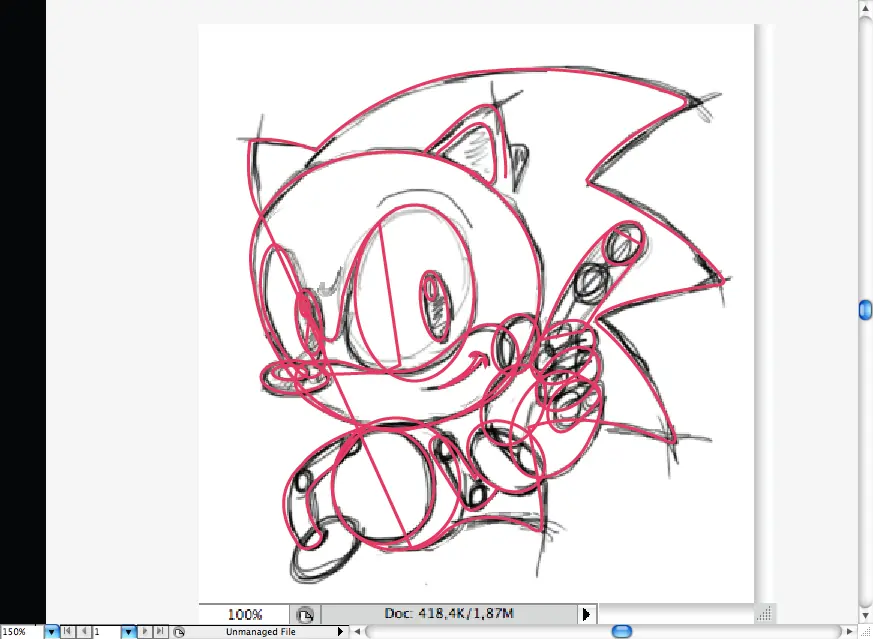
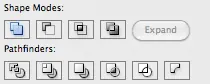
Ok chicos así que ahora esto es una gran prueba para ustedes, como yo sé que nuestros lectores están muy bien esto debería ser pan comido: el uso de la herramienta Pathfinder llamado Unite, que sabiamente debe unir a algunos de la parte de trazado con el fin de conseguir este de vector . No te preocupes, esto es sólo una prueba, si no te sientes cómodo en el intento, no hay una versión vectorial listo en el archivo descargable.
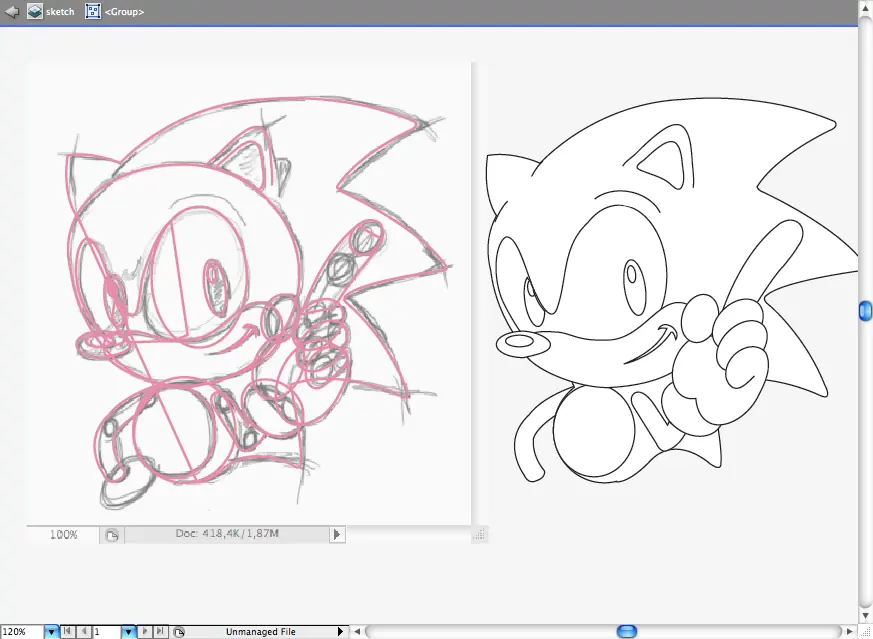
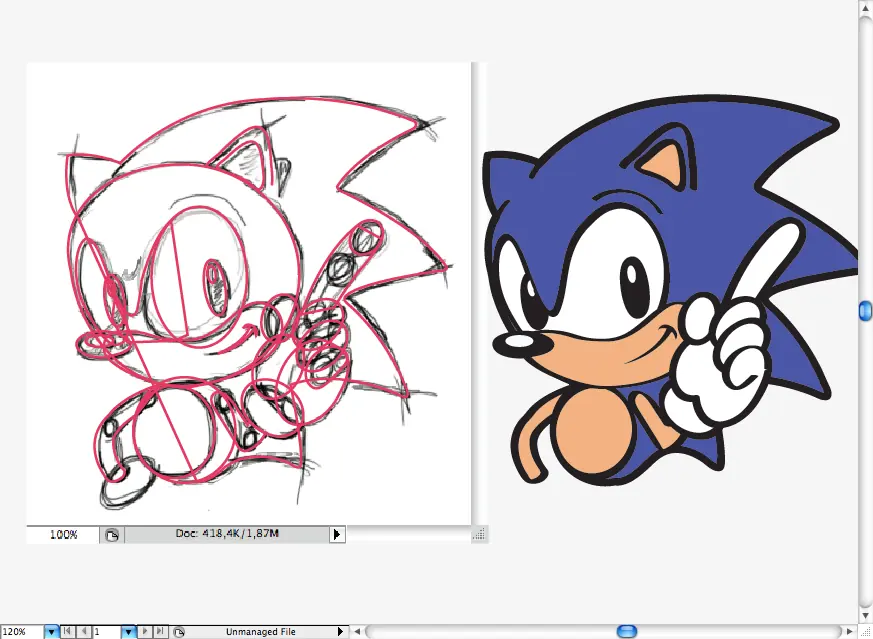
Después de que lo tiene todo vectorizado, vamos a añadir algunos colores planos, me gusta hacer eso antes de añadir degradados y sombras, ya que es mejor para previsualizar cómo hay que añadir luces y sombras en la imagen.
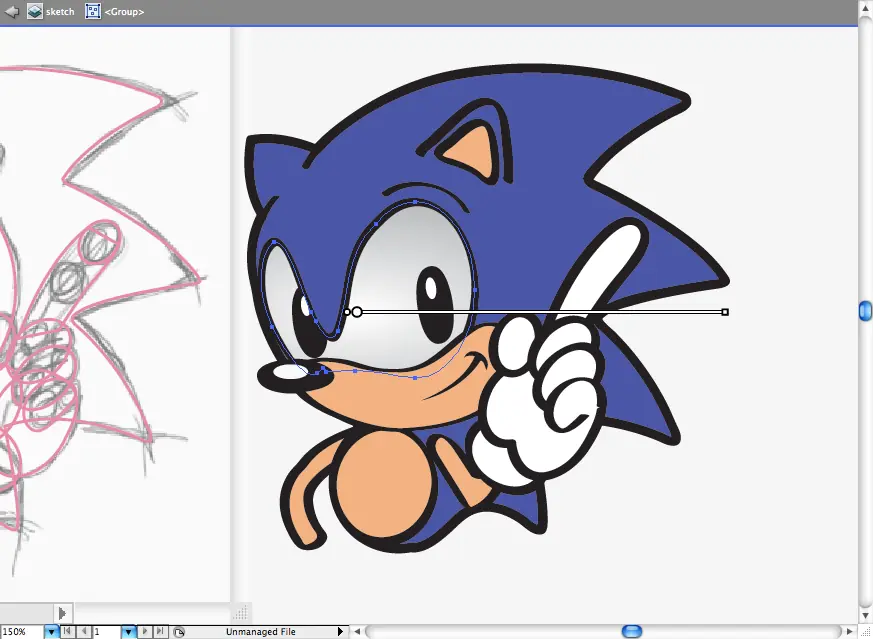
Empecé con el ojo, añadiendo un poco de gris degradado radial, y luego añadió un gradiente de color gris en la nariz y en los ojos.
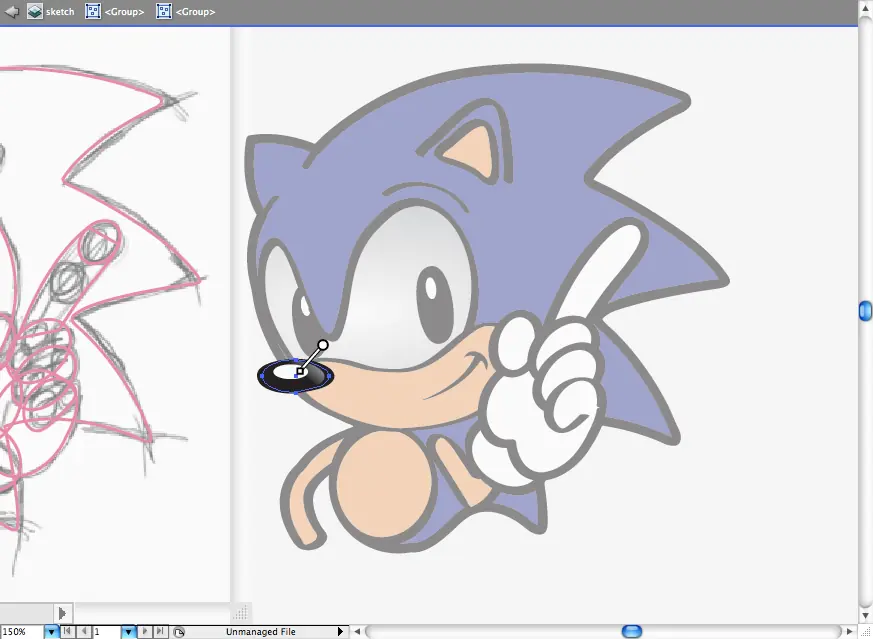
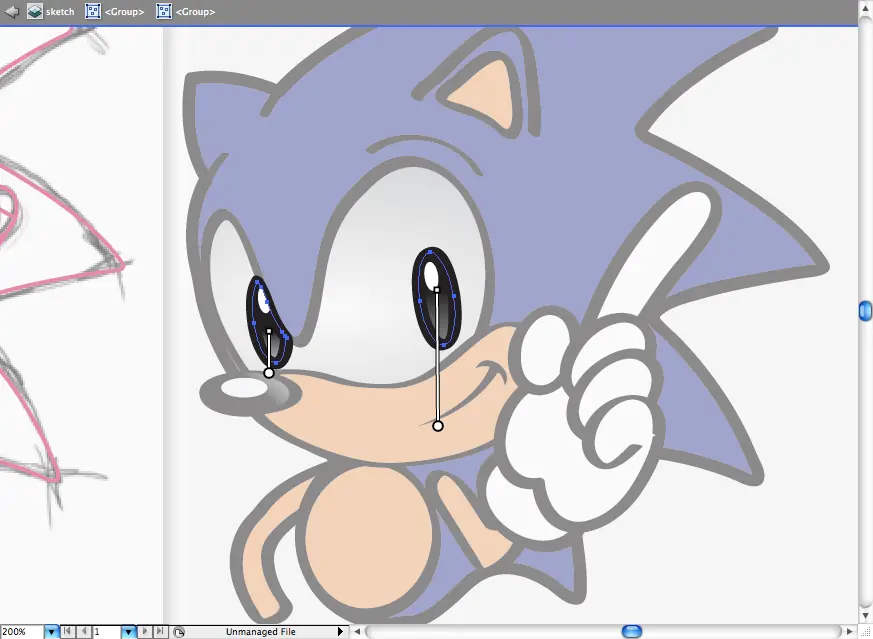
Decidí substituir el beige para un color más caliente como un gradiente de color naranja, sólo atento a las instrucciones y formatos de gradiente (lineal y radial).
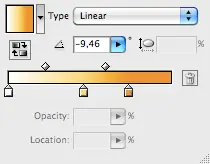
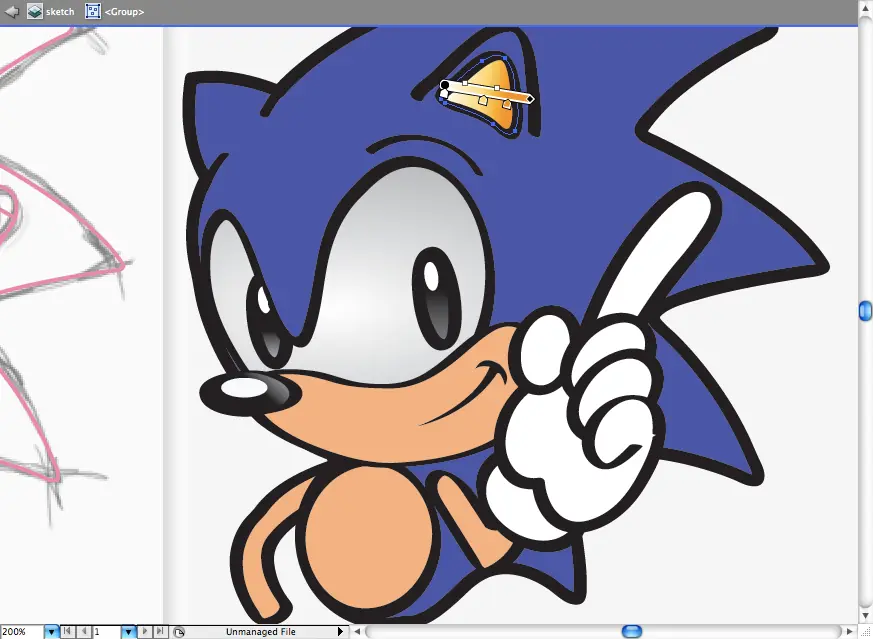
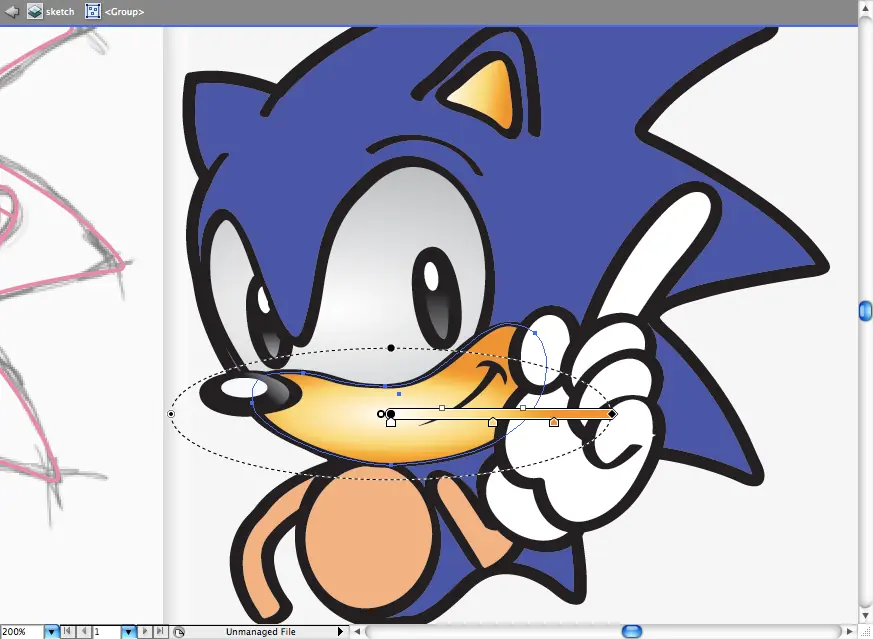
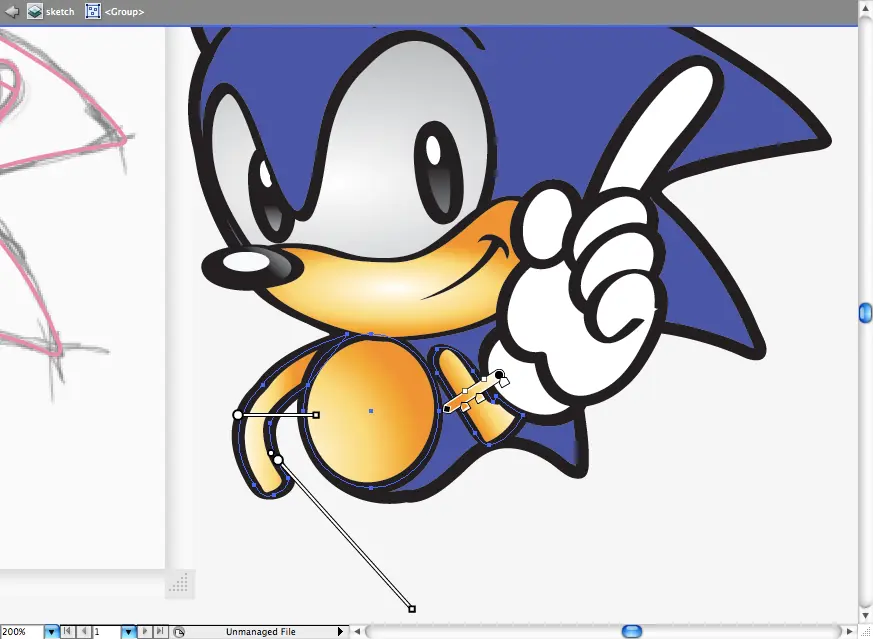
El guante es un poco complicado, así que aquí tiene un tep a paso en la dirección del gradiente, lo mira con cuidado.
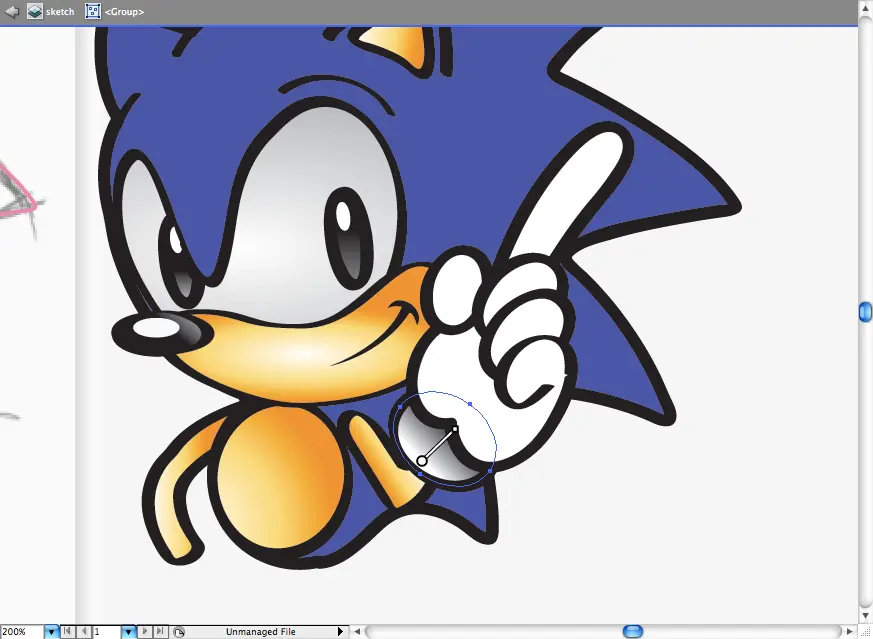
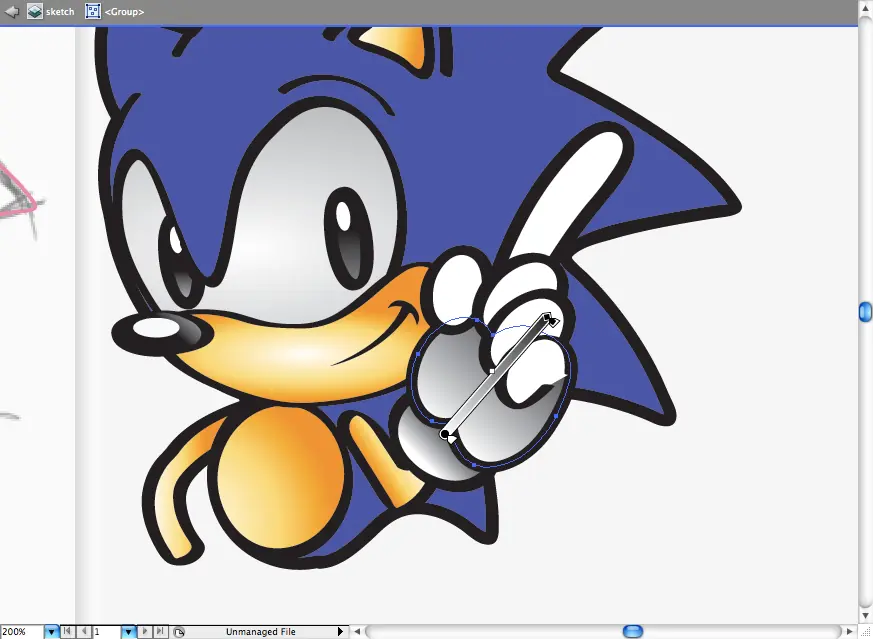
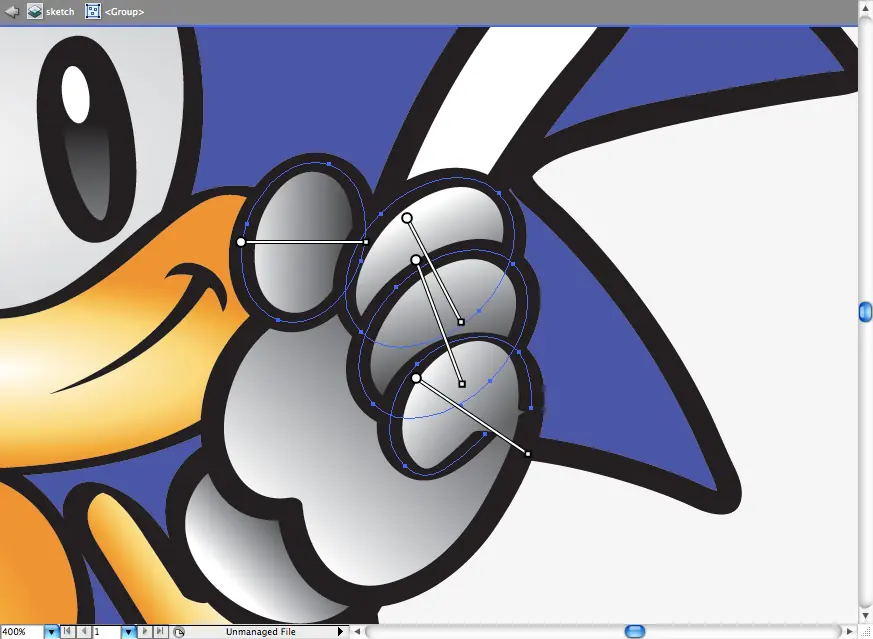
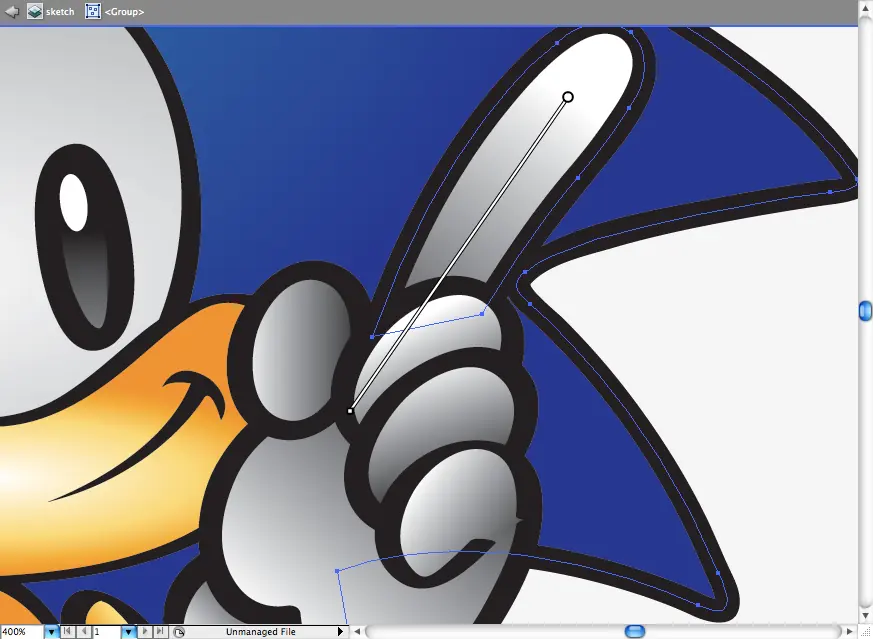
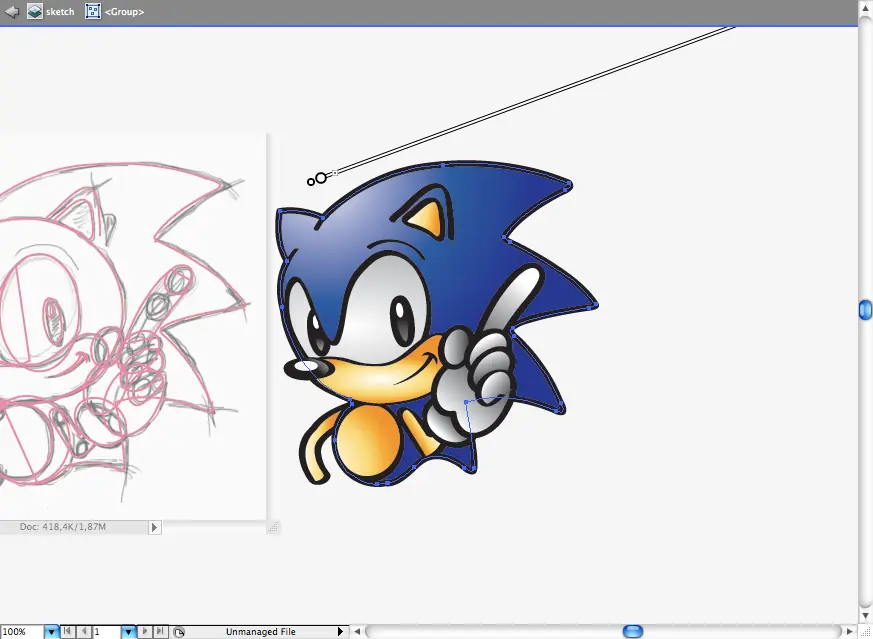
Por último he añadido algo de degradado radial azul en la parte superior de él y posicionate él en el escenario, a la derecha behing la cinta.
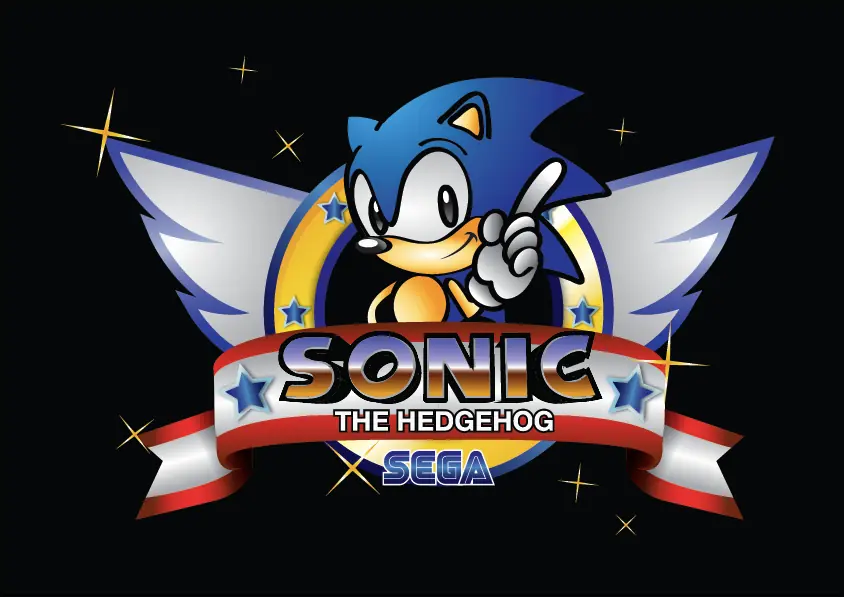
Resultado Final
Aunque el tutorial es realmente un paso adelante, espero que ustedes tiene una mejor comprensión en el diseño de personaje, ya que esto siempre será una parte realmente difícil cuando se hace una ilustración. El estudio de los movimientos, caras, gestos es wuite importante para cualquier ilustrador. Espero que les disfrutado de esta lección.
Así, continuando con nuestro "tutoriales nostálgica" serie este será acerca de este clásico juego de
, seguro de que esto probablemente le dará muy buenos recuerdos así que vamos a hacerlo. Sólo una advertencia antes de que podamos proceder: este es un tutorial más avanzado y un paso adelante, por lo que un conocimiento previo del software y el personaje va a ser muy útil. Además, todo esto se puede resolver con un ratón, aunque cada uso de una tableta se hacen de manera más rápida.
Túnel
Yo como que no sé si eso es un túnel o un anillo gigante en los títulos de
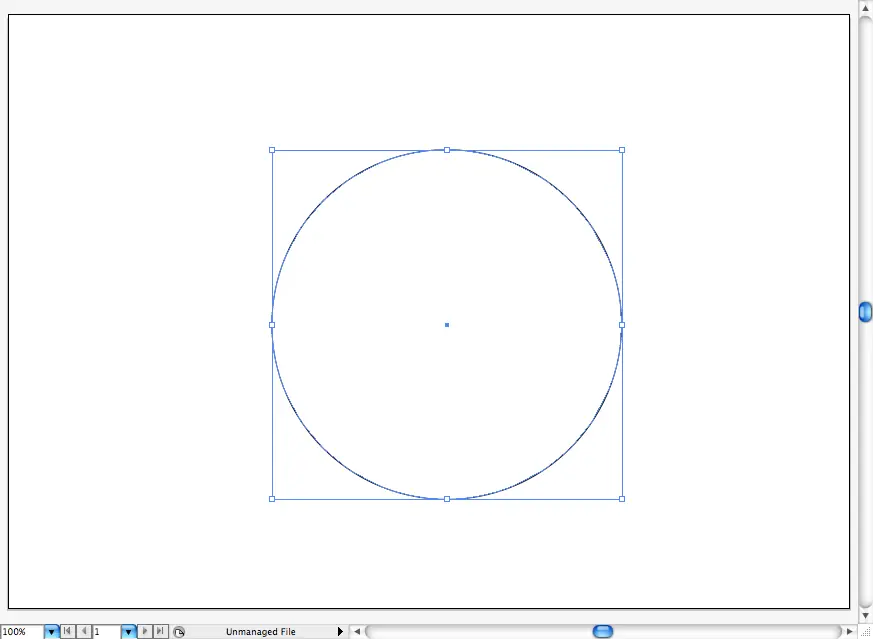
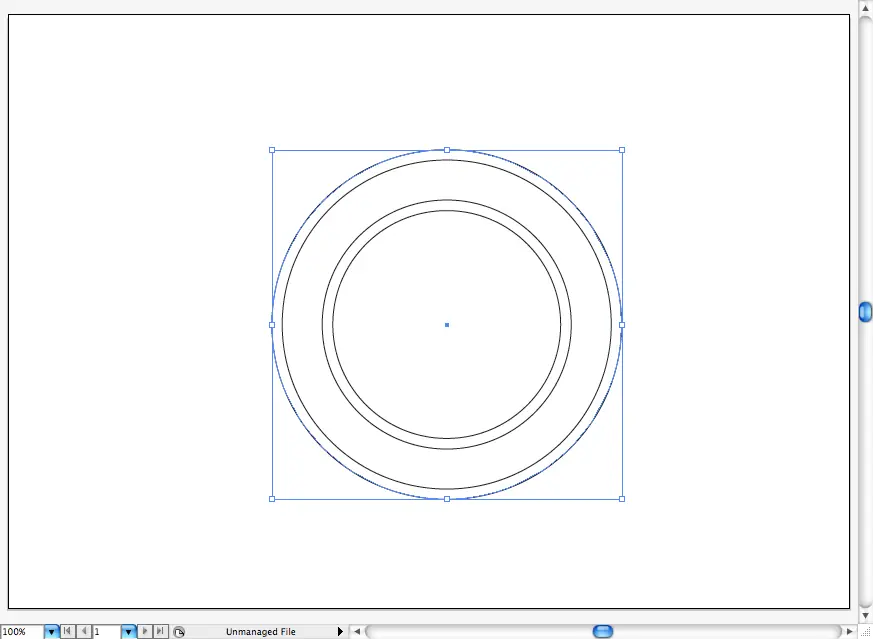
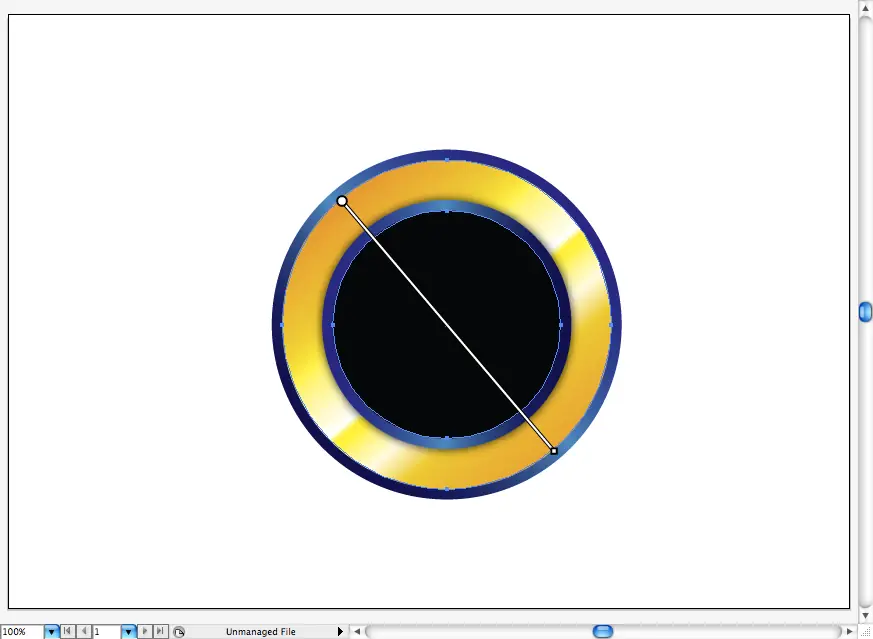
, de todas formas lo primero que debe hacer después de crear un nuevo documento sobre el ilustrador es crear un círculo perfecto con la herramienta Elipse (L) + cambio. Estás en realidad va a crear cuatro de ellos, use un relleno blanco para entender que es bajo y que está abajo.
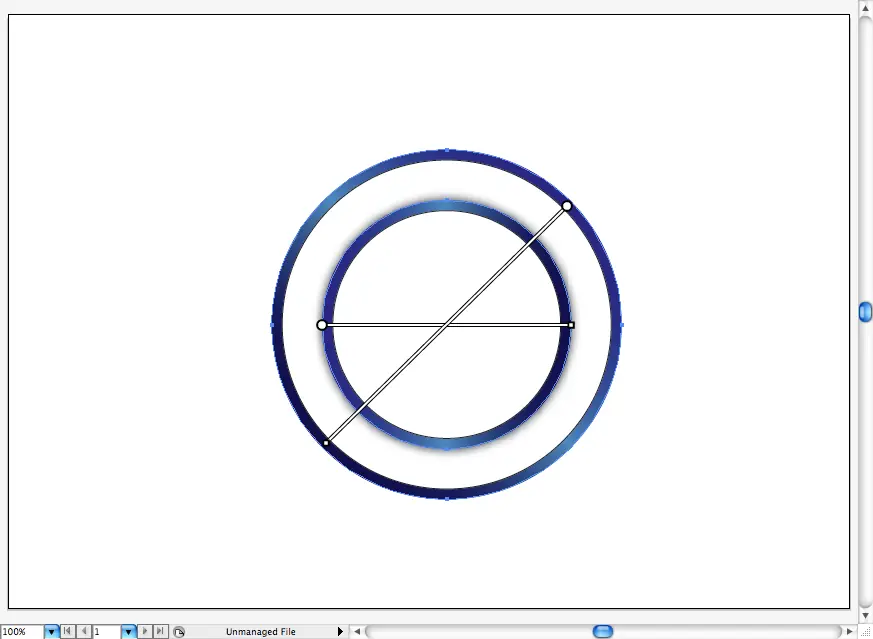
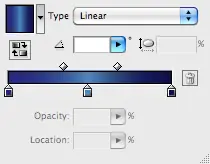
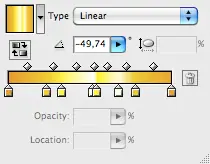
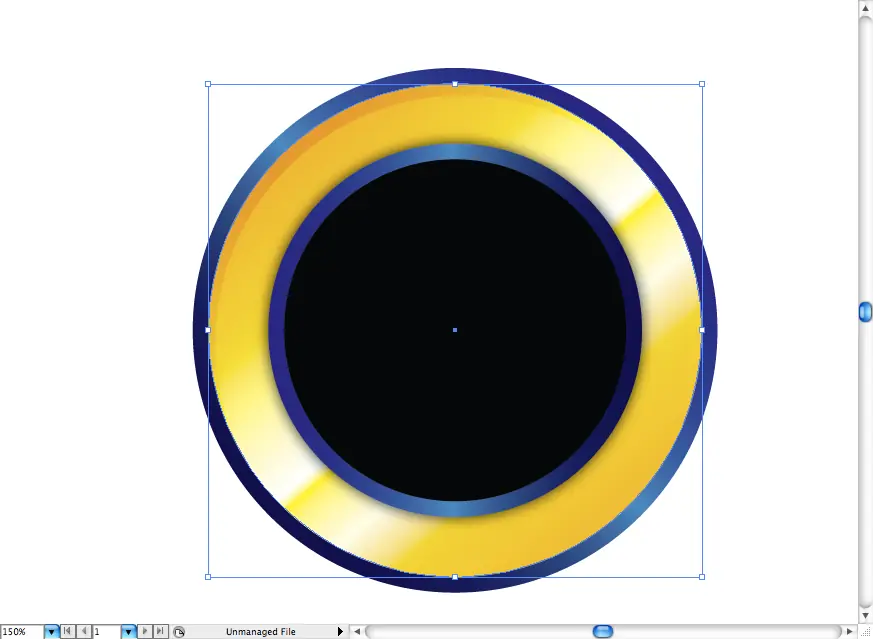
Así que he añadido un color azul metálico degradado lineal en dos de ellos, un gradiente de oro más complejo en uno de los círculos y un relleno negro en el círculo en la parte delantera para simbolizar el agujero.
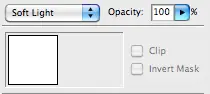
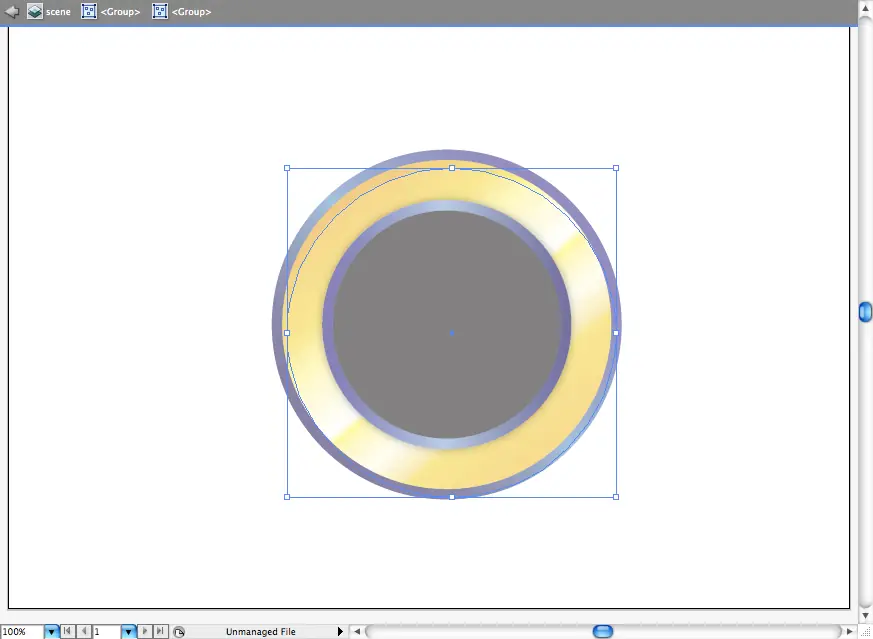
También quería obtener un tono duro en el círculo de oro, por lo que acaba de crear un círculo blanco, seleccionado el modo de fusión luz suave, tiró de él un poco a la diagonal hacia abajo, derecha e hizo una máscara de recorte (Ctrl + 7 / comando + 7), con un círculo de oro duplicado.
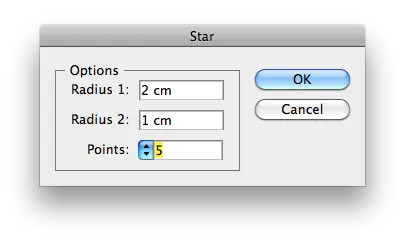
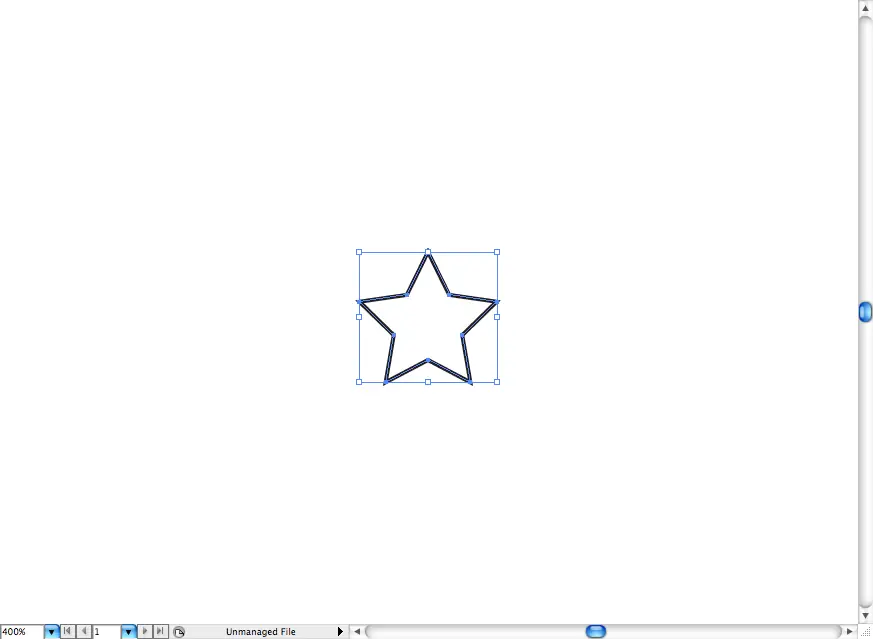
Vamos a añadir algunas estrellas, primero haz clic en la herramienta de inicio para crear estrellas, específicamente con el bramido parámetros.
Hacer otra dentro de una de ella. Luego añadir algunos gradientes azules, utilice un fuerte en el interior de una y una más suave en el exterior.
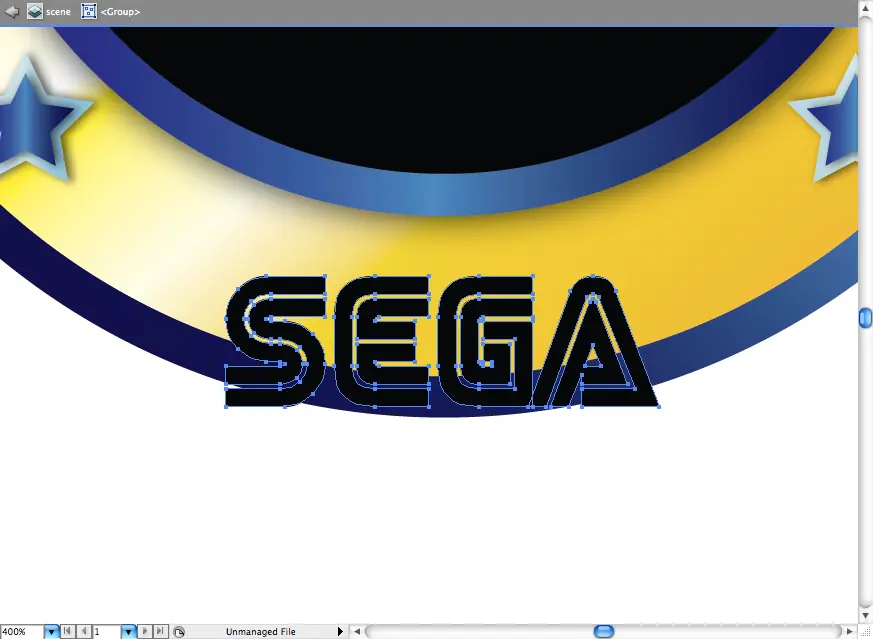
Así que, después de escribir di vuelta a la fuente en los contornos (Ctrl + Shift + O / Comando + Mayúsculas + O) y se añade el mismo gradiente azul que se utiliza en los círculos.
Ok, ahora vaya a Objeto> Trazado> Desplazamiento y establecer los parámetros de este tipo. Utilice un relleno blanco en el nuevo camino.
Alas
Nunca entiendo por qué no hay alas en la de Theis, de todos modos acabo de señalar a continuación, utilizando la herramienta pluma (P). A continuación, agregue un degradado gris radial en la misma. También usé el mismo camino compensado aquí, así que puede más o menos, repita el procedimiento.
No te olvides de duplicar y darle la vuelta al otro lado (simplemente haga clic derecho e ir a Transformar> Reflejar).
Cinta
Con la herramienta pluma (P) hice esta forma con un poco de forma de gancho en el extremo, esto será como un pliegue de la cinta. En la secuencia que acaba de hacer la extremidad con la herramienta anterior.
He añadido algunos gradiente lineal de color rojo, sólo atento a las instrucciones del gradiente, que ayudará a mejorar y profundidad a la imagen.
Para realizar una de las formas blancas, que básicamente duplica los rojos y se ajusta mediante laherramienta disegno (V) y la herramienta de selección directa (A)
También he añadido una sombra mediante la creación de esta figura a la derecha en el plegado de la cinta a continuación, seleccione el modo de fusión llamada se multiplican.
Ok, entonces simplemente duplicar y darle la vuelta al otro lado. También he añadido las estrellas utilizadas en el círculo, pero en un tamaño más grande.
Para el título principal primero que escribió "El erizo" con Hevletica (puede usar Arial, con lo prefiere), lo convirtió en contornos y se utiliza ruta desplazamiento en él.
puede obtener la siguiente fuente que vamos a utilizar el tipo de aquí:
Me describió el tipo y añadió un gradiente intrincada Mettalic.
Ok, entonces el acceso Efecto> 3D> Extrusión y biselado, establezca los parámetros como en los siguientes grandes.
Ahora que acabamos de terminar esta parte, vamos a añadir un fondo negro mediante la creación de un gran rectángulo negro con la herramienta Rectángulo (M).
He decidido añadir algunas estrellas brillantes, así que hacer clic en la herramienta estrella y configurar para hacer algunas delgadas 4 estrellas puntos. Asimismo, añade un gradiente de oro en ellos.
Sónico
Ok, aquí está el más esperado y también el toughiest parte del tutorial: dibujo. Antes de intentar dibujar a este personaje en la postura final, he hecho algunos estudios varios de la misma y es la estructura del cuerpo y los movimientos, es uno de esos personajes de dibujos animados clásicos de gran cabeza, la parte más difícil de entender es la forma en que pondrá los ojos. Por lo tanto, me permito sugerir a ustedes para pruebas algunos bocetos en busca de algunas imágenes originales, es bueno para entender la lógica detrás de algunos personajes, que es mejorar el repertorio de lo gráfico.
Así que, después de unos estudios de pruebas de ADN mucho, traté de hacer el clásico pose y atado que en el archivo AI en el fondo para ayudar a los chicos. Como se puede ver que divide al personaje en un lote o elipses, ésta es la manera de mostrar la estrutura del cuerpo, donde son las partes principales y las articulaciones.
Después de ponerlo en ilustrador, empecé a trazar sobre las formas más simples, la mayoría de las elipses, como los que están en el ojo la cabeza y el cuerpo.
Con un poco de ayuda de la herramienta pluma (P) que trazó el resto del cuerpo, sé que esto no tiene mucho sentido en este momento, pero esta es la mejor forma de vectorizar un personaje con menos esfuerzo.
Ok chicos así que ahora esto es una gran prueba para ustedes, como yo sé que nuestros lectores están muy bien esto debería ser pan comido: el uso de la herramienta Pathfinder llamado Unite, que sabiamente debe unir a algunos de la parte de trazado con el fin de conseguir este de vector . No te preocupes, esto es sólo una prueba, si no te sientes cómodo en el intento, no hay una versión vectorial listo en el archivo descargable.
Después de que lo tiene todo vectorizado, vamos a añadir algunos colores planos, me gusta hacer eso antes de añadir degradados y sombras, ya que es mejor para previsualizar cómo hay que añadir luces y sombras en la imagen.
Empecé con el ojo, añadiendo un poco de gris degradado radial, y luego añadió un gradiente de color gris en la nariz y en los ojos.
Decidí substituir el beige para un color más caliente como un gradiente de color naranja, sólo atento a las instrucciones y formatos de gradiente (lineal y radial).
El guante es un poco complicado, así que aquí tiene un tep a paso en la dirección del gradiente, lo mira con cuidado.
Por último he añadido algo de degradado radial azul en la parte superior de él y posicionate él en el escenario, a la derecha behing la cinta.
Resultado Final
Aunque el tutorial es realmente un paso adelante, espero que ustedes tiene una mejor comprensión en el diseño de personaje, ya que esto siempre será una parte realmente difícil cuando se hace una ilustración. El estudio de los movimientos, caras, gestos es wuite importante para cualquier ilustrador. Espero que les disfrutado de esta lección.