La primera parte del proceso es la digital, lo primero es preparar la imagen que queremos pintar para no tener sorpresas una vez que la hayamos recortado. Hay mucha gente que hace los stencils en Photoshop, pero creo que es erróneo utilizar el Photoshop para hacer los stencils ya que limita mucho la cantidad de colores a utilizar y además no nos permite editar las plantillas por separado para evitar que al pintar haya desencuadre y los colores queden desplazados. Yo prefiero utilizar un programa vectorial, lo que permitirá preparar los stencils con mucha mayor precisión. Para este tutorial voy a utilizar el Adobe Illustrator para preparar las capas de stencil.
Antes de nada hay que tener claro el tamaño del lienzo que vamos a utilizar, para este tutorial utilizaré un lienzo de 73x92 cm de bastidor ancho (quedan mucho mejor), se pueden conseguir en tiendas de arte y decoración, o en bazares (aunque de menor calidad)
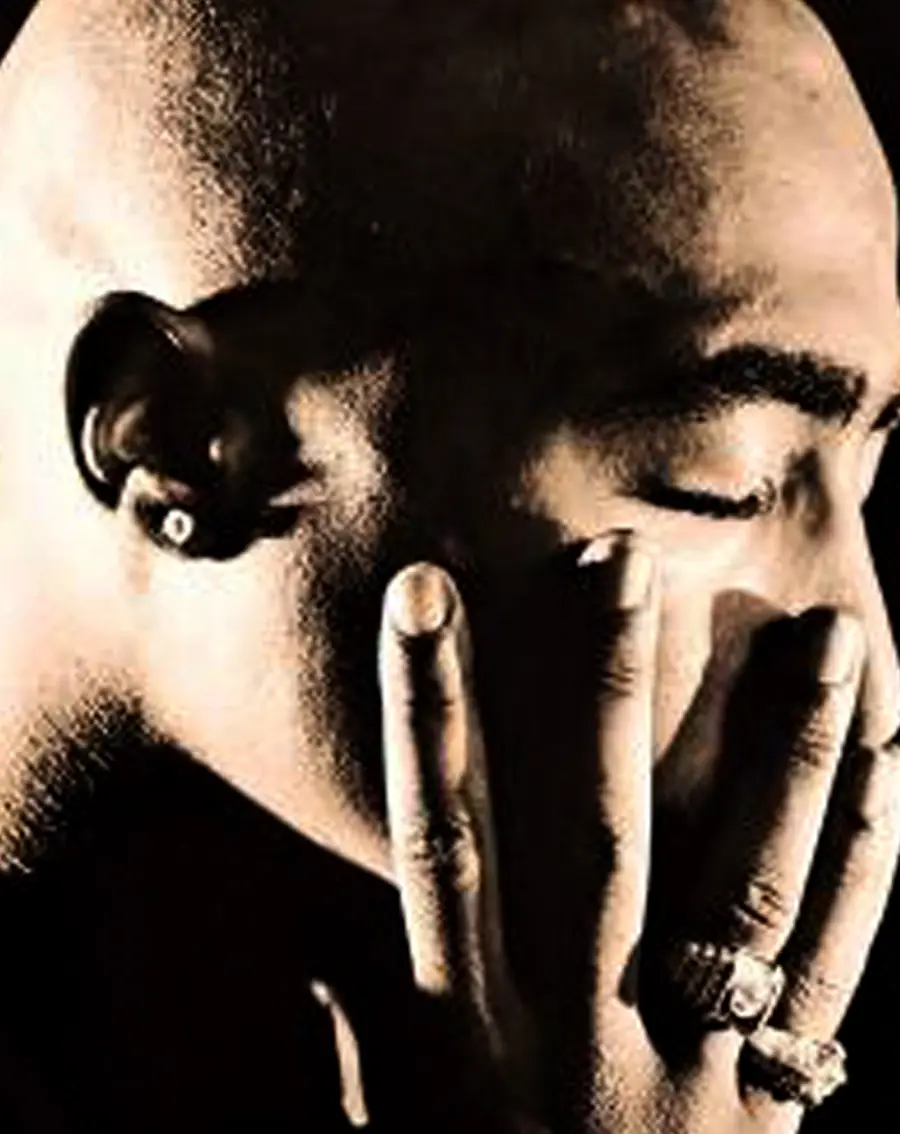
Lo primero es elegir la imagen, si queremos hacer un stencil de una persona, los primeros planos y las imágenes de cuerpo entero son las más utilizadas, evita utilizar más de una persona en un cuadro, busca imágenes impactantes, sobre todo que tengan claroscuros, facilitarán el proceso y quedará mucho mejor. Para este tutorial he elegido una imagen muy famosa del rapero Tupac que tiene las sombras y las luces muy definidas. Una vez elegida la imagen os recomiendo que le deis las mismas proporciones que el lienzo que vayáis a utilizar, por ejemplo, como yo voy a utilizar un lienzo de 73 x 92 cm me voy a asegurar que mi imagen tenga las mismas proporciones, la he recortado en Photoshop y le he dado unas medidas de 7,3 x 9,2 cm (ya la haré más grande en su momento).
1. Desglosar la imagen en colores planos (plantillas)
Como ya he dicho, vamos a utilizar Adobe Illustrator para pasar la imagen a vectores y separarla en tantos colores como deseemos, da igual la versión que tengáis mientras sea una de las tres últimas (CS3, CS4 o CS5), las fotos de este tutorial son en la versión CS5. Lo primero que vamos a hacer es un repaso rápido de lo que debéis conocer del interfaz del programa.
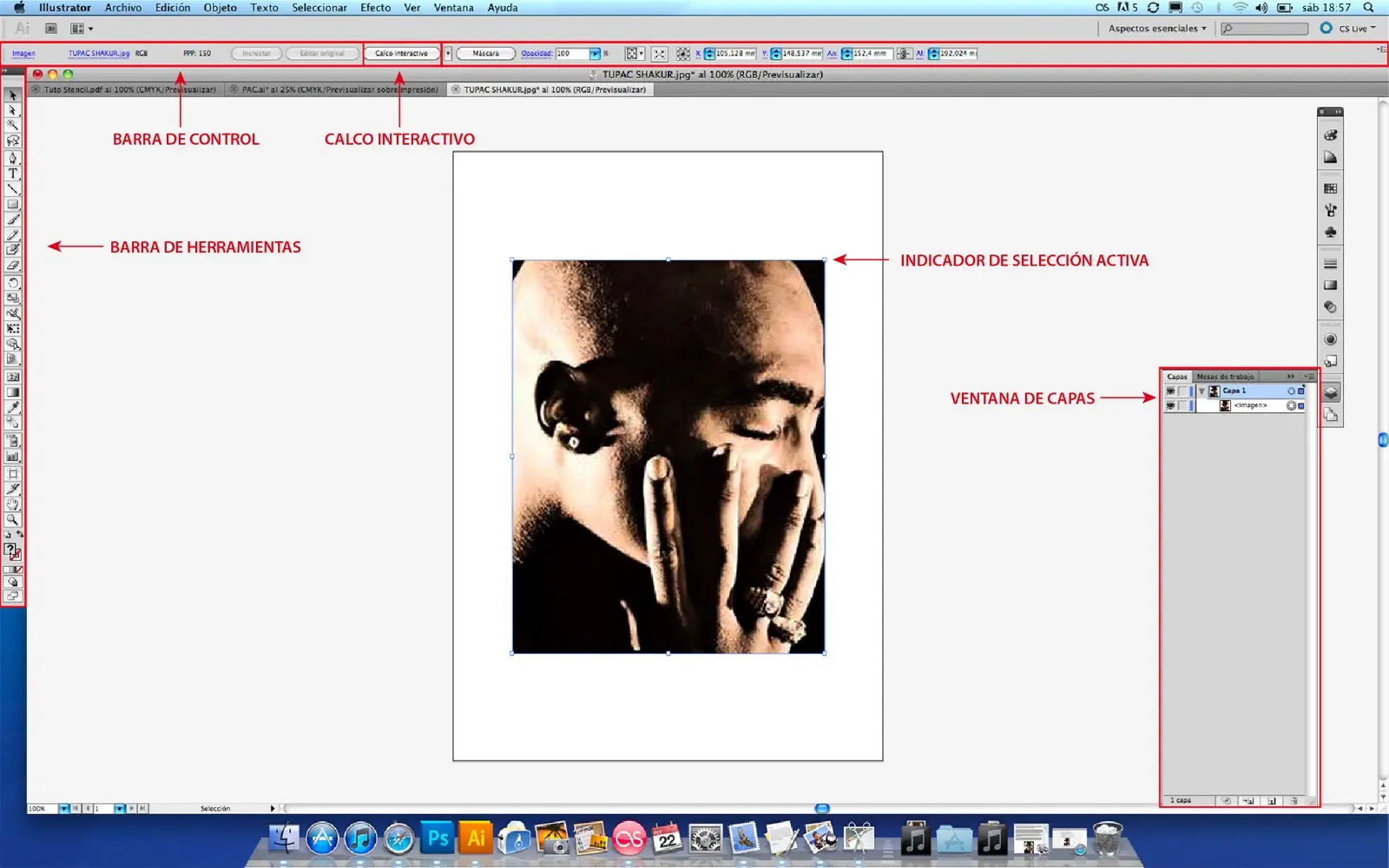
De la barra de herramientas utilizaremos únicamente la flecha de selección (flecha negra), los cuadritos azules alrededor de la foto son los indicadores de selección, lo que aparece cuando seleccionamos algo con la flecha y que nos va a permitir escalar la imagen y cambiar su tamaño. La barra de control nos mostrará diferentes opciones según lo que tengamos seleccionado, en este caso, como hemos seleccionado una imagen, nos aparece el botón de calco interactivo que te permite descomponer una foto en vectores, a la derecha nos aparece el botón que desglosa la ventana de capas, que nos indica los distintos niveles de capas que estamos utilizando, si no os aparece ese botón podéis conseguirlo en la barra superior pulsando ventana - capas.
Lo primero que vamos a hacer es desglosar la imagen en vectores y así separarla por colores, para eso, con la imagen seleccionada, pulsamos el botón de calco interactivo y la imagen aparecerá en blanco y negro, y veremos que la barra de control ha cambiado y que entre otras cosas nos muestra el botón de opciones de calco que es el que vamos a pulsar.
Al pulsar el botón de opciones de calco nos aparece una ventana con las distintas opciones disponibles para componer nuestra imagen a vectores, en este caso, nuestro stencil. En ajustes, tenemos el modo en el que queremos la imagen, blanco y negro, escala de grises y color, pulsamos en color y nos aparece la opción de colores máximos a utilizar, indica la cantidad de colores y por lo tanto la cantidad de capas que vamos a utilizar, vamos a hacer algo de nivel medio, por lo que seleccionamos 6 colores. Si miramos a la derecha de la ventana de opciones de calco, debajo del botón de guardar ajuste preestablecido, tenemos la opción de marcar la casilla previsualizar, esto nos permitirá ir viendo cada cambio que realicemos en el panel reflejado en nuestra imagen.
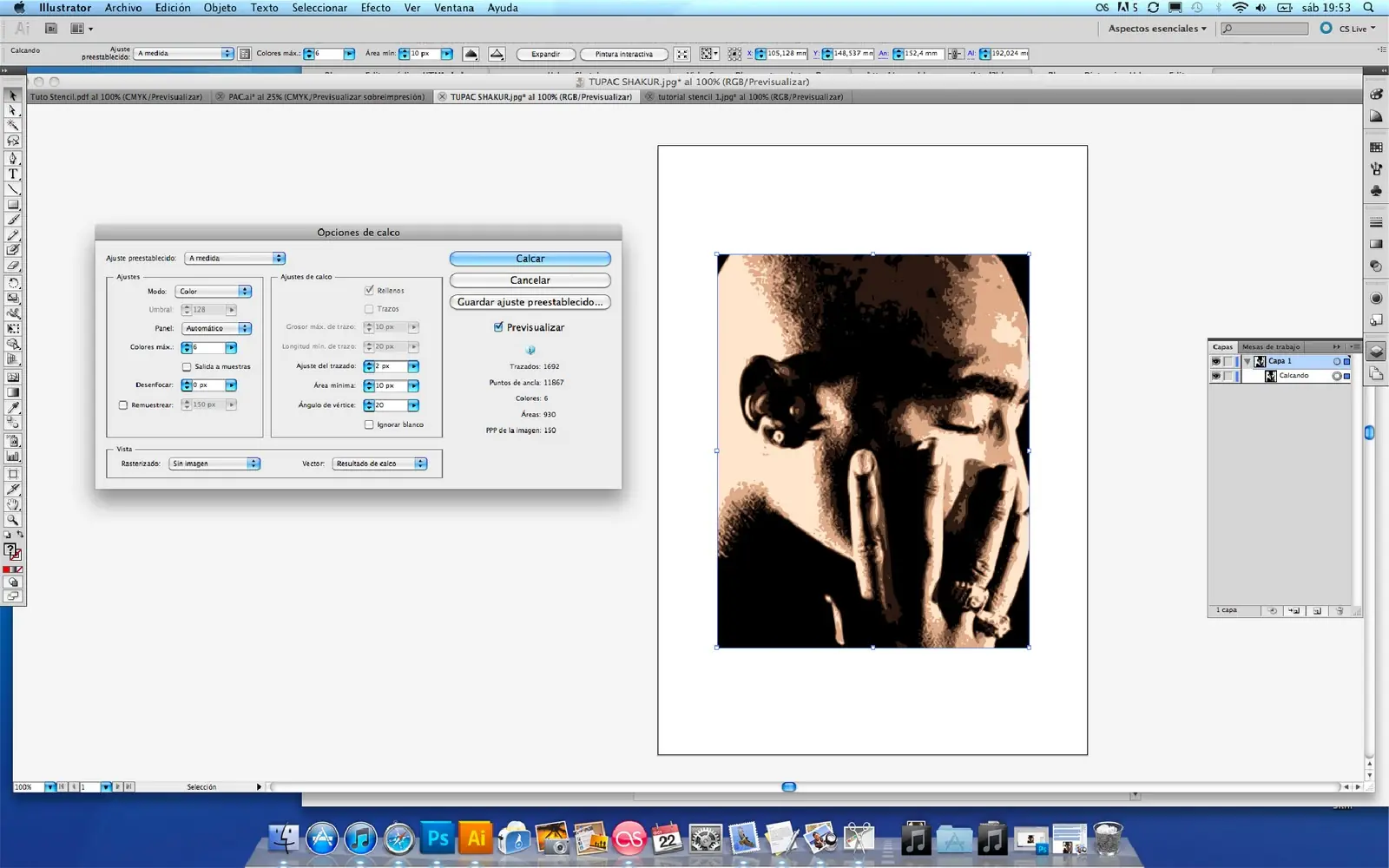
El botón de remuestrear no lo vamos a utilizar en este tutorial, pero os diré que sirve para dar más o menos resolución al stencil. En ajustes de calco tenemos tres valores con los que jugar, ajuste de trazado, área mínima y ángulo de vértice, básicamente indican la precisión del trazo y su complejidad, mientras más bajos sean los valores más difícil será el stencil de preparar y de recortar, pero será más fiel a la imagen, nosotros vamos a utilizar unos valores medios para que el stencil sea elaborado pero no demasiado difícil.
vamos a utilizar los valores de la imagen.
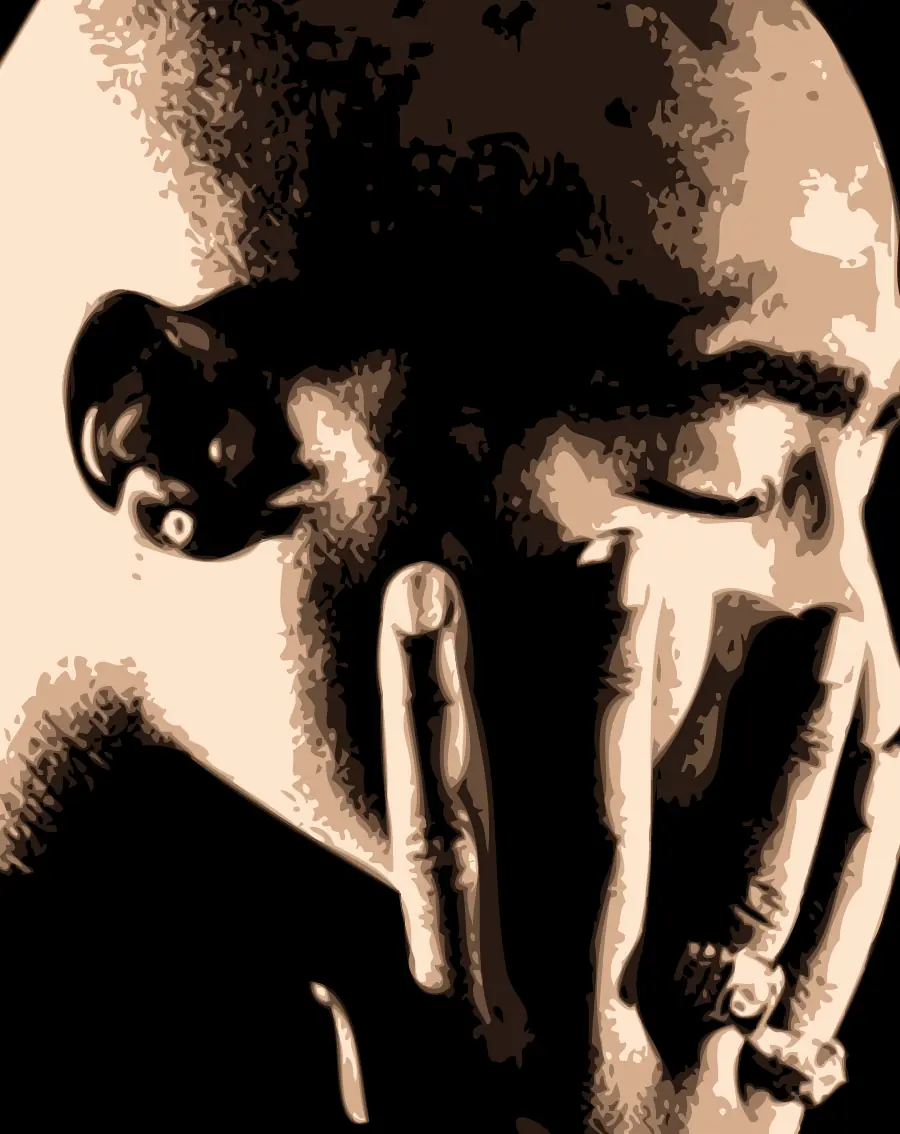
El resultado será una imagen separada por 6 colores planos y que nos va a dar una idea muy aproximada de como nos quedará el stencil una vez terminado.
La segunda parte es separando, definiendo y ordenando las plantillas.
Ya tenemos la imagen a colores planos, por lo que ya podemos empezar a decidir cómo serán las plantillas. Lo primero es preparar el soporte, el lienzo sobre el que vamos a pintar, al principio del tutorial he dicho que iba a utilizar un lienzo de 73x92 cm, y lo mejor y lo que nos va a evitar problemas al final es trabajar con el tamaño real de las plantillas. Lo definimos ahora por que al estar en vectores, el ordenador no se va a ralentizar por mucho tamaño que tenga (otra cosa distinta sería si estuviera en mapa de bits, imagen).
Para cambiar el tamaño del lienzo en Illustrator tenemos que usar la herramienta mesa de trabajo, al seleccionarla se nos activan las opciones de esta herramienta en la barra de control, en las ventanas An: y Al: ponemos las medidas (en milímetros) que vayamos a utilizar, en mi caso 730mm x 920mm.
Ahora tenemos que adaptar el diseño al lienzo, para ello seleccionamos la imagen y tiramos de uno de los indicadores de selección de una esquina, mantén pulsada la flecha de mayúsculas del teclado para que la imagen no se distorsione, adapta la imagen al lienzo.
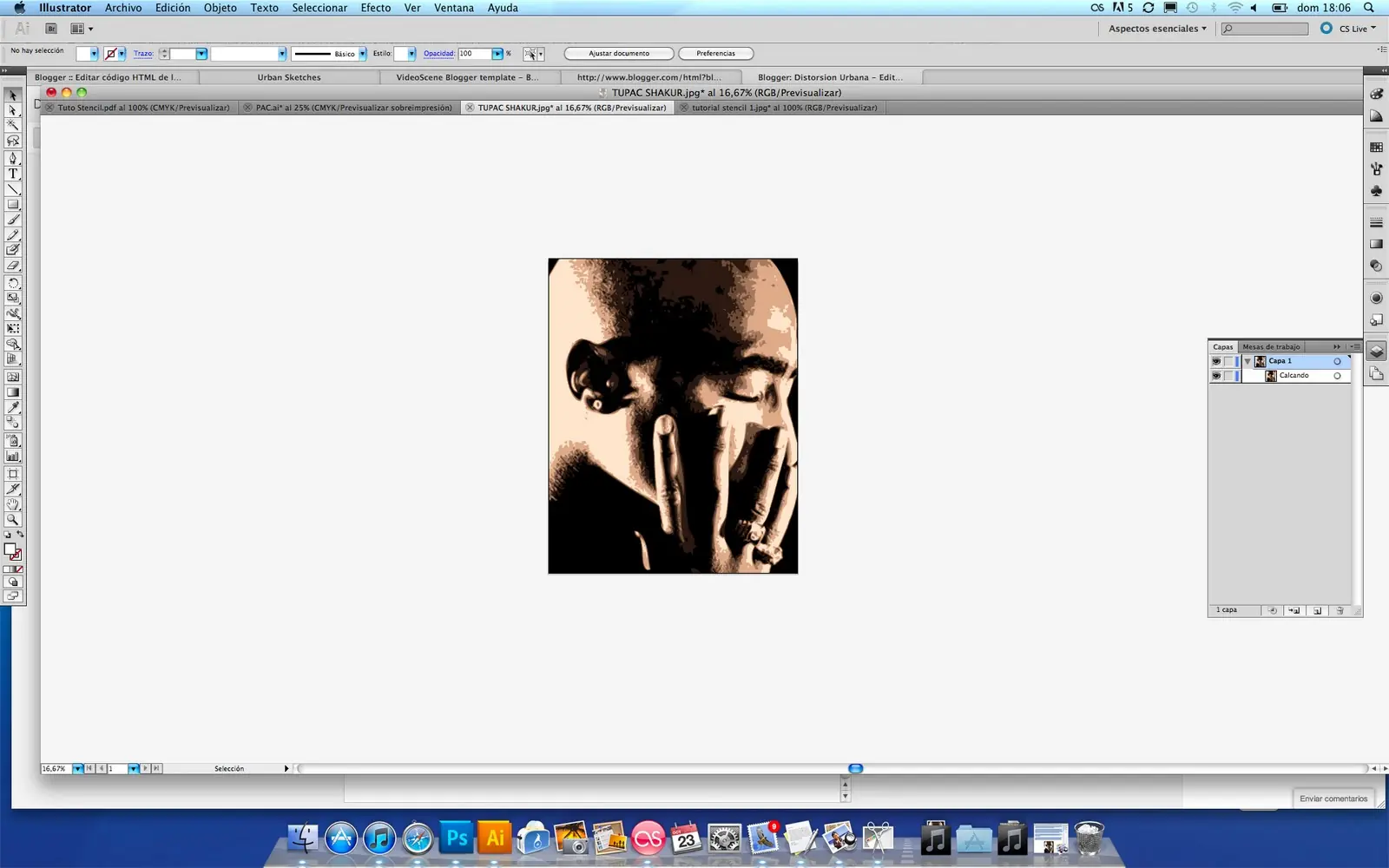
Una vez la imagen vectorizada tiene el tamaño real de las plantillas, vamos a prepararlas separando los colores y decidiendo el orden de estos a la hora de pintar. Lo normal es dejar los colores mas oscuros, que suelen ser los que más superficie cubren,al principio y los más claros al final.
Lo primero es convertir nuestra imagen recién vectorizada en un grupo de formas vectoriales, para ello la seleccionamos y en la barra de control pulsamos el botón expandir. Cuando expandimos una imagen recién vectorizada le estamos dando el visto bueno y la estamos convirtiendo en un grupo de formas vectoriales de colores. Ahora tenemos que separar ese grupo y agrupar cada color en una plantilla diferente.
Para separar ese grupo de formas vectoriales y poder luego agruparlas por capas según colores, vamos a pulsar en organizar, desagrupar, tal y como indica la imagen. Veréis que la ventana de capas ahora muestra todos los objetos desagrupados uno a uno.
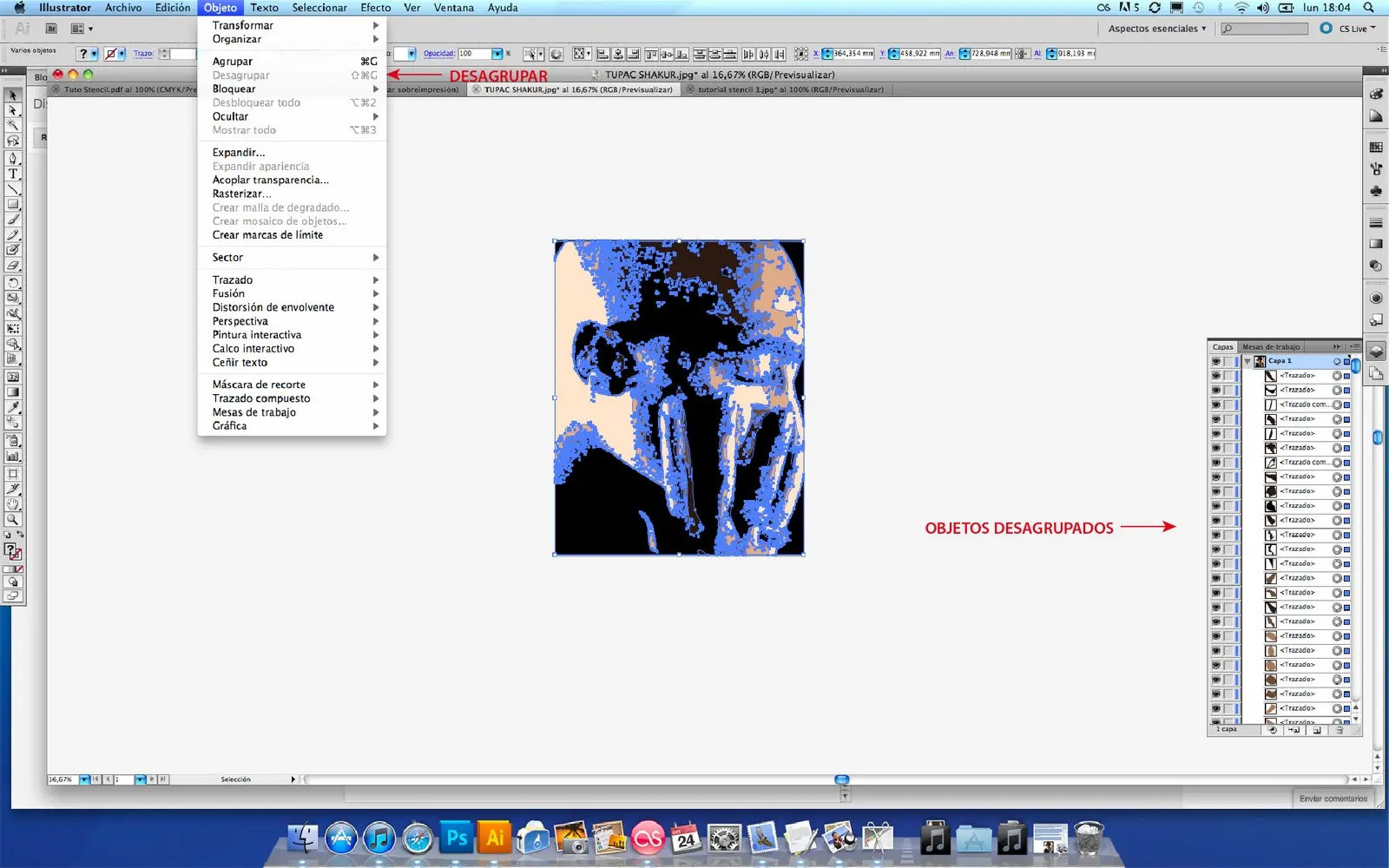
Una vez desagrupados, lo primero que vamos a hacer es localizar el color que vamos a utilizar de base (con el que vamos a colorear el lienzo) y eliminar todos los objetos de ese color. En este caso es el color negro (la mayoría de las veces el color base es el más oscuro o el que más predomine en la imagen).
Para seleccionar todos los objetos de color negro y similares (tan oscuros que no se distinguen del negro) vamos a seleccionar uno de ellos con la herramienta de selección (flecha negra) haciendo click sobre él, una vez seleccionado nos vamos a la barra de control y pulsamos el botón seleccionar objetos similares, lo que hará que se seleccionen todos los objetos del mismo color. Una vez seleccionados pulsamos suprimir para eliminarlos.
Primero seleccionamos un objeto de color negro y pulsamos "seleccionar objetos similares"
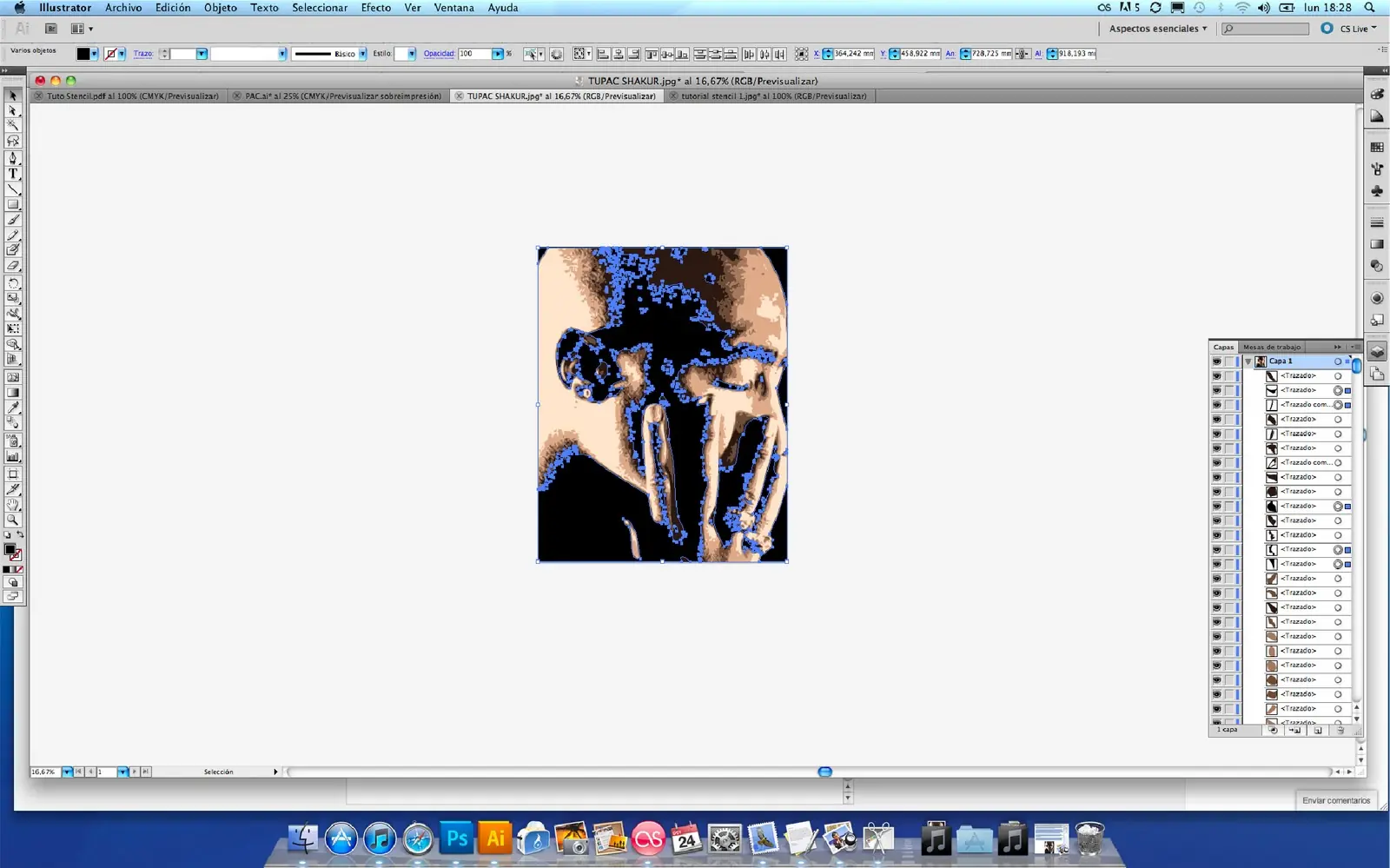
Todos los objetos del mismo color quedarán seleccionados.
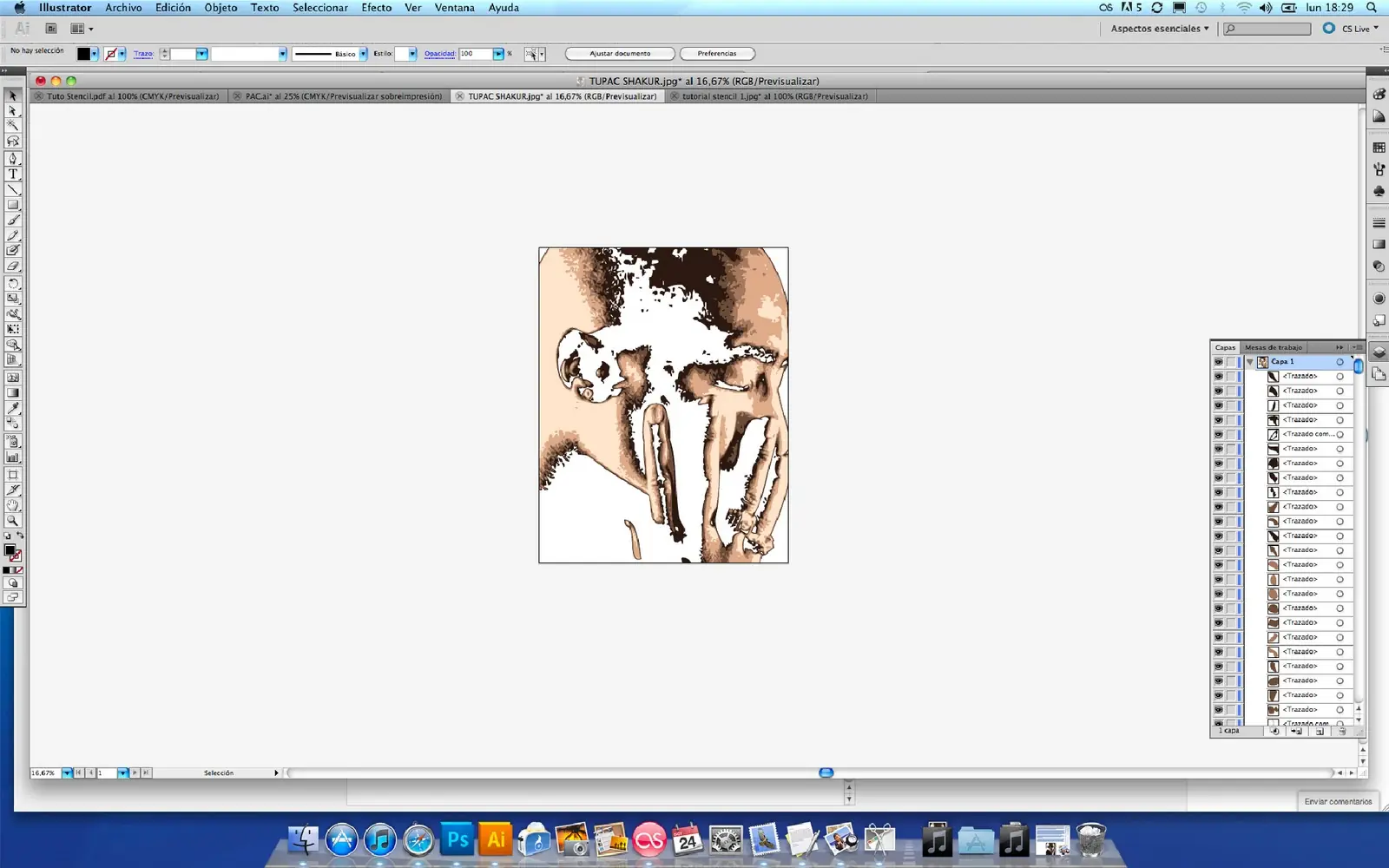
Al eliminar los objetos de color negro la imagen nos quedará así.
Con el color base eliminado, ahora lo que debemos hacer es separar cada color por capas, para hacer esto seguiremos el mismo patrón que para seleccionar el color base; pinchamos en un objeto de un color, luego le damos a seleccionar objetos similares y a continuación vamos a objeto, agrupar y así agrupamos todos los objetos de ese mismo color, vamos a repetir estos pasos con cada uno de los colores hasta que tengamos un grupo por cada color en la ventana de capas.
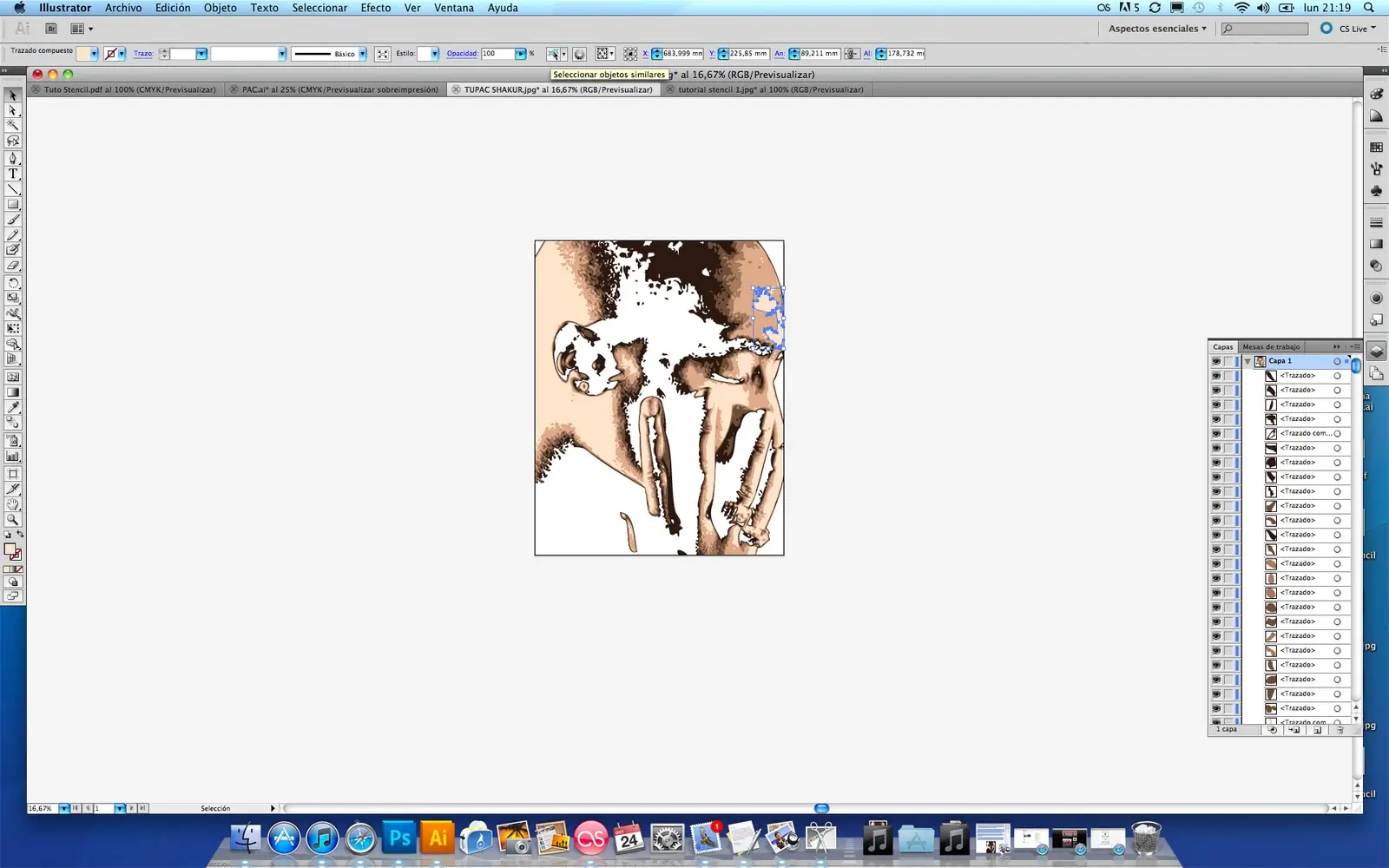
Seleccionamos un objeto y pulsamos "seleccionar objetos similares"
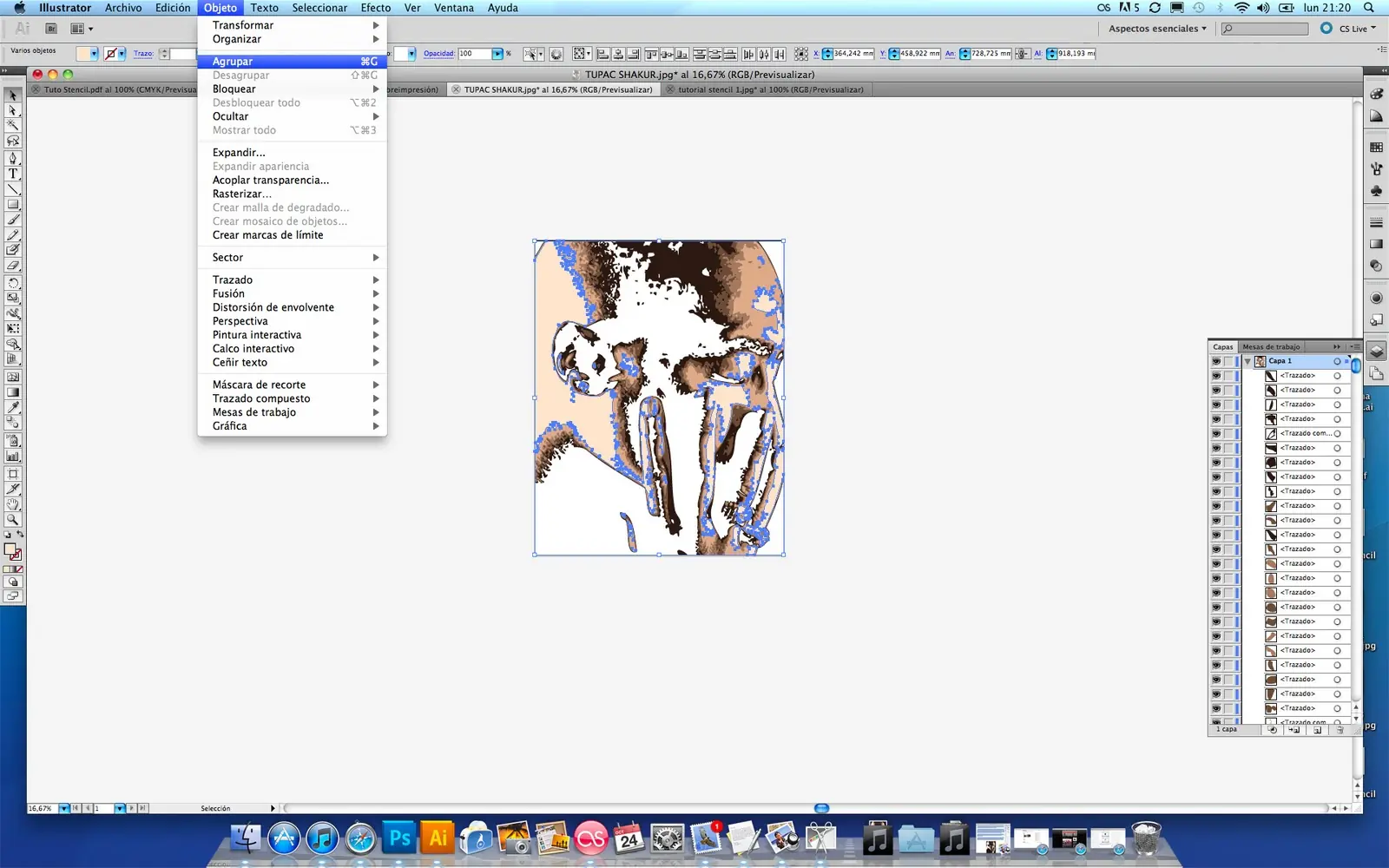
Con todos los objetos del mismo color seleccionados los agrupamos
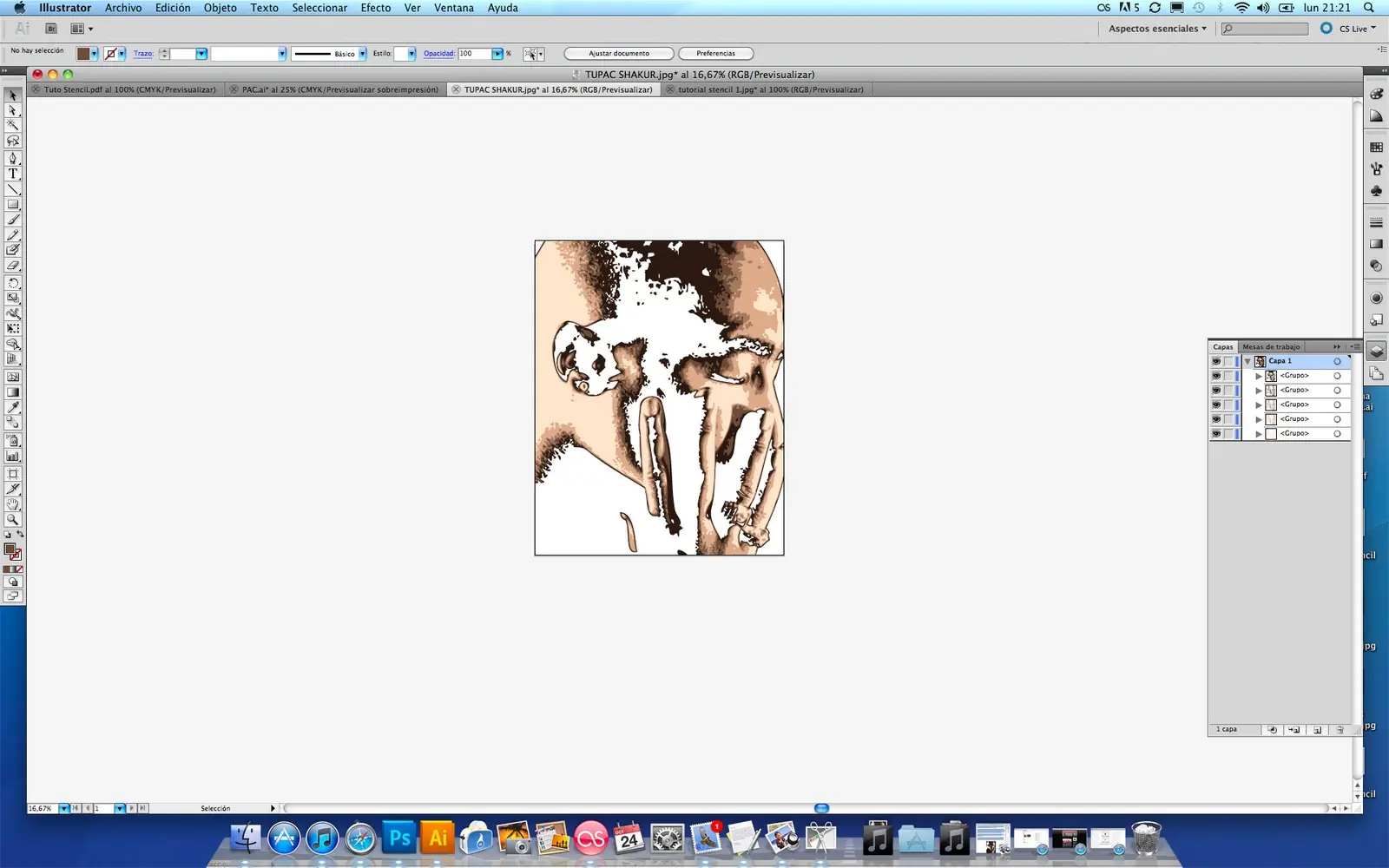
Cuando lo hayamos hecho con todos los colores, la ventana de capas quedará organizada en diferentes grupos
Llega el momento de la verdad, hay que decidir el orden de las capas, que colores irán antes y cuales después, es una decisión que puede ser bastante complicada, elegir que capa pintar antes es muy importante pero hay un método que facilita muchísimo esta tarea, el secreto es ir de más oscuro a más claro, o si os dais cuenta mirando la imagen de fuera hacia dentro. Así que vamos a organizar las capas de esta forma, la primera (abajo del todo) será la más oscura y la última (arriba del todo) será la más clara, para ello pinchamos y arrastramos cada grupo para organizarlo, y haciendo un doble click le cambiamos el nombre para identificarlas mejor.
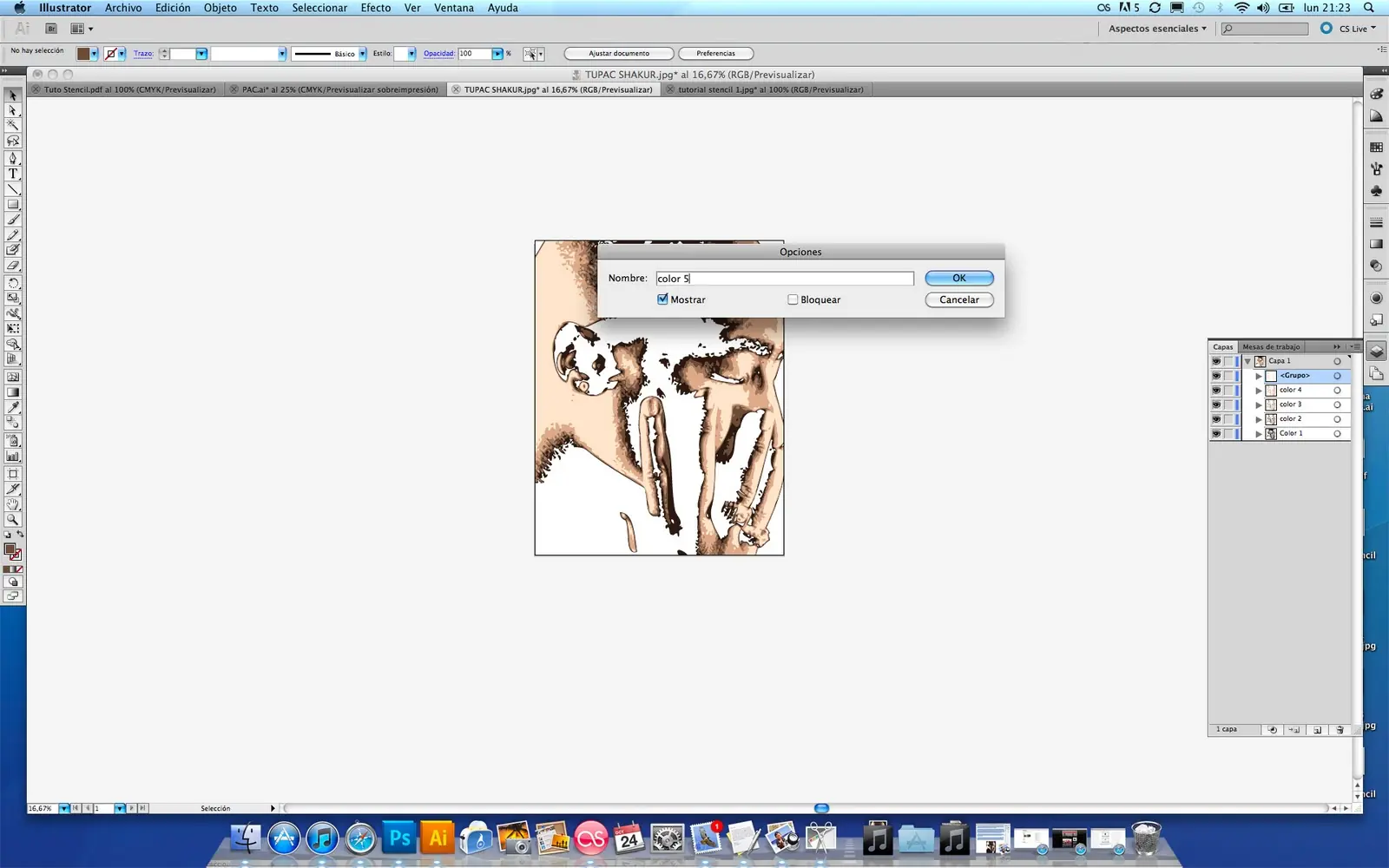
Ordenamos las capas y las nombramos
La tercera parte es preparando las plantillas
Una vez ordenadas, vamos a preparar las plantillas, hay que hacerlo de tal forma que a la hora pasarles el cutter, no recortemos figuras inútilmente y además, si recortamos las plantillas tal cual, con los colores bordeándose entre sí, corremos un gran riesgo de que se noten los más que posibles descuadres entre ellos y nos queden zonas sin pintar. Para evitar todo esto vamos a preparar las plantillas de tal forma que cada color pinte encima del anterior, evitando así que se note algún descuadre.
Lo que haremos es integrar cada plantilla con todas sus plantillas superiores, me explico, si preparamos el color número 1, lo haremos fusionando las capas superiores (2, 3, 4 y 5) con ella.
Como la primera plantilla a preparar es la del color 1, vamos a seleccionar los colores 2, 3, 4 y 5 en la ventana de capas y las vamos a arrastrar al icono de la parte inferior con forma de hoja de papel llamado crear nueva capa, esto nos va a permitir duplicar las capas seleccionadas, con lo que ahora tendremos 4 capas más, idénticas a las 4 anteriores.
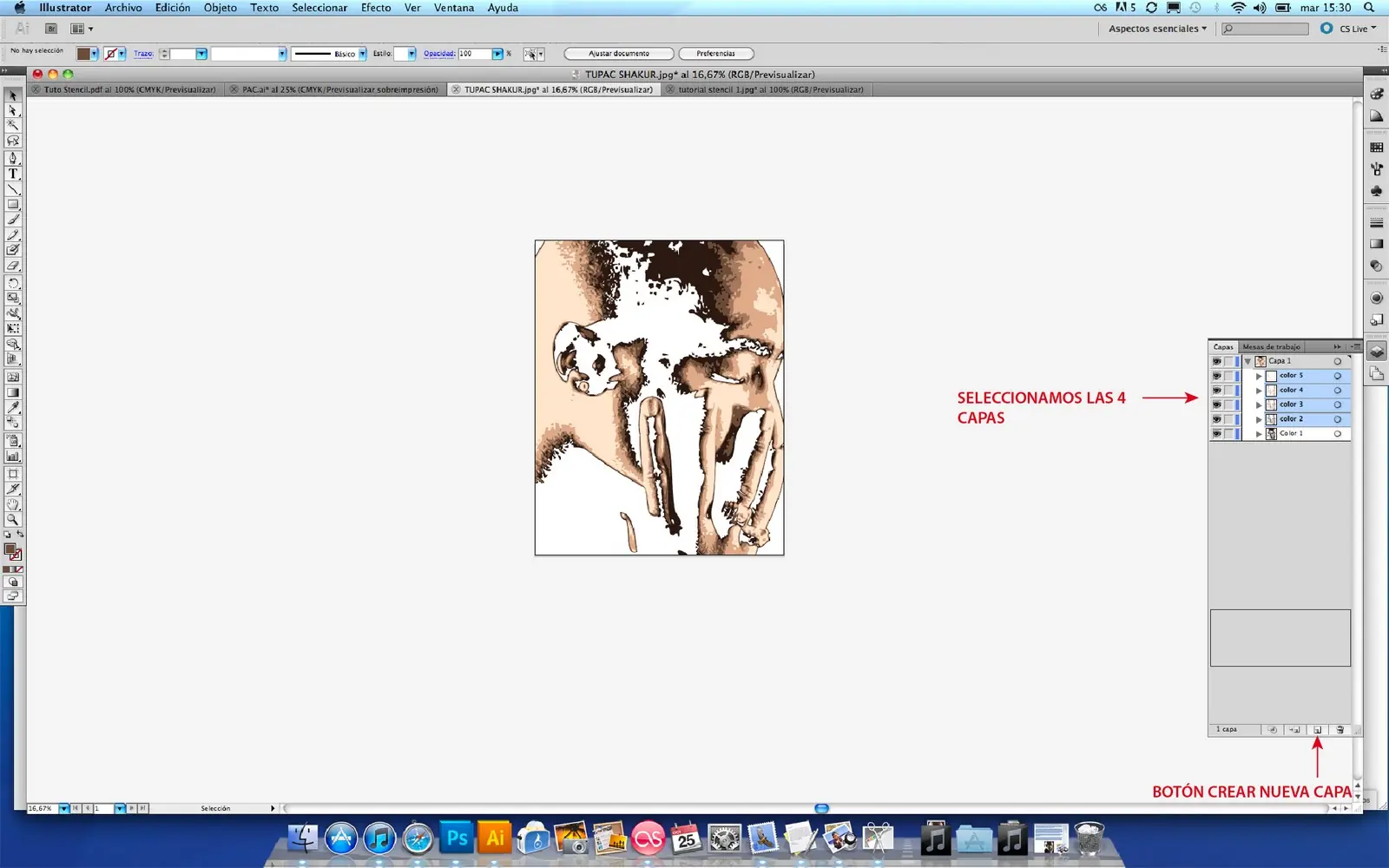
Seleccionamos las 4 capas y las duplicamos arrastrándolas encima del botón "crear nueva capa"
Al duplicar las capas tendremos 4 capas más en la "ventana de capas"
En la ventana de capas, junto a cada cada o subcapa, hay un pequeño ojo que indica que la capa está visible, para que no nos molesten vamos a ocultar las nuevas capas 2, 3, 4 y 5. Con ellas ocultas, de nuevo tenemos las 5 capas iniciales, vamos a seleccionar toda la imagen, veréis que en la ventana de capas sale un cuadrito azul en cada una de las 5 capas, ese cuadro indica que la capa está seleccionada.
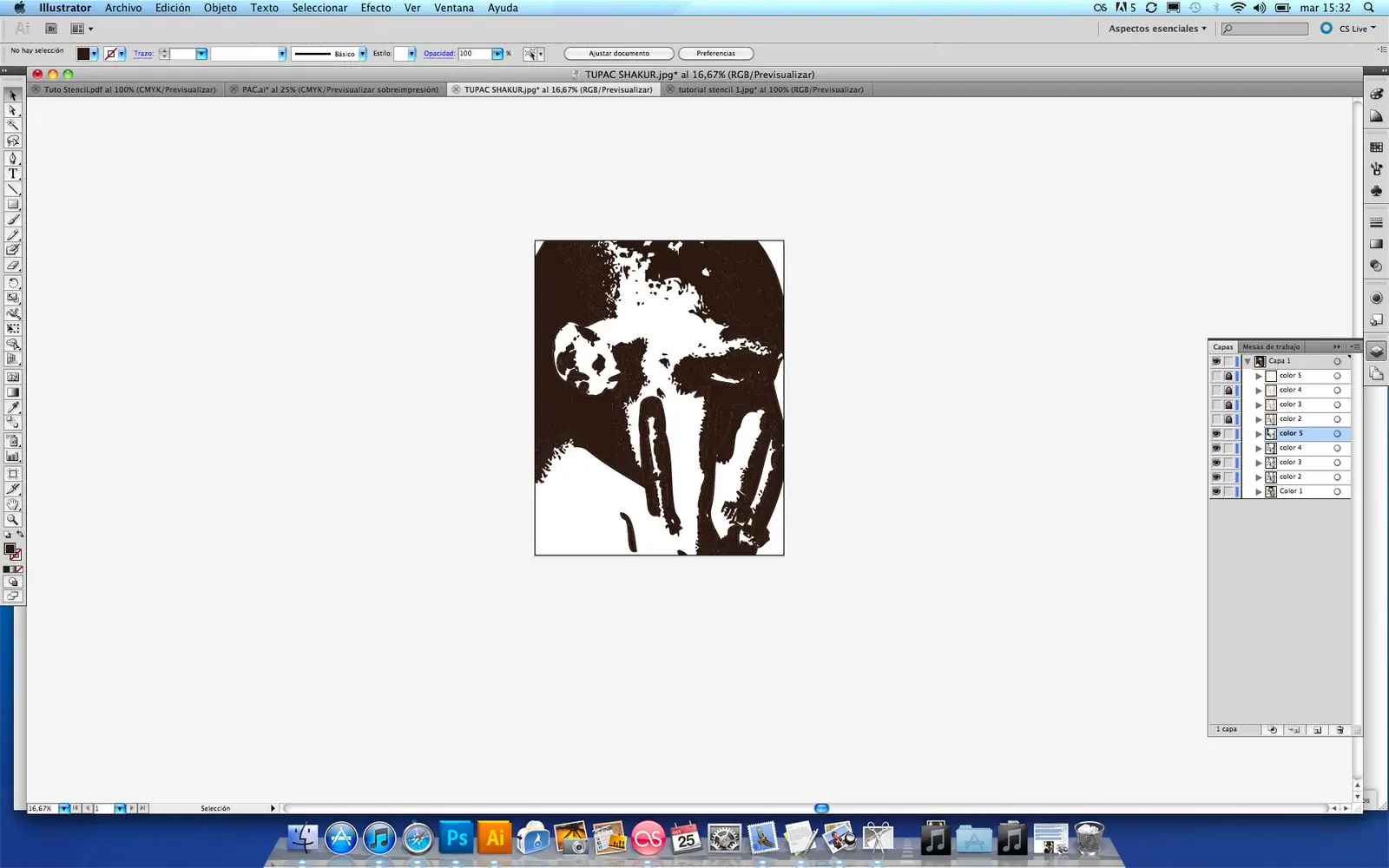
Ocultamos las nuevas capas para que no molesten.
Para crear el primer color vamos a fusionar en una sola capa las 5 que tenemos seleccionadas, pero antes, vamos a igualar todos los objetos seleccionados en un solo color, esto podemos hacerlo si, teniendo toda la imagen seleccionada, cogemos la herramienta Cuentagotas y pinchamos encima del color que queremos copiar, en este caso es el marrón más oscuro, el de la capa 1.
Con todos los colores igualados, ahora si vamos a fusionar todos los objetos en uno, tenemos que abrir la ventana buscatrazos y en ella pulsar el botón de unificar, esto hará que todos los objetos queden fusionados en uno sólo.
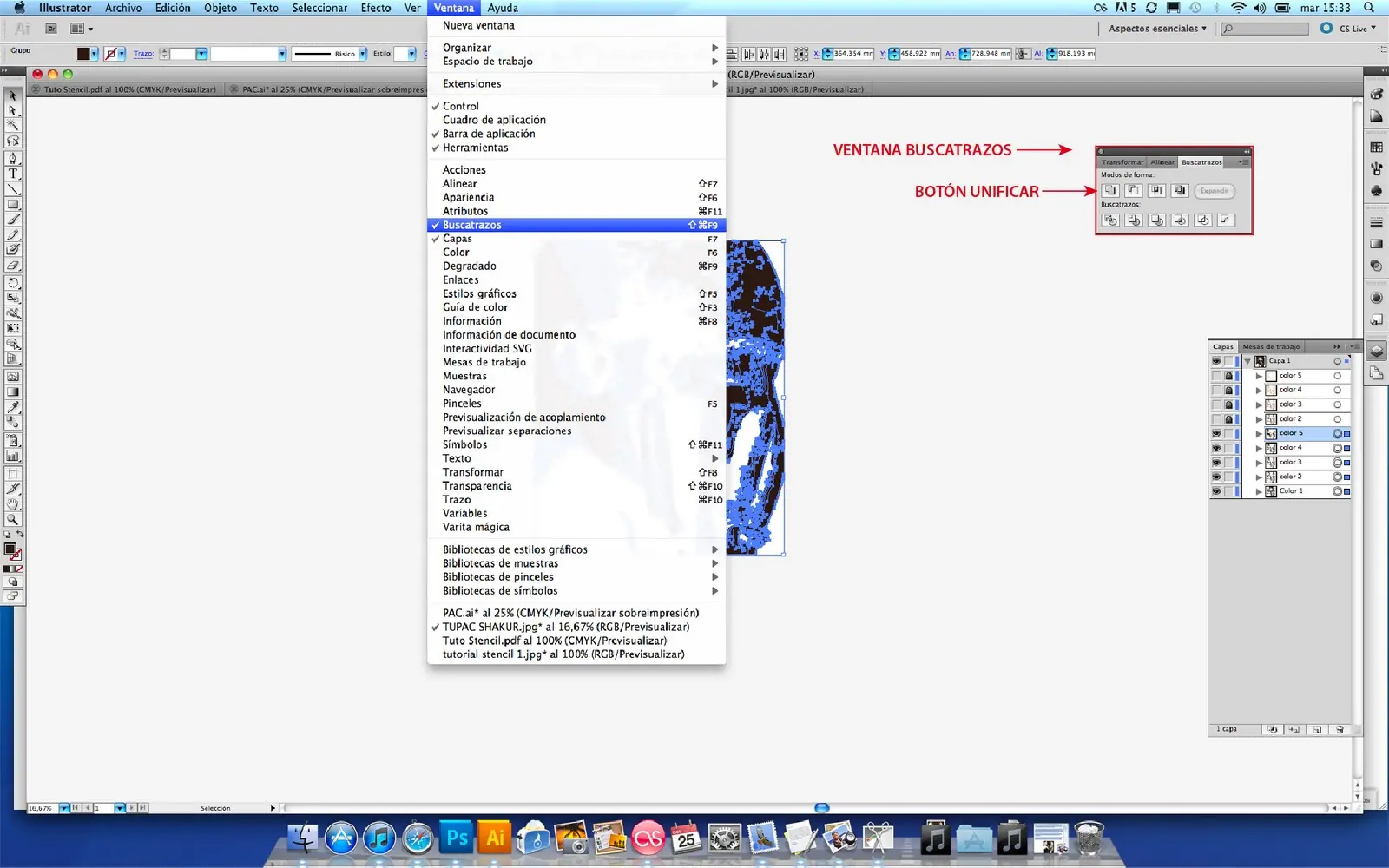
Abrimos buscatrazos y pulsamos unificar.
Como veréis en la imagen que pongo a continuación de la fusión completa, unos trozos blancos (los he pintado de rojo para que los veáis mejor) han quedado dentro del color de la capa, esos trozos están en blanco por que son partes visibles del lienzo en la obra final (al pintar serán negros). Como ya habréis adivinado, al recortar la plantilla por el borde del color estos trozos desaparecen, por lo que es necesario que nos los llevemos a una plantilla superior.
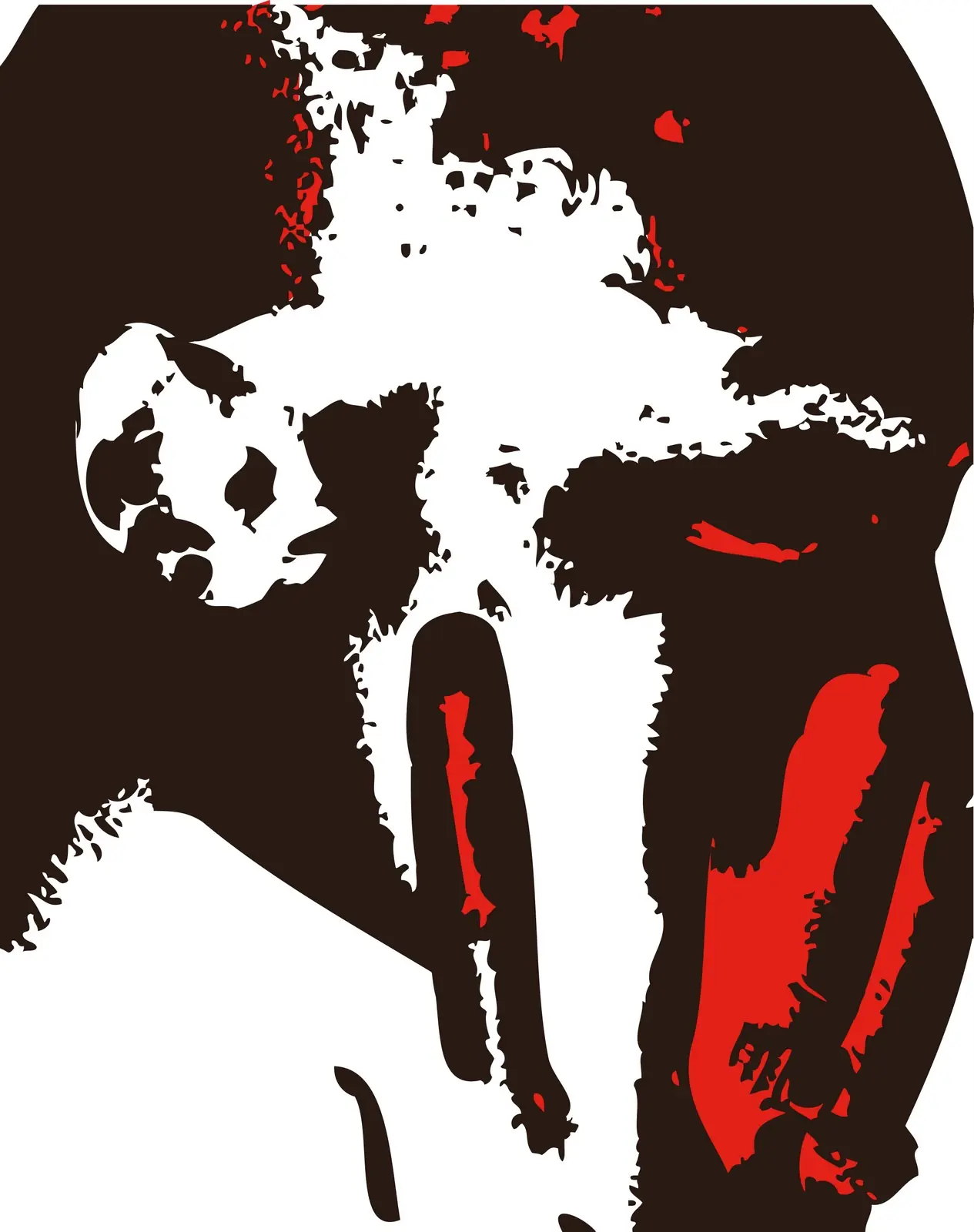
En rojo las partes que debemos llevarnos a una capa superior.
Para eso tenemos que localizarlos y seleccionarlos, pero hay un problema, ahora mismo, si intentamos pinchar en alguno de ellos no podremos por que son "huecos" en el color, lo que hay que hacer es sacar esos huecos y convertirlos en objetos.
Vamos a Objeto, trazado compuesto, soltar, así soltamos los huecos y los convertimos en objetos.
Seleccionamos la imagen y pulsamos, Objeto, trazado compuesto, soltar.
Así queda la imagen después de "soltar los huecos"
La buena noticia es que ya tenemos la primera capa terminada, la noticia "menos buena" es que aún tenemos que encontrar los "huecos" que hemos soltado para llevarlos a una capa superior, se que es difícil, un poco de paciencia.
Seleccionamos la imagen, vamos a ventana, color, en la ventana de color tenemos dos indicadores cuadrados, el que nos indica el color de relleno nos aparecerá en color marrón (que es el color del relleno de los objetos seleccionados) y debajo de ese indicador nos aparecerá un cuadrado con el borde blanco que nos indica el color del contorno, lo vamos a pintar de amarillo, pinchad en la barra de colores (en cualquier lado) y luego poned los indicadores como en la imagen para pintarlos de amarillo.
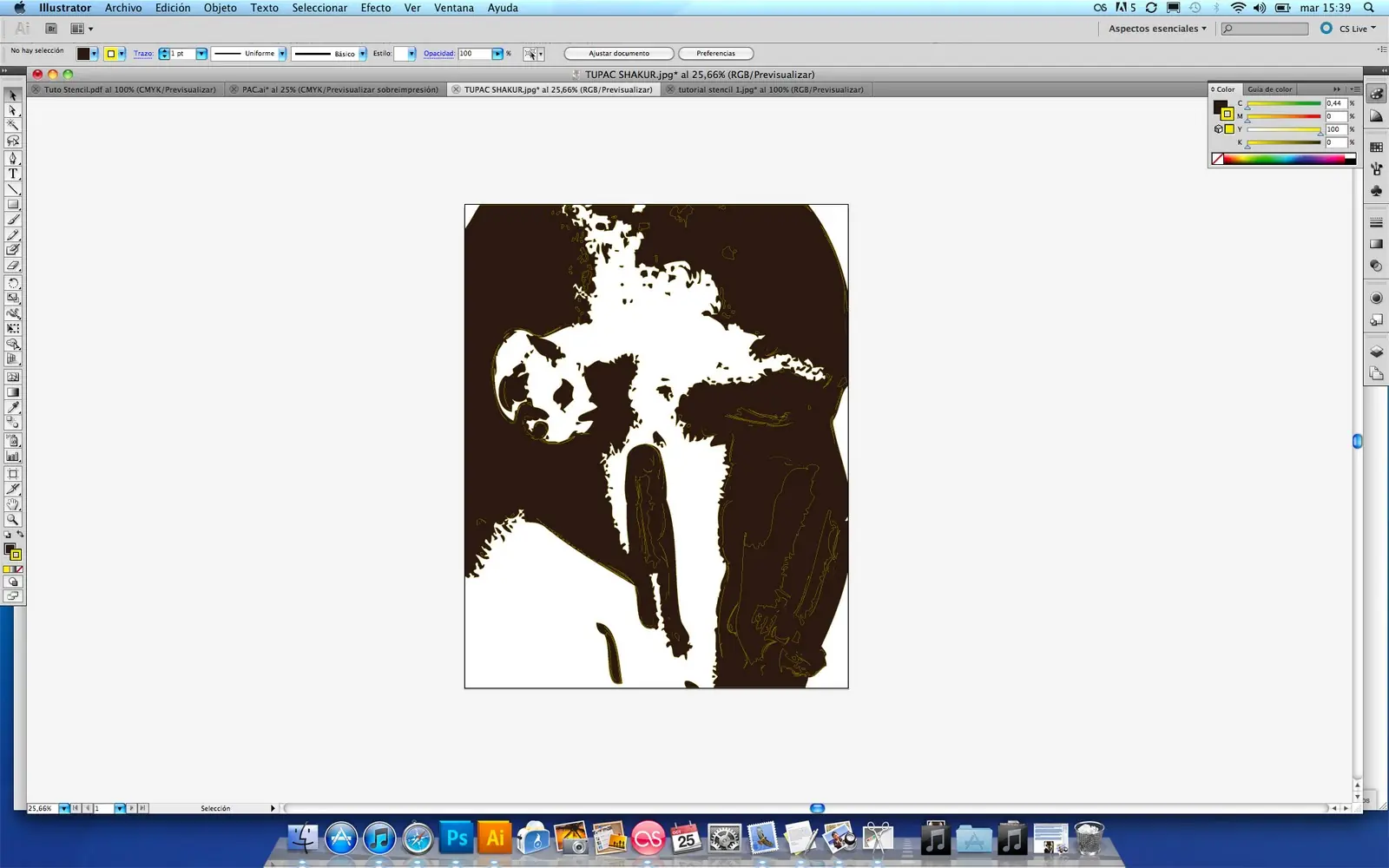
Para colorear el contorno ponemos los indicadores como en la imagen y nos quedarán los huecos visibles.
Ahora ya tenemos visibles los huecos sueltos que debemos llevarnos a una capa superior, tenemos que seleccionarlos todos, para eso desagrupamos la imagen y con un poco de paciencia vamos seleccionando uno a uno los huecos (para seleccionar varios objetos a la vez, ve pinchando en ellos con el botón de Mayúsculas (flecha arriba) del teclado pulsado), cuando los tengamos seleccionados los vamos a agrupar.
Una vez agrupados, los cortamos ( pulsar Control X), seleccionamos lo que queda, lo agrupamos y le quitamos el contorno ( para quitar el contorno, vamos a la ventana color y con el cuadro de contorno seleccionado, pulsamos en el pequeño cuadrito blanco que hay a la izquierda de la barrita de colores, esto hace desaparecer el contorno), y ya tendremos preparada la capa 1.
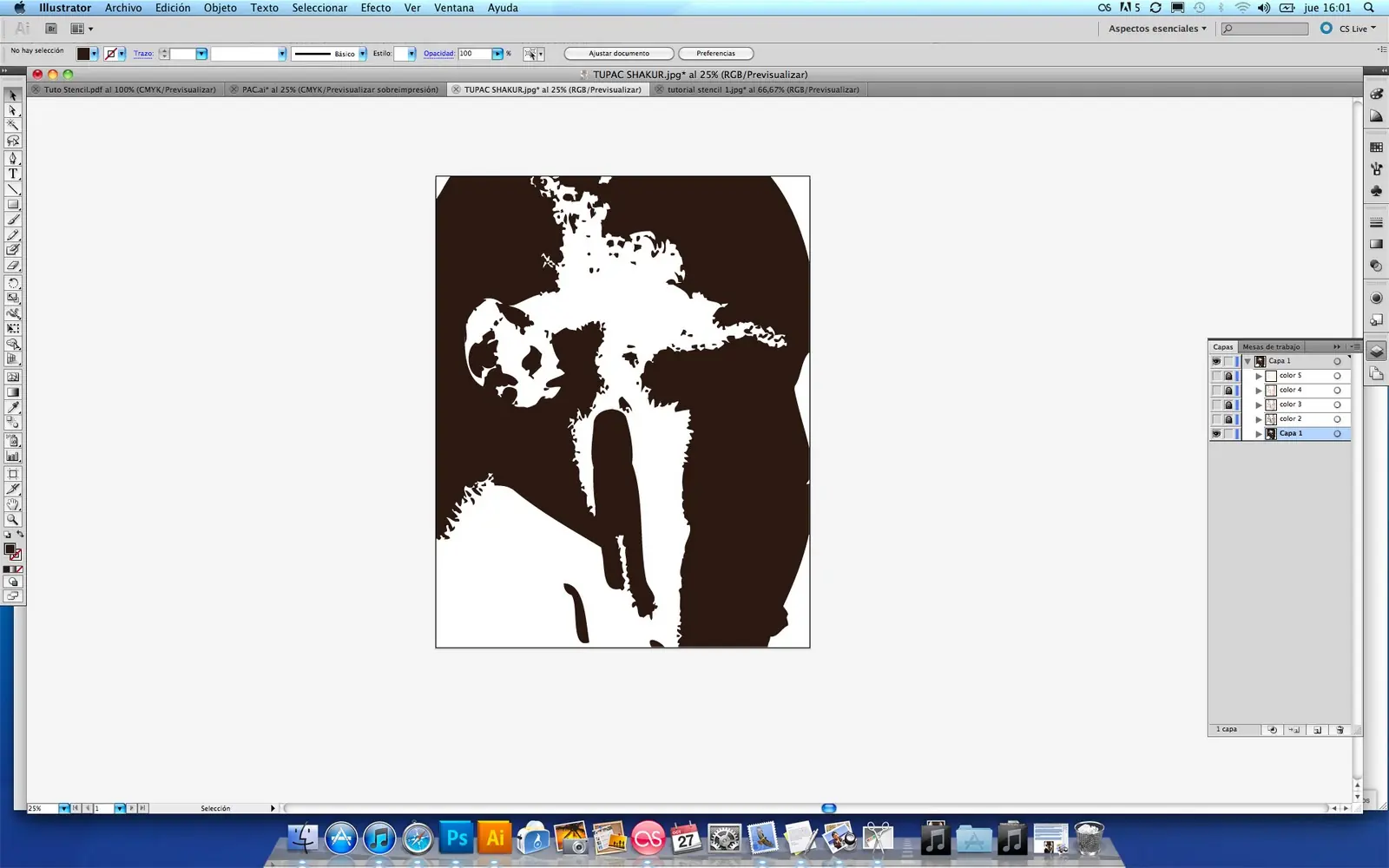
Capa 1 terminada, cambiamos el nombre para definirla.
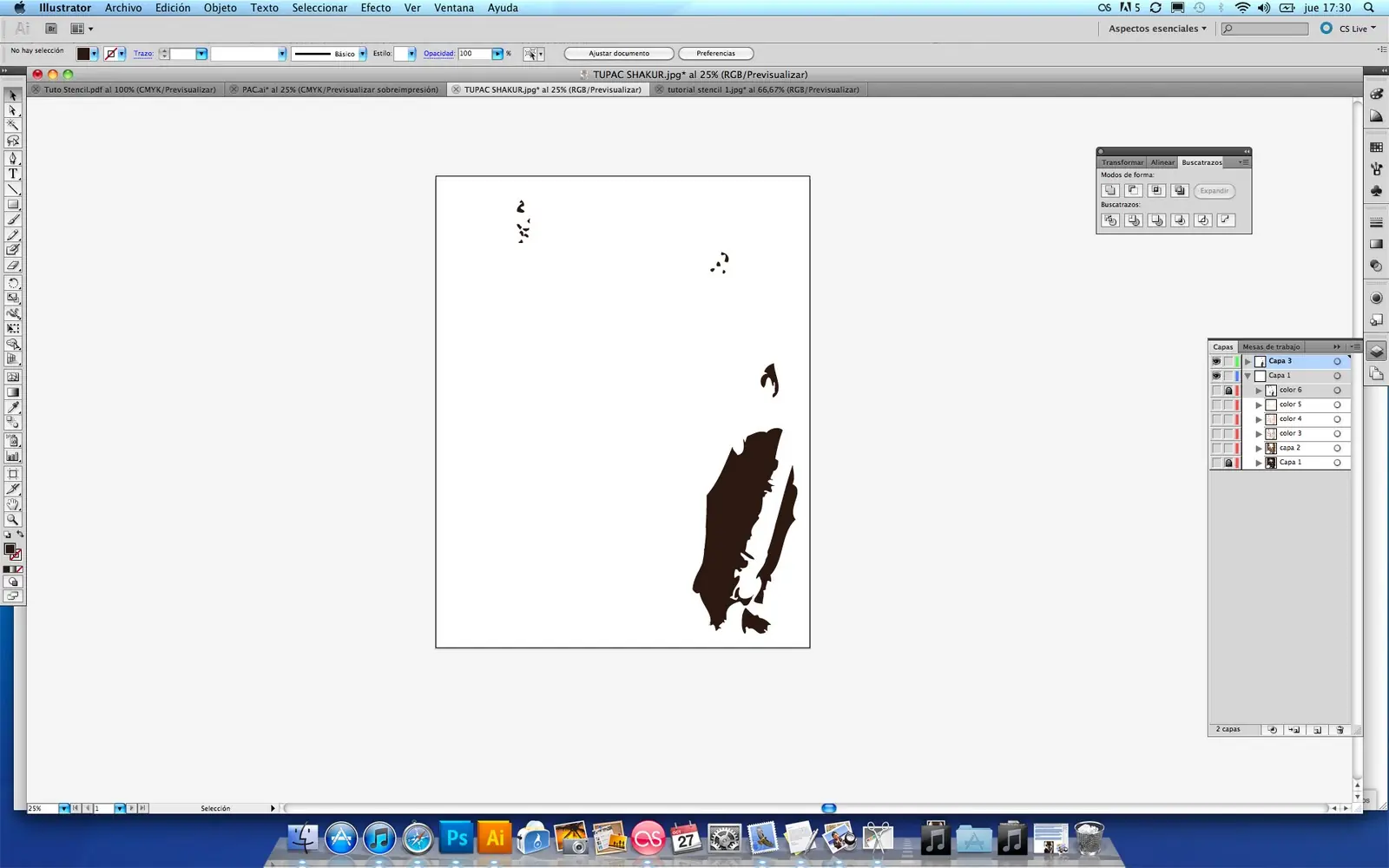
Como habíamos cortado los huecos, estos siguen en el portapapeles del ordenador, vamos a ponerlos en su sitio. Creamos una capa nueva (recordad que para crear una capa nueva hay que pinchar en el botón de la hoja en la parte de abajo de la ventana de capas), nos aparece una capa llamada "capa 2" encima de la capa1, la arrastramos y la ponemos encima de la capa "color 5", cambiadle el nombre a "color 6". Con esa capa seleccionada "os aparece marcada en azul" vamos a pegar los huecos que cortamos anteriormente, para que nos salga exactamente en el mismo lugar, vamos a, edición, pegar delante, y nos aparecen en el mismo lugar pero en la nueva capa. Pintadlos de negro y quitadles el contorno. Si lo habéis hecho bien os quedará como en la imagen.
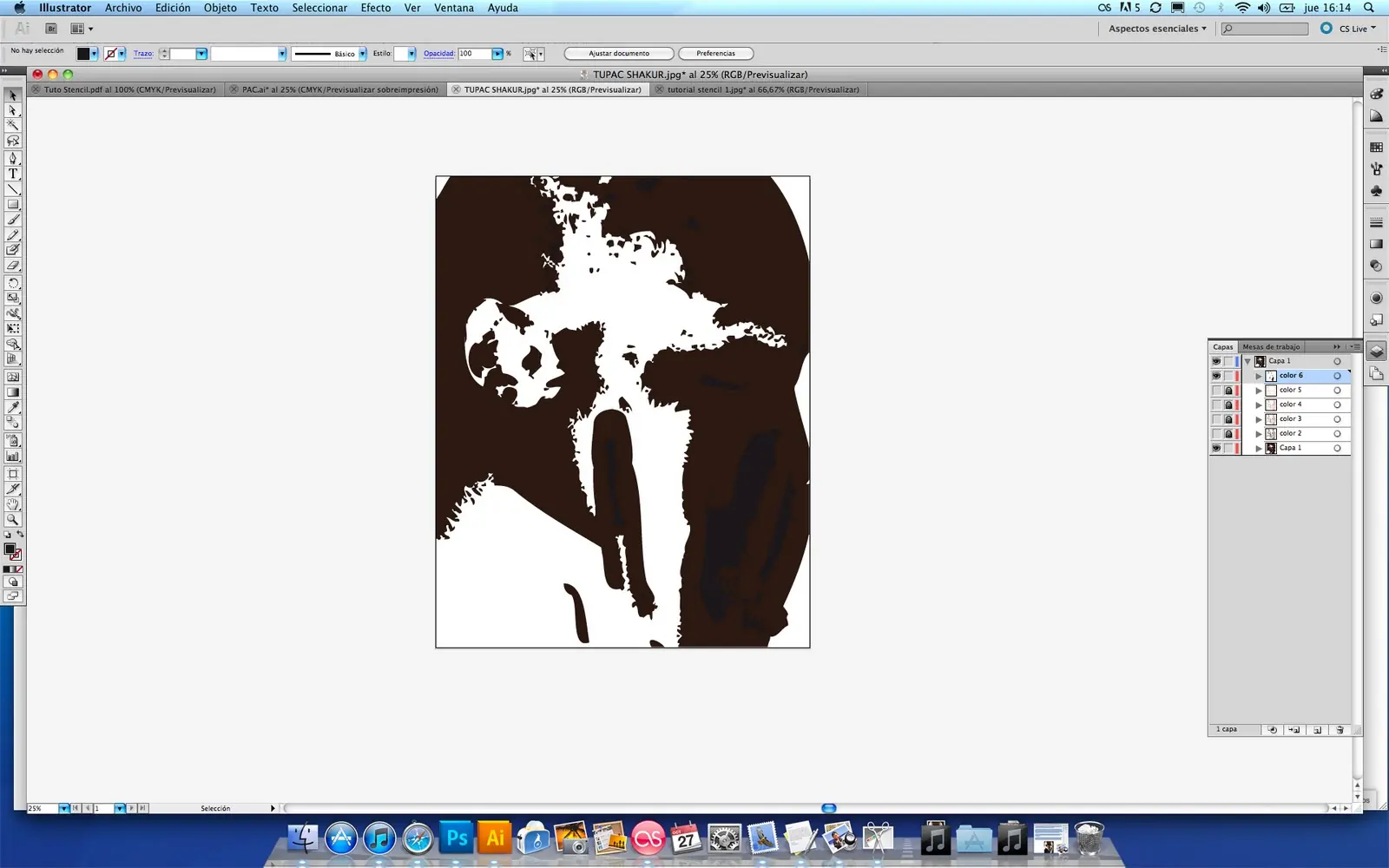
Si lo tenéis así ya estarán las capas 1 y 6 terminadas.
Como estas dos capas ya están terminadas las vamos a ocultar ( quitamos el ojo de las capas) y vamos a hacer visibles las demás. Para hacer las demás capas tenemos que repetir el mismo proceso, un repaso rápido: seleccionamos todas las capas visibles menos la capa "color 2" por que es la que vamos a hacer ahora, osea que seleccionaremos la 3, 4 y 5, las duplicamos como ya hemos dicho antes, hacemos invisibles las nuevas, seleccionamos la imagen entera y la coloreamos con la herramienta cuentagotas pinchando en el color de la segunda capa y agrupamos, nos queda esta imagen.
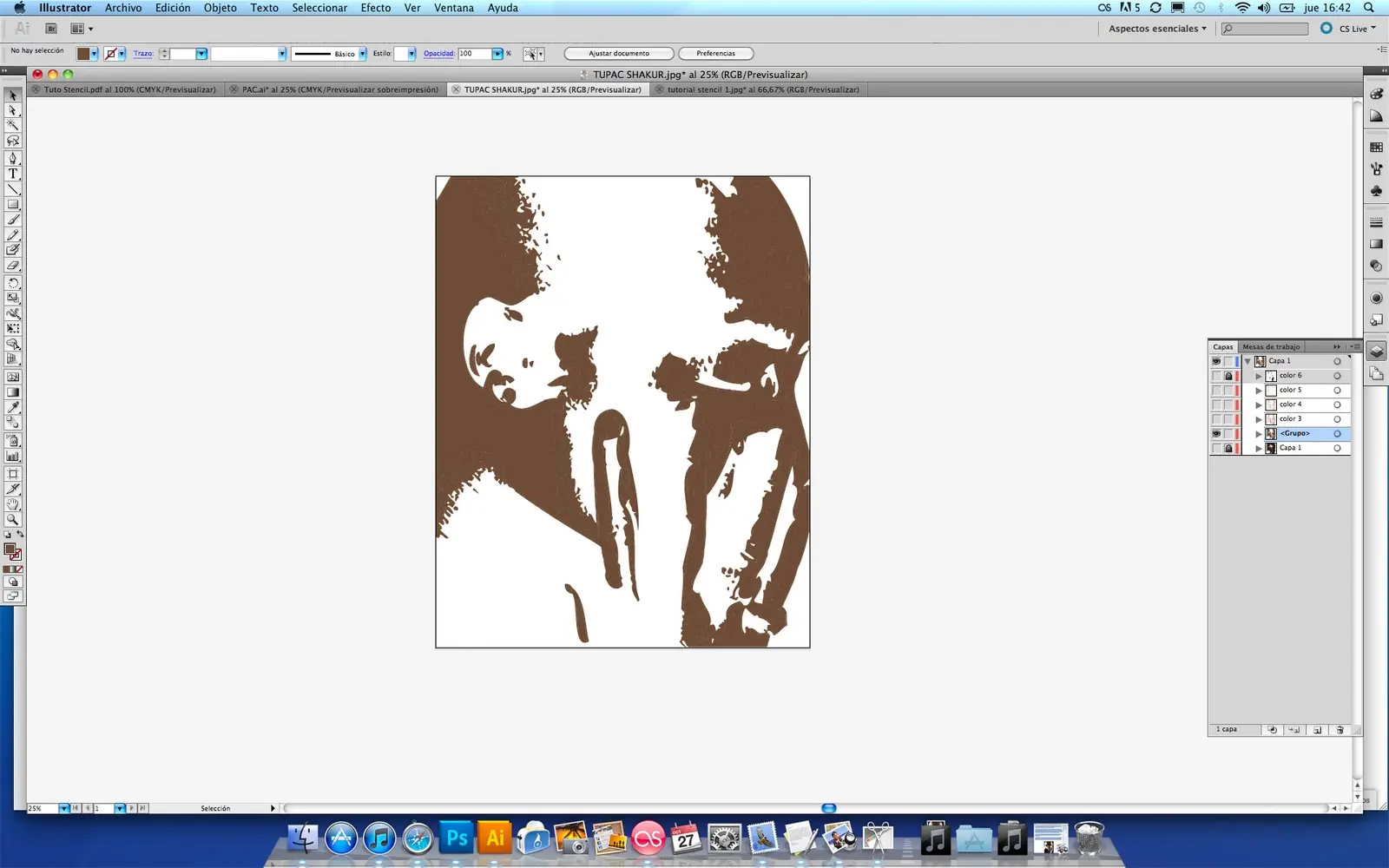
Ahora necesitamos sacar de nuevo los huecos que han quedado, seguimos repasando los pasos anteriores, fusionamos la imagen ( la seleccionamos, ventana, buscatrazos, unificar), ahora soltamos los huecos (objeto, trazado compuesto, soltar), nos queda así.
Ahora vamos a llevarnos esos huecos a otra capa: desagrupamos la imagen, la seleccionamos y coloreamos sus contornos de amarillo ( o del color que queráis y veáis mejor), cogemos los huecos uno por uno, los agrupamos y los cortamos (Control X), ahora seleccionamos de nuevo la imagen y la agrupamos, le borramos los contornos y ya podemos nombrar esa capa como "capa 2", ya tenemos otra capa hecha, ahora creamos una capa nueva que se llamará "capa 3" y con esa capa seleccionada pegamos los huecos del portapapeles ( edición, pegar delante) y ¡ojo!, antes los habíamos coloreado de negro por que la capa 1 esta sobre el lienzo (negro), pero ahora esta capa es la capa 2 y está sobre la capa 1 que es marrón, por lo tanto, lo huecos en la capa 2 se verán del color de la capa 1, así que hay que copiar el color de la capa 1 ¿como?, pues lo primero es ocultar la capa 2 que ya está terminada, ahora solamente nos queda visible la capa nueva, la 3, que está arriba del todo en la ventana de capas, de momento pintar todo lo de la capa 3 de negro, ahora hacéis visible la capa 1, pero marcáis la casilla de al lado del ojo de la capa y os aparecerá un candado, esto indica que la capa está bloqueada, con la capa 1 bloqueada podemos seleccionar los huecos de la capa 3 sin problemas y ahora cogemos el cuentagotas y pinchamos encima del color marrón, así conseguiremos copiarlo, ya podemos volver a ocultar la capa 1.
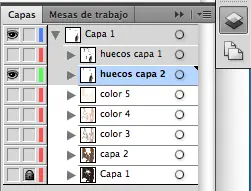
Ahora vamos a organizar esta nueva capa, antes os he dicho que llamaseis capa 6 a la primera capa de huecos que sacamos, pero para que nos enteremos mejor, vamos a relacionarlas con las capas de donde salen, entonces, si la capa 6 salió de la capa 1, la vamos a llamar "huecos capa 1" y la nueva capa la llamaremos "huecos capa 2". La vamos a poner justo encima de la capa 5, conforme vayamos sacando capas de huecos las vamos a ir poniendo encima de la capa 5 de forma que quedarán en sentido contrario a las capas principales, el resultado es este.
Ya tenemos 4 plantillas preparadas, para preparar las demás lo único que hay que hacer es repetir el proceso hasta tenerlas todas, os pongo unas imagenes de como deben quedar las siguientes capas.
Capa 3 terminada
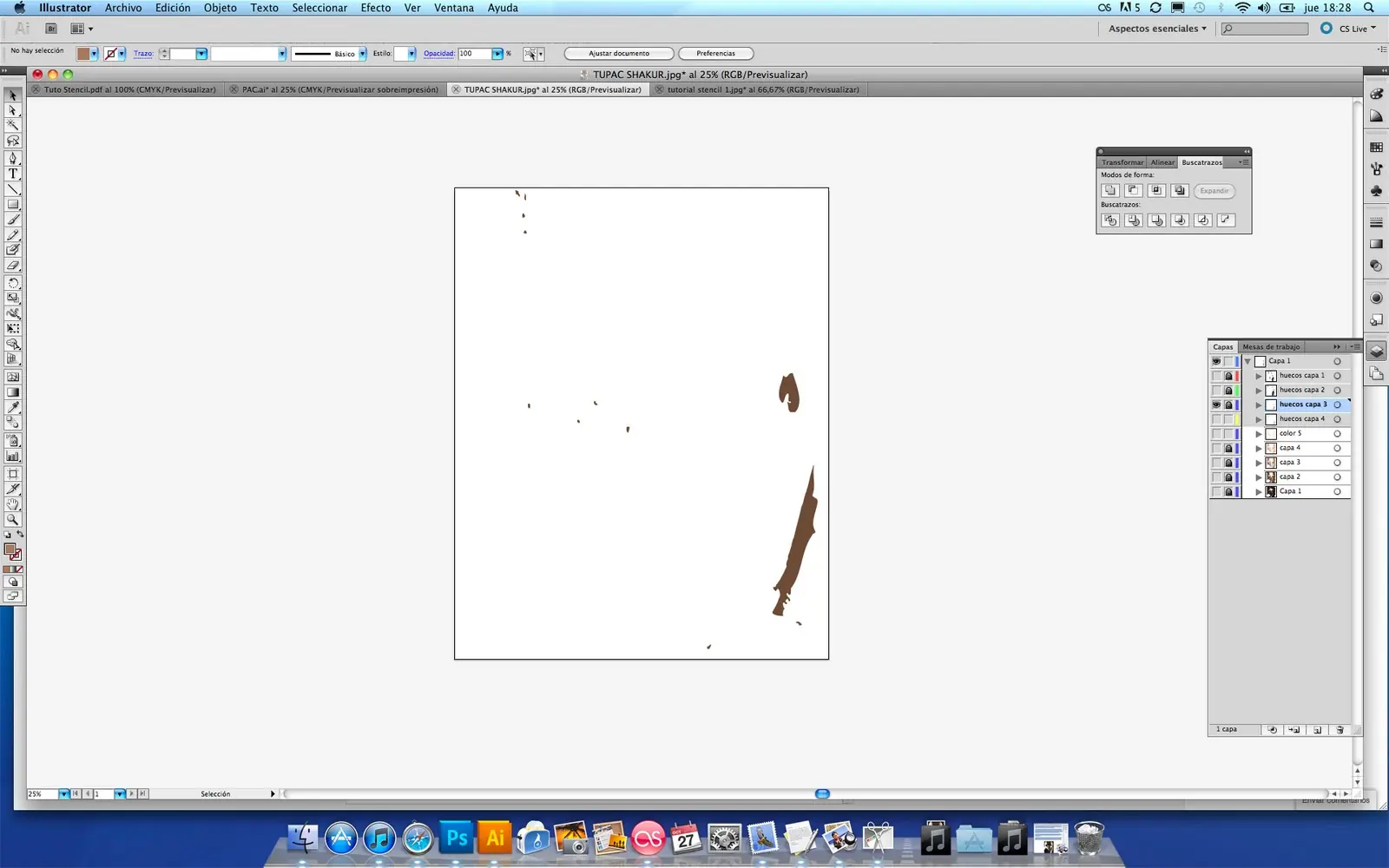
Huecos de la capa 3 con los colores de la capa 2
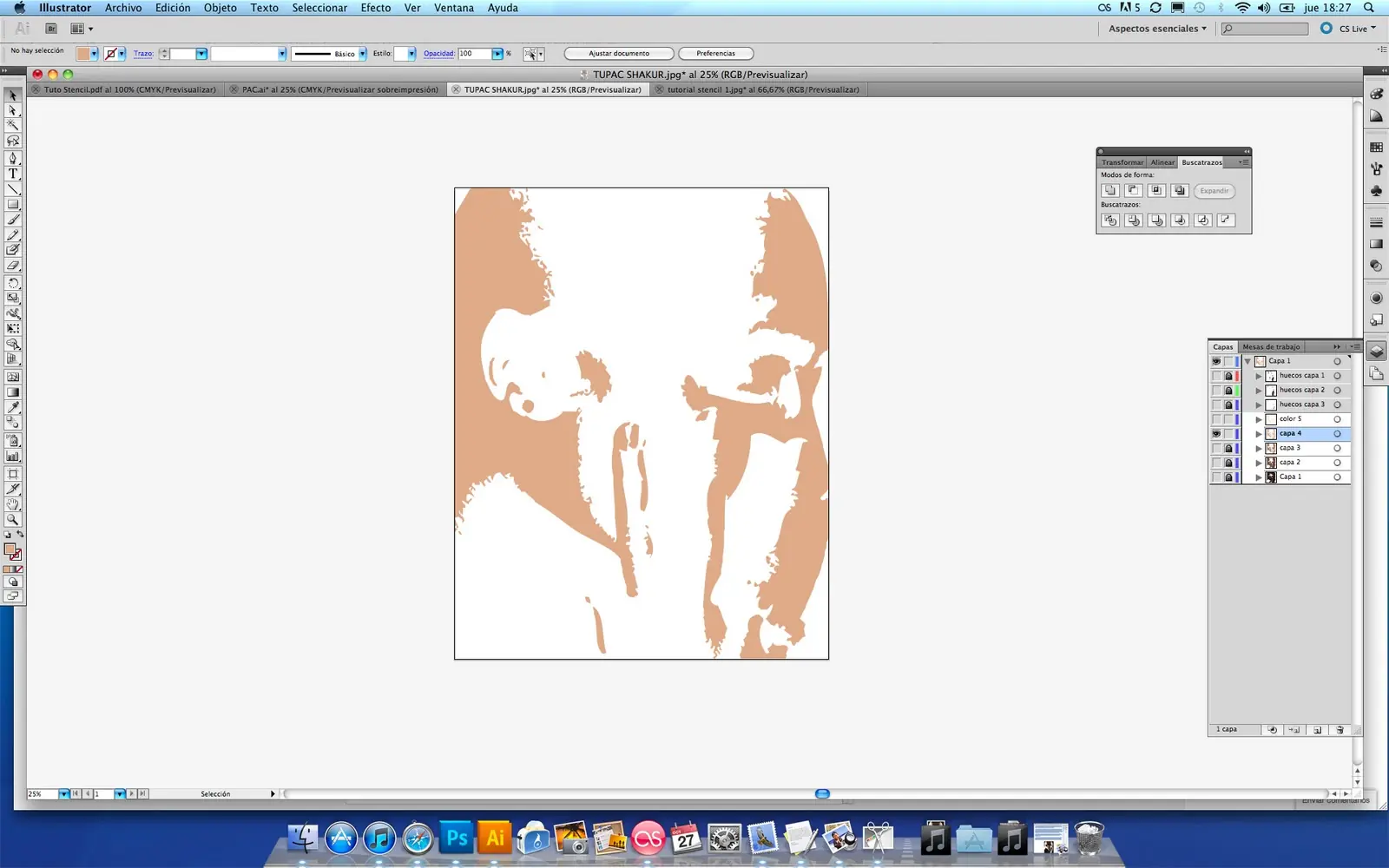
Capa 4 terminada
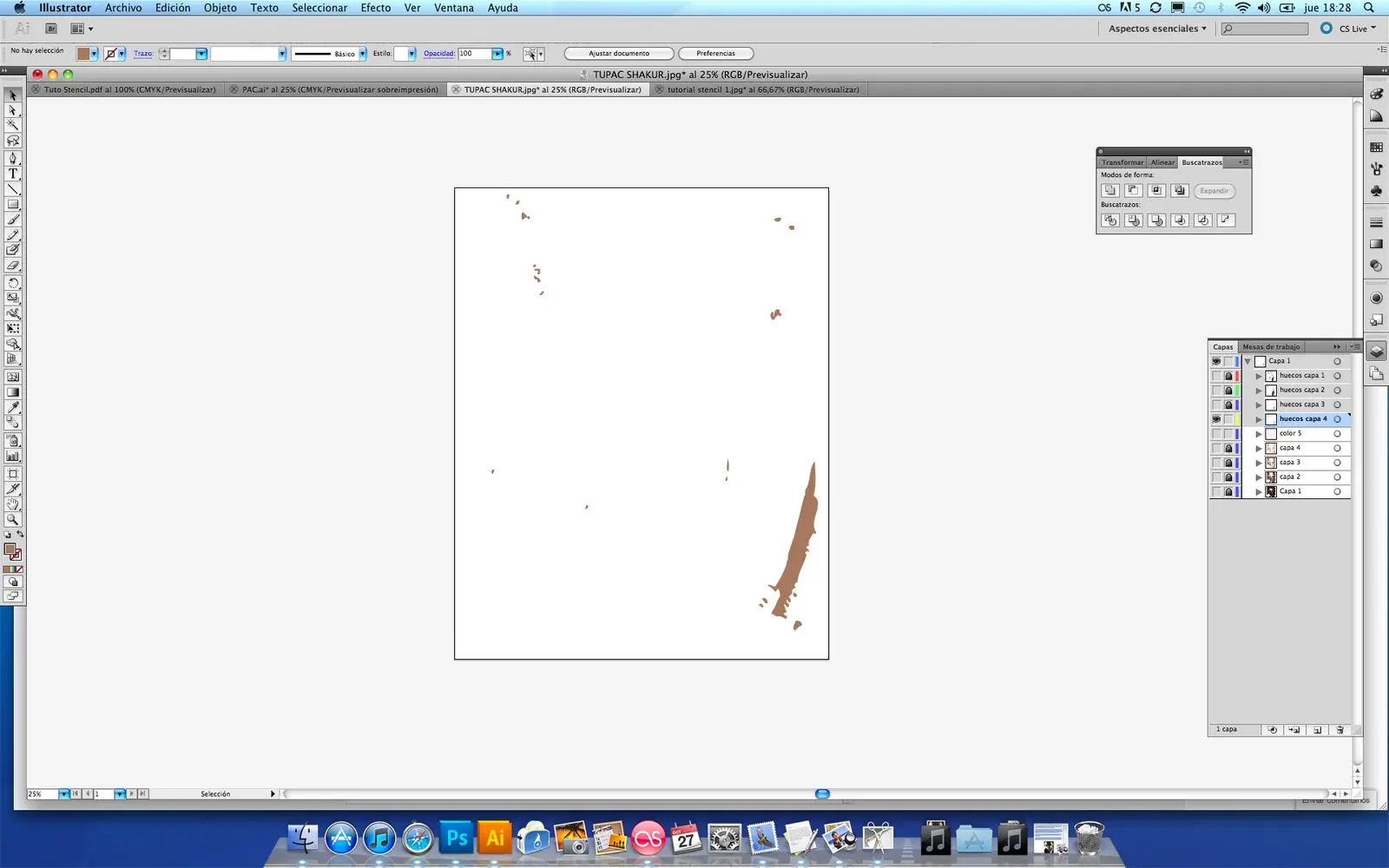
Huecos de la capa 4 con los colores de la capa 3
La capa 5, se quedará tal cual, no necesita que le hagamos nada.
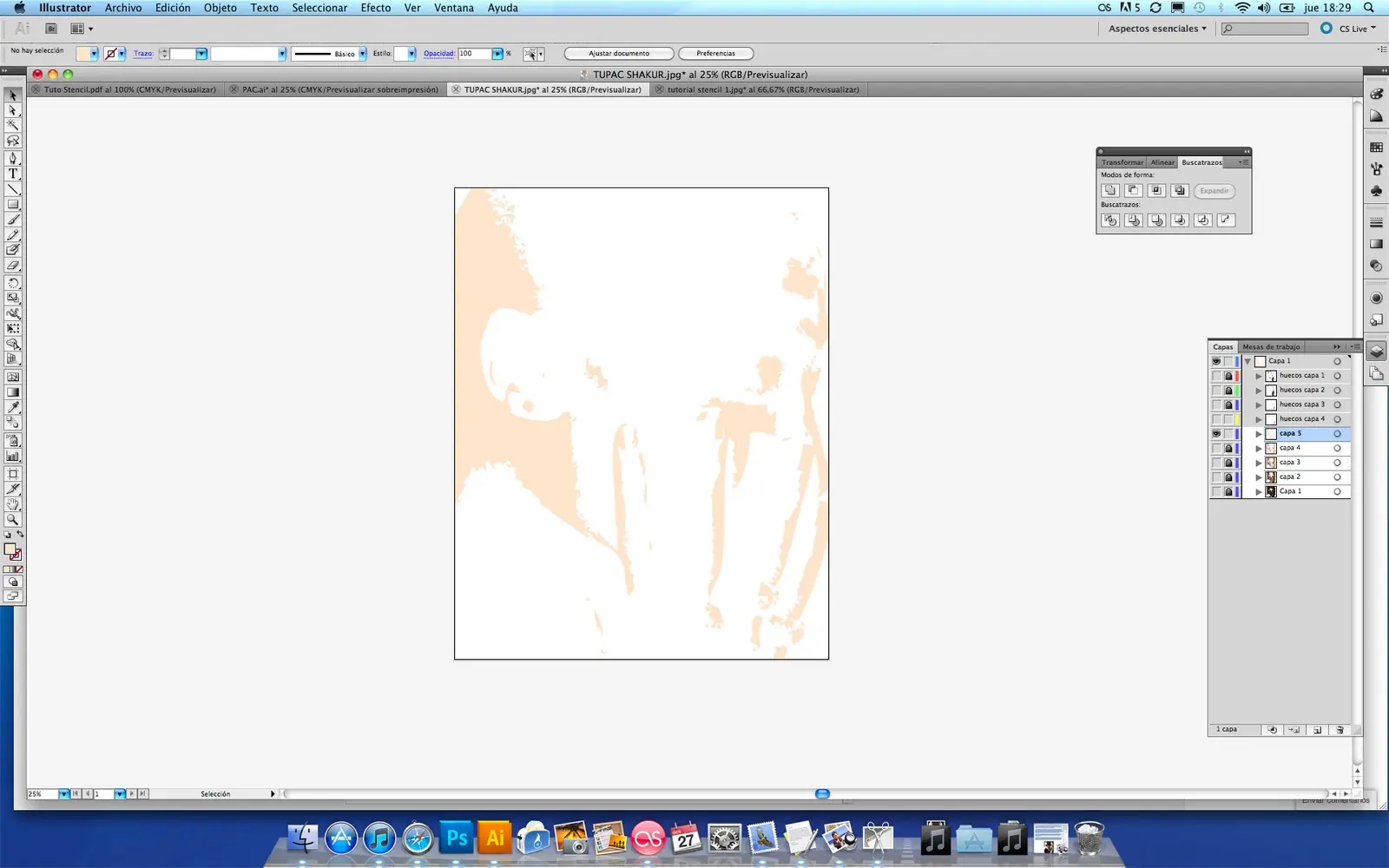
Capa 5 terminada
Ya esta!!!! ya están todas las plantillas terminadas, ya se que es difícil al principio, pero con paciencia todo se consigue. Activar la visibilidad de todas las capas, nos van a quedar así.
A estas alturas tanto la imagen como las capas deben quedar así.
Una vez que por fin tenemos las plantillas definidas y organizadas, vamos a simular el color del lienzo para hacernos una idea del resultado final. Contrae la capa principal, la que contiene todas las demás y crea una nueva, el programa la llamará capa 6 pero nosotros la llamaremos fondo. Coloca la capa fondo debajo de la principal de tal manera que quede así.
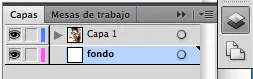
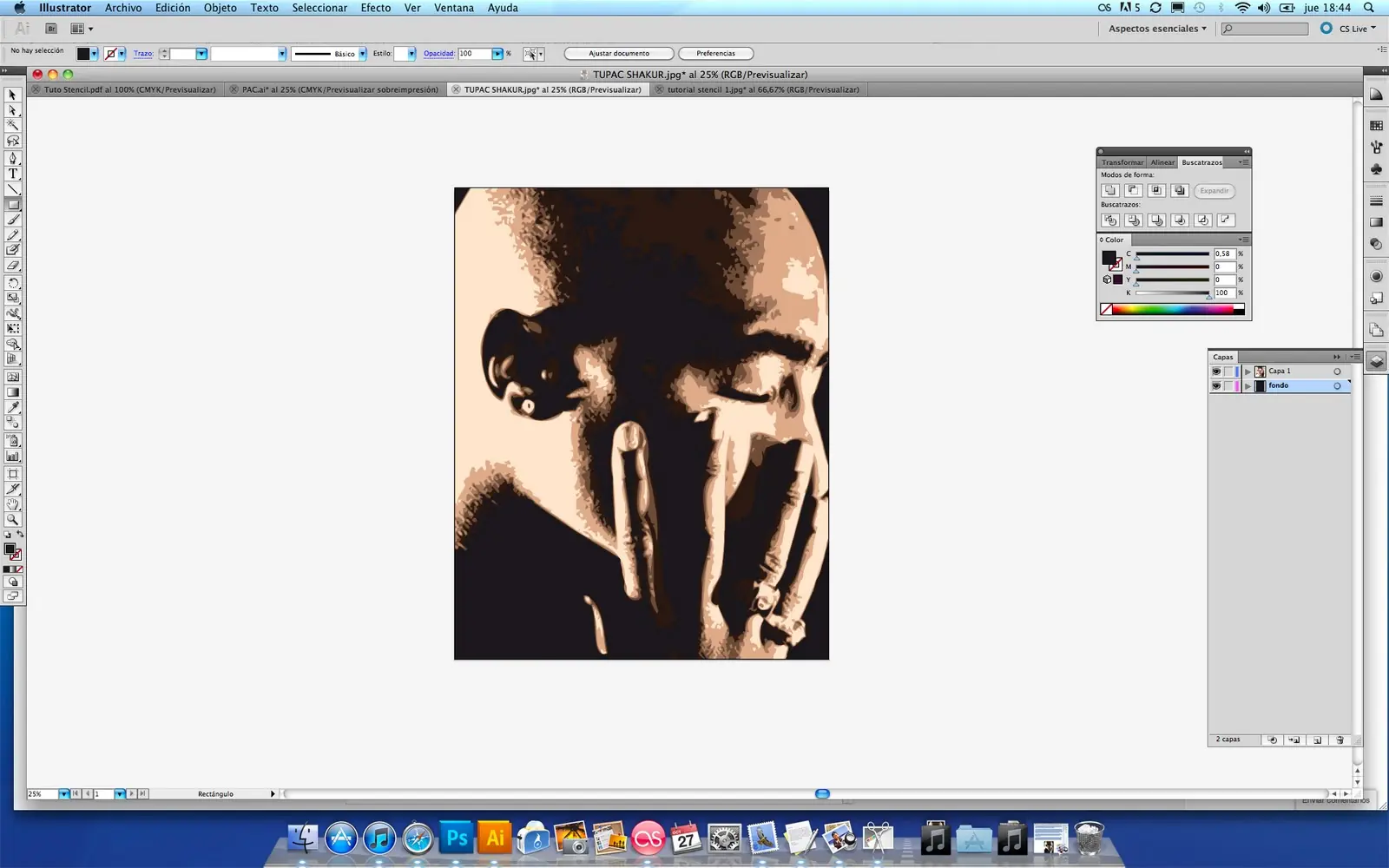
Con esta capa seleccionada (capa fondo) cogemos la herramienta rectángulo y dibujamos un rectángulo que ocupe justo el recuadro del lienzo, lo pintamos de negro y ya tenemos la imagen de nuestro trabajo terminada.
Antes de nada hay que tener claro el tamaño del lienzo que vamos a utilizar, para este tutorial utilizaré un lienzo de 73x92 cm de bastidor ancho (quedan mucho mejor), se pueden conseguir en tiendas de arte y decoración, o en bazares (aunque de menor calidad)
Lo primero es elegir la imagen, si queremos hacer un stencil de una persona, los primeros planos y las imágenes de cuerpo entero son las más utilizadas, evita utilizar más de una persona en un cuadro, busca imágenes impactantes, sobre todo que tengan claroscuros, facilitarán el proceso y quedará mucho mejor. Para este tutorial he elegido una imagen muy famosa del rapero Tupac que tiene las sombras y las luces muy definidas. Una vez elegida la imagen os recomiendo que le deis las mismas proporciones que el lienzo que vayáis a utilizar, por ejemplo, como yo voy a utilizar un lienzo de 73 x 92 cm me voy a asegurar que mi imagen tenga las mismas proporciones, la he recortado en Photoshop y le he dado unas medidas de 7,3 x 9,2 cm (ya la haré más grande en su momento).
1. Desglosar la imagen en colores planos (plantillas)
Como ya he dicho, vamos a utilizar Adobe Illustrator para pasar la imagen a vectores y separarla en tantos colores como deseemos, da igual la versión que tengáis mientras sea una de las tres últimas (CS3, CS4 o CS5), las fotos de este tutorial son en la versión CS5. Lo primero que vamos a hacer es un repaso rápido de lo que debéis conocer del interfaz del programa.
De la barra de herramientas utilizaremos únicamente la flecha de selección (flecha negra), los cuadritos azules alrededor de la foto son los indicadores de selección, lo que aparece cuando seleccionamos algo con la flecha y que nos va a permitir escalar la imagen y cambiar su tamaño. La barra de control nos mostrará diferentes opciones según lo que tengamos seleccionado, en este caso, como hemos seleccionado una imagen, nos aparece el botón de calco interactivo que te permite descomponer una foto en vectores, a la derecha nos aparece el botón que desglosa la ventana de capas, que nos indica los distintos niveles de capas que estamos utilizando, si no os aparece ese botón podéis conseguirlo en la barra superior pulsando ventana - capas.
Lo primero que vamos a hacer es desglosar la imagen en vectores y así separarla por colores, para eso, con la imagen seleccionada, pulsamos el botón de calco interactivo y la imagen aparecerá en blanco y negro, y veremos que la barra de control ha cambiado y que entre otras cosas nos muestra el botón de opciones de calco que es el que vamos a pulsar.
Al pulsar el botón de opciones de calco nos aparece una ventana con las distintas opciones disponibles para componer nuestra imagen a vectores, en este caso, nuestro stencil. En ajustes, tenemos el modo en el que queremos la imagen, blanco y negro, escala de grises y color, pulsamos en color y nos aparece la opción de colores máximos a utilizar, indica la cantidad de colores y por lo tanto la cantidad de capas que vamos a utilizar, vamos a hacer algo de nivel medio, por lo que seleccionamos 6 colores. Si miramos a la derecha de la ventana de opciones de calco, debajo del botón de guardar ajuste preestablecido, tenemos la opción de marcar la casilla previsualizar, esto nos permitirá ir viendo cada cambio que realicemos en el panel reflejado en nuestra imagen.
El botón de remuestrear no lo vamos a utilizar en este tutorial, pero os diré que sirve para dar más o menos resolución al stencil. En ajustes de calco tenemos tres valores con los que jugar, ajuste de trazado, área mínima y ángulo de vértice, básicamente indican la precisión del trazo y su complejidad, mientras más bajos sean los valores más difícil será el stencil de preparar y de recortar, pero será más fiel a la imagen, nosotros vamos a utilizar unos valores medios para que el stencil sea elaborado pero no demasiado difícil.
vamos a utilizar los valores de la imagen.
El resultado será una imagen separada por 6 colores planos y que nos va a dar una idea muy aproximada de como nos quedará el stencil una vez terminado.
La segunda parte es separando, definiendo y ordenando las plantillas.
Ya tenemos la imagen a colores planos, por lo que ya podemos empezar a decidir cómo serán las plantillas. Lo primero es preparar el soporte, el lienzo sobre el que vamos a pintar, al principio del tutorial he dicho que iba a utilizar un lienzo de 73x92 cm, y lo mejor y lo que nos va a evitar problemas al final es trabajar con el tamaño real de las plantillas. Lo definimos ahora por que al estar en vectores, el ordenador no se va a ralentizar por mucho tamaño que tenga (otra cosa distinta sería si estuviera en mapa de bits, imagen).
Para cambiar el tamaño del lienzo en Illustrator tenemos que usar la herramienta mesa de trabajo, al seleccionarla se nos activan las opciones de esta herramienta en la barra de control, en las ventanas An: y Al: ponemos las medidas (en milímetros) que vayamos a utilizar, en mi caso 730mm x 920mm.
Ahora tenemos que adaptar el diseño al lienzo, para ello seleccionamos la imagen y tiramos de uno de los indicadores de selección de una esquina, mantén pulsada la flecha de mayúsculas del teclado para que la imagen no se distorsione, adapta la imagen al lienzo.
Una vez la imagen vectorizada tiene el tamaño real de las plantillas, vamos a prepararlas separando los colores y decidiendo el orden de estos a la hora de pintar. Lo normal es dejar los colores mas oscuros, que suelen ser los que más superficie cubren,al principio y los más claros al final.
Lo primero es convertir nuestra imagen recién vectorizada en un grupo de formas vectoriales, para ello la seleccionamos y en la barra de control pulsamos el botón expandir. Cuando expandimos una imagen recién vectorizada le estamos dando el visto bueno y la estamos convirtiendo en un grupo de formas vectoriales de colores. Ahora tenemos que separar ese grupo y agrupar cada color en una plantilla diferente.
Para separar ese grupo de formas vectoriales y poder luego agruparlas por capas según colores, vamos a pulsar en organizar, desagrupar, tal y como indica la imagen. Veréis que la ventana de capas ahora muestra todos los objetos desagrupados uno a uno.
Una vez desagrupados, lo primero que vamos a hacer es localizar el color que vamos a utilizar de base (con el que vamos a colorear el lienzo) y eliminar todos los objetos de ese color. En este caso es el color negro (la mayoría de las veces el color base es el más oscuro o el que más predomine en la imagen).
Para seleccionar todos los objetos de color negro y similares (tan oscuros que no se distinguen del negro) vamos a seleccionar uno de ellos con la herramienta de selección (flecha negra) haciendo click sobre él, una vez seleccionado nos vamos a la barra de control y pulsamos el botón seleccionar objetos similares, lo que hará que se seleccionen todos los objetos del mismo color. Una vez seleccionados pulsamos suprimir para eliminarlos.
Primero seleccionamos un objeto de color negro y pulsamos "seleccionar objetos similares"
Todos los objetos del mismo color quedarán seleccionados.
Al eliminar los objetos de color negro la imagen nos quedará así.
Con el color base eliminado, ahora lo que debemos hacer es separar cada color por capas, para hacer esto seguiremos el mismo patrón que para seleccionar el color base; pinchamos en un objeto de un color, luego le damos a seleccionar objetos similares y a continuación vamos a objeto, agrupar y así agrupamos todos los objetos de ese mismo color, vamos a repetir estos pasos con cada uno de los colores hasta que tengamos un grupo por cada color en la ventana de capas.
Seleccionamos un objeto y pulsamos "seleccionar objetos similares"
Con todos los objetos del mismo color seleccionados los agrupamos
Cuando lo hayamos hecho con todos los colores, la ventana de capas quedará organizada en diferentes grupos
Llega el momento de la verdad, hay que decidir el orden de las capas, que colores irán antes y cuales después, es una decisión que puede ser bastante complicada, elegir que capa pintar antes es muy importante pero hay un método que facilita muchísimo esta tarea, el secreto es ir de más oscuro a más claro, o si os dais cuenta mirando la imagen de fuera hacia dentro. Así que vamos a organizar las capas de esta forma, la primera (abajo del todo) será la más oscura y la última (arriba del todo) será la más clara, para ello pinchamos y arrastramos cada grupo para organizarlo, y haciendo un doble click le cambiamos el nombre para identificarlas mejor.
Ordenamos las capas y las nombramos
La tercera parte es preparando las plantillas
Una vez ordenadas, vamos a preparar las plantillas, hay que hacerlo de tal forma que a la hora pasarles el cutter, no recortemos figuras inútilmente y además, si recortamos las plantillas tal cual, con los colores bordeándose entre sí, corremos un gran riesgo de que se noten los más que posibles descuadres entre ellos y nos queden zonas sin pintar. Para evitar todo esto vamos a preparar las plantillas de tal forma que cada color pinte encima del anterior, evitando así que se note algún descuadre.
Lo que haremos es integrar cada plantilla con todas sus plantillas superiores, me explico, si preparamos el color número 1, lo haremos fusionando las capas superiores (2, 3, 4 y 5) con ella.
Como la primera plantilla a preparar es la del color 1, vamos a seleccionar los colores 2, 3, 4 y 5 en la ventana de capas y las vamos a arrastrar al icono de la parte inferior con forma de hoja de papel llamado crear nueva capa, esto nos va a permitir duplicar las capas seleccionadas, con lo que ahora tendremos 4 capas más, idénticas a las 4 anteriores.
Seleccionamos las 4 capas y las duplicamos arrastrándolas encima del botón "crear nueva capa"
Al duplicar las capas tendremos 4 capas más en la "ventana de capas"
En la ventana de capas, junto a cada cada o subcapa, hay un pequeño ojo que indica que la capa está visible, para que no nos molesten vamos a ocultar las nuevas capas 2, 3, 4 y 5. Con ellas ocultas, de nuevo tenemos las 5 capas iniciales, vamos a seleccionar toda la imagen, veréis que en la ventana de capas sale un cuadrito azul en cada una de las 5 capas, ese cuadro indica que la capa está seleccionada.
Ocultamos las nuevas capas para que no molesten.
Para crear el primer color vamos a fusionar en una sola capa las 5 que tenemos seleccionadas, pero antes, vamos a igualar todos los objetos seleccionados en un solo color, esto podemos hacerlo si, teniendo toda la imagen seleccionada, cogemos la herramienta Cuentagotas y pinchamos encima del color que queremos copiar, en este caso es el marrón más oscuro, el de la capa 1.
Con todos los colores igualados, ahora si vamos a fusionar todos los objetos en uno, tenemos que abrir la ventana buscatrazos y en ella pulsar el botón de unificar, esto hará que todos los objetos queden fusionados en uno sólo.
Abrimos buscatrazos y pulsamos unificar.
Como veréis en la imagen que pongo a continuación de la fusión completa, unos trozos blancos (los he pintado de rojo para que los veáis mejor) han quedado dentro del color de la capa, esos trozos están en blanco por que son partes visibles del lienzo en la obra final (al pintar serán negros). Como ya habréis adivinado, al recortar la plantilla por el borde del color estos trozos desaparecen, por lo que es necesario que nos los llevemos a una plantilla superior.
En rojo las partes que debemos llevarnos a una capa superior.
Para eso tenemos que localizarlos y seleccionarlos, pero hay un problema, ahora mismo, si intentamos pinchar en alguno de ellos no podremos por que son "huecos" en el color, lo que hay que hacer es sacar esos huecos y convertirlos en objetos.
Vamos a Objeto, trazado compuesto, soltar, así soltamos los huecos y los convertimos en objetos.
Seleccionamos la imagen y pulsamos, Objeto, trazado compuesto, soltar.
Así queda la imagen después de "soltar los huecos"
La buena noticia es que ya tenemos la primera capa terminada, la noticia "menos buena" es que aún tenemos que encontrar los "huecos" que hemos soltado para llevarlos a una capa superior, se que es difícil, un poco de paciencia.
Seleccionamos la imagen, vamos a ventana, color, en la ventana de color tenemos dos indicadores cuadrados, el que nos indica el color de relleno nos aparecerá en color marrón (que es el color del relleno de los objetos seleccionados) y debajo de ese indicador nos aparecerá un cuadrado con el borde blanco que nos indica el color del contorno, lo vamos a pintar de amarillo, pinchad en la barra de colores (en cualquier lado) y luego poned los indicadores como en la imagen para pintarlos de amarillo.
Para colorear el contorno ponemos los indicadores como en la imagen y nos quedarán los huecos visibles.
Ahora ya tenemos visibles los huecos sueltos que debemos llevarnos a una capa superior, tenemos que seleccionarlos todos, para eso desagrupamos la imagen y con un poco de paciencia vamos seleccionando uno a uno los huecos (para seleccionar varios objetos a la vez, ve pinchando en ellos con el botón de Mayúsculas (flecha arriba) del teclado pulsado), cuando los tengamos seleccionados los vamos a agrupar.
Una vez agrupados, los cortamos ( pulsar Control X), seleccionamos lo que queda, lo agrupamos y le quitamos el contorno ( para quitar el contorno, vamos a la ventana color y con el cuadro de contorno seleccionado, pulsamos en el pequeño cuadrito blanco que hay a la izquierda de la barrita de colores, esto hace desaparecer el contorno), y ya tendremos preparada la capa 1.
Capa 1 terminada, cambiamos el nombre para definirla.
Como habíamos cortado los huecos, estos siguen en el portapapeles del ordenador, vamos a ponerlos en su sitio. Creamos una capa nueva (recordad que para crear una capa nueva hay que pinchar en el botón de la hoja en la parte de abajo de la ventana de capas), nos aparece una capa llamada "capa 2" encima de la capa1, la arrastramos y la ponemos encima de la capa "color 5", cambiadle el nombre a "color 6". Con esa capa seleccionada "os aparece marcada en azul" vamos a pegar los huecos que cortamos anteriormente, para que nos salga exactamente en el mismo lugar, vamos a, edición, pegar delante, y nos aparecen en el mismo lugar pero en la nueva capa. Pintadlos de negro y quitadles el contorno. Si lo habéis hecho bien os quedará como en la imagen.
Si lo tenéis así ya estarán las capas 1 y 6 terminadas.
Como estas dos capas ya están terminadas las vamos a ocultar ( quitamos el ojo de las capas) y vamos a hacer visibles las demás. Para hacer las demás capas tenemos que repetir el mismo proceso, un repaso rápido: seleccionamos todas las capas visibles menos la capa "color 2" por que es la que vamos a hacer ahora, osea que seleccionaremos la 3, 4 y 5, las duplicamos como ya hemos dicho antes, hacemos invisibles las nuevas, seleccionamos la imagen entera y la coloreamos con la herramienta cuentagotas pinchando en el color de la segunda capa y agrupamos, nos queda esta imagen.
Ahora necesitamos sacar de nuevo los huecos que han quedado, seguimos repasando los pasos anteriores, fusionamos la imagen ( la seleccionamos, ventana, buscatrazos, unificar), ahora soltamos los huecos (objeto, trazado compuesto, soltar), nos queda así.
Ahora vamos a llevarnos esos huecos a otra capa: desagrupamos la imagen, la seleccionamos y coloreamos sus contornos de amarillo ( o del color que queráis y veáis mejor), cogemos los huecos uno por uno, los agrupamos y los cortamos (Control X), ahora seleccionamos de nuevo la imagen y la agrupamos, le borramos los contornos y ya podemos nombrar esa capa como "capa 2", ya tenemos otra capa hecha, ahora creamos una capa nueva que se llamará "capa 3" y con esa capa seleccionada pegamos los huecos del portapapeles ( edición, pegar delante) y ¡ojo!, antes los habíamos coloreado de negro por que la capa 1 esta sobre el lienzo (negro), pero ahora esta capa es la capa 2 y está sobre la capa 1 que es marrón, por lo tanto, lo huecos en la capa 2 se verán del color de la capa 1, así que hay que copiar el color de la capa 1 ¿como?, pues lo primero es ocultar la capa 2 que ya está terminada, ahora solamente nos queda visible la capa nueva, la 3, que está arriba del todo en la ventana de capas, de momento pintar todo lo de la capa 3 de negro, ahora hacéis visible la capa 1, pero marcáis la casilla de al lado del ojo de la capa y os aparecerá un candado, esto indica que la capa está bloqueada, con la capa 1 bloqueada podemos seleccionar los huecos de la capa 3 sin problemas y ahora cogemos el cuentagotas y pinchamos encima del color marrón, así conseguiremos copiarlo, ya podemos volver a ocultar la capa 1.
Ahora vamos a organizar esta nueva capa, antes os he dicho que llamaseis capa 6 a la primera capa de huecos que sacamos, pero para que nos enteremos mejor, vamos a relacionarlas con las capas de donde salen, entonces, si la capa 6 salió de la capa 1, la vamos a llamar "huecos capa 1" y la nueva capa la llamaremos "huecos capa 2". La vamos a poner justo encima de la capa 5, conforme vayamos sacando capas de huecos las vamos a ir poniendo encima de la capa 5 de forma que quedarán en sentido contrario a las capas principales, el resultado es este.
Ya tenemos 4 plantillas preparadas, para preparar las demás lo único que hay que hacer es repetir el proceso hasta tenerlas todas, os pongo unas imagenes de como deben quedar las siguientes capas.
Capa 3 terminada
Huecos de la capa 3 con los colores de la capa 2
Capa 4 terminada
Huecos de la capa 4 con los colores de la capa 3
La capa 5, se quedará tal cual, no necesita que le hagamos nada.
Capa 5 terminada
Ya esta!!!! ya están todas las plantillas terminadas, ya se que es difícil al principio, pero con paciencia todo se consigue. Activar la visibilidad de todas las capas, nos van a quedar así.
A estas alturas tanto la imagen como las capas deben quedar así.
Una vez que por fin tenemos las plantillas definidas y organizadas, vamos a simular el color del lienzo para hacernos una idea del resultado final. Contrae la capa principal, la que contiene todas las demás y crea una nueva, el programa la llamará capa 6 pero nosotros la llamaremos fondo. Coloca la capa fondo debajo de la principal de tal manera que quede así.
Con esta capa seleccionada (capa fondo) cogemos la herramienta rectángulo y dibujamos un rectángulo que ocupe justo el recuadro del lienzo, lo pintamos de negro y ya tenemos la imagen de nuestro trabajo terminada.