

Hola gente de taringa!
Hace rato que quiero hacer este tutorial para mostrar la técnica que estoy usando y nunca me daba tiempo o le ponía las ganas necesarias pero ahora si, así que espero que les sirva.
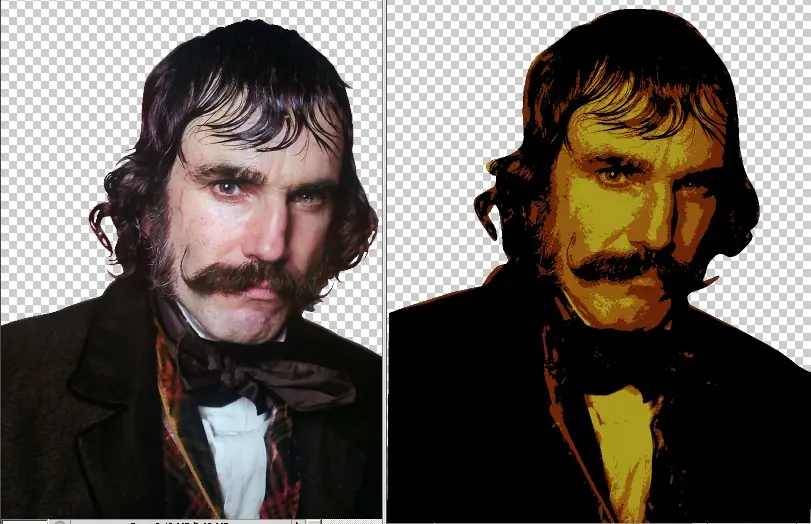
Este estilo sirve para hacer stenciles mas detallados en lo que respecta a color y forma.
para hacerlo necesitas:
 computadora
 photoshop
 micro fibra permanente
 cutter
 imtresora
 radiografia
 buen pulso
 fotocopiadora
diseño
Como hacer el diseño
1) Abrir la imagen para el diseño
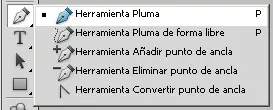
2) Ahora hay que separar el fondo de la persona y esto se puede hacer tanto con la herramienta "lazo poligonal" o "pluma"
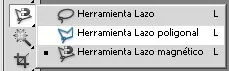
La herramienta lazo poligonal nos permite hacer una selección por el contorno de nuestra imagen punto a punto, que se completa cuando damos la vuelta completa y llegamos al primer punto dejando una selección nueva
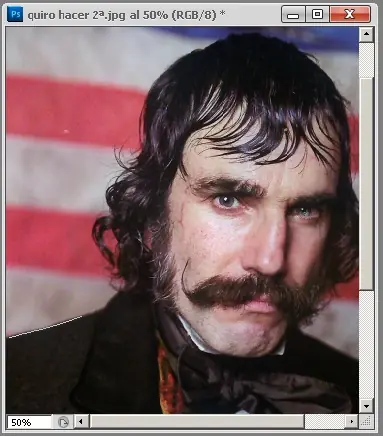
La herramienta pluma es muy parecida pero mas especifica y mas complicada de usar para aquellos que no entienden naaaaaada de photoshop (pero no es nada que un tuto de 2 min en youtube no te enseña).
Es la que yo uso para hacer los diseños ya que te deja hacer lineas curvas y eso te ahora mucho tiempo.
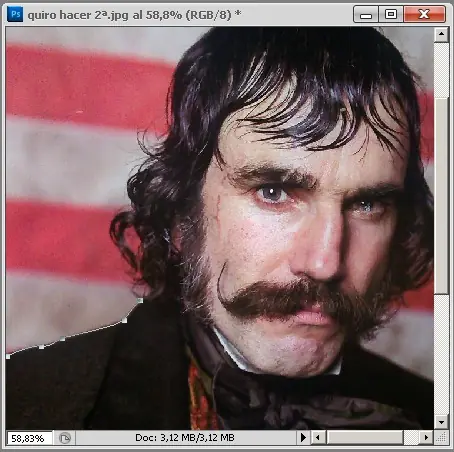
Una vez que dieron toda la vuelta con la herramienta pluma, a diferencia de la herramienta lazo, no se nos crea automáticamente una nueva selección, hay que seleccionar todos los "nodos" "puntos" "cuadraditos" como quieran decirles, manteniendo apretado ctrl + click sostenido.
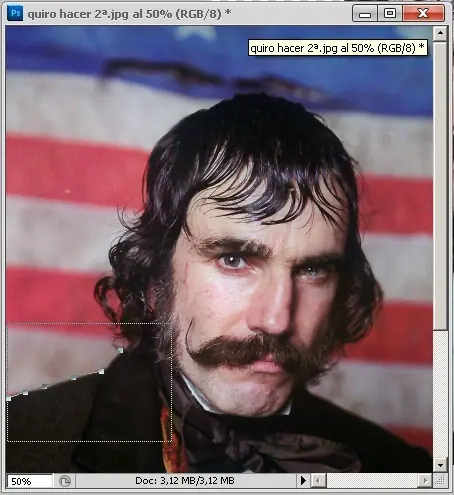
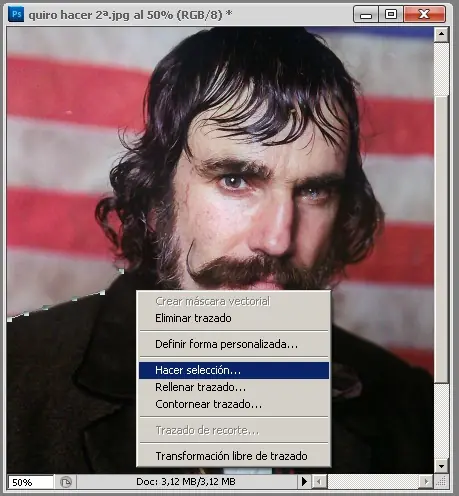
Cuando tienen todos los nodos seleccionados hacen click derecho/hacer selección
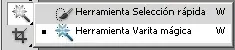
vamos a la herramienta "marco rectangular" o "varita mágica" da igual
Volvemos a la selección y hacemos: click derecho/seleccionar inverso
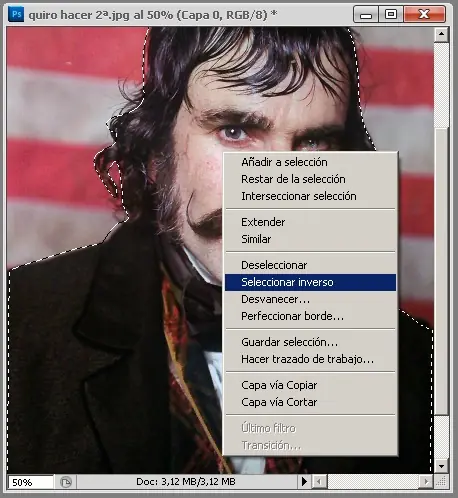
una vez hecho esto oprimimos "supr" y se nos borra el fondo dejando solamente la figura en la cuan basamos el diseño.
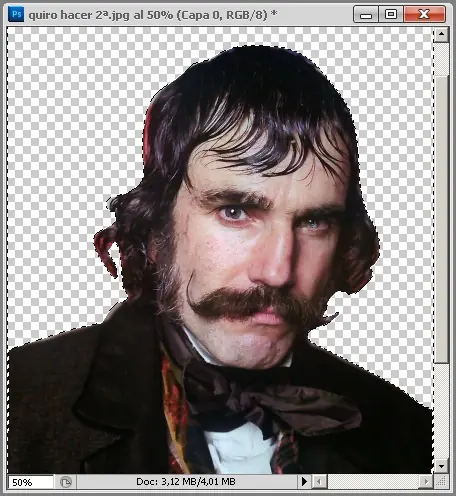
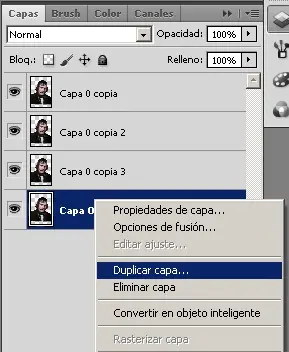
3) Crear las capas, vamos a hacerlo de 4 para la demostración, tengan en cuanta que mientas mas capas tenga mas detallado va a ser el resultado.
Para crear las capas vamos a la ventana de capas y sobre la capa principal hacemos : Click derecho/duplicar capa unas 3 veces para obtener 3 copias y con la original ya son 4.
4) asignar un color a cada capa
Acá es donde "se pone complicado" ... para mi que tengo que explicar que es lo que estoy haciendo.
Cada capa va a corresponder a un todo diferente de un mismo color.
Lo que queremos lograr con este diseño es obtener muchas capas que se vallan superponiendo y logren una especia de degrade de todos para dar una mejor impresión de luz en nuestro estencil, mas que el simple "sector claro" y "sector oscuro" que vemos en muchos stenciles multi capa, que terminan siendo de 2 capas nada mas.
Para la capa o el color del fondo vamos a usar negro o el tono mas oscuro que ustedes decidan.
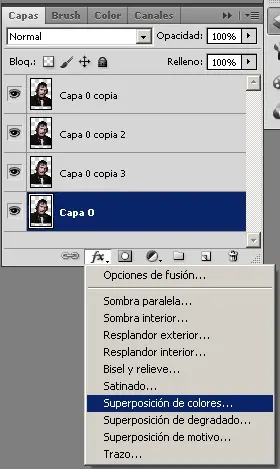
Hacemos click en la capa de abajo de todo para seleccionarla y vamos al casillero que dice "fx" y ponemos "opciones de fusión/superposición de colores".
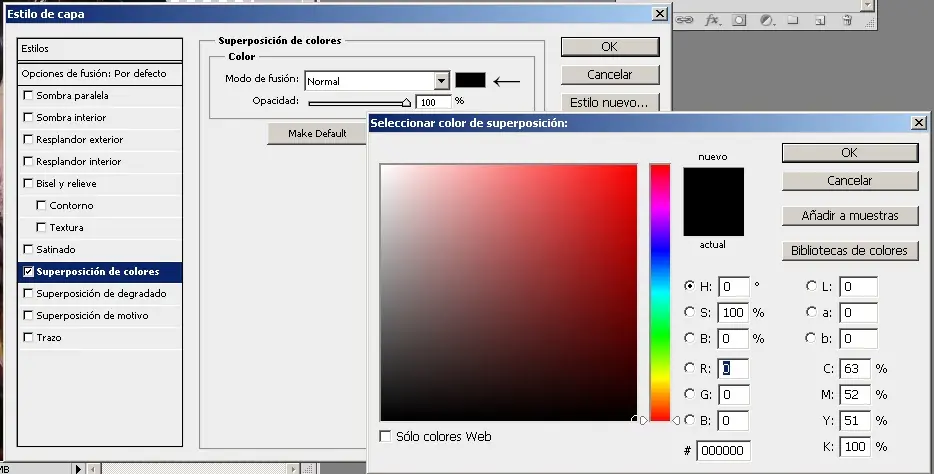
Les tiene que salir esta ventana en la que haciendo click en el cuadrito de color podemos seleccionar el color que queremos, seleccionamos negro y listo, primer capa de nuestro stencils ya esta lista.
El degrade de las siguientes capas se hace de la siguiente manera:
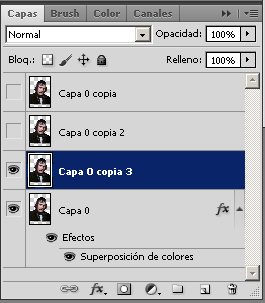
Primero tenemos que hacer que las capas superiores a la ante ultima (que es la que estamos por usar) no se vean, así podemos trabajar viendo directamente el resultado de lo que hacemos sobre cada capa sucesivamente y después las hacemos visibles a medida avanzamos hacia las capas superiores. esto se logra activando y desactivando el ojo que hay al costado de cada capa, nos queda asi:
Segundo nos aseguramos de tener el colore principal y secundario asi:

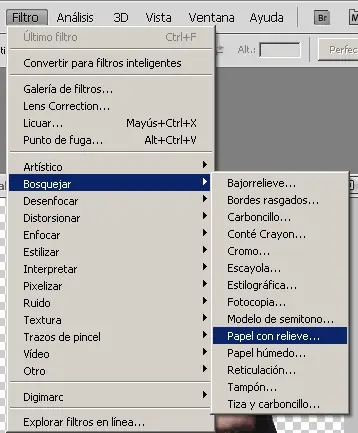
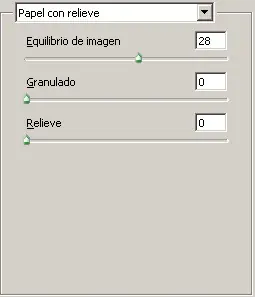
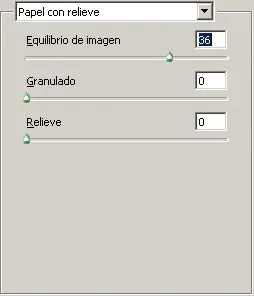
Luego vamos a la siguiente capa (de abajo hacia arriba), le hacemos click para seleccionarla y nos movemos hasta "Filtro/Bosquejar/Papel con relieve"
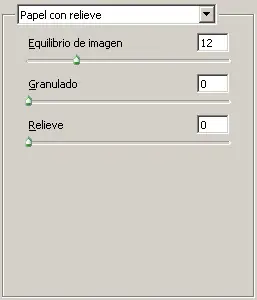
Nos sale esta ventana y nos aseguramos de que los dos últimos marcadores estén en "0" y para esta capara vamos a dejar el primer marcador en "12" y ponemos "ok".
se pone 12 porque a mi me pareció bien, es a gusto de cada uno, pero se tiene que tener en cuenta que esta capa (la segunda de atrás hacia adelante) tiene que ser la que tenga el numero mas bajo ya que tiene que tener la mayor cantidad de blanco posible porque que después vamos a pasar ese blanco a el segundo tono mas oscuro siguiendo al negro y este debe contener dentro a los demás, así como en negro contiene a este.
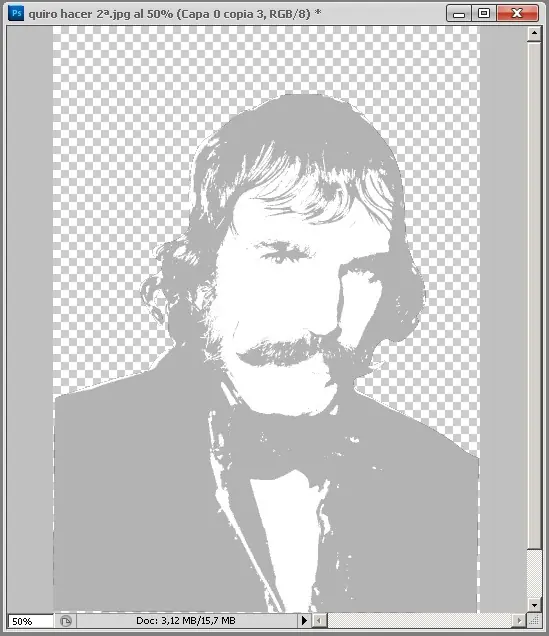
Nos queda este resultado:
Tomamos otra vez la herramienta "varia mágica" y nos aseguramos que tenga estas especificaciones en la barra superior:

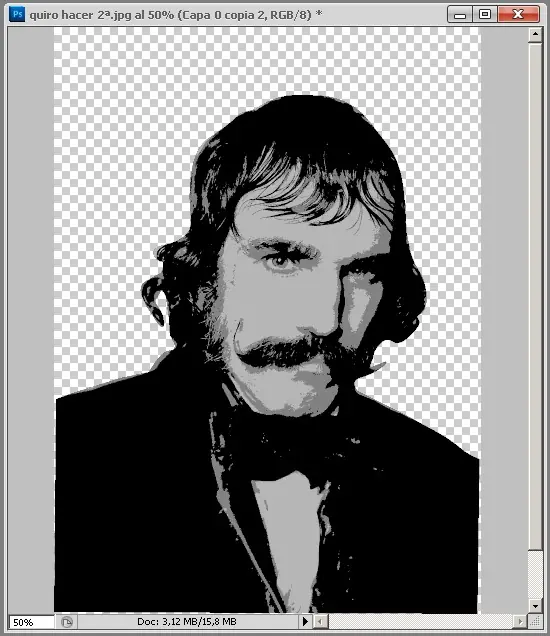
seleccionamos el área gris haciendo click en cualquier lugar que contenga ese color y apretamos "Supr" para eliminar esa porción, lo que nos deja con:
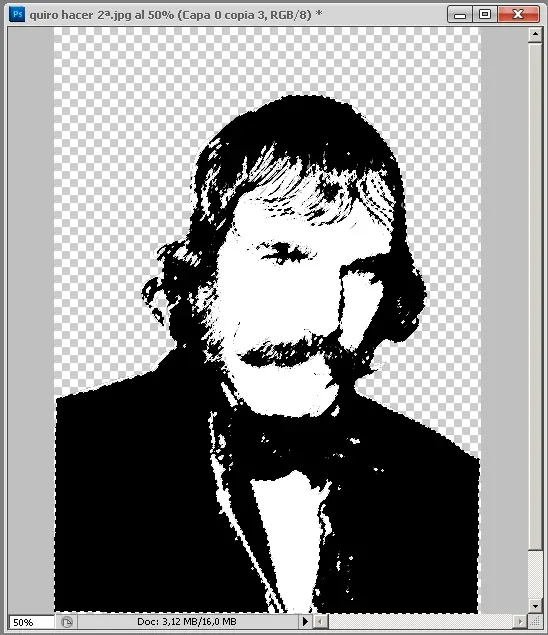
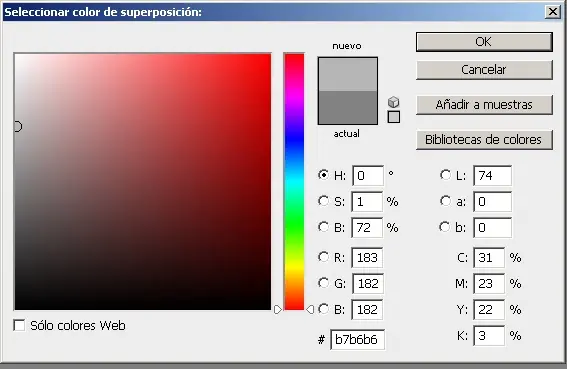
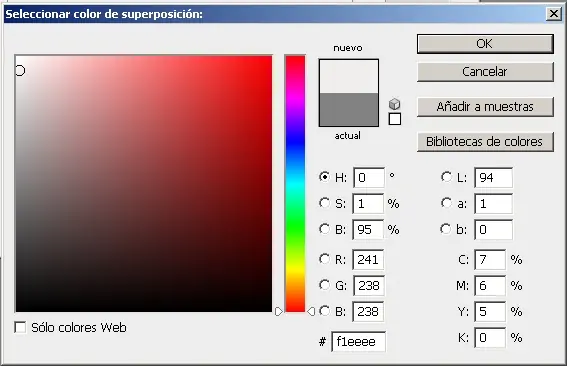
volvemos la ventana de capas, hacemos click en el "fx" + "superposición de colores" y le ponemos un tono gris:
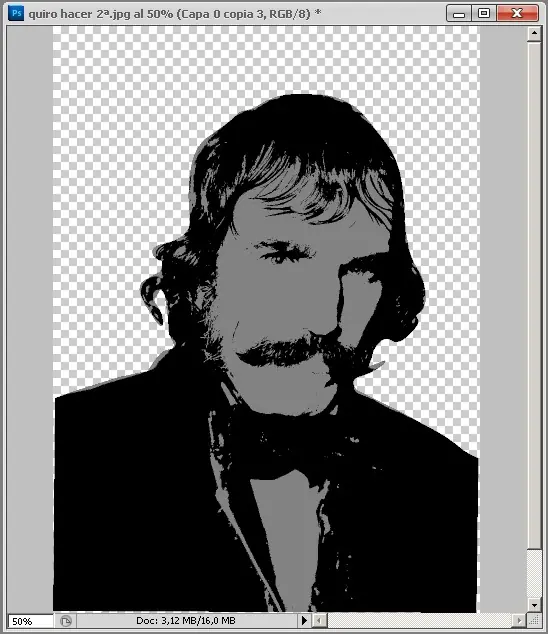
Listo la segunda capa terminada!!
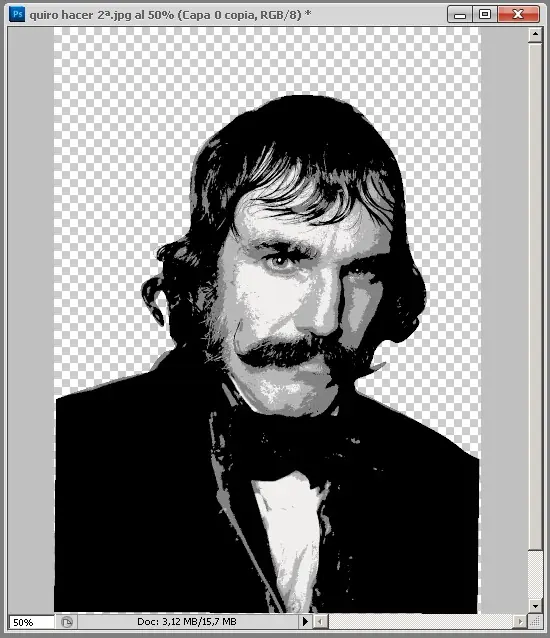
Para las otras dos repetimos este proceso primero haciendo cada capa visible a la hora de usarla y asignándole un mayor valor al primer marcador en "filtros/bosquejar/papel con relieve" y tonos cada vez mas claros en "fx" + "superposición de colores"
5)Crear puentes y guardar cada capa por separado
Para terminar nos tenemos que crear puentes en cada capa para estar seguros de que podamos hacer el stencil, para esto desactivamos temporalmente la visibilidad de las capas que no usemos y cambiamos el tono de la capa a negro para poder ver bien y hacer los puentes como corresponde
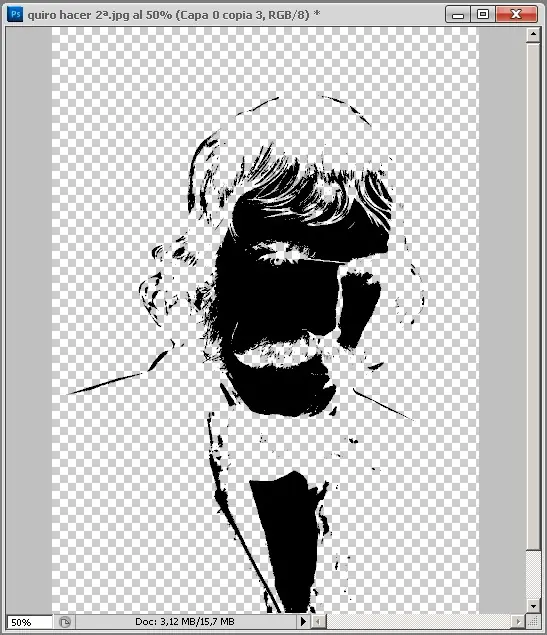
cuando terminamos de retocar cada capa antes de activar la visibilidad de las demás guardamos el archivo tal y como esta, esto nos tiene que dar como resultado 4 imágenes correspondientes a cada una de las capas.
Y listo!!
Con eso concluye la etapa de diseño de su stencil
solo falta imprimir contar y pintar!!
se que puede verse muy engorroso pero al final son solo 4 pasos y los mas complicado la mayoría de las veces es separar el fondo, el resto son 5 o 6 cliks una vez que te aprendes el proceso
Con eso concluye la etapa de diseño de su stencil
solo falta imprimir contar y pintar!!
se que puede verse muy engorroso pero al final son solo 4 pasos y los mas complicado la mayoría de las veces es separar el fondo, el resto son 5 o 6 cliks una vez que te aprendes el proceso
FIN
Comunidades: