Bueno, obviamente la idea es poder ubicar dentro de un texto una imagen,
posicionandola a gusto.
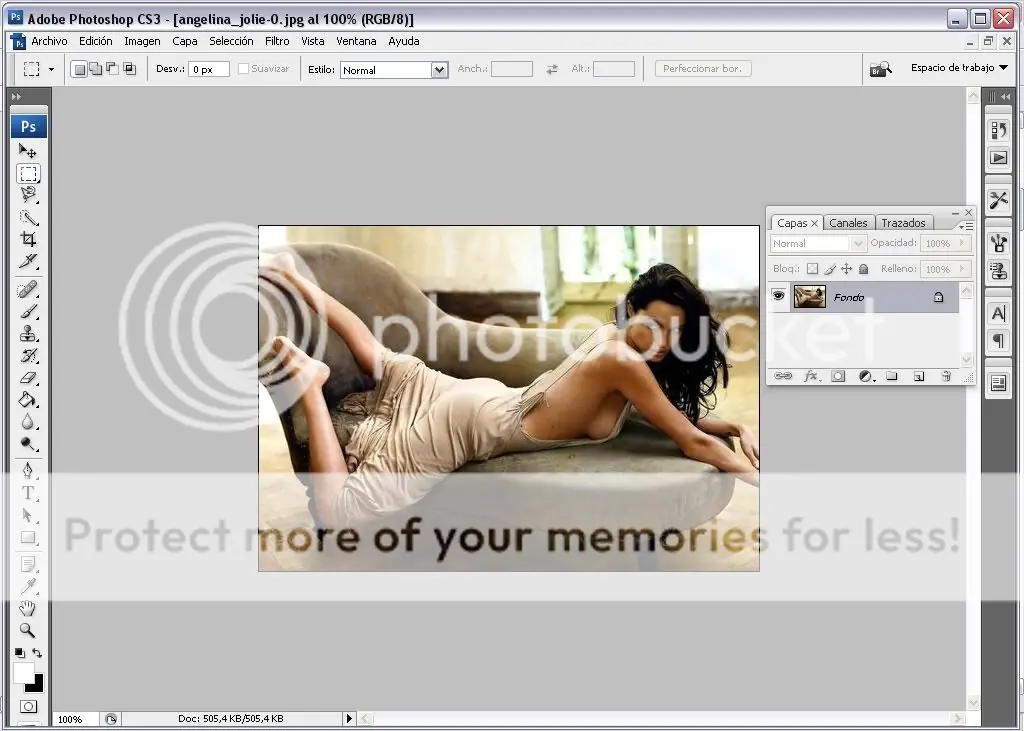
1.- Abrimos la Imagen con la que vamos a rellenar el texto (procuremos que tenga un
tamaño adecuado, para poder ver bien la imagen). VAMOS A EDICION >
DEFINIR MOTIVO y guardamos.
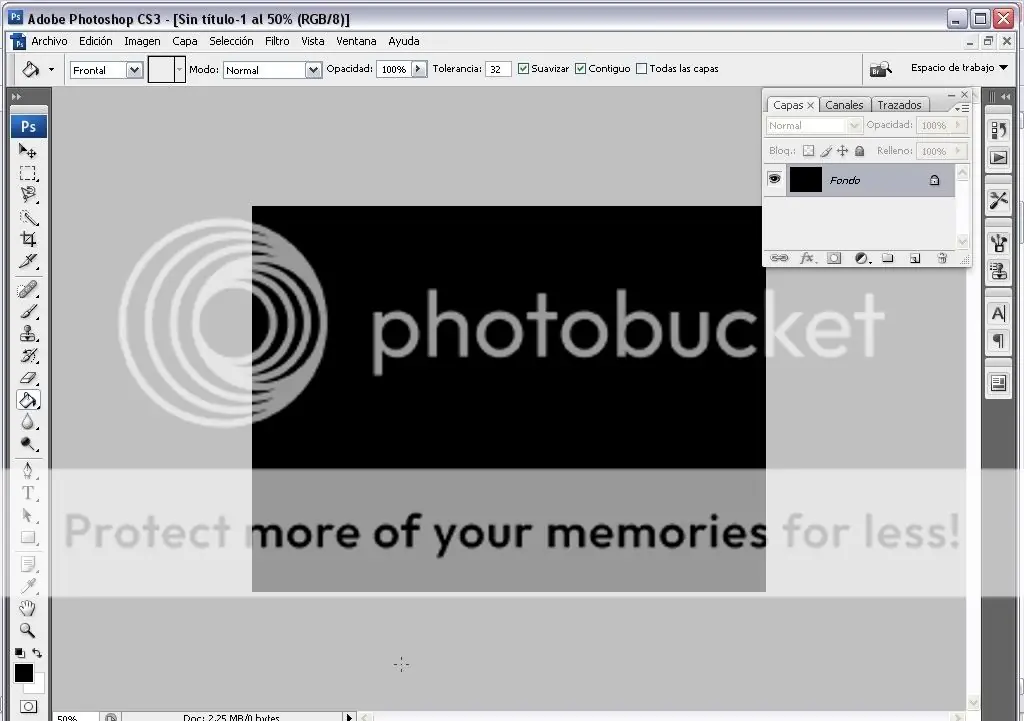
2.- Luego abriremos un documento nuevo, iremos a ARCHIVO > NUEVO y le damos un color eleccion para el fondo. (en este caso Negro)
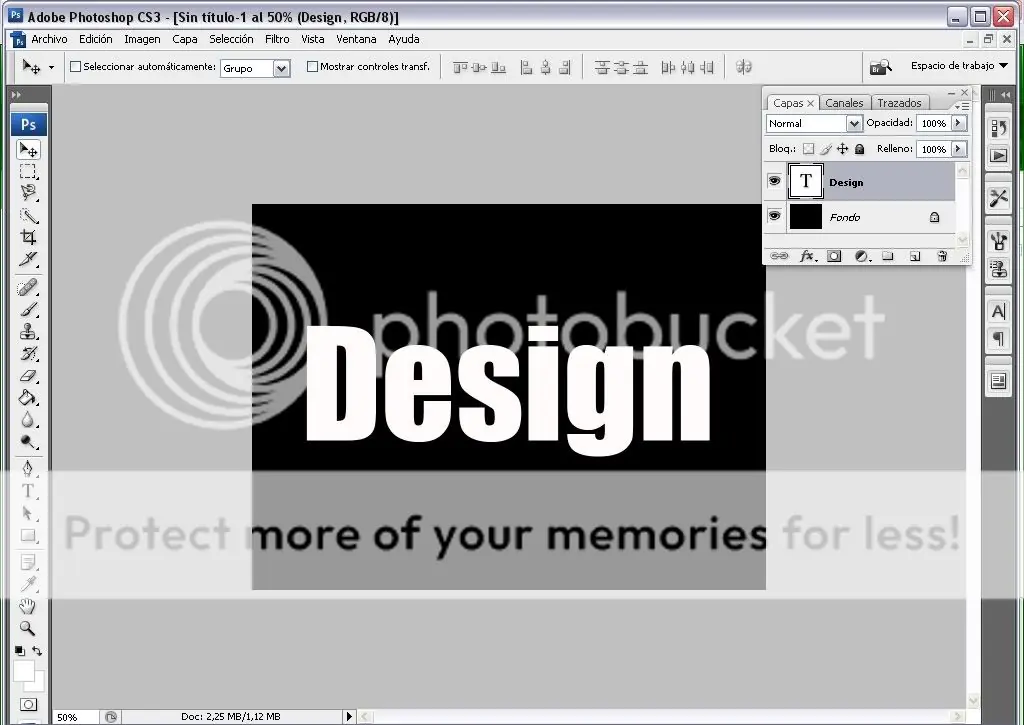
3.- En el fondo negro, pondremos el texto que deseamos (en el ejemplo sera "design", tiene que ser una letra rellena y tiene que tener un grosor muy grande. Tiene que tener un color que contraste con el fondo, en el ejemplo sera blanco.
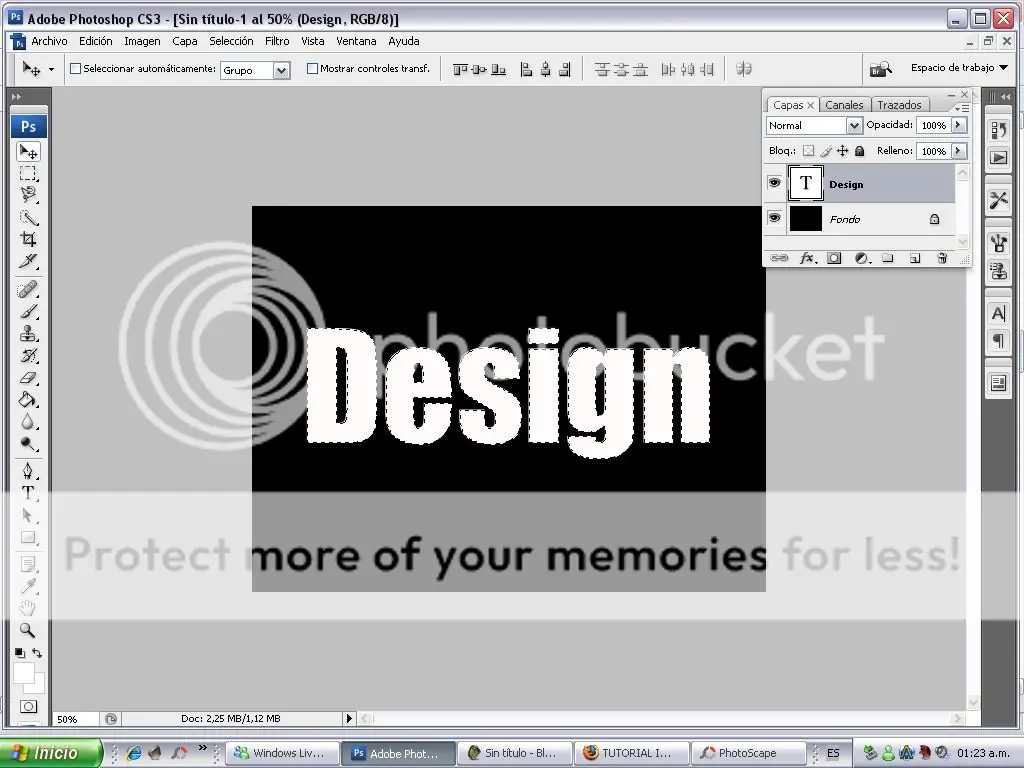
4.- Antes de cualquier cosa vamos a seleccionar el texto, para esto nos fijaremos en nuestra paleta de capas, Presionaremos CTRL+CLICK EN LA CAP DE TEXTO y nos quedara algo como esto:
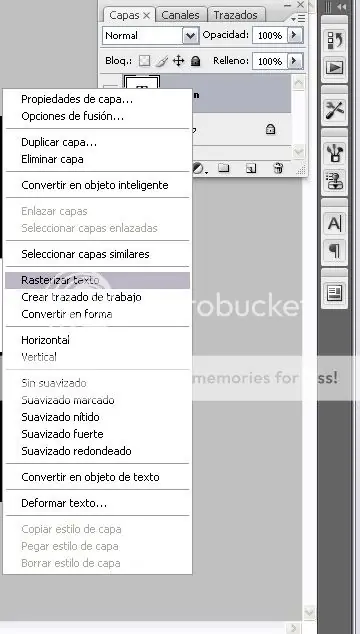
5.- Ahora tenemos que rasterizar el texto, ¿ como hacemos esto ? .Facil, solo vamos a la paleta de capas, Y con el boton derecho CAPA DE TEXTO > RASTERIZAR TEXTO.
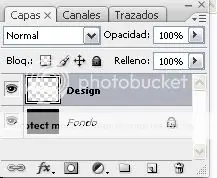
- Queda algo asi :
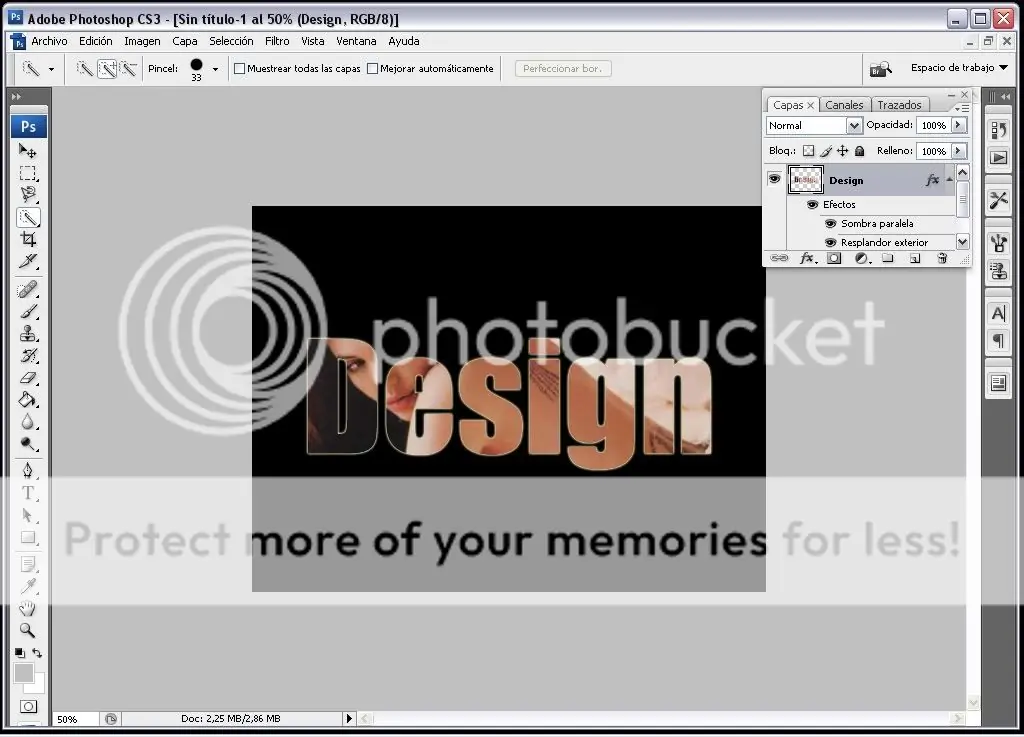
6.- Finalmente vamos al menu superior, EDICION > RELLENAR y seleccionamos la imagen para rellenar. Resultado ; algo parecido a esto.
Bueno espero les Quede claro como hacer este lindo efecto y que les guste. Un saludo
PD: Este tutorial lo hice a las 1:45am. estoy muy cansado por eso lo rapido del
Tutorial (:
Comenten y si es bueno Dejen Puntos
Atte.
SouNdDesign
posicionandola a gusto.
1.- Abrimos la Imagen con la que vamos a rellenar el texto (procuremos que tenga un
tamaño adecuado, para poder ver bien la imagen). VAMOS A EDICION >
DEFINIR MOTIVO y guardamos.
2.- Luego abriremos un documento nuevo, iremos a ARCHIVO > NUEVO y le damos un color eleccion para el fondo. (en este caso Negro)
3.- En el fondo negro, pondremos el texto que deseamos (en el ejemplo sera "design", tiene que ser una letra rellena y tiene que tener un grosor muy grande. Tiene que tener un color que contraste con el fondo, en el ejemplo sera blanco.
4.- Antes de cualquier cosa vamos a seleccionar el texto, para esto nos fijaremos en nuestra paleta de capas, Presionaremos CTRL+CLICK EN LA CAP DE TEXTO y nos quedara algo como esto:
5.- Ahora tenemos que rasterizar el texto, ¿ como hacemos esto ? .Facil, solo vamos a la paleta de capas, Y con el boton derecho CAPA DE TEXTO > RASTERIZAR TEXTO.
- Queda algo asi :
6.- Finalmente vamos al menu superior, EDICION > RELLENAR y seleccionamos la imagen para rellenar. Resultado ; algo parecido a esto.
Bueno espero les Quede claro como hacer este lindo efecto y que les guste. Un saludo
PD: Este tutorial lo hice a las 1:45am. estoy muy cansado por eso lo rapido del
Tutorial (:
Comenten y si es bueno Dejen Puntos


Atte.
SouNdDesign