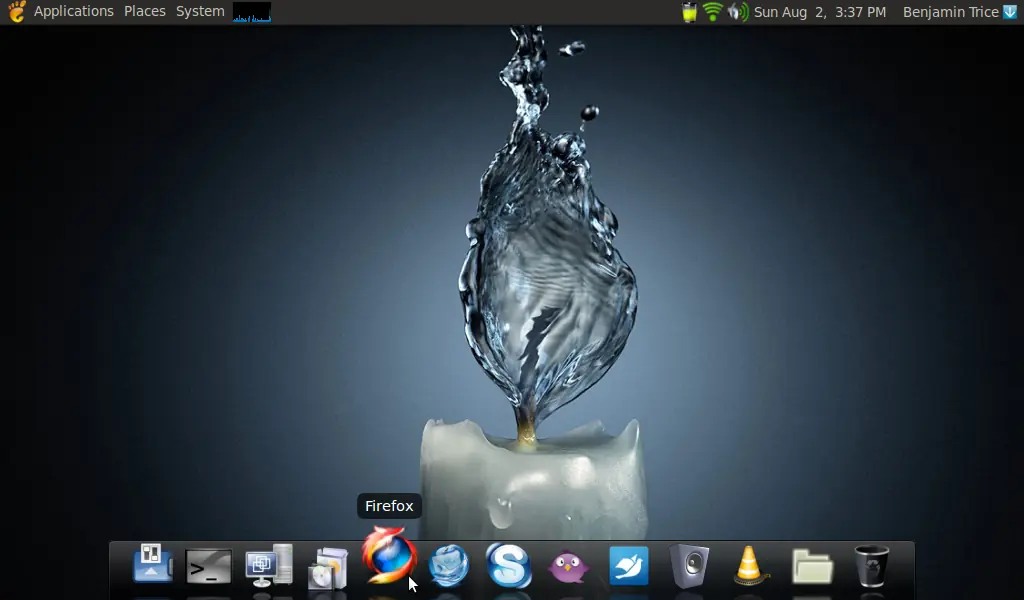
AWN es un dock para nuestro escritorio que nos permite tener una barra con una serie de lanzadores o accesos directos (mal llamado por Windows).
Destaca principalmente por sus efectos, algunos de los cuales imitan la apariencia del dock de Mac OS X "Leopard".
INSTALACION EN 5 PASOS
AÑADIR LOS REPOSITORIOS DE AWN
1).Para añadir los repositorios, basta con ejecutar en una terminal el siguiente comando:
sudo add-apt-repository ppa:awn-testing
2).Actualizamos la lista de repositorios con el comando:
sudo apt-get update
3).Instalamos AWN con el siguiente comando:
sudo apt-get install avant-window-navigator-trunk
4).Para ejecutarlo vamos a Aplicaciones -> Accesorios -> Navegador de ventanas Avant y nos saldrá la barra o dock abajo del escritorio.
5).Para abrir las preferencias de empotrado vamos a Sistema - Preferencias - Awn settings.
-----------------------------------------------------------------------------------------------------------------------------------------------------------------
CONFIGURACION DE AWN
A la izquierda del dock tendremos un icono azul, llamado "Gestor de AWN". Damos click derecho sobre él y seleccionamos preferencias de empotrado. Nos saldrá la ventana de configuración con las siguientes pestañas:
Preferencias:
Size of icons (tamaño de los iconos) -> en pixeles
Orientation (orientación) -> podemos elegir entre los 4 lados de la pantalla donde queremos que esté el dock (izquierda, derecha, arriba, abajo)
Style (estilo) -> podemos elegir entre flat, 3D, curved, edgy, floaty
Icon Effects (Efectos de los iconos) -> Podemos elegir el efecto para cuando pase el ratón por encima.
Expandir el panel y posición en la pantalla
Iniciar AWN automáticamente al Inicio -> Lo Habilitamos para que se inicie cada vez que arranquemos el sistema.
Task Manager:
Icons -> podemos elegir de los iconos y que coincidan con las aplicaciones... Show all windows (Mostrar todas las ventanas)Display launchers only (Mostrar sólo lanzadores)
drag and drop reordering (arrastrar y soltar para reordenar)
group common windows (grupo común de ventanas)
show dialog after long press (pulsación larga para mostrar diálogo)
Launchers son los lanzadores que tenemos en el dock y desde aquí podemos añadir más, quitarlos o editarlos
Mi blog donde pueden encontrar este documento pdf
http://angeldavidm6a.blogspot.com/
Destaca principalmente por sus efectos, algunos de los cuales imitan la apariencia del dock de Mac OS X "Leopard".
AWN con el tema Lucido
INSTALACION EN 5 PASOS
AÑADIR LOS REPOSITORIOS DE AWN
1).Para añadir los repositorios, basta con ejecutar en una terminal el siguiente comando:
sudo add-apt-repository ppa:awn-testing
2).Actualizamos la lista de repositorios con el comando:
sudo apt-get update
3).Instalamos AWN con el siguiente comando:
sudo apt-get install avant-window-navigator-trunk
4).Para ejecutarlo vamos a Aplicaciones -> Accesorios -> Navegador de ventanas Avant y nos saldrá la barra o dock abajo del escritorio.
5).Para abrir las preferencias de empotrado vamos a Sistema - Preferencias - Awn settings.
-----------------------------------------------------------------------------------------------------------------------------------------------------------------
CONFIGURACION DE AWN
A la izquierda del dock tendremos un icono azul, llamado "Gestor de AWN". Damos click derecho sobre él y seleccionamos preferencias de empotrado. Nos saldrá la ventana de configuración con las siguientes pestañas:
Preferencias:
Size of icons (tamaño de los iconos) -> en pixeles
Orientation (orientación) -> podemos elegir entre los 4 lados de la pantalla donde queremos que esté el dock (izquierda, derecha, arriba, abajo)
Style (estilo) -> podemos elegir entre flat, 3D, curved, edgy, floaty
Icon Effects (Efectos de los iconos) -> Podemos elegir el efecto para cuando pase el ratón por encima.
Expandir el panel y posición en la pantalla
Iniciar AWN automáticamente al Inicio -> Lo Habilitamos para que se inicie cada vez que arranquemos el sistema.
Task Manager:
Icons -> podemos elegir de los iconos y que coincidan con las aplicaciones... Show all windows (Mostrar todas las ventanas)Display launchers only (Mostrar sólo lanzadores)
drag and drop reordering (arrastrar y soltar para reordenar)
group common windows (grupo común de ventanas)
show dialog after long press (pulsación larga para mostrar diálogo)
Launchers son los lanzadores que tenemos en el dock y desde aquí podemos añadir más, quitarlos o editarlos
Mi blog donde pueden encontrar este documento pdf
http://angeldavidm6a.blogspot.com/